着急下载的小伙伴请直接转到:VS2019 社区版官方安装包下载
继 VS2015 和 VS2017 之后,微软于 2019 年 4 月 3 日发布了新版的集成开发环境——VS2019。
和 VS2017 相比,VS2019(Visual Studio 2019)更加强大,不仅新增了一键清除代码、利用实时协作开发共享代码等功能,还改进了 C++ 文件的 IntelliSense 性能、简化了解决方案资源管理器中的测试访问等。
和先前的版本一样,VS2019 也分为以下 3 个版本:
- 社区版(Community):免费提供给单个开发人员,给予初学者及大部分程序员支持,可以无任何经济负担、合法地使用。
- 企业版(Enterprise):为正规企业量身定做,能够提供点对点的解决方案,充分满足企业的需求。企业版官方售价 250美元/月。
- 专业版(Professional):适用于专业用户或者小型团体。虽没有企业版全面的功能,但相比于免费的社区版,有更强大的功能。专业版官方售价 45美元/月。
对于大部分程序开发,免费的社区版足以满足需求,所以我推荐大家使用社区版,既省去了破解的麻烦,也尊重微软的版权。
下载VS2019
下载地址:VS2019 社区版官方安装包下载
该文件仅 1.4 MB,是 VS 2019 Community 简体中文版的一个安装引导程序,启动后勾选需要的组建即可进行在线下载安装。
安装VS2019
下载 VS2019 会得到一个名为 "vs2019_community" 的可执行文件,双击打开它,会弹出如下界面:
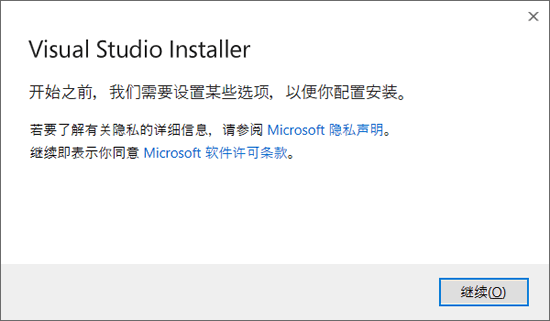
图 1 启动安装前的配置界面
点击“继续”,会进入如下界面:
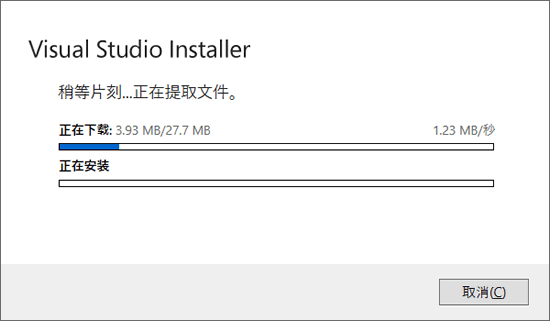
图 2 下载和安装必要的配置文件
待两个进度条全部达到 100% 后,会自行弹出如下界面:
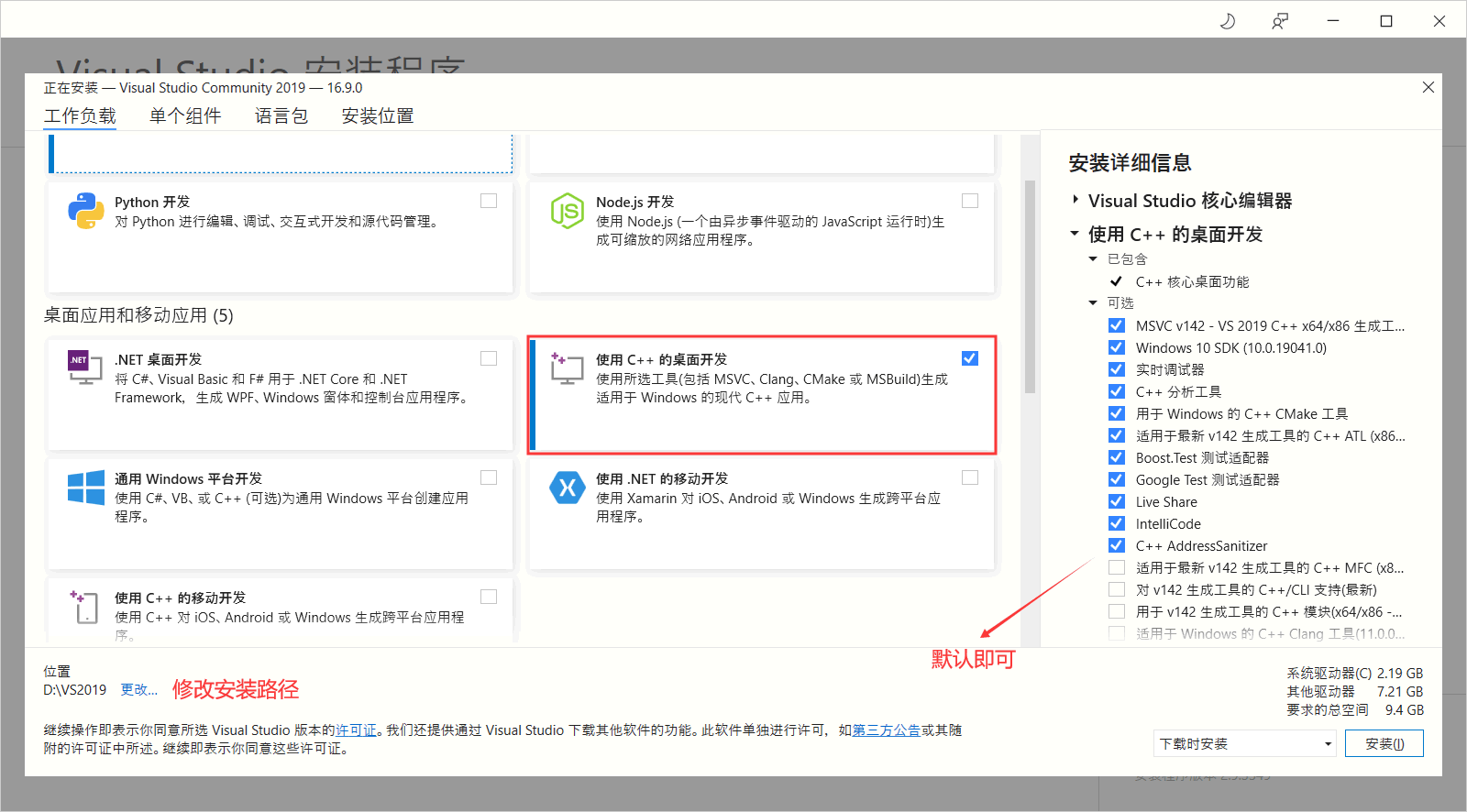
图 3 安装配置界面
VS 2019 除了支持 C/C++ 开发,还支持 C#、F#、Visual Basic 等开发语言,我们没有必要安装所有的组件,只需要安装 “使用C++ 的桌面开发” 即可。此外,您可以选择 VS 2019 的安装路径(例如笔者将其安装到 D 盘下的 VS2019 文件夹中),最终点击 "安装" 按钮,进入如图所示的界面:
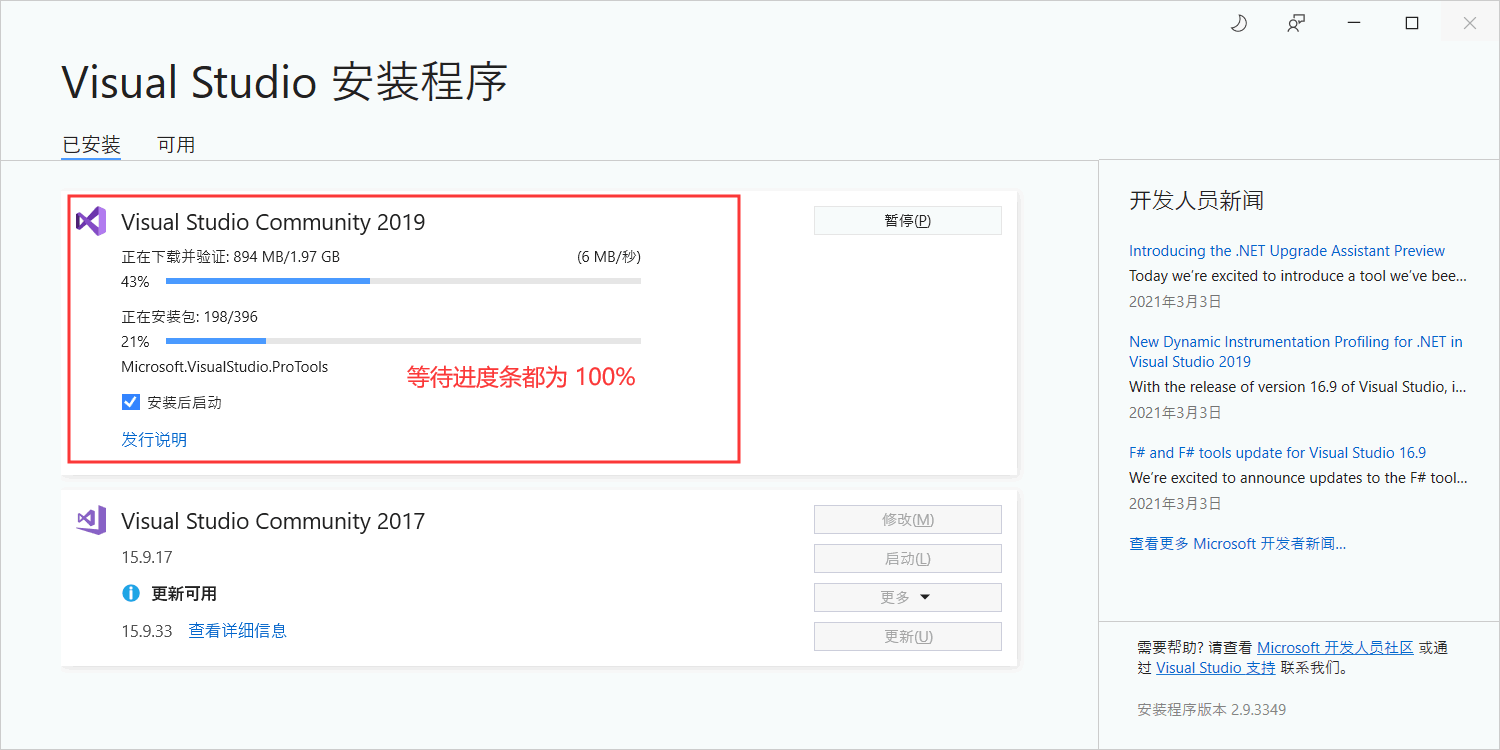
图 4 下载并安装 VS2019
耐心等待两个进度条全部为 100%,可能会弹出下面的窗口,提示我们“安装成功,需要重启计算机”,重启即可。
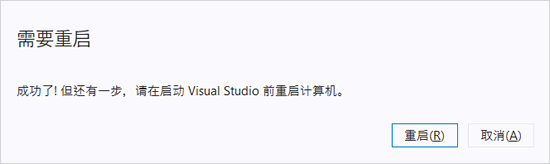
图 5 安装成功,重新启动提示界面
重新启动后进入“开始”菜单,会看到已安装好的 VS2019:
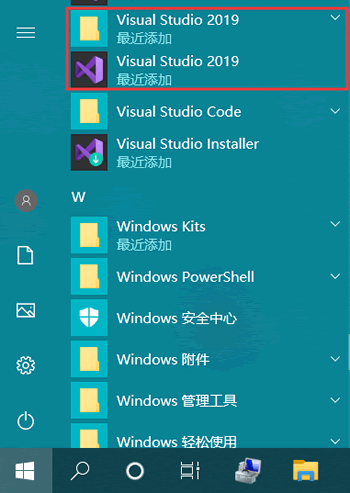
图 6 安装好的 VS 2019
打开 VS 2019 会弹出如下界面:
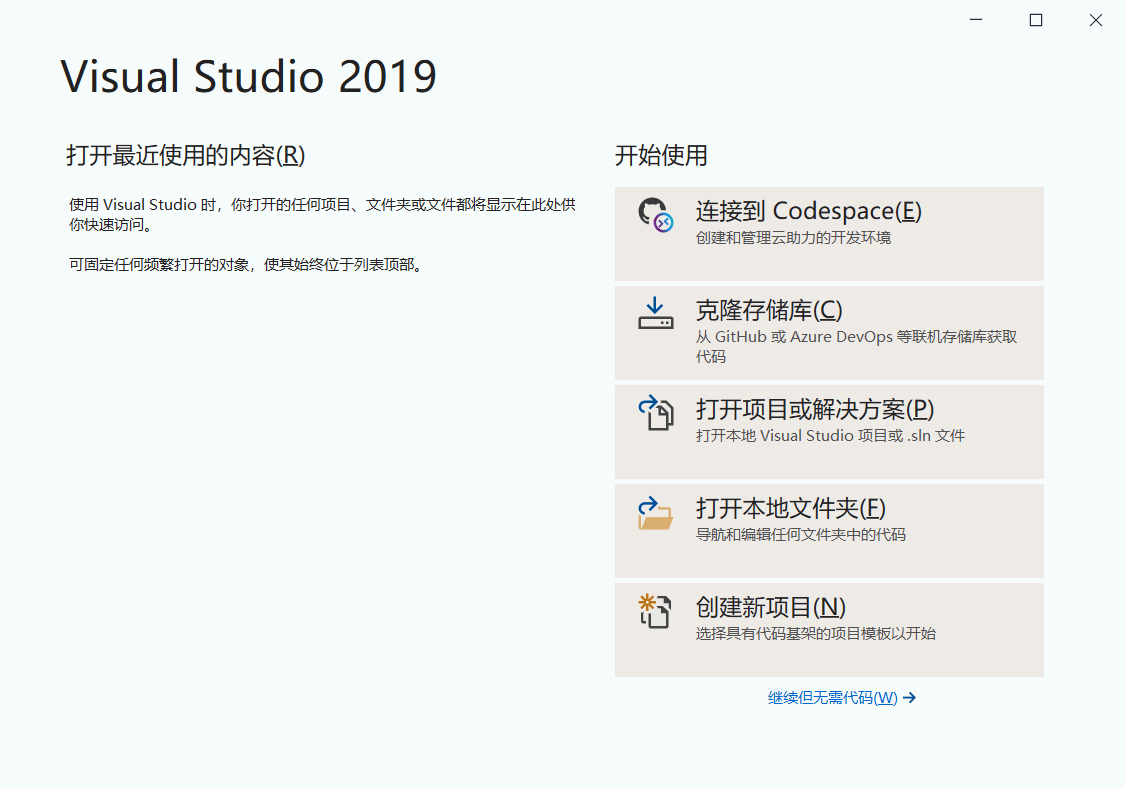
图 7 打开 VS 2019
由此,表明我们成功安装好了 VS2019。
使用VS2019编写和运行C语言程序
例如,在 VS2019 中编写并运行如下 C 语言代码:
int main() { puts("C语言中文网"); return 0; }
需要经历如下几步操作。
1) 创建项目
打开 VS2019,进入如下界面:
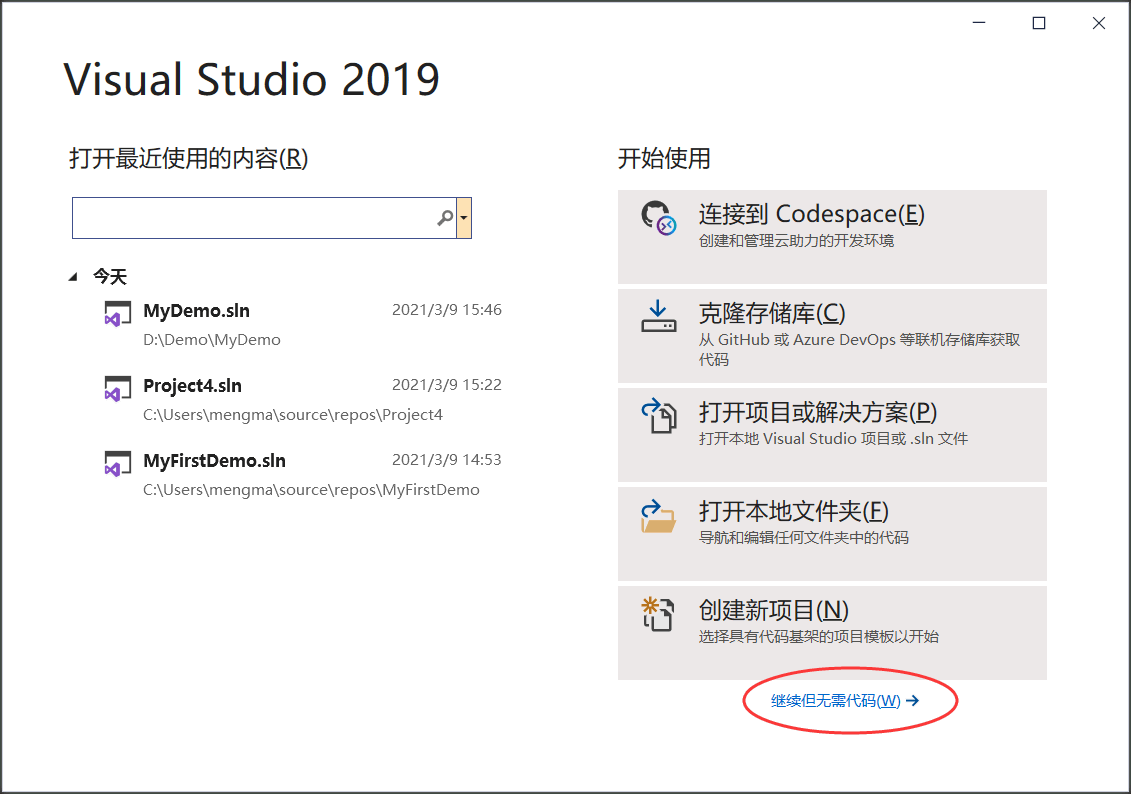
图 1 VS2019启动界面
选择“继续但无需代码”,会进入 VS 的主界面,如下图所示:
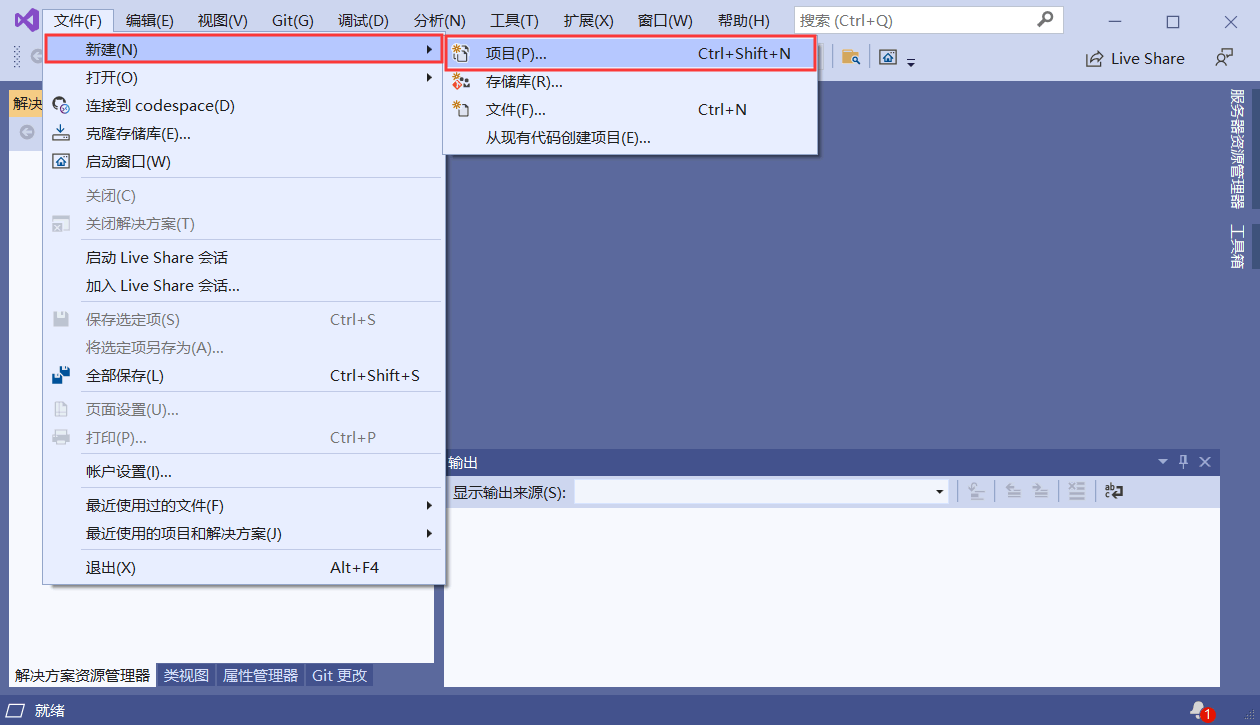
图 2 VS2019主界面
在菜单中依次选择“文件->新建->项目”,会弹出如下窗口:
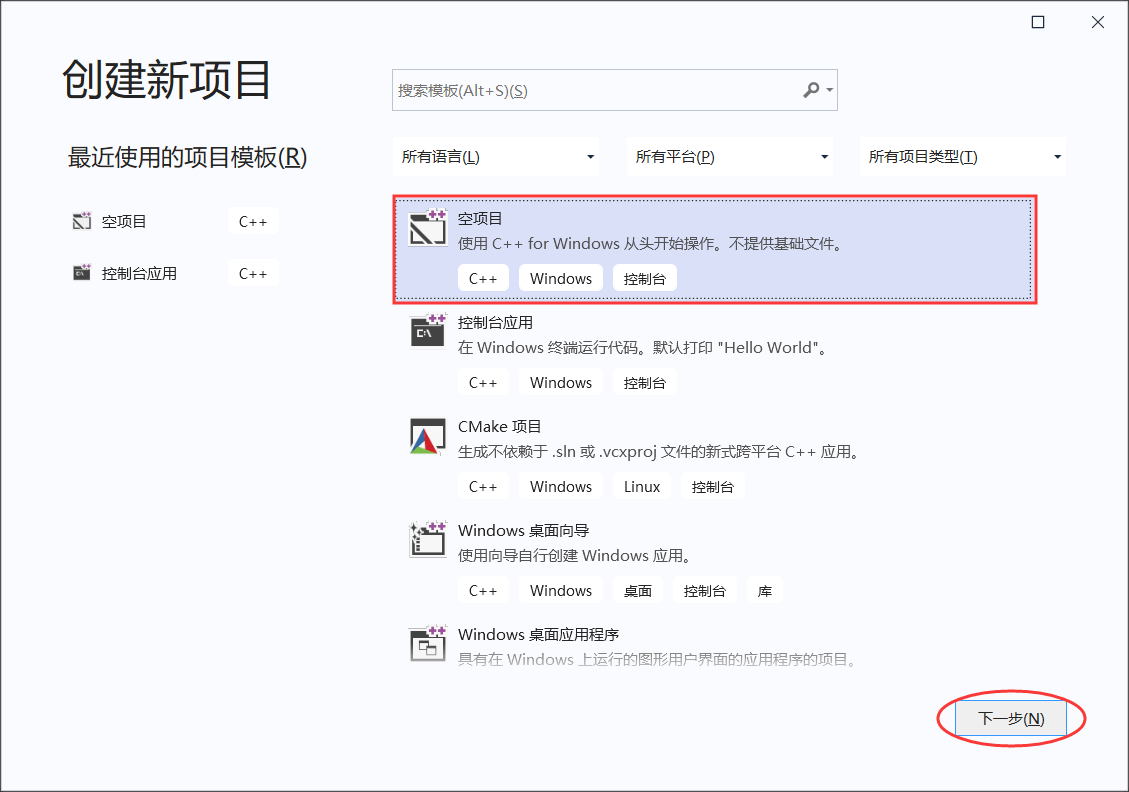
图 3 创建空项目
选择“空项目”,然后点击“下一步”,进入“配置空项目”窗口,如下所示:
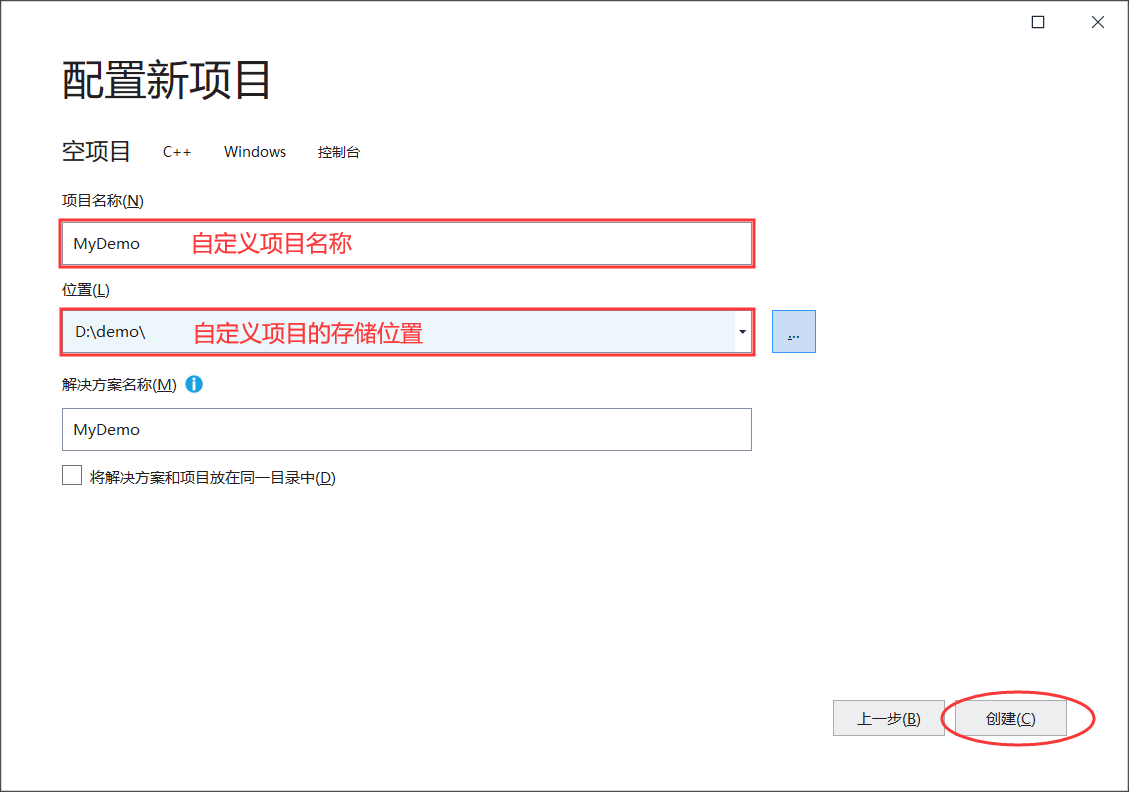
图 4 配置空项目
这里可以自定义项目的名称和存储位置,然后点击“创建”按钮,即可成功创建一个空项目,如下图所示:
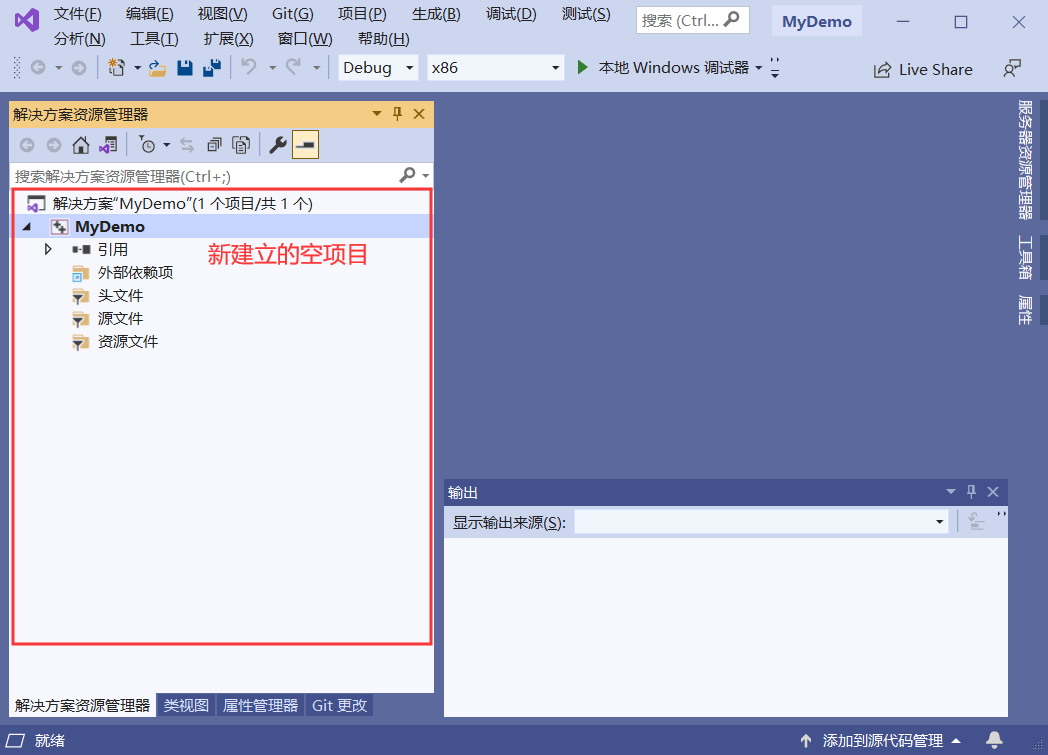
图 5 创建的 MyDemo 空项目
2) 添加源文件
在 “源文件” 处右击鼠标,弹出的菜单中选择 “添加 --> 新建项” ,如下图所示:
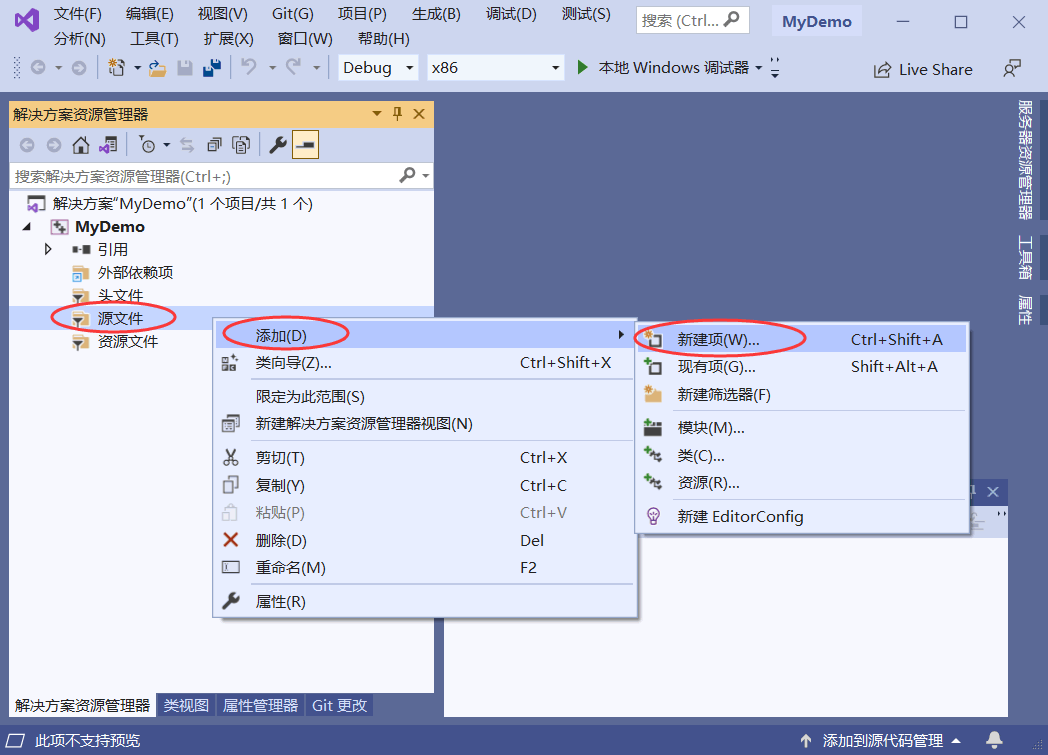
图 6 添加源文件
在弹出的窗口中,选择“C++文件”,并修改新建文件的名称(例如我创建的源文件为 demo.c),如下图所示:
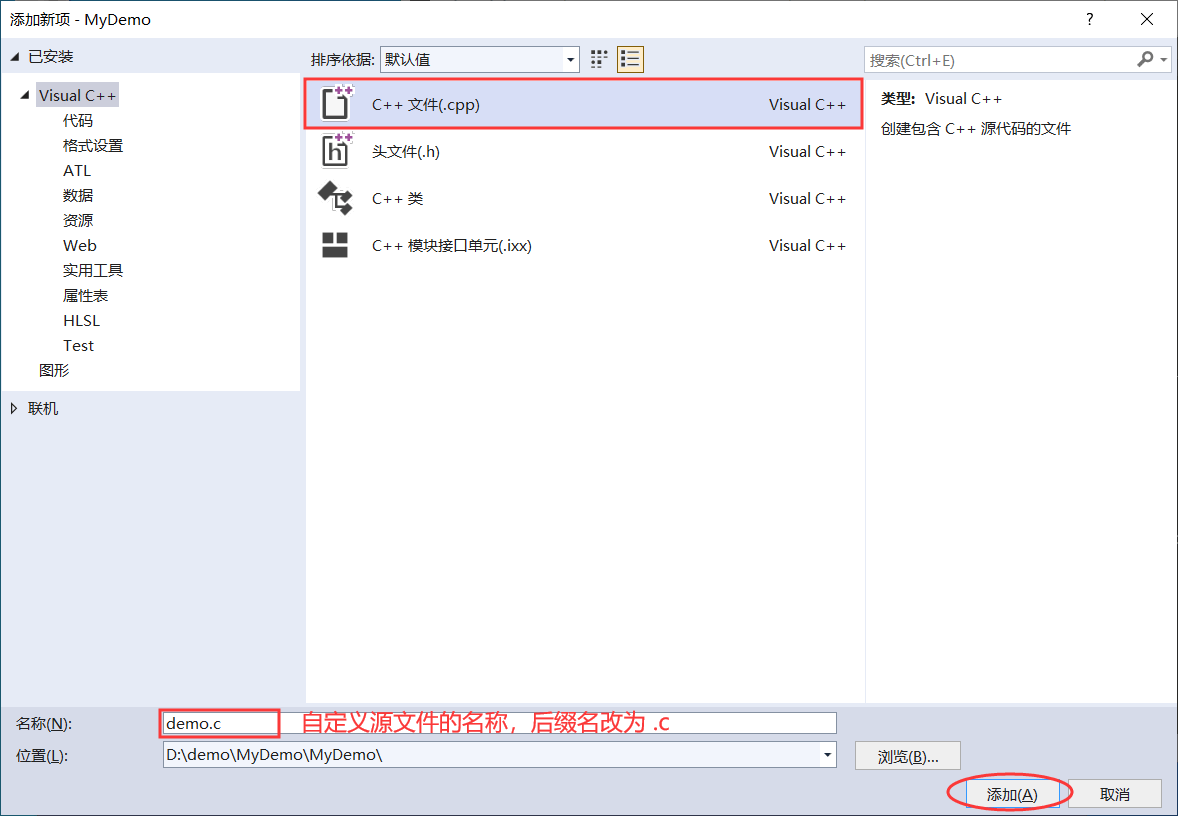
图 7 自定义创建的源文件
点击“添加”按钮,即可成功创建出一个名为 demo.c 的源文件,如下图所示:
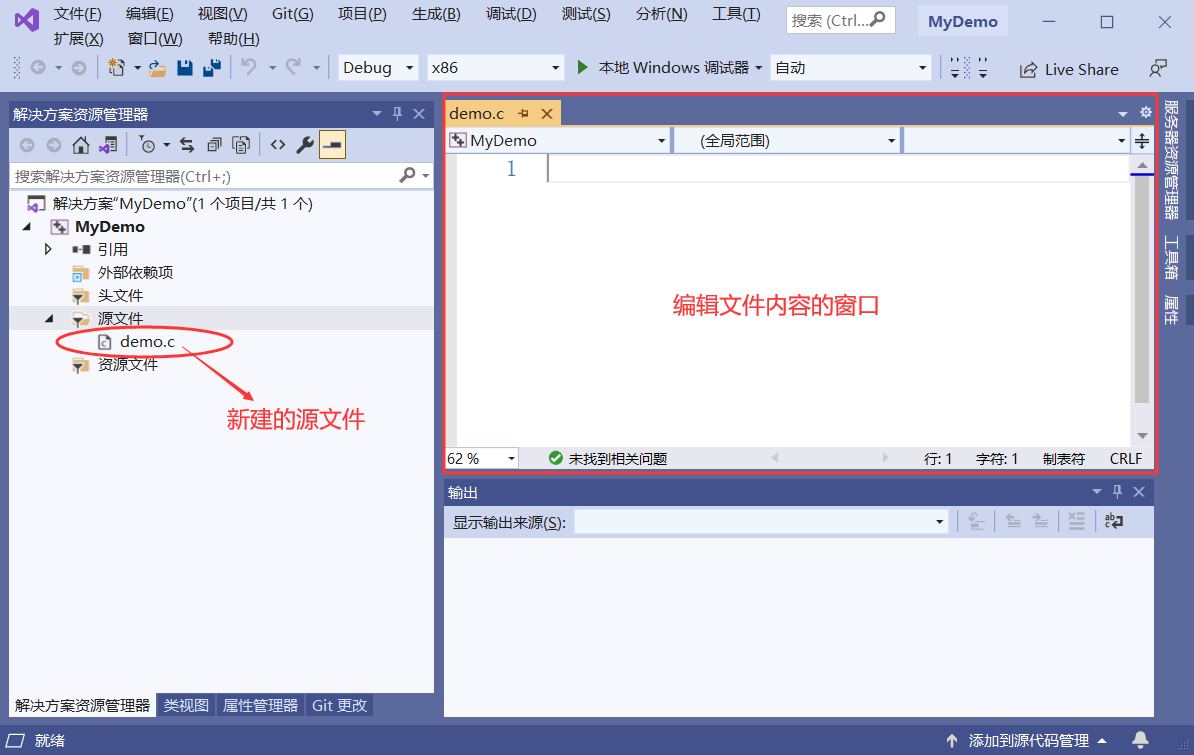
图 8 成功创建的 C 语言源文件
3) 编写代码并运行程序
将本文开头处的 C 语言程序添加到图 8 所示的 demo.c 文件中,如下图所示:
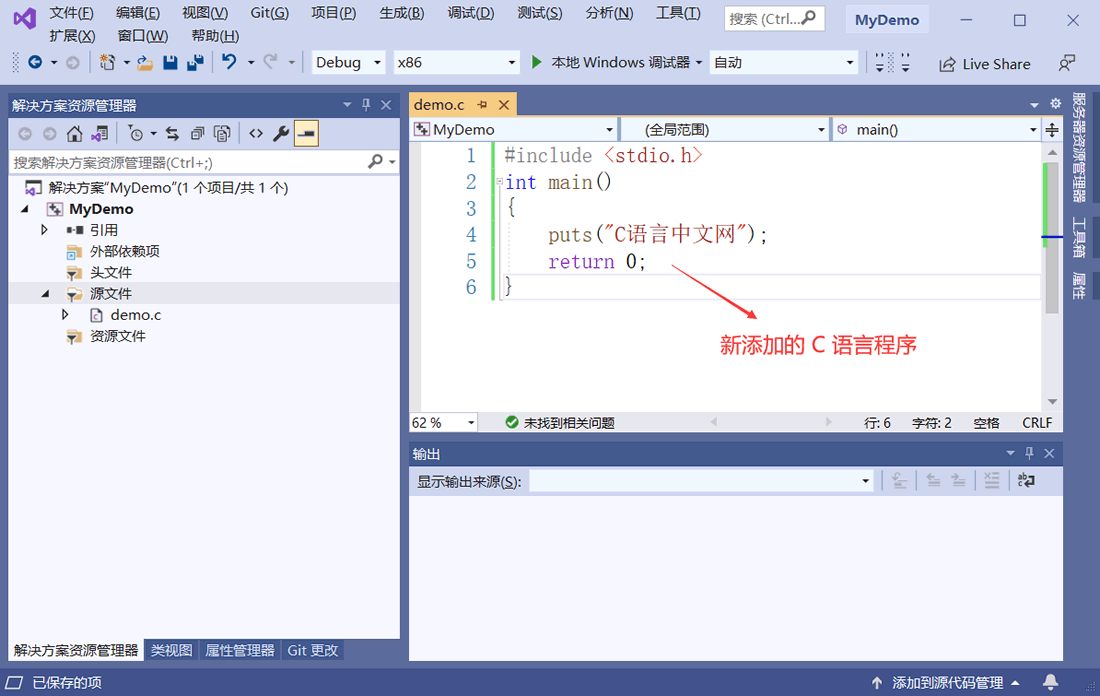
图 9 编辑源代码
点击“本地Windows调试器”,开始运行 demo.c 文件,如下图所示:
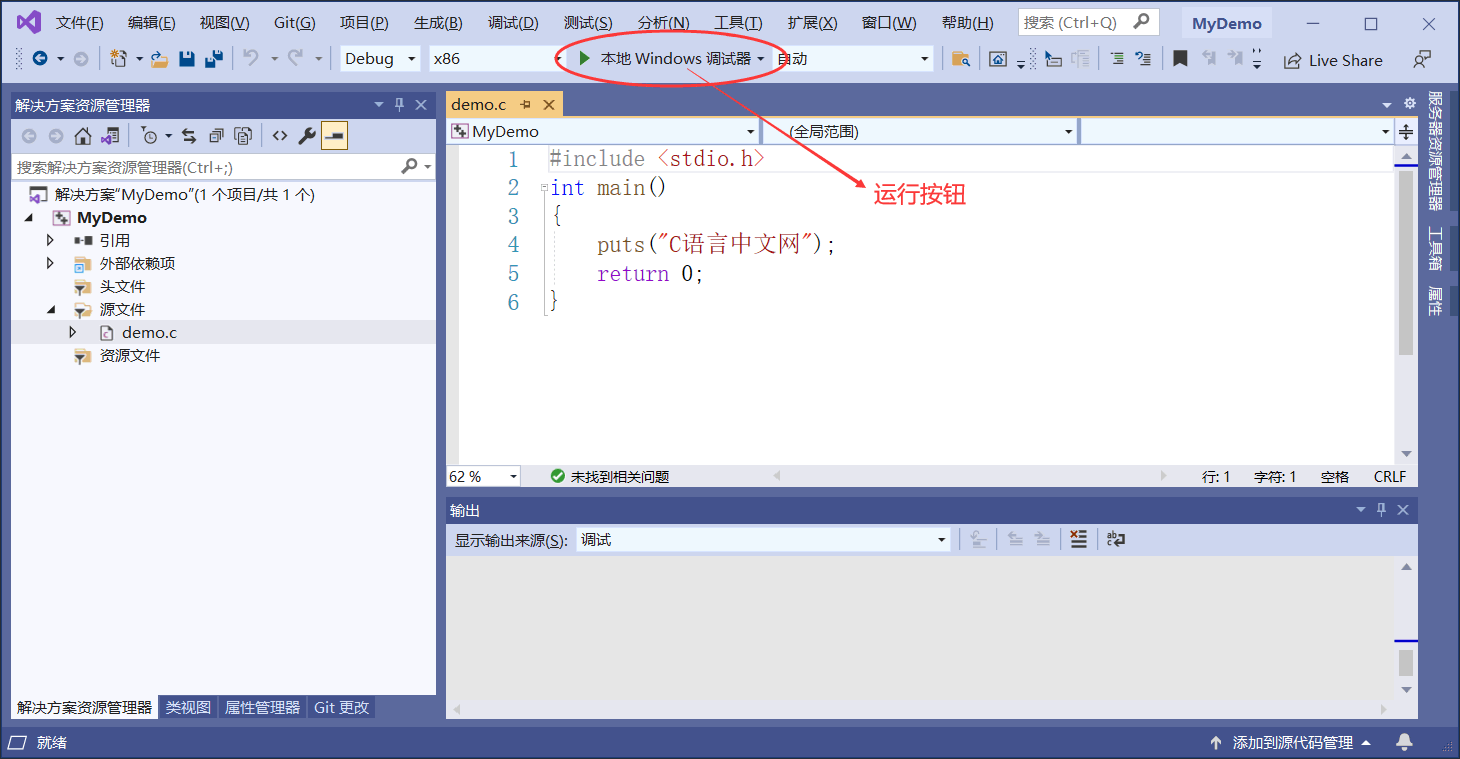
图 10 运行程序
如果程序没有错误,会看到程序的运行结果:
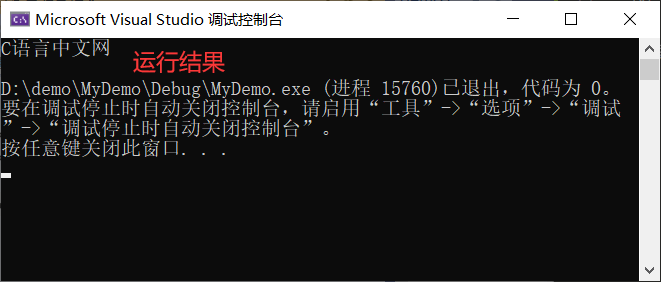
图 11 程序的运行结果
总结
现在,你就可以将 MyDemo.exe 分享给你的朋友了,告诉他们这是你编写的第一个C语言程序。虽然这个程序非常简单,但是你已经越过了第一道障碍,学会了如何编写代码,如何将代码生成可执行程序,这是一个完整的体验。
在本教程的基础部分,教大家编写的程序都是这样的“黑窗口”,与我们平时使用的软件不同,它们没有漂亮的界面,没有复杂的功能,只能看到一些文字,这就是控制台程序(Console Application),它与DOS非常相似,早期的计算机程序都是这样的。
控制台程序虽然看起来枯燥无趣,但是它非常简单,适合入门,能够让大家学会编程的基本知识;只有夯实基本功,才能开发出健壮的GUI(Graphical User Interface,图形用户界面)程序,也就是带界面的程序。