VS2022下载、安装、实战保姆级教程(2026整理,附官网安装包)

简介: 本文详解VS2022社区版(免费)的下载、安装与C语言开发全流程:含官方下载链接、模块选择建议、安装路径提示,以及新建项目、添加.c文件、一键调试运行等实操步骤,零基础也可快速上手。

着急下载的小伙伴请直接转到:VS2022 的社区版官方安装包下载

Visual Studio(简称 VS)是微软开发的一款 IDE,支持多种编程语言(C/C++、Python、C#、JavaScript 等),实际开发中大家都在用。


微软每隔一段时间(一般是两年)就会对 VS 进行升级,发布新的版本,本文讲解 VS2022 的下载、安装和使用。

下载VS2022

下载地址:VS2022 的社区版官方安装包下载


和先前的各个 VS 版本一样,VS2022 细分为三个版本,分别是:

  • 社区版(Community):免费提供给单个开发人员、开放源代码项目、科研、教育以及小型专业团队!大部分程序员(包括初学者)可以无任何经济负担、合法地使用 VS2022 了。
  • 专业版(Professional):售价 45 美元/月。
  • 企业版(Enterprise):售价 250 美元/月。


对于大部分程序开发,以上版本区别不大,免费的社区版一样可以满足程序员需求,所以我推荐大家使用社区版,无需破解,轻松安装,直接就能用。


成功下载后,会得到一个名 VisualStudioSetup.exe 的可执行文件,接下来就可以安装 VS2022 了。

安装VS2022

1) 双击启动 VisualStudioSetup.exe,开始安装 VS2022:
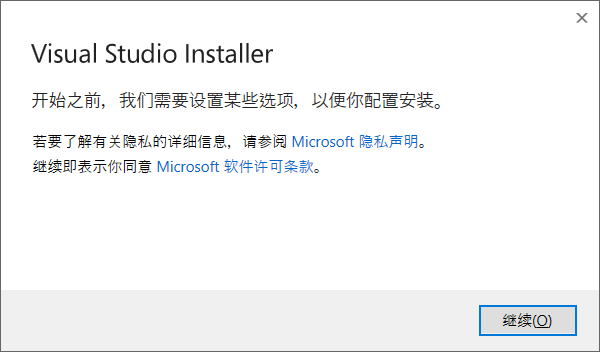

图 2 开始安装 VS2022


2) 点击“继续”,待安装环境准备好后,会弹出如下的窗口:


图 3 选择要安装的模块


除了支持 C/C++ 开发,VS2022 还支持 C#、F#、Visual Basic 等编程语言,没有必要安装所有的组件。学习 C/C++,只需要安装 “使用C++ 的桌面开发”,右侧的【安装详细信息】版块保持默认即可。


VS2022 体积较大,不建议安装在系统盘(通常是 C 盘),可以选择其它盘(比如图中选择的 D 盘)。


一切选择完成后,点击“安装”按钮开始安装。安装过程可能需要一段时间,请读者耐心等待。


3) 看到下图的提示,表明 VS2022 已经安装成功,接下来就可以启动 VS2022 编写 C/C++ 程序了。
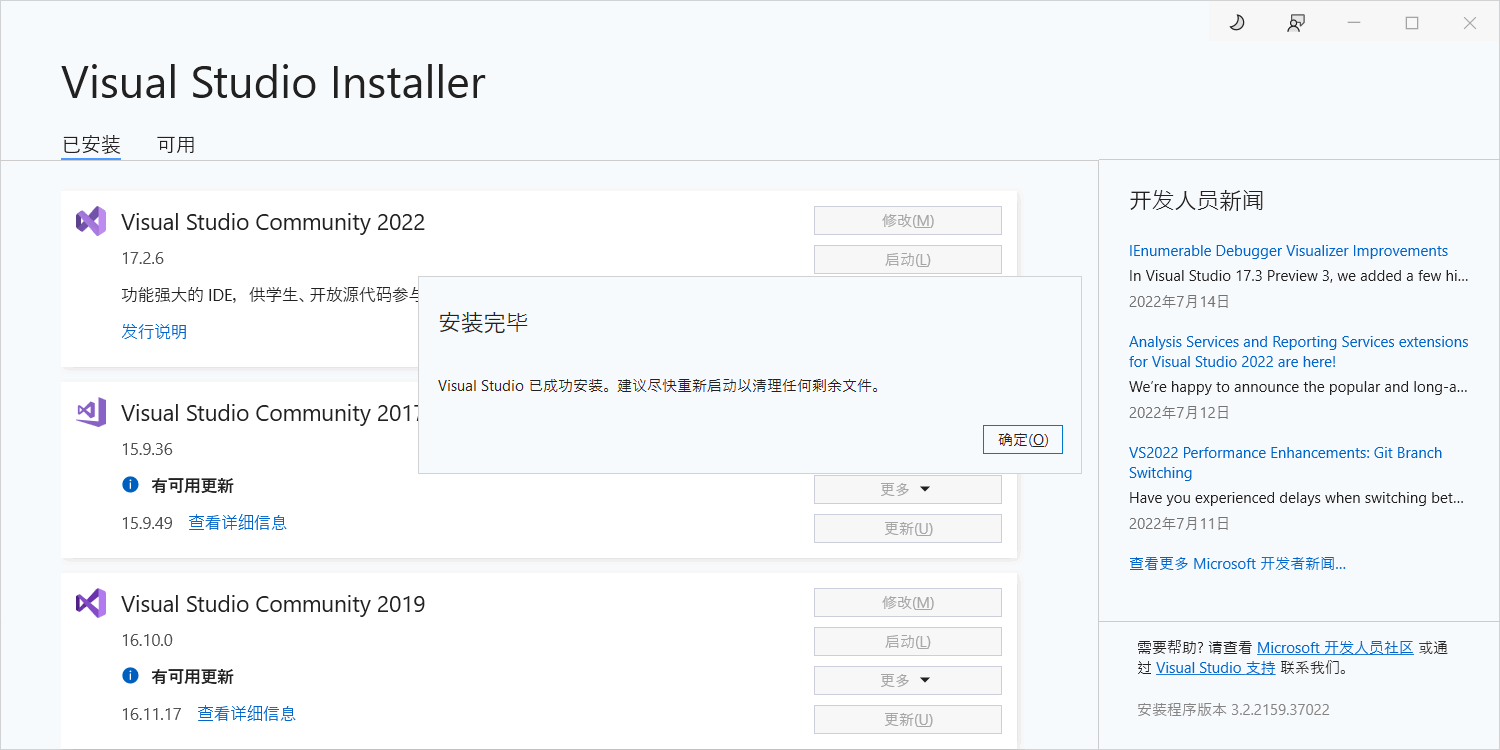

图 4 VS2022 安装完成

打开VS2022

安装成功后,可以在开始菜单里找到 VS 2022:
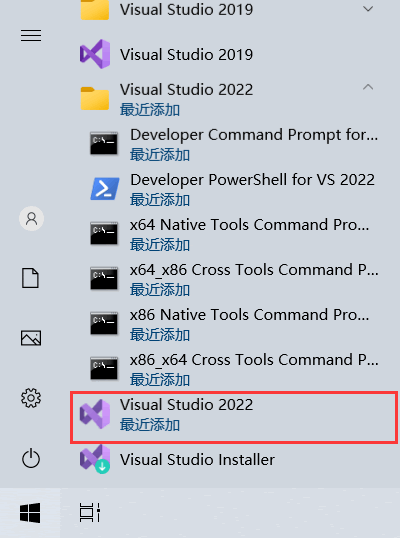

图 5 成功安装的 VS2022


点击 Visual Studio 2022,就可以打开使用了。

VS2022 编写和运行C语言程序

例如,在 VS2022 中编写并运行下面的 C 语言代码:

#include <stdio.h>
int main()
{
    puts("C语言中文网");
    return 0;
}

需要经历如下几步操作。

1) 创建项目

打开 VS2022,可以看到如下界面:
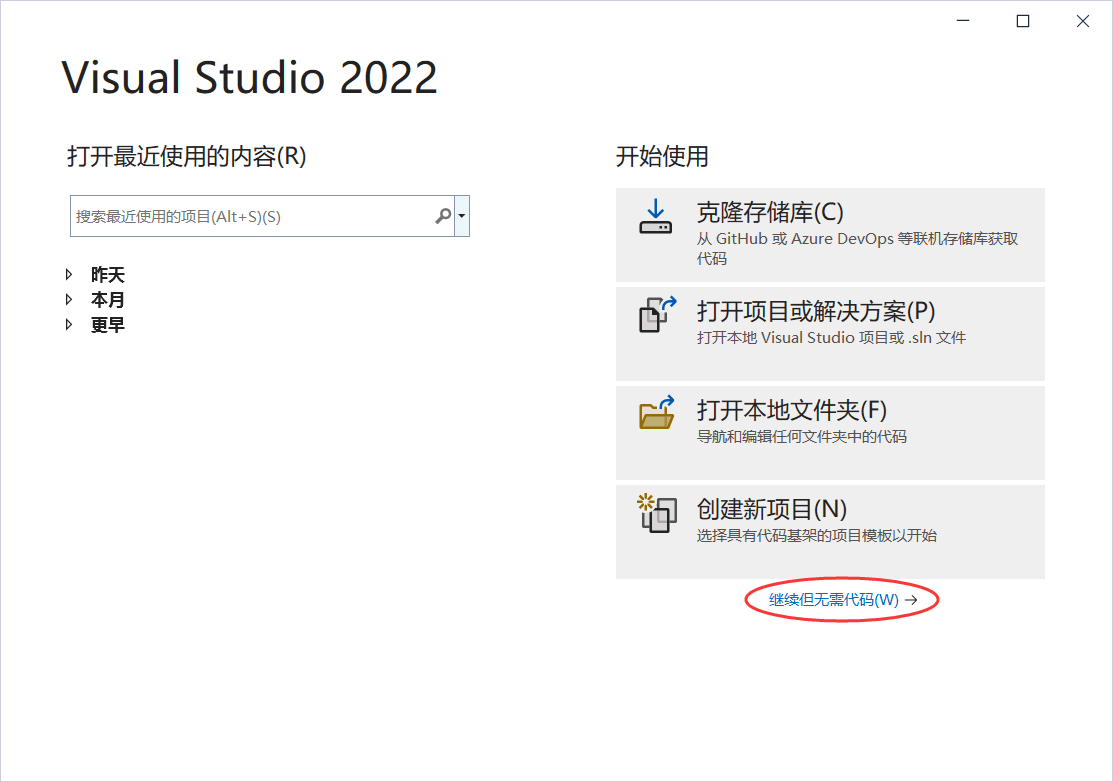

图 1 进入 VS2022 主界面


点击“继续但无需代码”,跳转到 VS2022 的主界面:
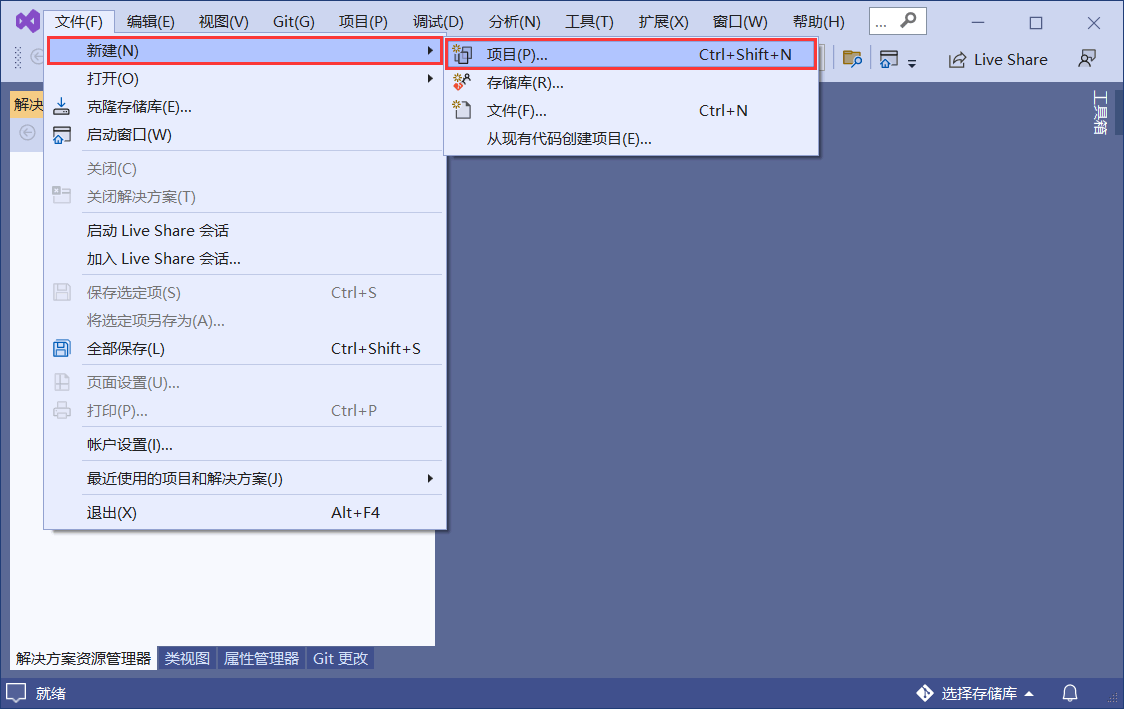

图 2 新建项目


在菜单中依次选择“文件->新建->项目”,在弹出的如下窗口中选择“空项目”:
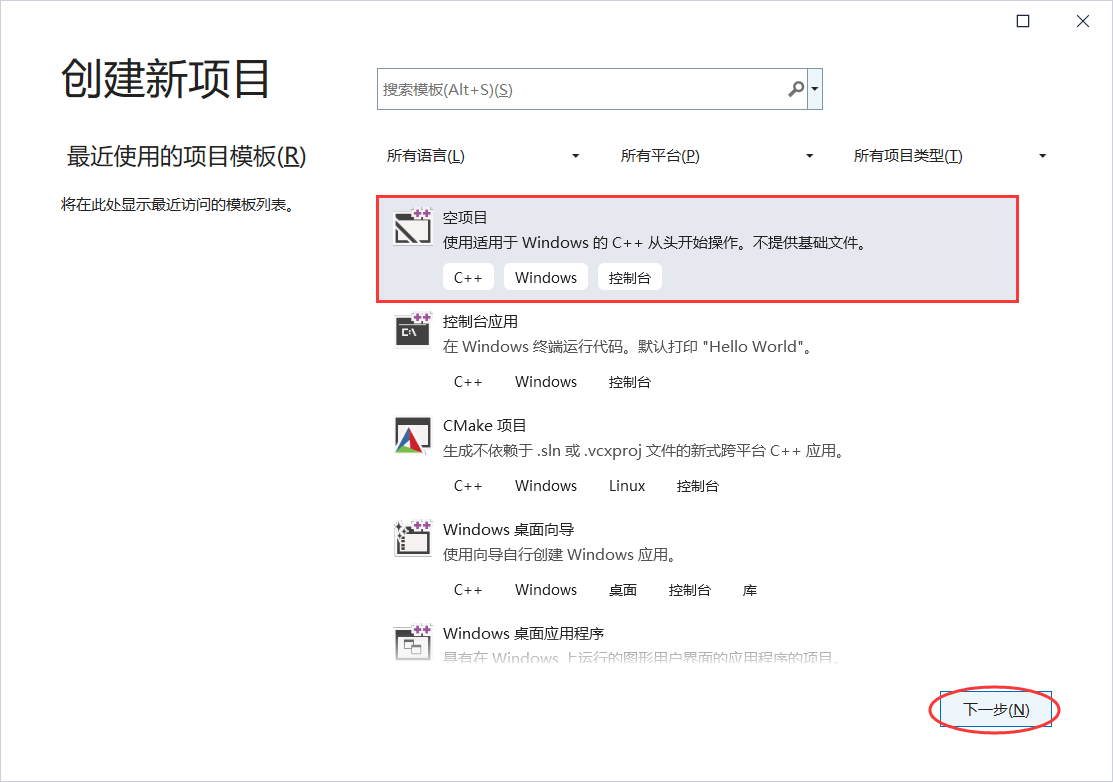

图 3 创建空项目


可以自定义项目的名称和存储位置:
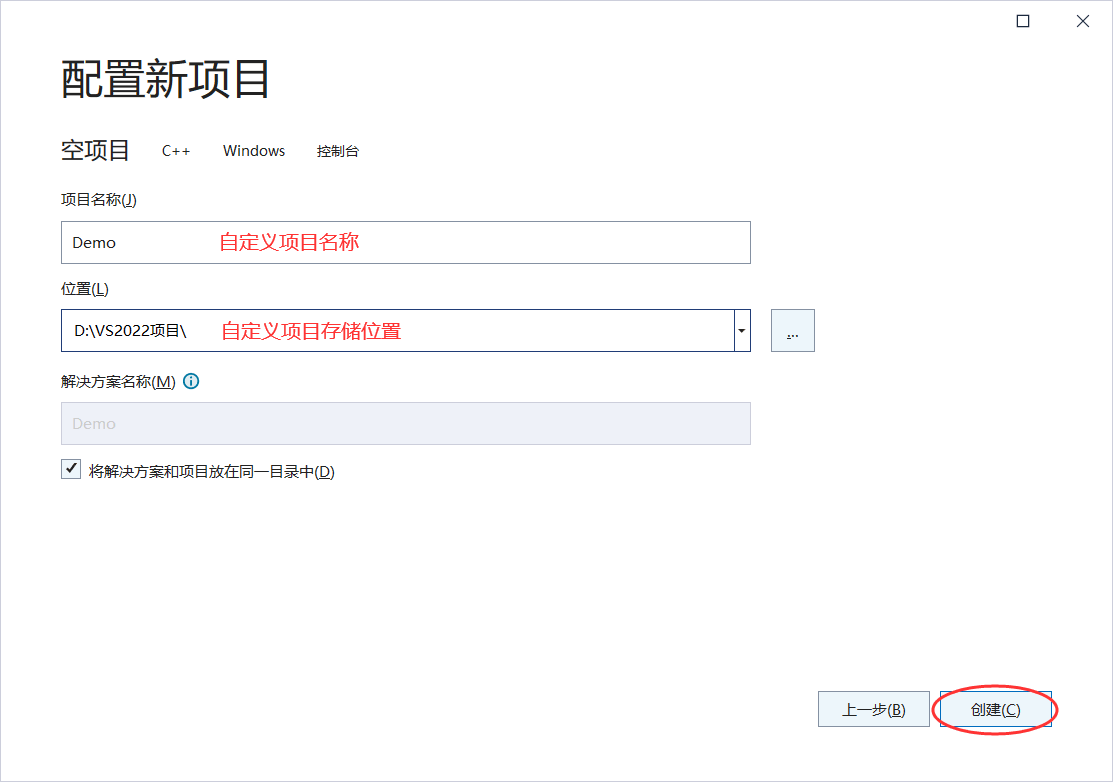

图 4 自定义项目名称和存储位置


创建完成后,可以在【解决方案资源管理器】里看到整个项目,如下图所示:
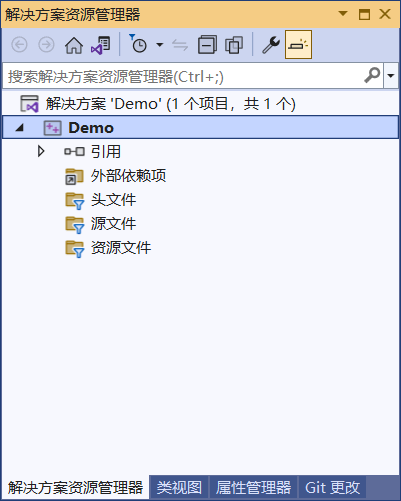

图 5 创建好的项目

2) 添加源文件

在 “源文件” 处右击鼠标,弹出的菜单中选择 “添加 --> 新建项” ,如下图所示:
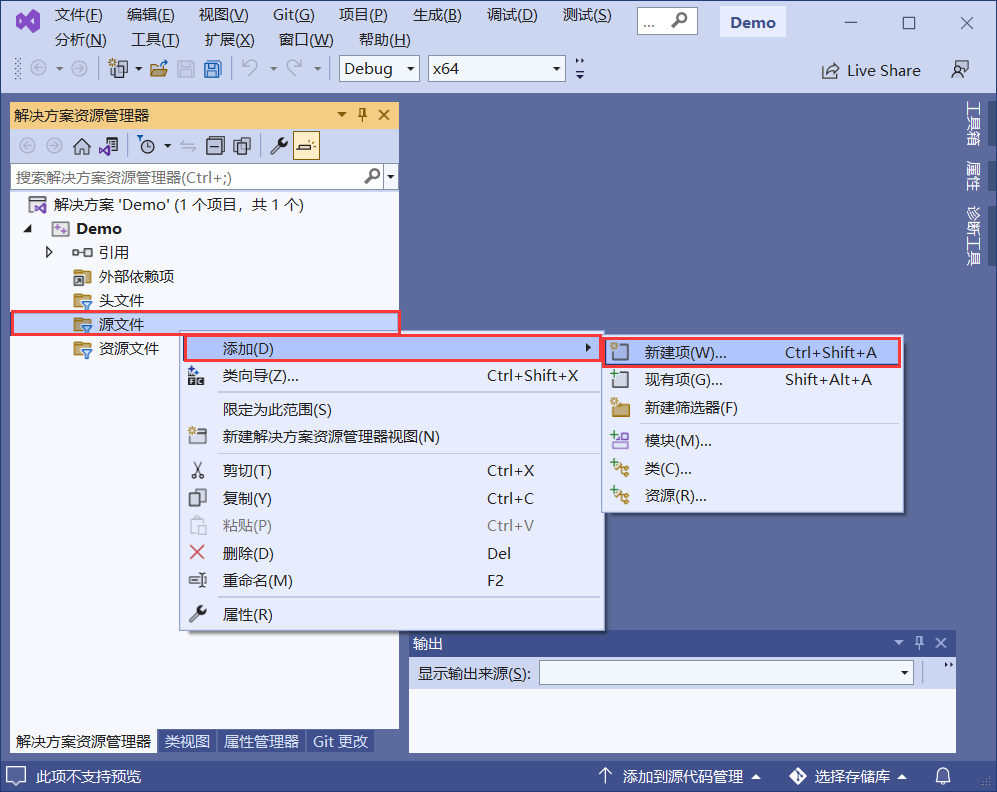

图 6 新建源文件


在弹出的窗口中选择“C++文件(.cpp)”,修改新建文件的名称(后缀名改为 .c),如下图所示:
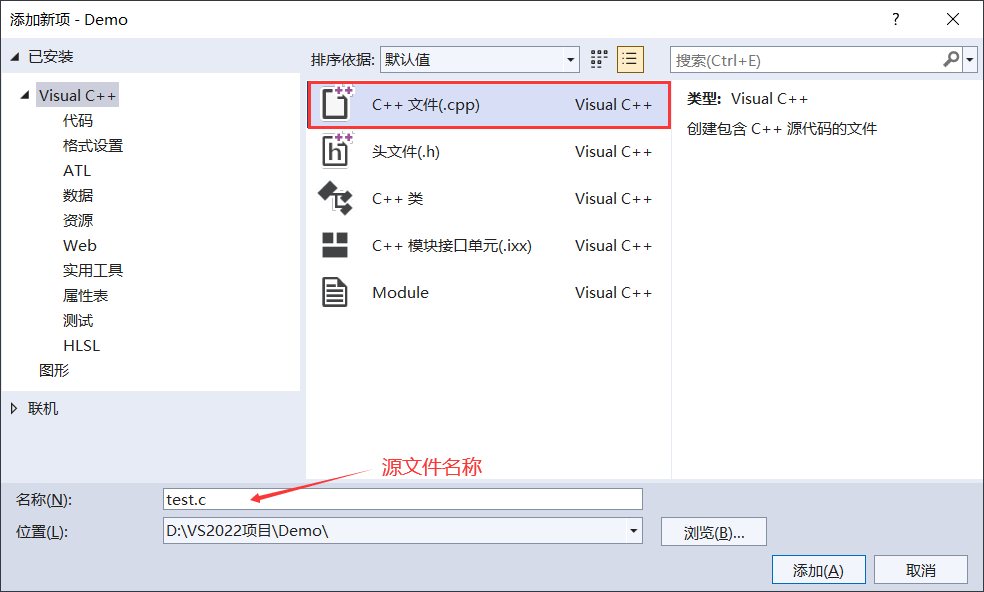

图 7 自定义文件类型和名称


点击“添加”按钮,即可成功创建出一个名为 test.c 的源文件,如下图所示:
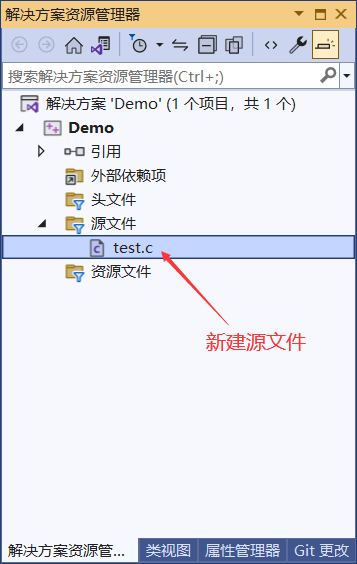

图 8 成功新建源文件

3) 运行程序

将本文开头处的 C 语言程序添加到图 8 所示的 test.c 文件中,如下图所示:
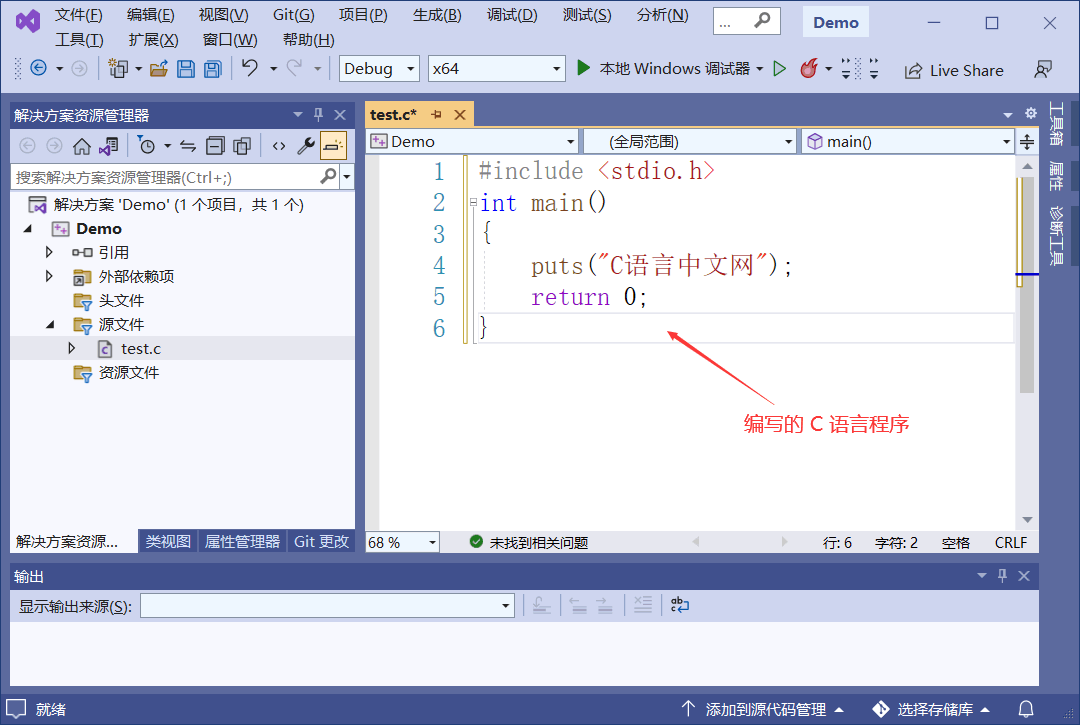

图 9 编写 C 语言程序


点击“本地Windows调试器”,开始运行 demo.c 文件,如下图所示:
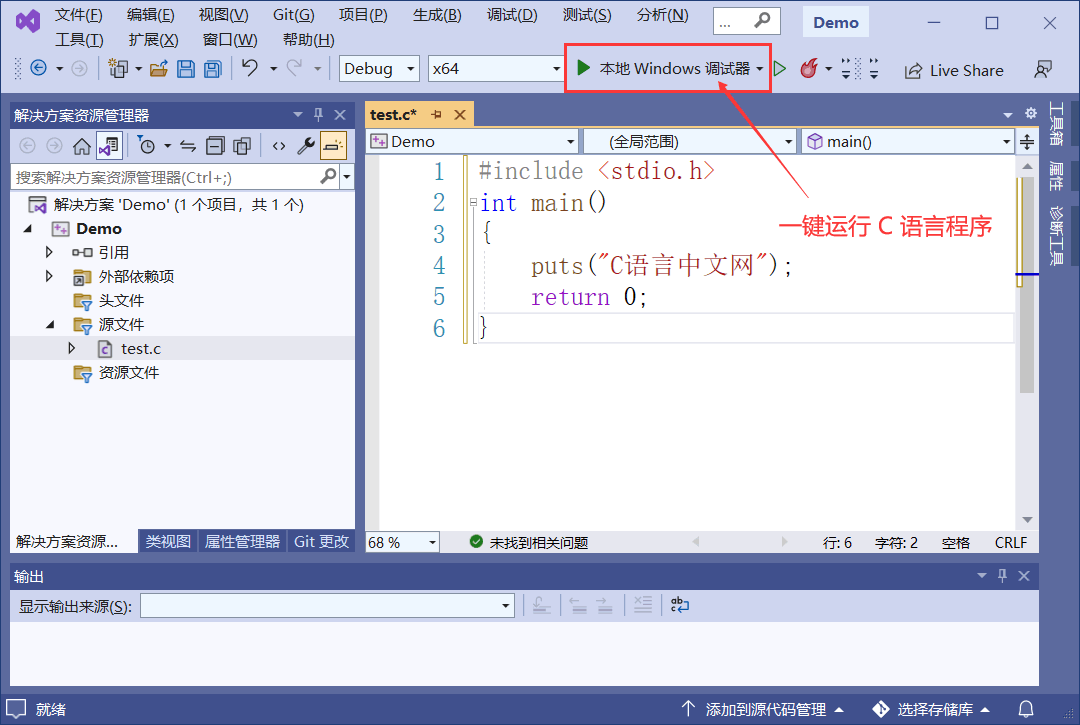

图 10 一键运行 C 语言程序


如果程序没有错误,会看到程序的运行结果:
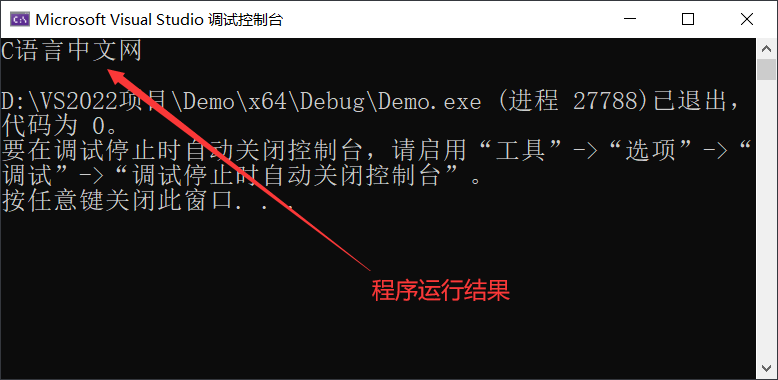

图 11 程序运行结果

总结

使用 VS2022 运行 C 语言程序,要经历“新建项目 -> 新建源文件 -> 编写 C 语言程序”共 3 个过程。


跟随本文操作 VS2022,你已经越过了第一道障碍,学会了如何编写代码,如何将代码生成可执行程序,这是一个完整的体验。

相关文章
|
4月前
|
IDE JavaScript 前端开发
【全网最详细】VS2022下载、安装、使用一篇搞定(附社区版安装包)
Visual Studio 2022(VS2022)是微软推出的首个原生64位IDE,突破4GB内存限制,性能更强。支持C/C++、C#、Python、JavaScript等多语言,提供免费社区版(功能完整)、专业版和企业版。推荐初学者与个人开发者使用社区版,安装灵活、学习成本低,是高效开发的理想选择。(239字)
|
缓存 搜索推荐 C++
Visual Studio软件的下载、使用
本文介绍Visual Studio 2022软件Community(社区版)的下载、安装、运行与使用方法~
1585 1
Visual Studio软件的下载、使用
|
12天前
|
IDE 编译器 开发工具
Code::Blocks下载、安装、编程实战教程(2026最新,版本齐全)
Code::Blocks 是一款免费、开源、跨平台的轻量级 C/C++ IDE,支持 GCC/Clang 等多种编译器,启动快、资源占用低,适合初学者、算法竞赛及嵌入式开发。官网最新版 v25.03 已提供 Win/macOS/Linux 全平台安装包。
301 1
|
22天前
|
存储 程序员 C#
VS2019下载、安装、编程一篇搞定(2026整理,附官网安装包)
微软2019年4月发布的VS2019集成开发环境,性能更强、功能更优:新增一键清理代码、实时协作开发,优化C++ IntelliSense等。推荐免费社区版,支持C/C++/C#/VB等语言,本文详解下载、安装及用其编写运行C语言程序的完整流程。
|
1月前
|
安全 Linux 芯片
【万字长文】Ollama下载、安装、配置、使用保姆级教程(2026最新图解)
Ollama 是一款免费开源的本地大模型运行工具,支持 DeepSeek、Qwen 等主流模型,一条命令即可下载运行。2026 最新版 v0.35.1 官方安装包(1.47GB)已提供国内直连下载,纯本地、离线可用、无广告、无隐私泄露风险。
3884 6
|
1月前
|
NoSQL 编译器 C语言
【2026最新】Dev C++下载、安装、使用保姆级指南(附官方安装包)
Dev C++ 是一款免费开源、轻量高效的 Windows 平台 C/C++ 集成开发环境,内置 MinGW/GCC 编译器与 GDB 调试器,体积小、启动快、兼容性强,广泛用于蓝桥杯、ACM 等算法竞赛,推荐使用稳定经典的 Orwell 版本(v5.11)。
1552 2
|
1月前
|
监控 前端开发 Linux
【亲测有效】Sublime Text 2026永久免费版下载、安装、汉化保姆级指南
Sublime Text 是一款跨平台、高性能、高度可定制的轻量级代码编辑器,以毫秒级启动、极低资源占用和强大的多光标编辑著称,支持 Python/HTML/C++ 等多种语言,适用于编程、日志分析等场景,Windows 安装与汉化指南已备妥。
|
1月前
|
安全 机器人 Android开发
【保姆级】Scratch下载、安装、使用一文搞定(2026最新)
Scratch是MIT开发的免费开源图形化编程工具,面向8–16岁儿童(也适合所有年龄),拖拽积木即可创作动画、游戏与互动故事,零代码基础入门。支持网页版、Windows离线版(含中文)及移动端,完全免费无广告。官网直链下载,安全可靠。
|
1月前
|
存储 Unix Shell
【最新版】ASCII码一览表,ASCII码对照表(全网最详细)
ASCII(美国信息互换标准代码)是基于拉丁字母的7位字符编码标准,共128个字符,涵盖英文字母、数字、标点及控制符(如NUL、CR、LF等),广泛用于编程与通信。它等同于ISO/IEC 646国际标准。
974 0
|
2月前
|
存储 Unix Shell
ASCII码表完整版|ASCII码对照表128个字符(建议收藏)
ASCII是计算机最基础的字符编码标准,定义0-127共128个字符,含33个控制符(如NUL、CR、LF)和95个可打印字符。它用7位二进制表示,是UTF-8、GBK等编码的基石。掌握ASCII对编程(如C语言字符串处理)、串口通信、协议解析至关重要。本文提供完整对照表及速记技巧,助你高效理解与应用。(239字)

热门文章

最新文章