【保姆级】VMware虚拟机下载、安装、实战演练一文搞定(2026最新)

简介: VMware Workstation 是专业桌面虚拟化软件,支持在单台物理机上并行运行多个操作系统,具备快照、虚拟网络、拖放传输等功能,安全隔离,不干扰主机数据。

着急下载的小伙伴请直接转到:VMware Workstation 虚拟机官网最新稳定版安装包


VMware Workstation 是一款高效的桌面虚拟机软件,能让用户在单台物理机上同时运行多个不同的操作系统。每个虚拟的系统都拥有独立的磁盘分区和数据配置,因此完全不用担心会影响到自己真实物理机中原本的数据。


VMware Workstation 创建的虚拟机(简称为“VMware 虚拟机”)还支持实时快照、虚拟网络、文件拖放传输以及网络安装等方便实用的功能。用户还可以将多台虚拟机连接成一个专用的局域网,使用起来方便极了。

下载 VMware Workstation

下载链接:VMware Workstation 虚拟机官网最新稳定版安装包下载

VMware Workstation 安装

1) 双击安装包“VMware-workstation-full-17.6.4-24832109.exe",等待两三秒,就能看到下面的画面 :


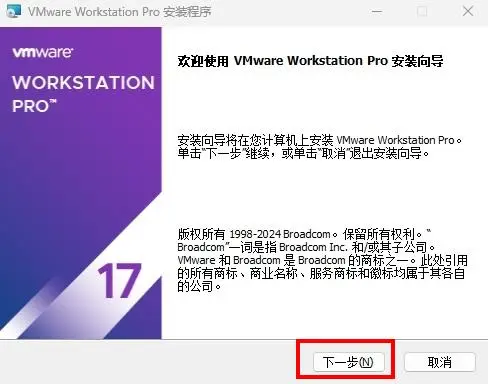
2) 在接下来出现的虚拟机安装向导界面中,单击“下一步”:


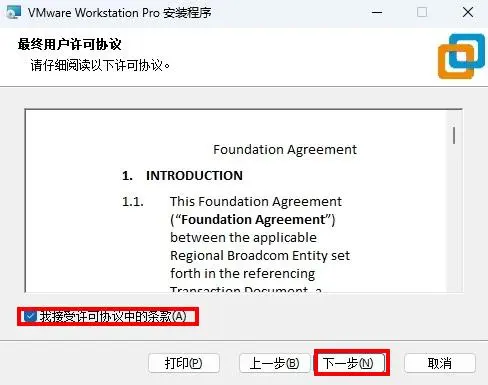
3)选中“我接受许可协议中的条款”复选框,然后单击“下一步”:


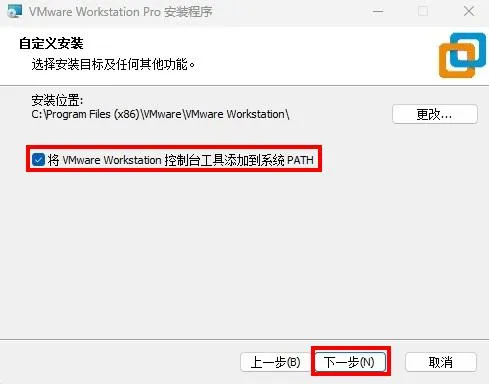
4)在安装虚拟机软件时,一般无须修改安装路径。如果你担心 C 盘容量不足,则可以考虑修改安装路径,将其安装到其他位置。然后选中“将 VMware Workstation 控制台工具添加到系统 PATH”,这样可以直接在命令行中调用 VMware 命令工具,而不用写完整路径了, 然后单击 “下一步”:


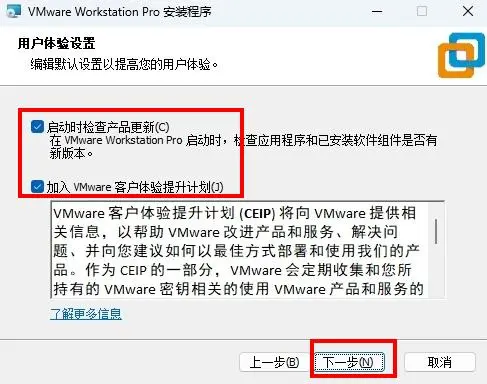
5)根据自身情况适当选择“启动时检查产品更新”与“加入 VMware 客户体验提升计划”,然后单击 “下一步”:


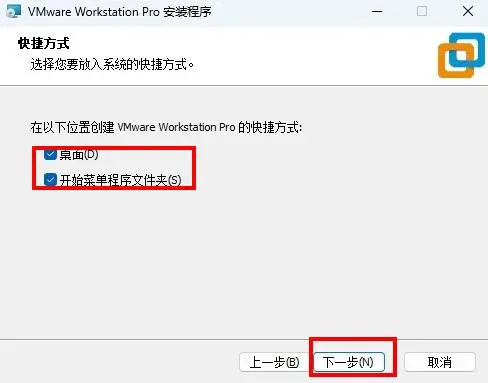
6)为了方便今后更便捷地找到虚拟机软件的图标,选中“桌面”与“开始菜单程序文件夹”,然后单击 “下一步”:


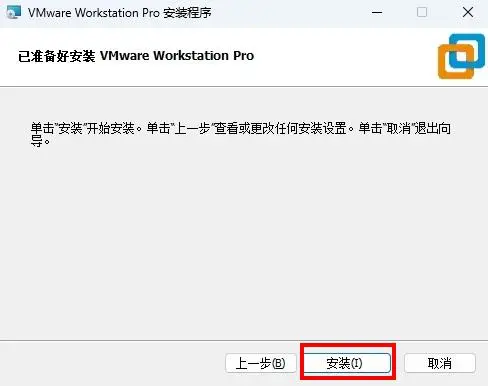
7)单击“安装”:


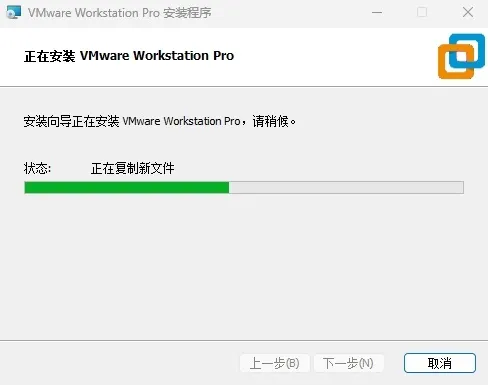
8)进入安装过程,此时要做的就是耐心等待虚拟机软件的安装过程完成:


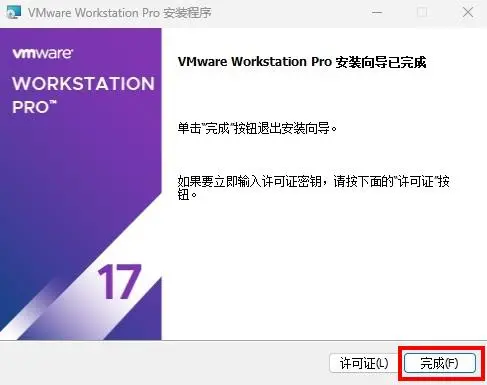
9)点击“完成”:

VMware Workstation 创建虚拟机

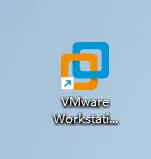
1)双击桌面上生成的虚拟机快捷图标:


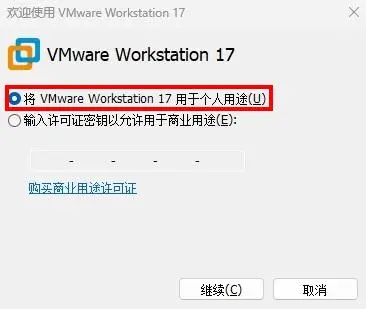
2)选择“将 VMware Workstation 17 用于个人用途”。单击“继续”:


3) 在弹出“欢迎使用 VMware Workstation 17”界面后,单击“完成”:
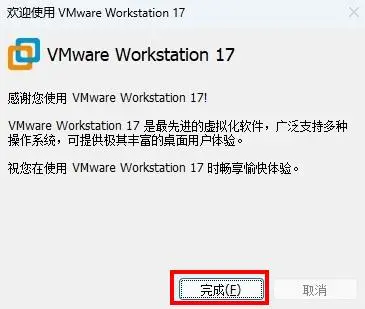


4) 再次在桌面上双击快捷方式图标,此时看到虚拟机软件的管理界面:
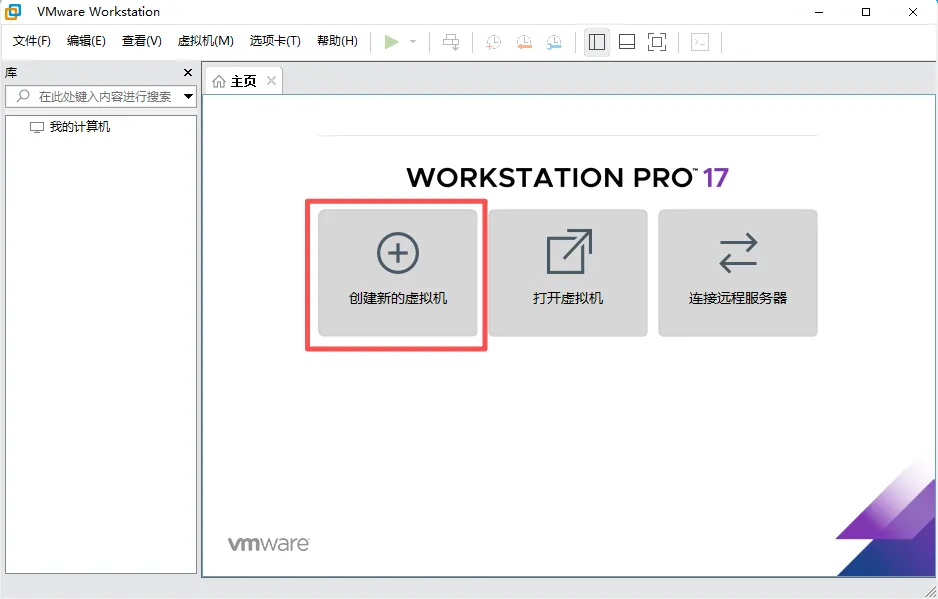


5) 在管理界面中,单击“创建新的虚拟机” 按钮,并在弹出的 “新建虚拟机向导” 界面中选择 “自定义(高级)” 单选按钮,然后单击 “下一步”:
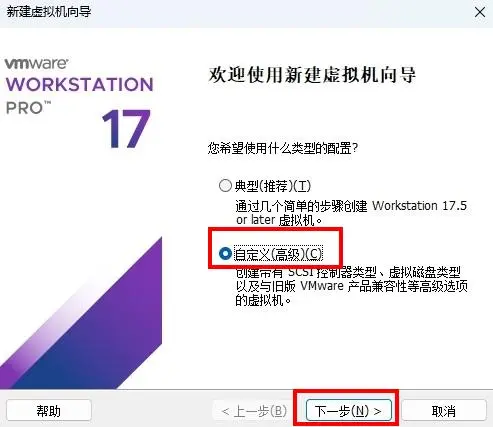


6) 直接单击“下一步”:
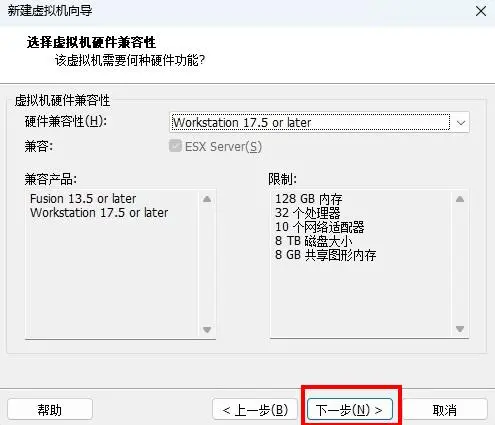


7) 选择“安装程序关盘镜像文件(iso)”, 单击“浏览” 选择下载好的 iso 文件,这里选择的“Fedora Linux 发行版”,然后单击“下一步”:
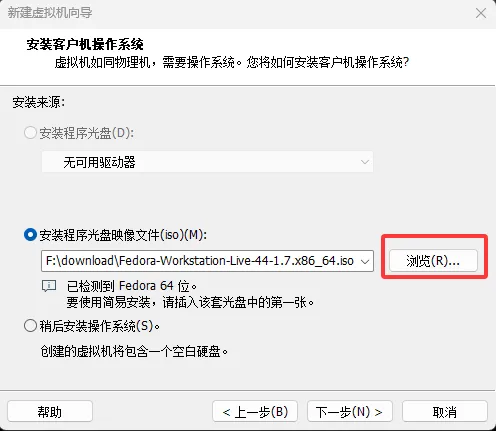


8) 单击“浏览”,把虚拟机系统存放在 D 盘:
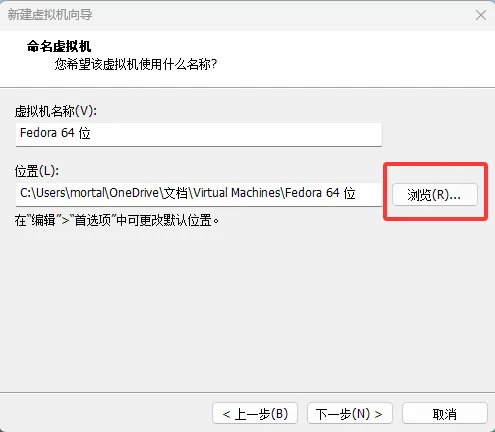


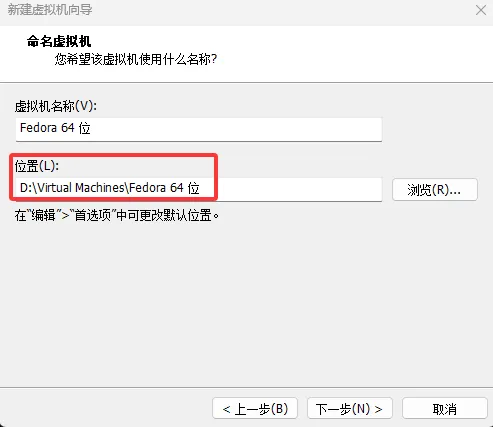
9) 选择虚拟机的安装位置,避免占用 C 盘空间,这里选择安装到 D 盘:


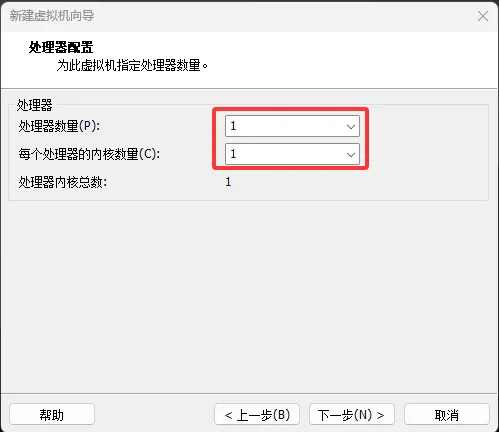
10) 这里可以根据自己电脑的配置增加处理器数量,然后单击“下一步”:


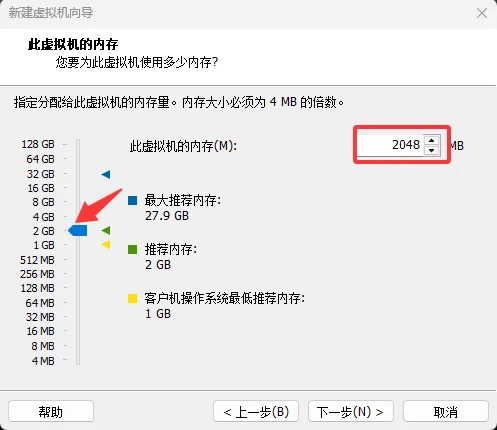
11) 配置内存,推荐选择默认的内存空间,单击“下一步”:


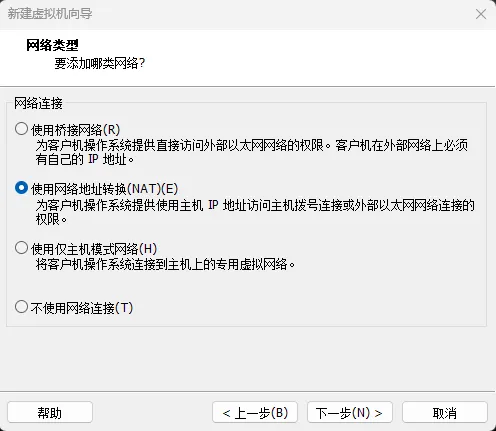
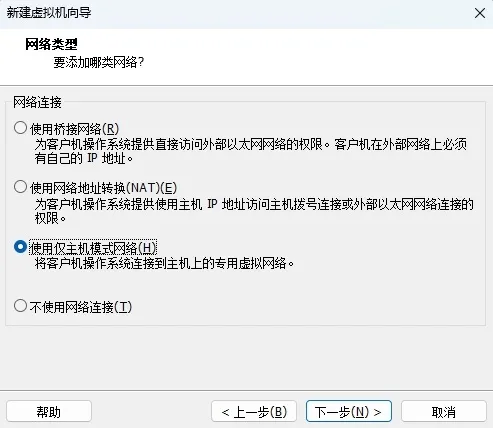
12) 网络类型也默认就可以,单击“下一步”:


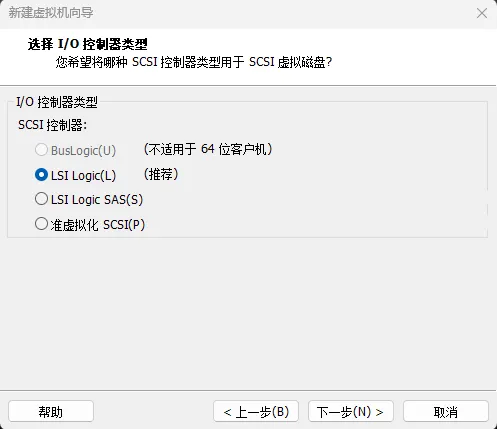
13) 这一步也默认,直接单击“下一步”:


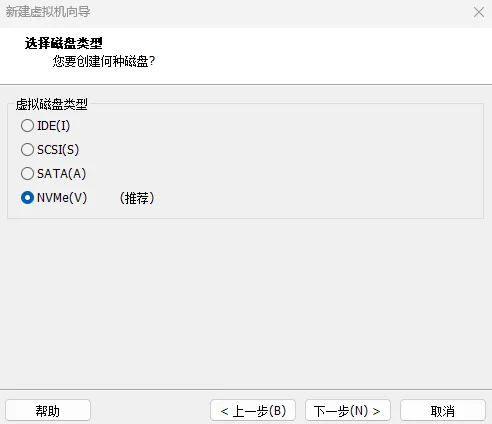
14) 单击“下一步”:


15) 创建虚拟磁盘,单击“下一步”:
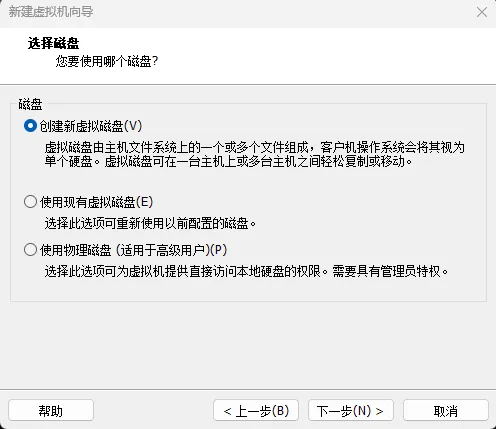


16) 指定磁盘容量,保持推荐值,单击“下一步”:
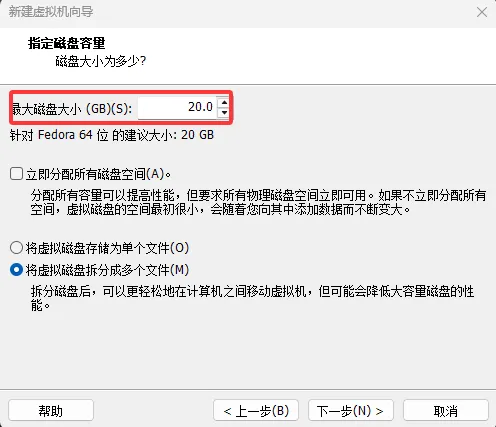


17) 继续单击“下一步”:
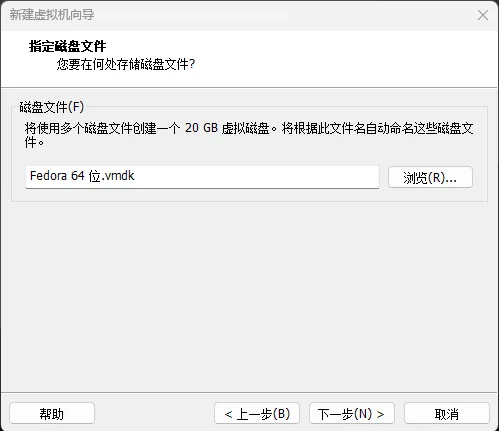


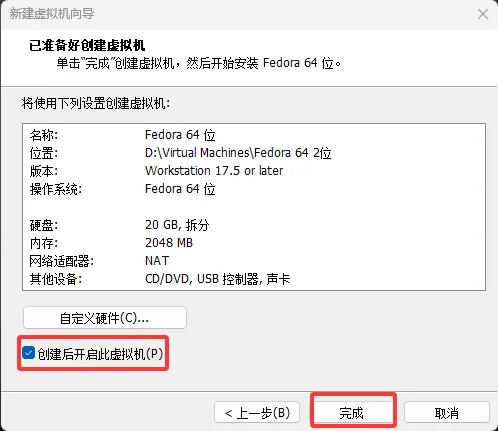
18) 选择“创建后启动虚拟机”,单击“完成”,就会开始虚拟机系统的安装过程:

VMware Workstation 虚拟机网络类型区别

VMware Workstation 为用户提供了 3 种可选的网络模式,分别是:

  • 使用桥接网络:相当于在物理机与虚拟机网卡之间架设了一座桥梁,从而可以通过物理主机的网卡访问外网。
  • 使用网络地址转换(NAT):让 VMware 虚拟机的网络服务发挥路由器的作用,使得通过虚拟机软件模拟的主机可以通过物理主机访问外网;在物理机中对应的网卡名称是 VMnet8。
  • 使用仅主机模式网络:仅让虚拟机的系统与物理主机通信,不能访问外网;在物理机中对应的网卡名称是 VMnet1。
 

总结

使用 VMware Workstation 可以在一台电脑里安全地虚拟出多台独立的虚拟电脑,随便折腾、试错、装各种系统,弄坏了一键恢复,完全不影响你的真实电脑。

目录
相关文章
|
2天前
|
云安全 人工智能 运维
当攻击全面Agent化,你的安全防御能否跟上AI Speed?
多起客户侧AK泄露事件应急的真实观察
1210 2
|
26天前
|
人工智能 JSON API
全网刷屏的 Jev 模型正式开放!一手实战测评 + 保姆级教程
全网爆火的 Jev 模型是什么?有什么用?怎么使用?怎么接入 AI 编程工具?效果真的好么?傻子可懂的 Jev 保姆级实战教程 + 项目实战测评来啦
9617 32
|
12天前
|
存储 人工智能 并行计算
大模型本地部署终端选型方法论:以 Qwen3.8-27B 为例的四档分层完整流程
本文提出一套大模型本地部署终端选型方法论:定约束、定档位、定框架、定参数四步决策法,配合入门、主力、质量、无损四档分层模型。以 Qwen3.8-27B 实测数据为例,逐环节解读显存、带宽、存储、散热、系统、预算等要素,给出面向不同预算的优选方案、决策自查清单与市场观察框架。文末前瞻 AI 笔记本的 CPU+GPU 与统一内存两条路线,论证四步决策法在新品类上的延续性。
|
10天前
|
人工智能 JSON 自然语言处理
2026 年 Jev 决策模型深度拆解:原理解读、实战测评与保姆级落地教程
有一款特殊AI模型在开发者圈子刷屏,它摒弃传统大模型擅长的对话聊天能力,专注做高速结构化决策,它就是TypeSafe AI推出的Jev模型。该模型由ChatGPT共同发明人Diogo Almeida主导研发,定位为**System One Model(系统一模型)**,对标人类大脑快速直觉判断的思维模式,在响应延迟、调用成本、结构化输出稳定性上相比传统生成式大模型有着巨大差异。本文会完整拆解Jev底层原理、三大核心原语能力、适用业务场景,同时提供可直接运行的curl、Python代码示例,并且结合多组实测数据,客观分析模型优势与能力边界,帮助普通开发者和AI应用从业者快速上手落地。
814 1
|
7天前
|
人工智能 JSON 自然语言处理
2026 年 Jev 决策模型全解析:核心原理拆解,性能实战测评与落地部署教程
有一款特殊AI模型在开发者圈子刷屏,它摒弃传统大模型擅长的对话聊天能力,专注做高速结构化决策,它就是TypeSafe AI推出的Jev模型。该模型由ChatGPT共同发明人Diogo Almeida主导研发,定位为System One Model(系统一模型),对标人类大脑快速直觉判断的思维模式,在响应延迟、调用成本、结构化输出稳定性上相比传统生成式大模型有着巨大差异。本文会完整拆解Jev底层原理、三大核心原语能力、适用业务场景,同时提供可直接运行的curl、Python代码示例,并且结合多组实测数据,客观分析模型优势与能力边界,帮助普通开发者和AI应用从业者快速上手落地。
538 0
|
3天前
|
Web App开发 人工智能 JavaScript
太猛了,一个月干到15W+,给大家推荐一个最近爆火的开源逆向工具:REA
REA(Reverse Engineer Anything)是近期爆火的开源AI逆向工具,4月发布,1个月内斩获15万+ Star。它让AI Agent无需源码即可分析二进制、APK、JS/Electron、HAR包等17类目标,自动反编译、生成可运行代码,并强制返回带证据与局限的结论。全本地执行,MIT协议,支持Hopper/Ghidra/IDA等引擎,一行命令即可上手。
464 0
太猛了,一个月干到15W+,给大家推荐一个最近爆火的开源逆向工具:REA
|
8天前
|
存储 人工智能 自然语言处理
千问办公官网入口链接在哪?2026年最新QwenWork测评、千问办公怎么样?一文看懂
千问办公(QwenWork)是阿里云推出的AI智能办公平台,提供网页端和阿里云官网双入口。支持PPT/Word/Excel生成、多模态处理、网页全栈搭建、钉钉深度集成等6大核心能力。个人版免费可用,高级版198元/月;企业版198元/人/月。新用户注册即赠2000积分。阿里千问办公QwenWork官网:https://t.aliyun.com/U/0VCTGt 阿里AI工作平台,一句话完成数据分析、PPT 生成、视频剪辑、网页搭建等复杂任务
1077 0
|
6天前
|
存储 人工智能 安全
千问办公官网入口网页版登录:qwenwork.cn 注册送2000积分、登录送100积分
阿里云千问办公(QwenWork)是AI智能工作平台,支持一句话生成PPT、表格、网页、视频及数据分析。个人免费版送2000积分+每日登录赠100分,含1GB存储、5个发布页;企业版198元/席/月起。阿里千问办公QwenWork官网:https://t.aliyun.com/U/0VCTGt 阿里AI工作平台,一句话完成数据分析、PPT 生成、视频剪辑、网页搭建等复杂任务