
🔥 个人主页:
杨利杰YJlio
❄️ 个人专栏:
《Windows 疑难杂症与工单复盘案例库》
《Sysinternals实战教程》
《WINDOWS教程》
《Windows PowerShell 实战》
《IOS插件分析测试》
🌟 让复杂的事情更简单,让重复的工作自动化


@[TOC]
VMware Workstation 15.5 克隆虚拟机实战:完全克隆、链接克隆与源路径恢复
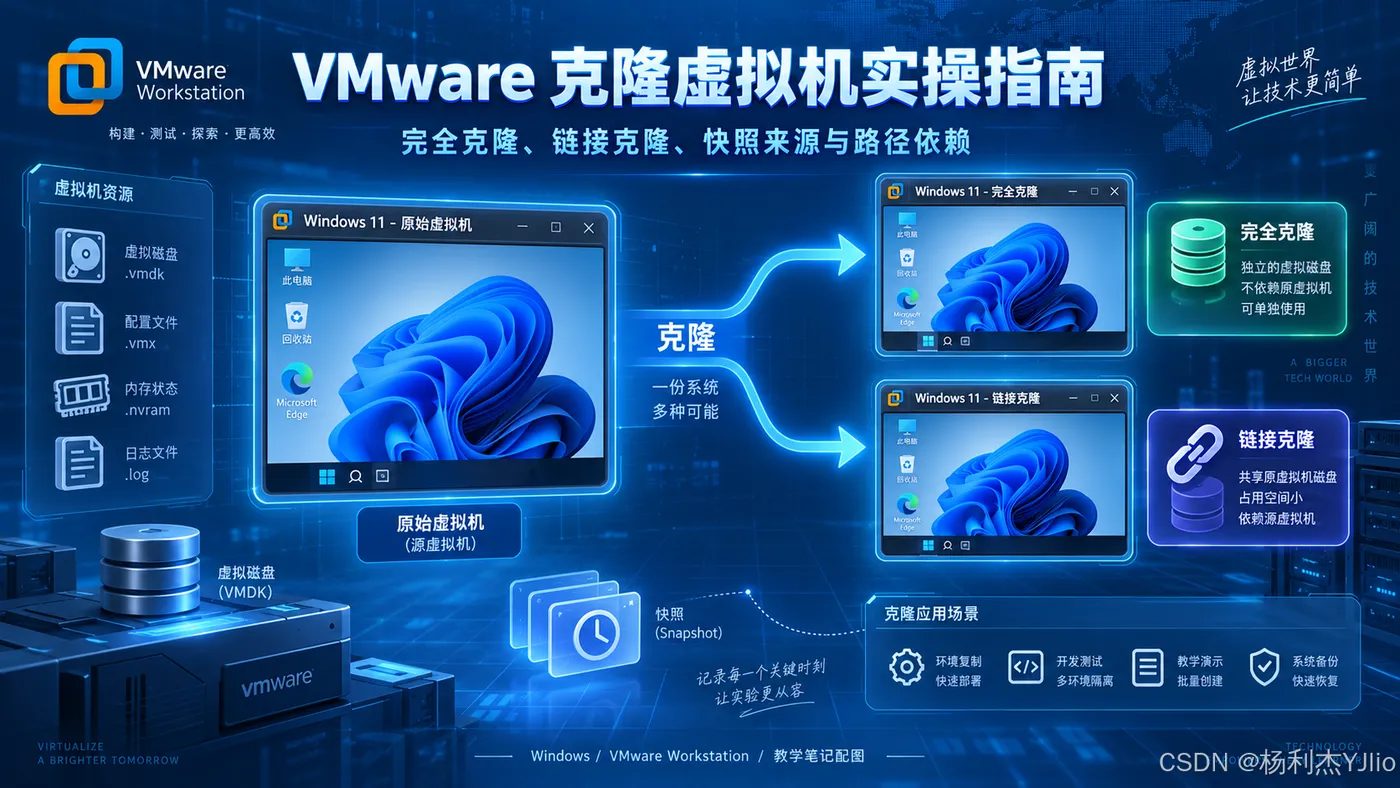
虚拟机安装、补丁和基础配置都完成后,如果还要准备两三台相同的实验环境,重新安装既耗时,也容易出现配置不一致。VMware Workstation 的克隆功能可以从已有虚拟机快速生成副本。
不过,克隆向导里有两个容易混淆的选择:完全克隆和链接克隆。前者更独立,后者更省空间;选错类型,或者移动了链接克隆依赖的源磁盘,都可能影响后续使用。
本文根据课程《克隆虚拟机》的讲解与操作整理,围绕两种克隆的差异、克隆源准备、向导步骤、磁盘文件和路径故障进行说明。示例中的虚拟机名称、文件大小及目录均为课程演示值,不是所有环境都固定如此。
一、先理解克隆关系:完全克隆还是链接克隆
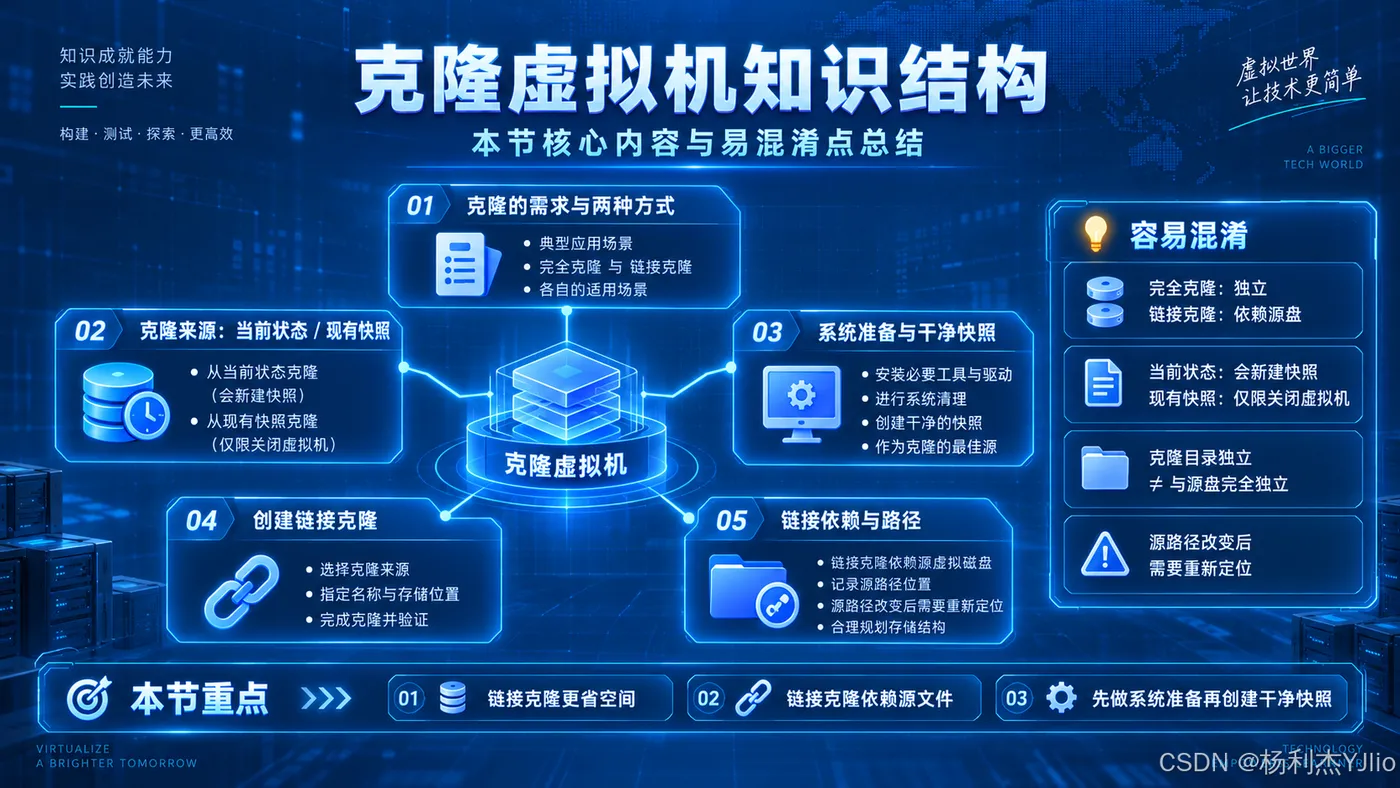
课程重点比较了两种克隆方式:完全克隆创建独立副本;链接克隆复用源虚拟机的基础磁盘或快照,并在克隆侧保存后续变化。
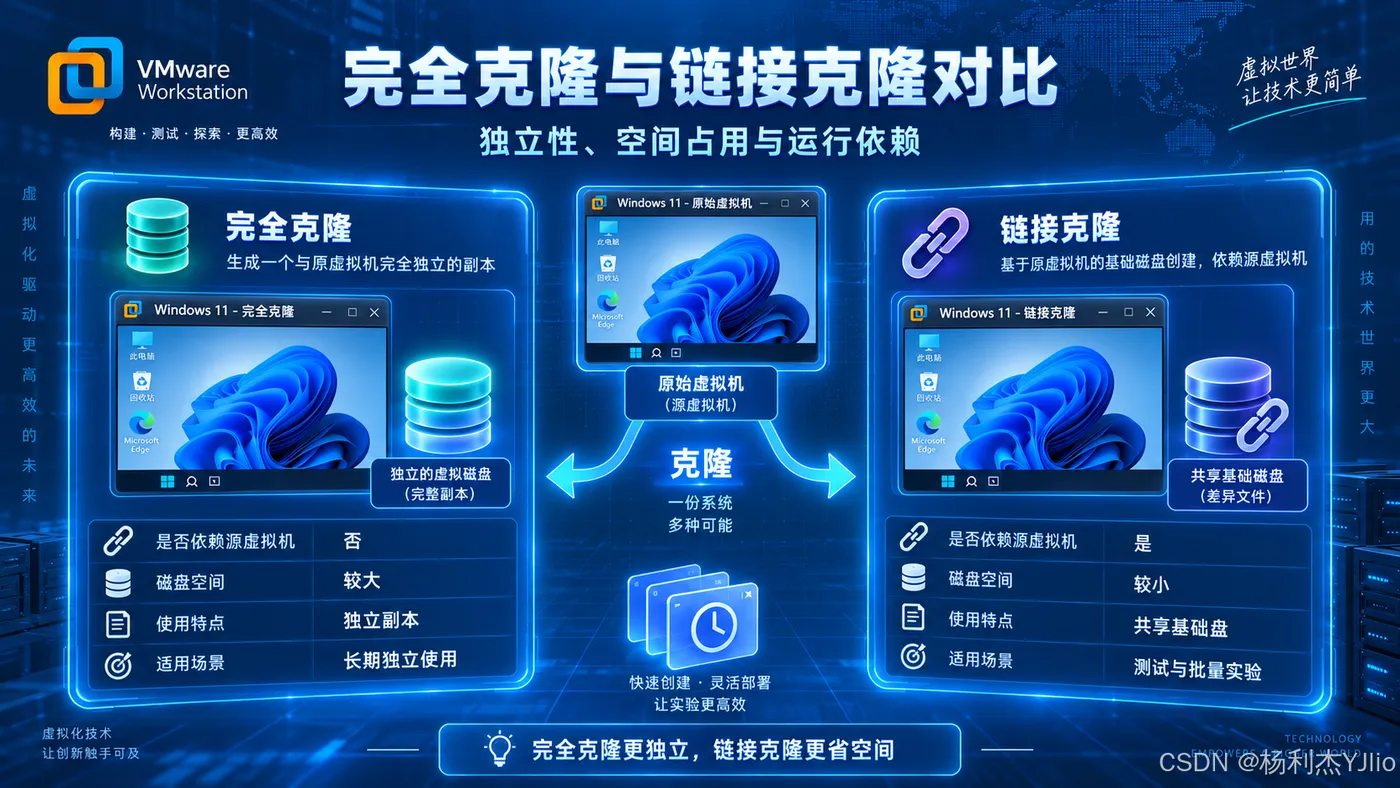
| 对比项 | 完全克隆 | 链接克隆 |
|---|---|---|
| 与源虚拟机的关系 | 克隆完成后是独立副本 | 仍依赖源虚拟机的基础磁盘或快照 |
| 磁盘空间 | 通常需要更多空间 | 初始占用较少,新增数据写入克隆侧磁盘 |
| 源文件移动后的影响 | 不依赖原虚拟机时,源位置变化不影响副本 | 源磁盘不可访问时,克隆可能无法启动 |
| 课程中的演示 | 讲解差异,未完整演示创建过程 | 课程实际选择并完成了创建 |
判断是否适合用链接克隆,先问一个问题:克隆机运行时,源虚拟机及其基础磁盘能否一直保持可访问?
如果需要把副本独立交付、迁移或长期保存,课程讲解更适合选择完全克隆;如果主要目的是在同一实验环境中快速派生多个实例,并且能管理好源文件,链接克隆可以减少初始磁盘占用。
二、克隆前先准备源虚拟机
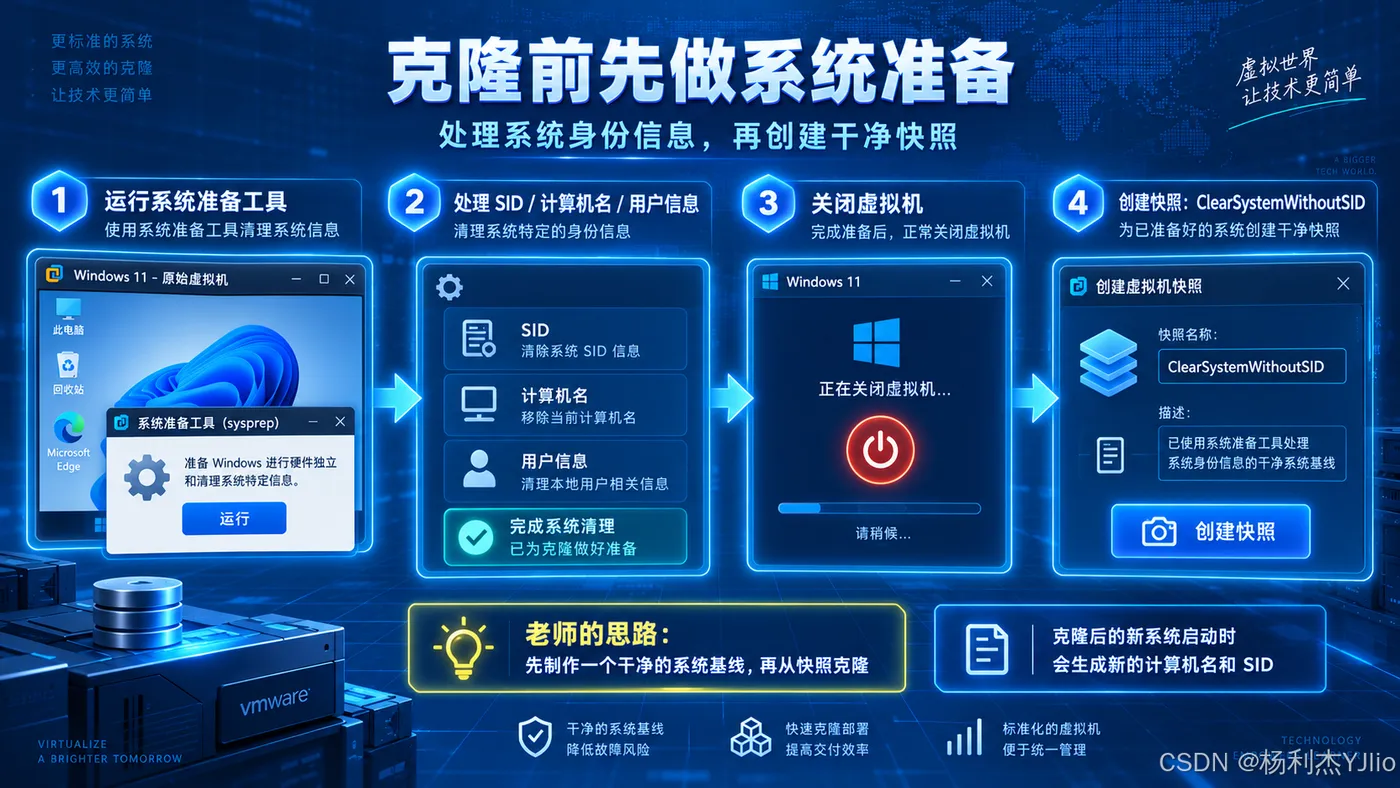
课程先处理克隆源,再创建快照。老师以克隆后计算机名和 SID 可能相同的问题引出系统准备步骤,随后运行系统准备工具、关闭虚拟机,并建立干净快照。
操作思路如下:
- 确认源虚拟机已完成系统安装和基础配置。
- 按课程演示运行系统准备工具,处理系统身份信息。
- 等待处理结束,并关闭虚拟机。
- 在 VMware 快照管理器中创建快照。课程向导中可读到快照名
ClearSystemWithoutSID。 - 后续从该快照创建链接克隆。
课程语音中提到的工具名称近似“SysPreparer”,但录像画面未能清晰确认准确拼写。为避免把语音识别结果当成确定名称,本文保留为“系统准备工具”,不擅自改写成其他工具名。这里也只复述课程展示的用途和步骤,不扩展工具内部原理。
建立快照前先关机,并确认快照名称和系统状态;后续克隆来源选错,可能让新虚拟机从不符合预期的状态开始。
三、从快照创建链接克隆:向导操作步骤
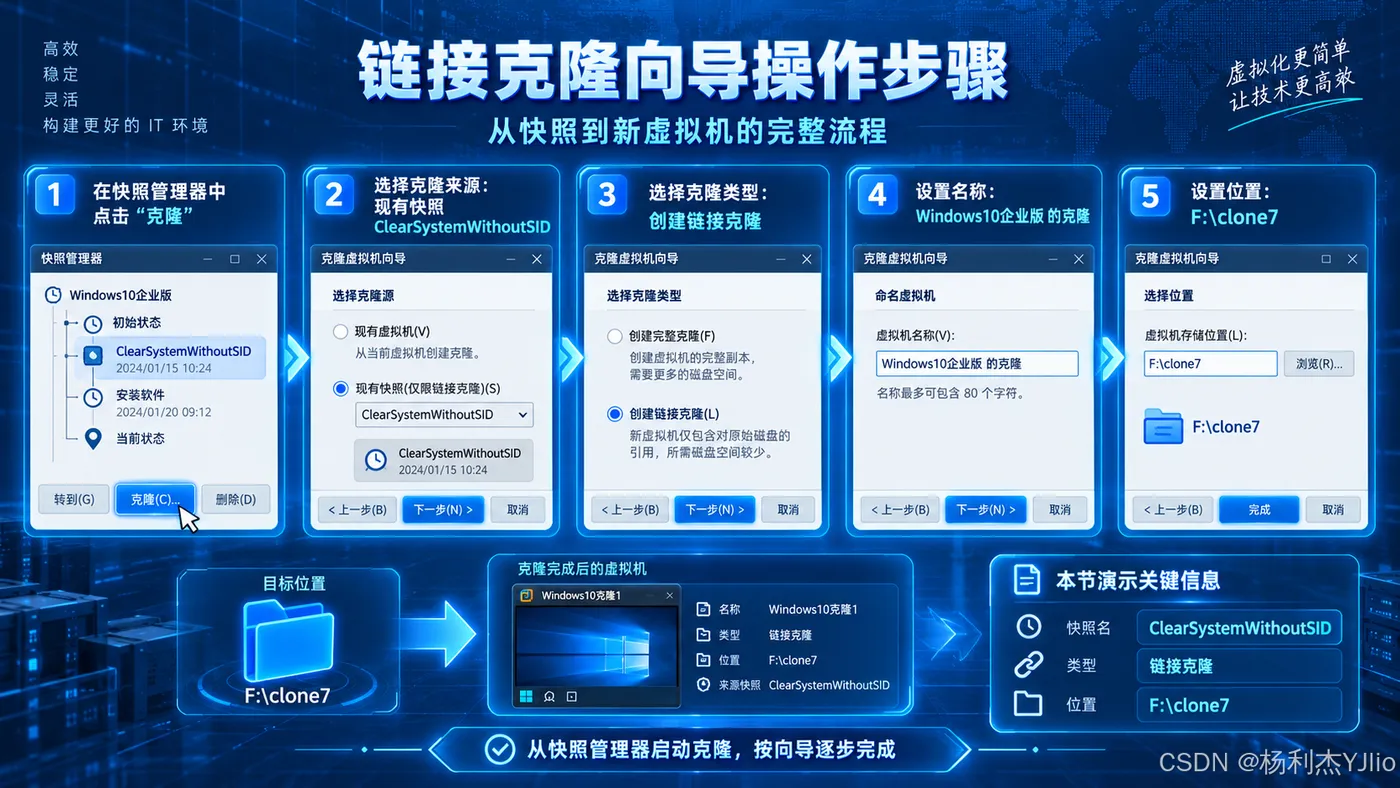
课程演示的流程是从快照管理器启动克隆向导,然后选择克隆来源、克隆类型,最后填写名称和保存位置。
第1步:从快照管理器启动克隆
在 VMware Workstation 中打开源虚拟机的快照管理器,选中作为克隆源的快照,再点击“克隆”。课程选择的是 ClearSystemWithoutSID。
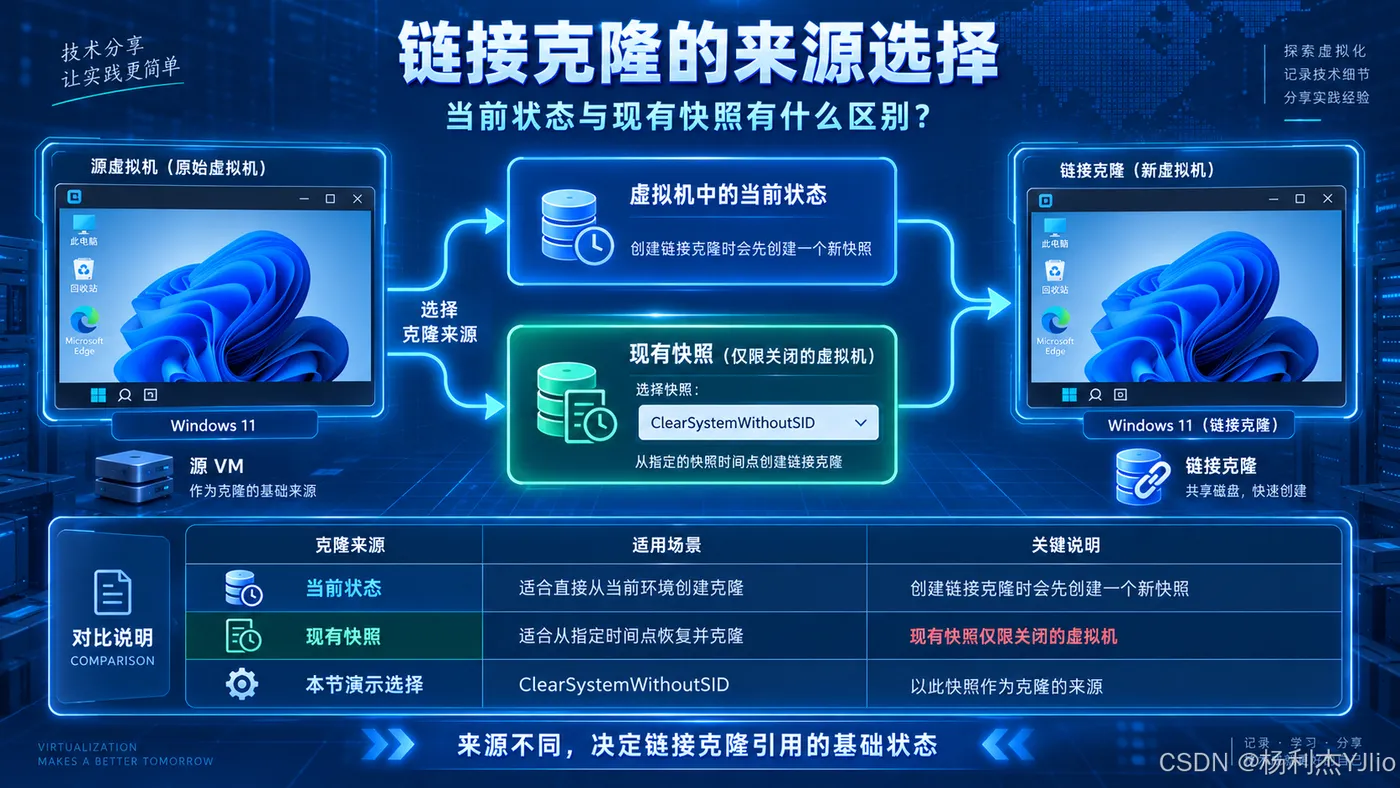
第2步:选择克隆来源
向导提供两类来源:
| 克隆来源 | 向导提示与课程说明 |
|---|---|
| 虚拟机中的当前状态 | 从当前状态创建链接克隆时,向导会创建一个新快照 |
| 现有快照 | 向导注明仅限关闭的虚拟机;课程从列表中选择 ClearSystemWithoutSID |
如果按课程步骤使用已有快照,先确认虚拟机处于关闭状态,再选择正确的快照。
第3步:选择链接克隆
在“克隆类型”页面选择“创建链接克隆”。向导提示其所需存储空间较少,但必须能够访问原始虚拟机。
第4步:填写名称和存放位置
课程示例中,名称字段填写 Windows10企业版 的克隆,保存位置为 F:\clone7。名称和目录可以按自己的实验环境规划;建议让名称能区分系统版本、用途或实验批次。
第5步:完成向导并启动克隆
完成创建后,VMware 界面标签显示 Windows10克隆1。启动克隆机,观察它是否能够正常进入系统。课程还展示了 Windows 首次启动时的账户设置界面,但画面中涉及的个人账号和凭据不属于通用步骤,因此不在本文复录。
四、克隆完成后会生成哪些文件

课程在 F:\clone7 目录中查看了克隆产生的文件。演示画面中出现:
| 文件或目录信息 | 课程中的示例 | 作用或说明 |
|---|---|---|
| 虚拟机配置文件 | Windows10克隆1.vmx |
记录虚拟机配置;课程打开该文件查看其中的磁盘引用 |
| 克隆磁盘文件 | Windows10SystemDisk-cl1.vmdk |
链接克隆侧的磁盘文件,保存克隆运行过程中产生的数据 |
| 克隆保存目录 | F:\clone7 |
本次演示指定的位置 |
| 文件管理器显示大小 | 20,544 KB |
课程画面中该 VMDK 的显示值 |
文件名称和目录取决于创建时的命名与保存位置。排查问题时,应以自己虚拟机目录中的实际文件为准,不要假设所有链接克隆都会生成完全相同的文件名。
五、为什么链接克隆的磁盘占用较少
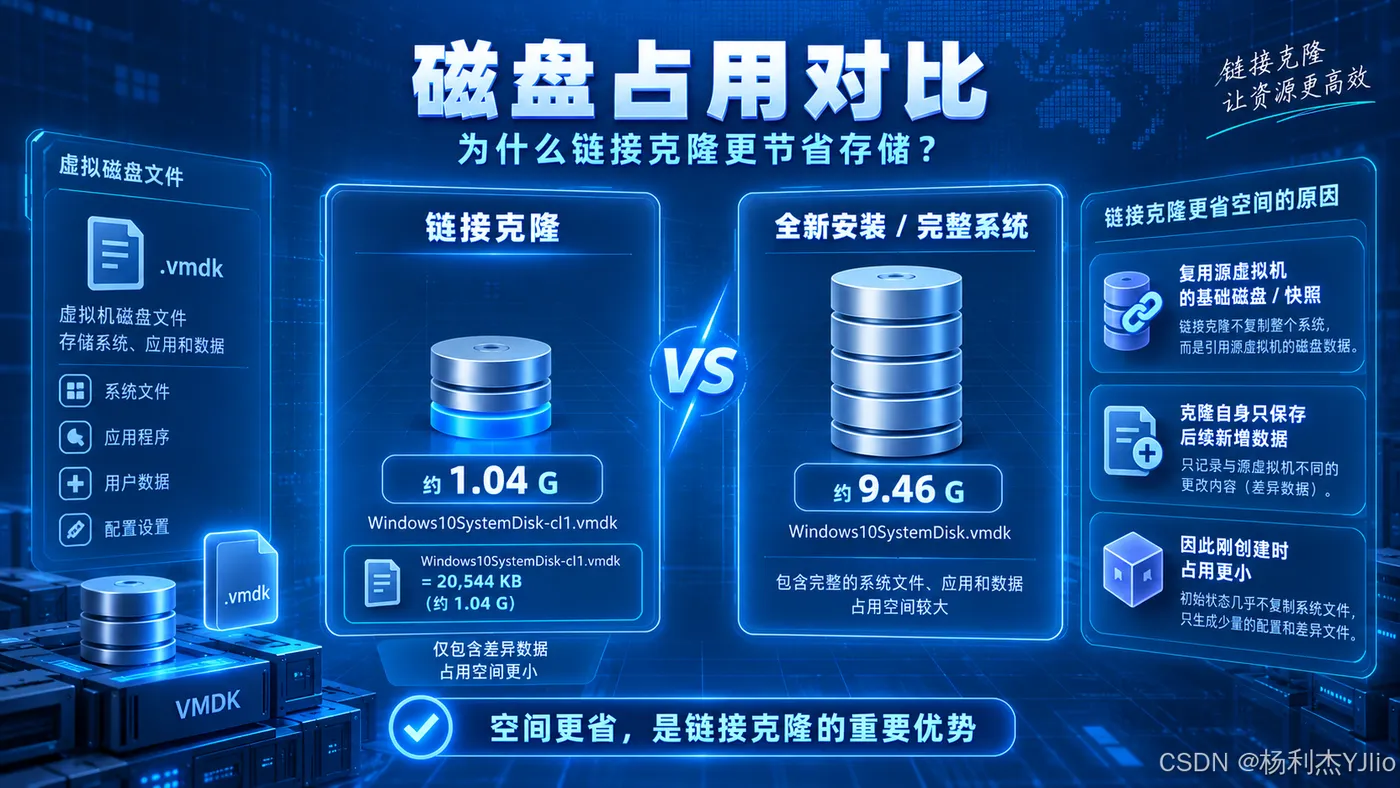
链接克隆并不是把基础系统盘完整复制一份。它以源虚拟机磁盘或快照作为基础,克隆侧再保存自身产生的变化,因此初始占用通常较小。
课程中老师口述比较:克隆系统约 1.04G,全新安装的系统约 9.46G,并用这个例子说明链接克隆更省磁盘空间。该数值是本次演示的约数,实际占用会受系统状态、已写入数据和磁盘配置等因素影响,不能当作固定比例或普遍容量指标。
链接克隆省下的是基础盘的重复存储;它没有消除对源盘的依赖。空间优势和依赖关系是一体两面。
六、源虚拟机改了位置,链接克隆打不开怎么办
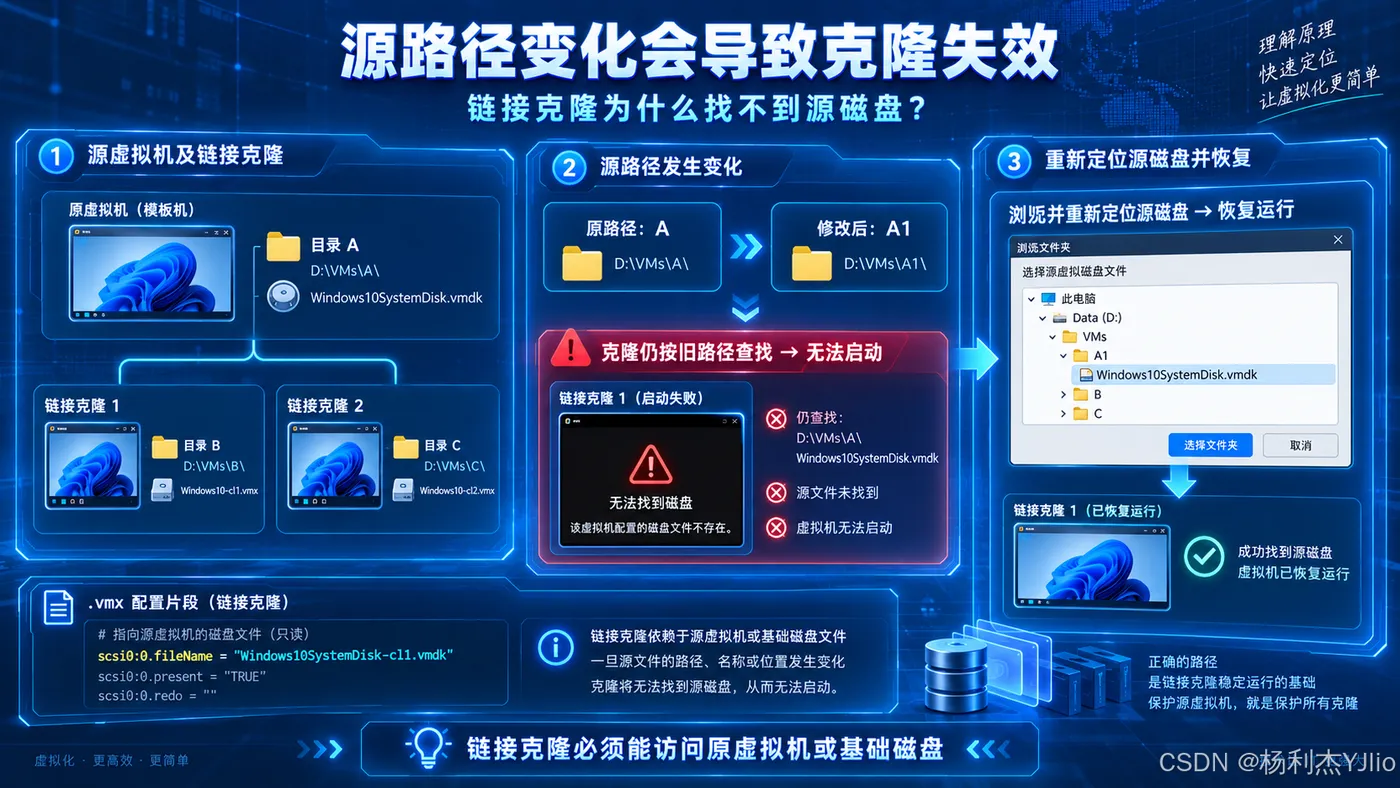
这是课程中特别强调的风险。老师用目录 A、B、C 举例:源虚拟机在 A,链接克隆放在 B 或 C;如果把源目录改到 A1,克隆配置仍按旧位置查找源磁盘,就可能无法启动。
课程还打开了 Windows10克隆1.vmx,展示克隆配置中与磁盘文件相关的引用。随后通过改变源文件位置复现启动失败,再在提示中浏览并重新指定源磁盘的位置,克隆才恢复运行。
遇到类似情况,可以按这个顺序检查:
- 确认报错指向的源磁盘文件是否仍在原目录。
- 检查是否对源虚拟机文件夹做过移动、改名或盘符调整。
- 如果 VMware 提示定位缺失文件,使用浏览功能选择原来的源磁盘文件。
- 确认源磁盘可访问后,再启动链接克隆。
- 后续规划目录时,尽量避免频繁移动链接克隆所依赖的源文件。
不要把链接克隆文件夹单独拷走,就认为它已经变成完全克隆。课程演示表明:源磁盘路径失效时,链接克隆会因找不到依赖文件而无法正常启动。
七、完全克隆与链接克隆怎么选
| 使用场景 | 更适合考虑 | 原因 |
|---|---|---|
| 需要把虚拟机独立迁移或交付 | 完全克隆 | 克隆完成后不依赖原虚拟机 |
| 同一主机上快速派生实验环境 | 链接克隆 | 初始占用较少,创建速度和磁盘利用更适合重复实验 |
| 源虚拟机目录可能被移动、清理或离线 | 完全克隆 | 避免后续依赖源路径可用 |
| 有稳定的模板机和明确的存储管理 | 链接克隆 | 便于从同一基础状态创建多个实验副本 |
选择时不要只看磁盘大小。还要考虑克隆是否要跨主机移动、源虚拟机是否会长期保留,以及实验环境是否要求彼此完全独立。
八、本节要点回顾
- 完全克隆创建独立副本,通常占用更多磁盘空间;链接克隆占用较少,但需要访问源虚拟机或基础磁盘。
- 课程从关机后的
ClearSystemWithoutSID快照创建链接克隆,向导也提供从当前状态创建的选项。 - 示例克隆名称为
Windows10企业版 的克隆,保存位置为F:\clone7;这些只是课堂演示值。 Windows10克隆1.vmx和Windows10SystemDisk-cl1.vmdk是本次演示中查看到的文件名,具体名称以本机目录为准。- 移动或改名源虚拟机目录后,链接克隆可能无法定位源盘;按提示重新选择源文件后,课程中的克隆恢复运行。
- 链接克隆适合节省空间、快速搭建实验副本;需要独立迁移或长期脱离源机时,应优先考虑完全克隆。