如果你是MacBook用户,肯定很喜欢系统自带的查词手势。
不管是网页、备忘录还是PDF,对着单词三指轻点触控板,立刻弹出释义面板,查生词、翻译句子一气呵成。
这个姿势再mac里面是怎么配置的呢
先找到mac的trackpad
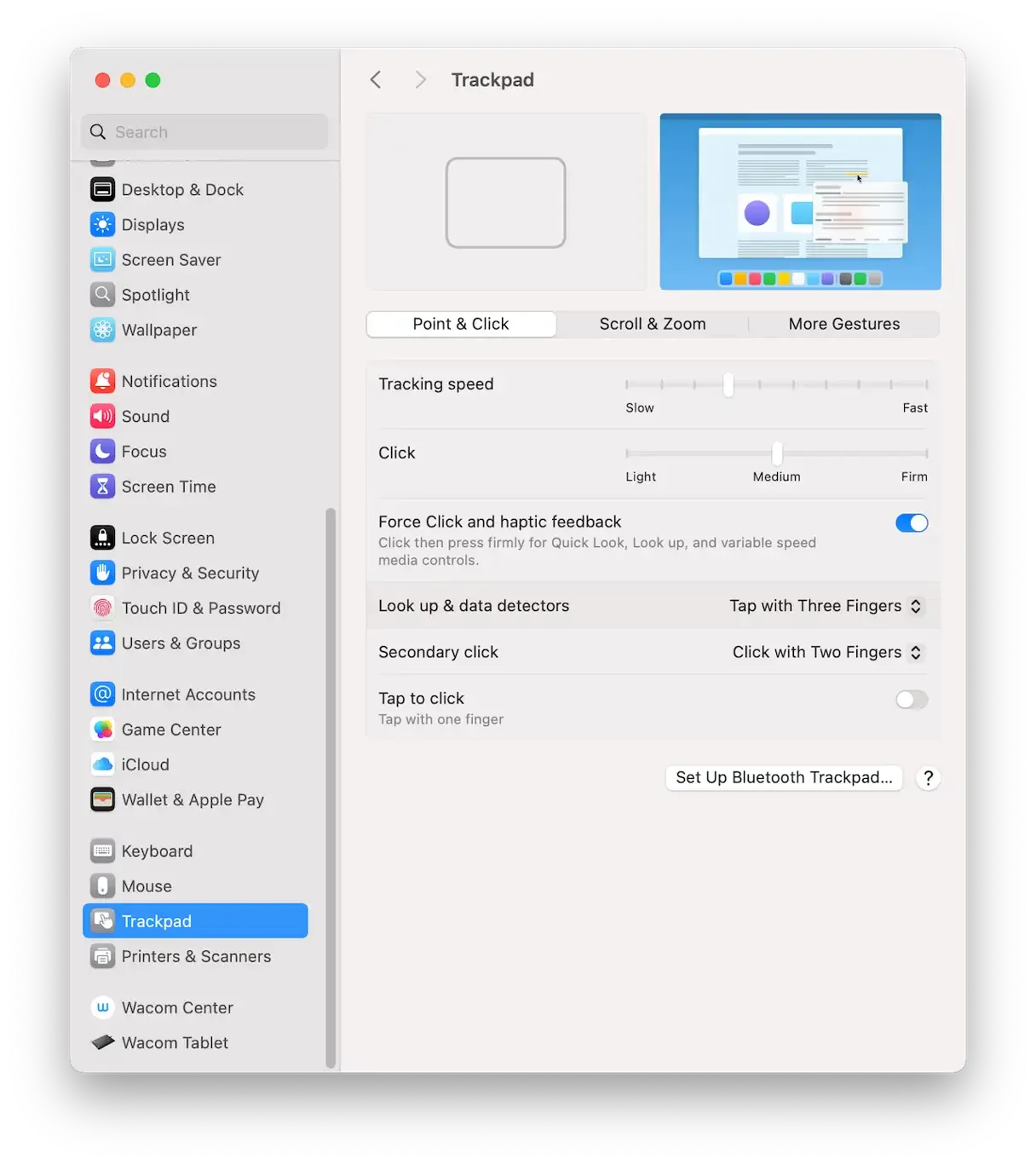
Look up & data detectors 设置为Tap with Three Fingers.
但是在旧版Zed里面,这件事一直有点别扭。
写笔记打开Markdown预览窗口之后,预览面板里面渲染好的文字,完全不认这套系统手势。
有时候读自己写的技术笔记,里面有不少英文术语,还有夹杂的中文段落。手指习惯性三指轻点一个单词,结果什么弹窗都没有弹出来。
只能老老实实地把文字复制粘贴出来,或者切回源码编辑区,在原始markdown源码上面去做查询。预览明明就在眼前,却享受不到macOS原生的Lookup服务。不仅三指轻点无效,就连Force‑Touch重按触控板查词同样失效。
这就是 新版本zed要解决的痛点。
本次改动给Markdown预览视图注册了一套只读输入处理器。当预览面板处于激活焦点的时候,就可以响应macOS系统的Lookup、翻译手势。
更新之后,行为就和系统其它App看齐了。
现在你把焦点切到Markdown预览窗,直接三指轻点笔记里面任意文字,立刻唤起macOS释义弹窗。英文单词直接看词典释义;中文句子、外文段落直接调用系统翻译。
不过这里还有一个值得留意的小细节:
有用户反馈自己系统设置里面,把查词动作改成了单指大力按压(Force‑Touch),这种重按模式暂时还不能工作;目前新特性优先支持三指轻点手势。
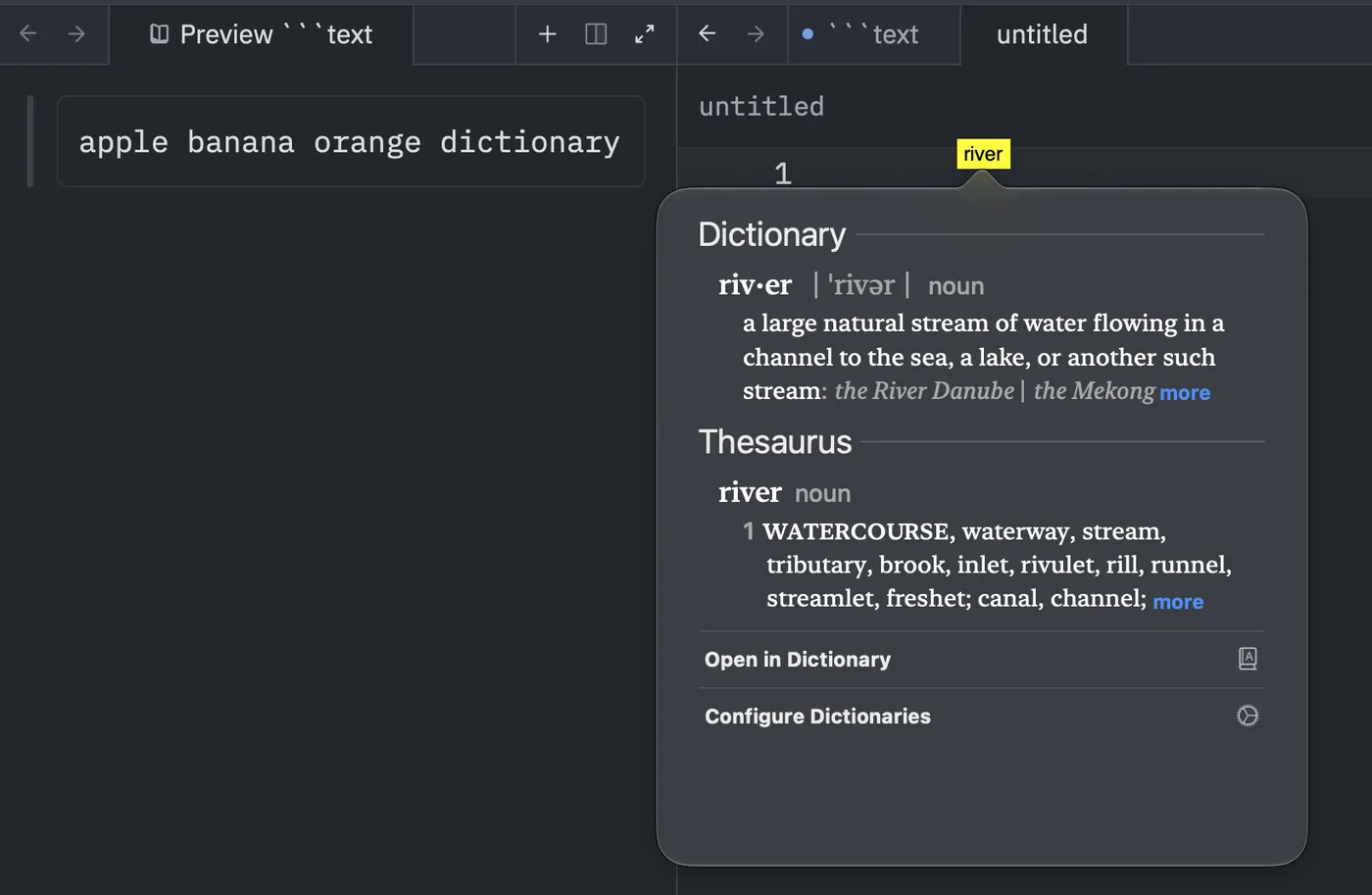
对于经常拿Zed写技术笔记、文档的Mac用户来说,是很舒服的提升。以前预览只是单纯看效果;现在预览视图不再是一块哑巴画布。一边看渲染好的笔记,一边随手查词翻译,不用来回切回源码,阅读笔记的流畅度上了一个台阶。