1. 引言
Android Studio 是 Android 开发最常用的集成开发环境,但在安装和配置过程中,开发者经常会遇到各种环境问题。本文根据金山文档中整理的解决方案,随机提取几个高频问题,帮助大家快速排查和解决。
2. 问题一:SDK 无法下载或下载速度慢
很多开发者在首次安装 Android Studio 时,会遇到 SDK 组件下载失败或速度极慢的情况,这通常与网络环境有关。
解决方案:
- 在 Android Studio 中打开 File > Settings > Appearance & Behavior > System Settings > Android SDK,点击 SDK Update Sites 标签页。
- 将下载源镜像地址修改为国内镜像,例如:
https://mirrors.aliyun.com/android/repository/或https://dl.google.com/dl/android/maven2/。 - 如果仍然缓慢,可以手动下载 SDK 压缩包,解压后放入本地 SDK 目录,并在 Android Studio 中指定该路径。
3. 问题二:Gradle 构建失败或同步报错
创建新项目时,Gradle 同步经常报错,常见错误包括 Could not resolve all dependencies 或 Gradle sync failed。
解决方案:
- 检查网络连接,确保可以访问 Google 的 Maven 仓库。
- 在项目根目录的
build.gradle文件中,将仓库地址替换为阿里云镜像:
buildscript {

    repositories {

        maven {
    url 'https://maven.aliyun.com/repository/google' }
        maven {
    url 'https://maven.aliyun.com/repository/gradle-plugin' }
        maven {
    url 'https://maven.aliyun.com/repository/public' }
    }
}
- 如果 Gradle 版本与 Android Studio 不兼容,可以在
gradle-wrapper.properties中修改distributionUrl为合适的版本。
4. 问题三:模拟器启动失败或卡顿
模拟器无法启动、黑屏或运行卡顿,是 Android 开发中非常常见的问题。
解决方案:
- 确认电脑已开启硬件加速,在 BIOS 中启用 Intel VT-x 或 AMD-V 虚拟化技术。
- 在 Android Studio 中打开 AVD Manager,编辑模拟器配置,将 Graphics 设置为 Hardware。
- 如果内存不足,可以适当降低模拟器的 RAM 和 VM heap 大小,或者改用真机调试。
5. 问题四:环境变量配置错误
命令行中无法识别 adb、java 等命令,通常是因为环境变量没有配置正确。
解决方案:
- 确认 JDK 已正确安装,并在系统环境变量中配置
JAVA_HOME,指向 JDK 安装目录。 - 将 Android SDK 的
platform-tools目录添加到PATH环境变量中,例如:C:\Users\你的用户名\AppData\Local\Android\Sdk\platform-tools。 - 配置完成后,重新打开命令行窗口,输入
adb version验证是否生效。
6. 总结
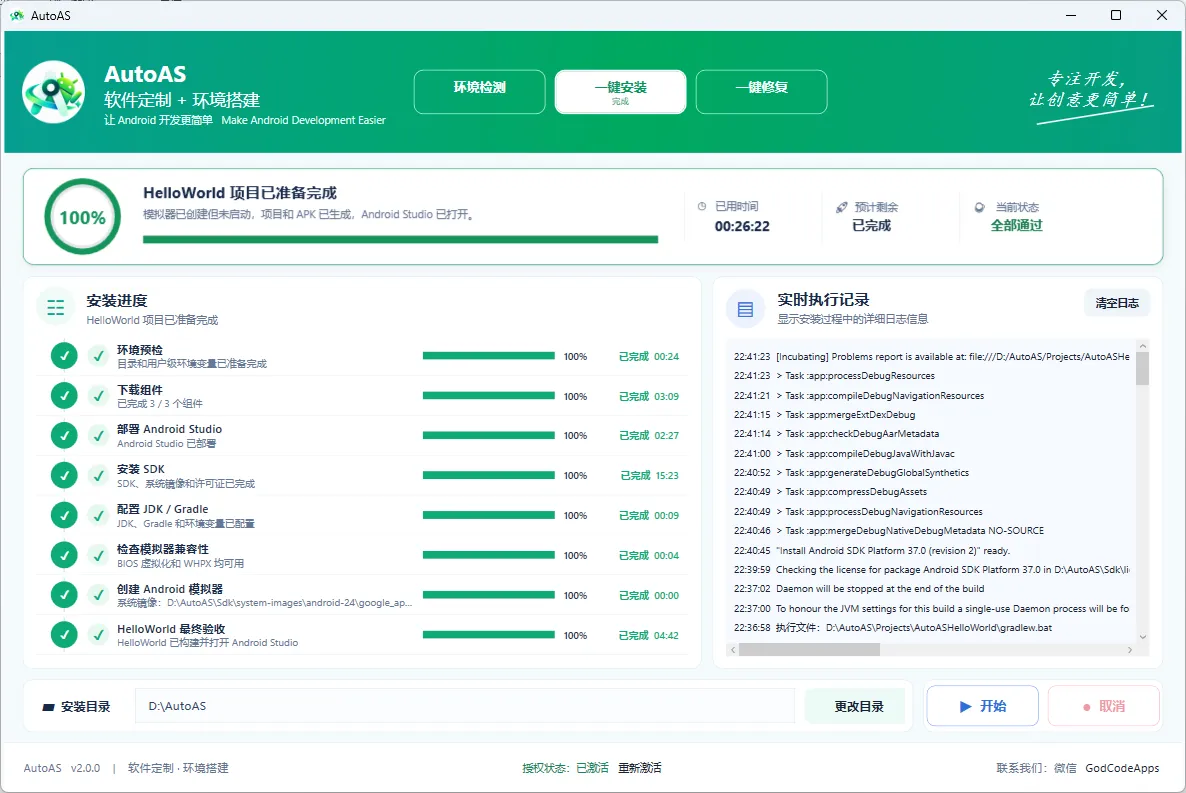
以上是 Android Studio 安装和配置过程中最常见的几个问题。遇到问题时,建议先检查网络、环境变量和硬件加速这三个基础环节,再逐步排查具体报错信息。如果觉得手动配置太麻烦,也可以直接访问 AutoAS — Android 开发环境,一键自动部署,这是一键安装安卓环境的工具,可以帮助你解决各种环境问题。希望本文能帮助你顺利搭建 Android 开发环境。