很多企业上线Microsoft 365 Copilot后,都陷入了同一个误区:大家不是不会点开Copilot,而是不会“问”Copilot。
不少员工吐槽:同样的AI工具,别人一键出专业报告、整理方案、优化PPT,自己却只能得到一堆空洞、敷衍、毫无参考价值的废话。
其实从来不是Copilot不够强大,真正拉开AI使用差距的,从来不是模型本身,而是你的提示词。
微软官方早已给出标准答案:高质量的AI回复,从来不是靠运气,而是靠一套标准化的提示词逻辑。掌握这一套官方通用规则,普通人也能把Copilot用出专业顾问的效果。
01 读懂核心:官方认证的高质量提示词四要素
很多人提问只说半句话,比如“帮我写一份报告”“帮我整理方案”,信息缺失、边界模糊,AI自然无法精准匹配你的需求。
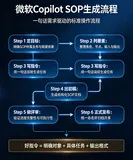
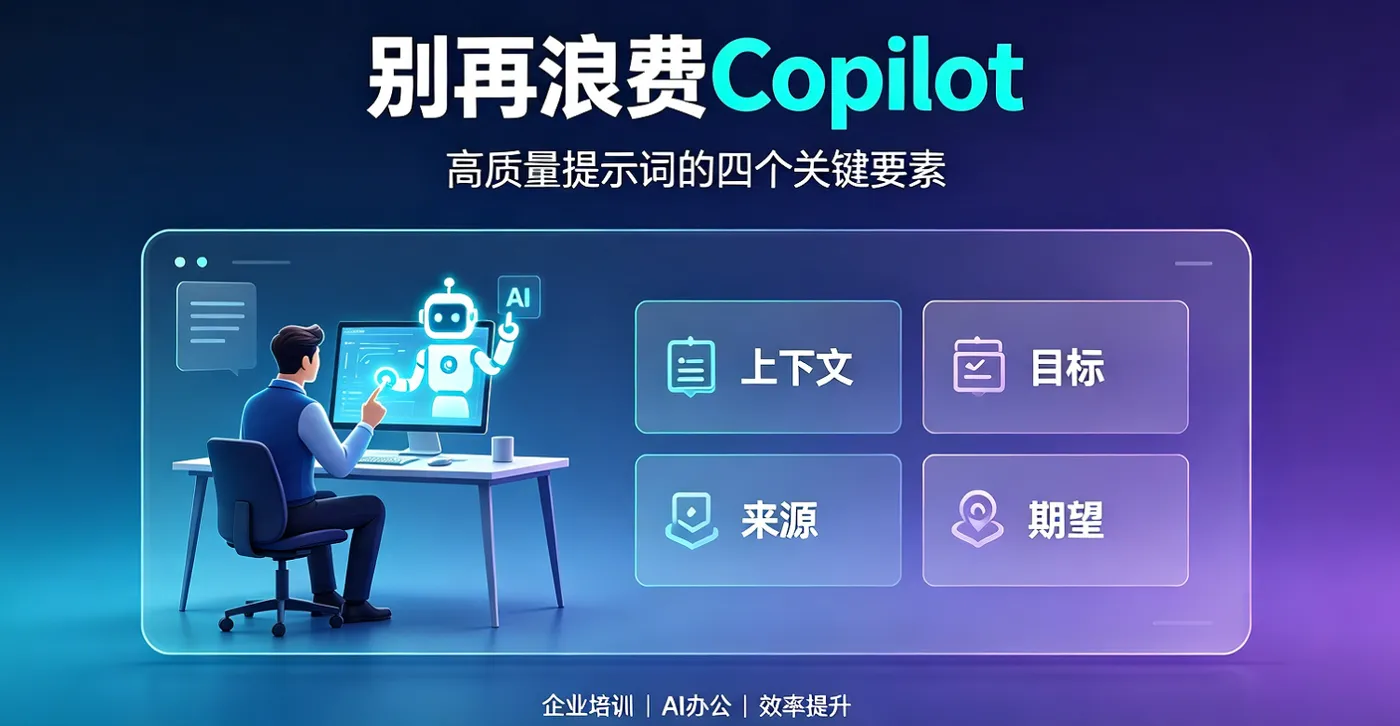
微软官方明确,满分提示词必须包含四大核心要素,缺一不可,适配所有Copilot办公场景:
1. 上下文:讲清背景与参与主体
明确任务的应用场景、开展原因、相关参与人员。让AI知道你“为什么要做这件事”,摆脱无意义的通用回答,贴合你的职场场景。
2. 目标:明确核心任务诉求
直白告知AI需要完成的具体工作,精准定义任务目的,避免AI答非所问、内容宽泛、重点模糊。
3. 来源:锁定参考信息与依据
指定AI需要调用的参考素材、案例、数据或规范。是用企业真实案例、行业标准、过往模板,还是通用素材,直接决定输出内容的落地性。
4. 期望:定义输出格式与标准
明确你想要的输出形式,比如PPT大纲、正式报告、通俗文案、清单列表,同时限定风格、篇幅、侧重点,让结果直接可用、无需二次修改。
简单来说:背景打底、目标定向、素材支撑、格式定型。只要提示词补齐这四点,Copilot的输出质量会直接提升一个档次。
02 新手福音:官方神器Prompt Coach,零基础一键写提示词
很多人知道四要素,却还是不会组合、不会落地。针对新手痛点,微软官方贴心上线了Prompt Coach智能助手,不用死记公式、不用自己摸索,全程引导式帮你生成标准化高质量提示词。
它最大的优势是:不直接替你答题,只帮你梳理需求、完善提示词,帮你养成标准提问思维,从根源解决AI低效问题。
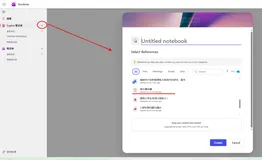
📌 Prompt Coach 快速打开路径
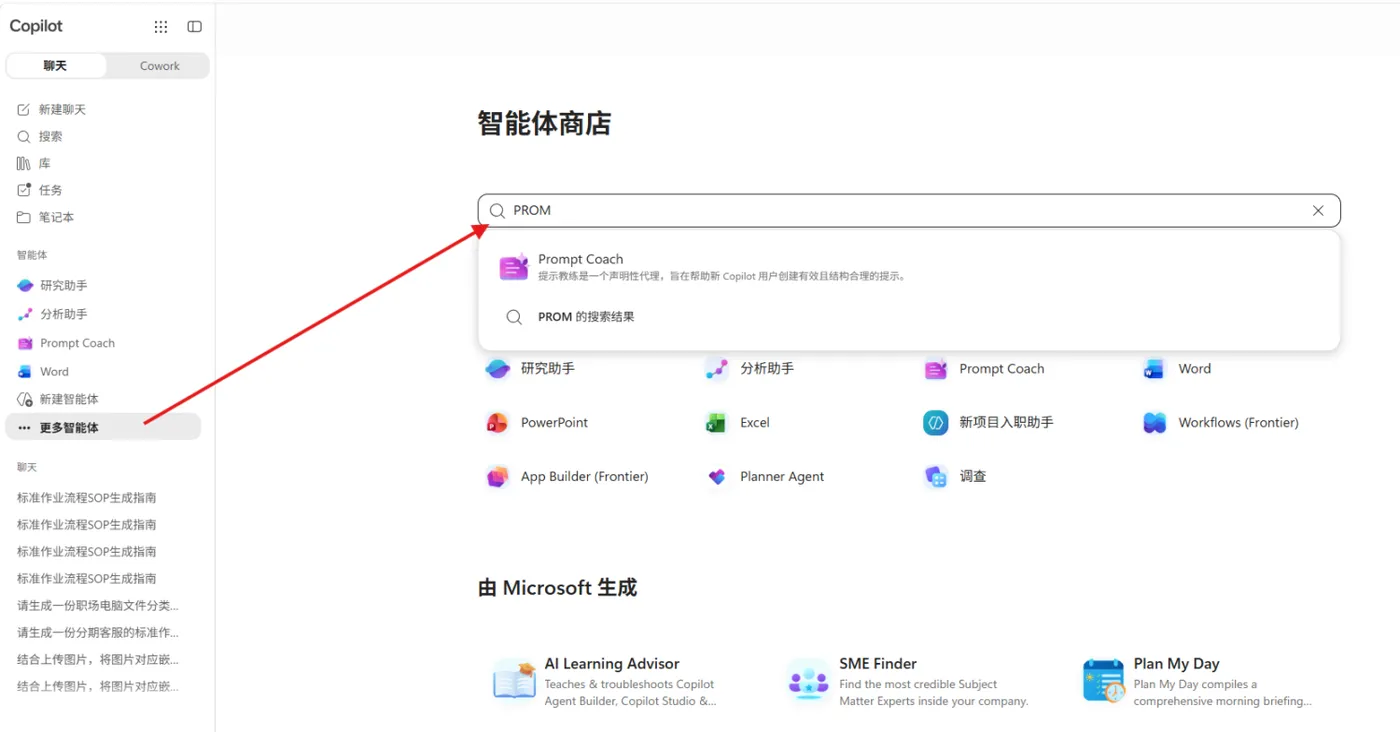
1. 打开Microsoft Copilot,进入【智能体】板块
2. 点击【更多智能体】,在代理列表中查找 Prompt Coach
3. 若无直接显示,可直接搜索“Prompt Coach”快速打开
03 实操演示:手把手生成专业办公提示词
以企业高频需求「设计Microsoft 365应用场景报告」为例,带大家完整走一遍Prompt Coach实操流程,看完直接复刻套用。
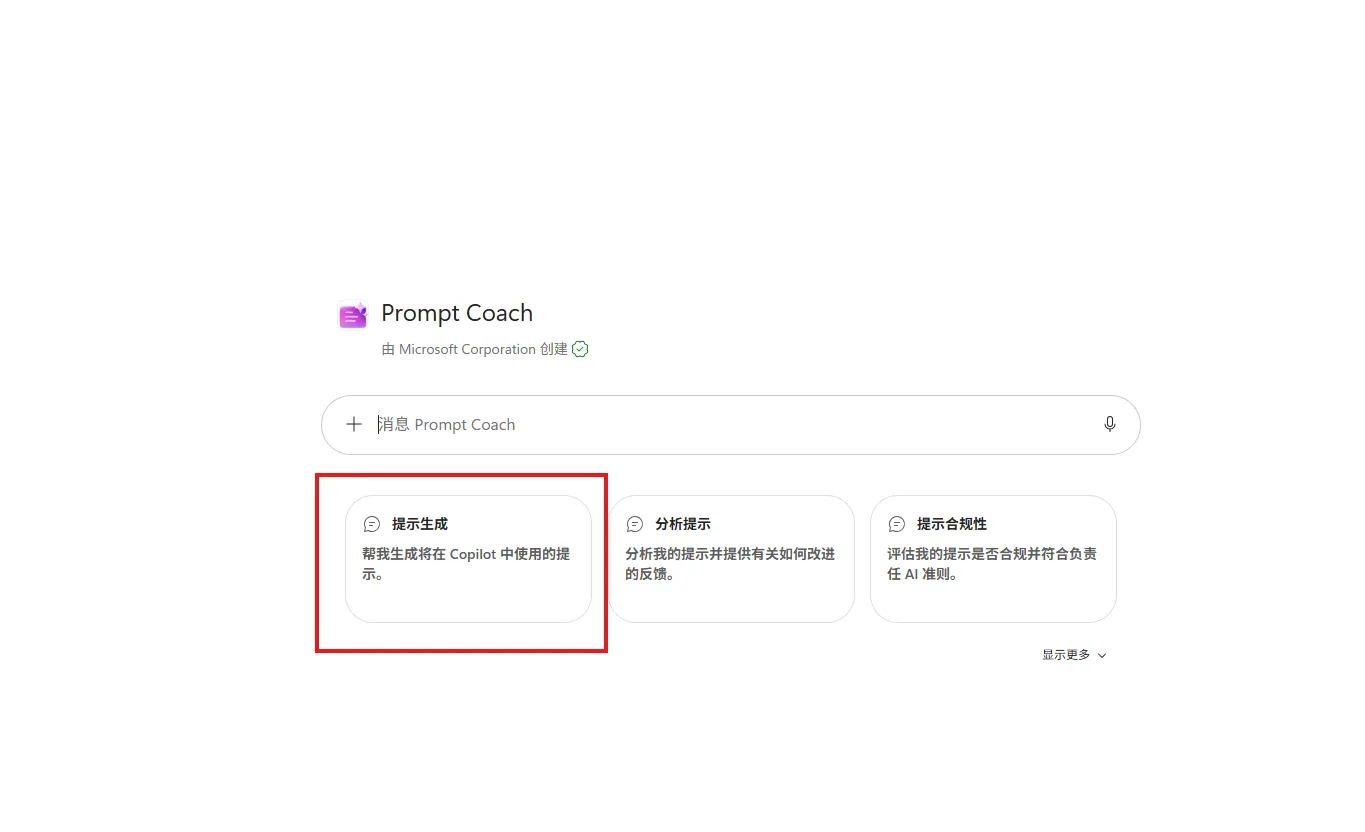
第一步:明确任务目标
Prompt Coach会首先引导你填写核心目的,输入:用于企业Microsoft 365产品推广与员工内部培训,锁定任务核心方向。
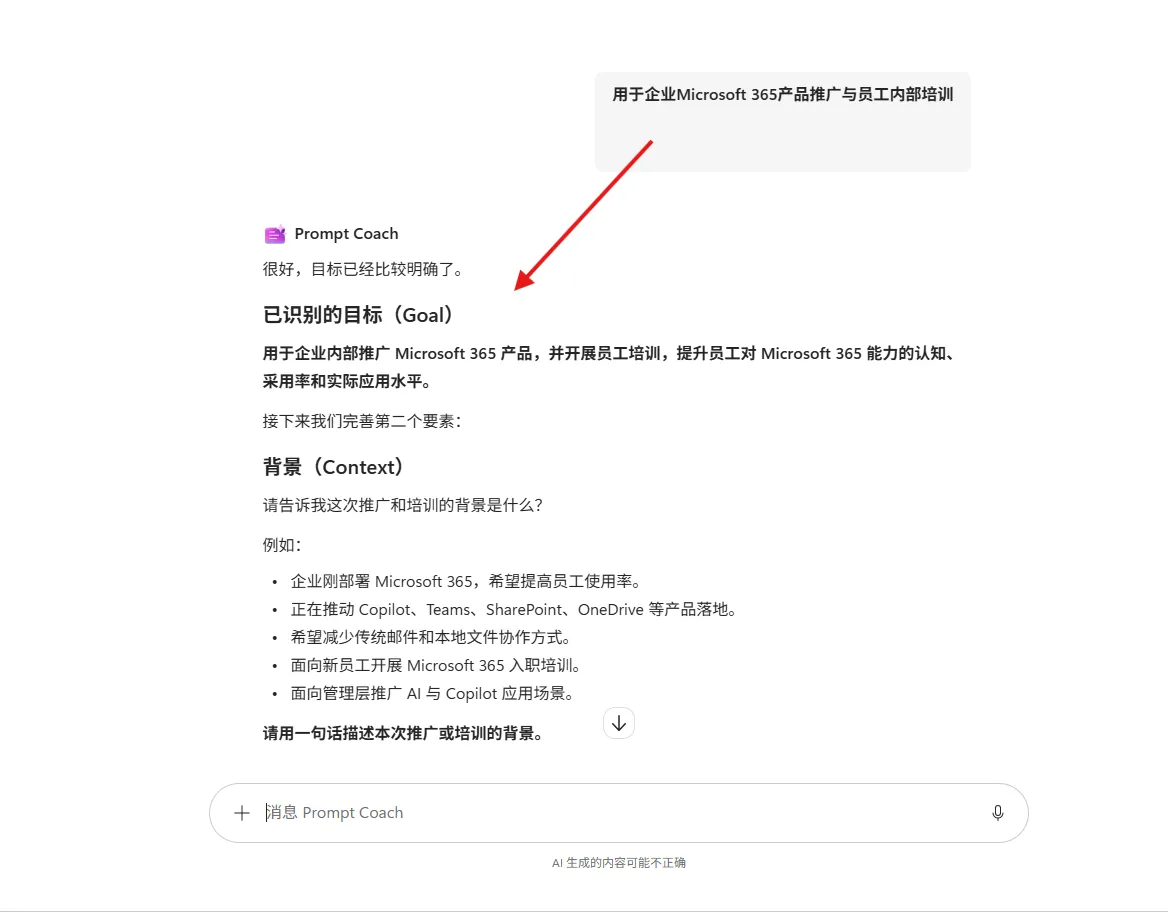
第二步:锁定受众人群
精准告知工具内容面向人群,输入:面向企业普通办公员工,内容通俗易懂、落地性强,让输出内容适配受众认知,避免过于专业晦涩。
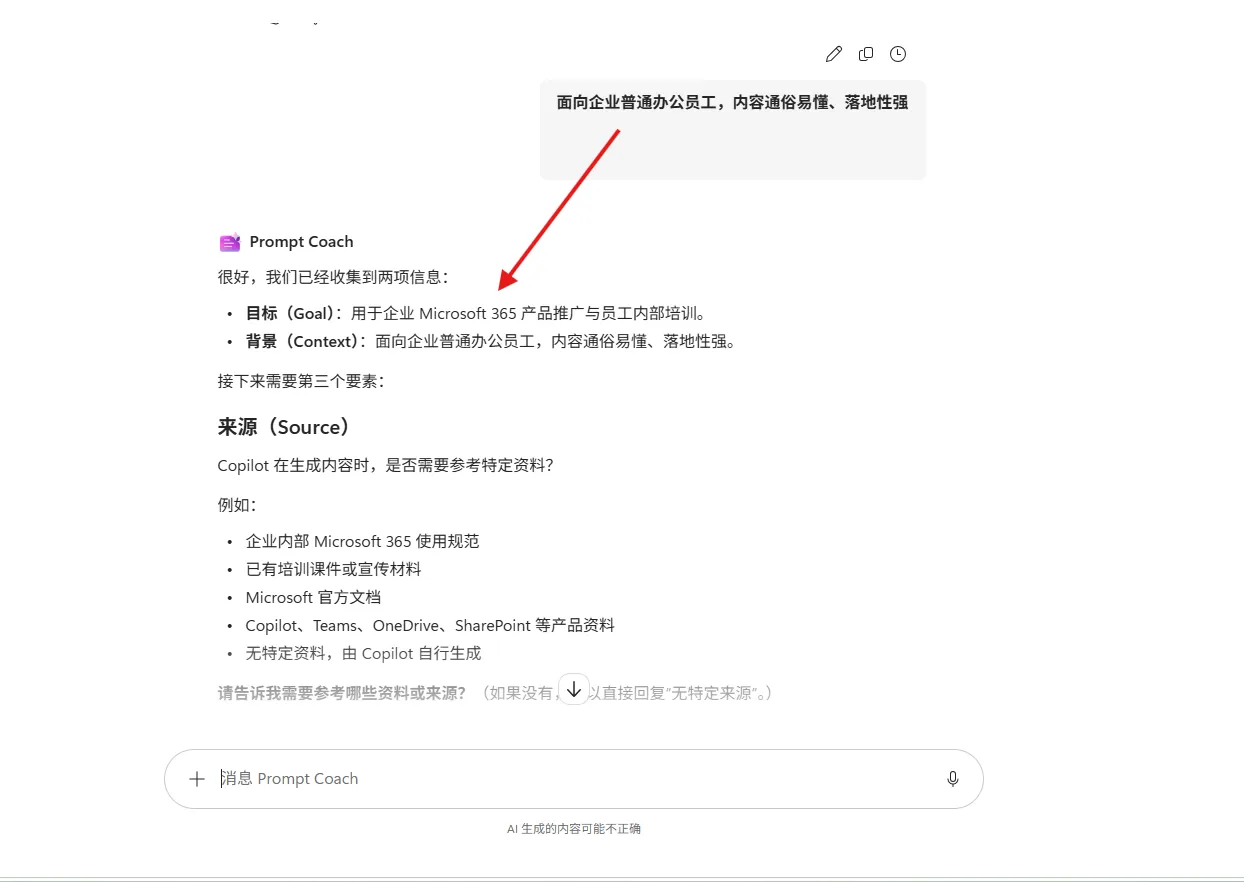
第三步:确定参考来源
为内容提供真实支撑,输入:以企业真实办公场景、落地案例为核心参考素材,杜绝空洞套话,保证内容贴合企业实际、可直接落地。
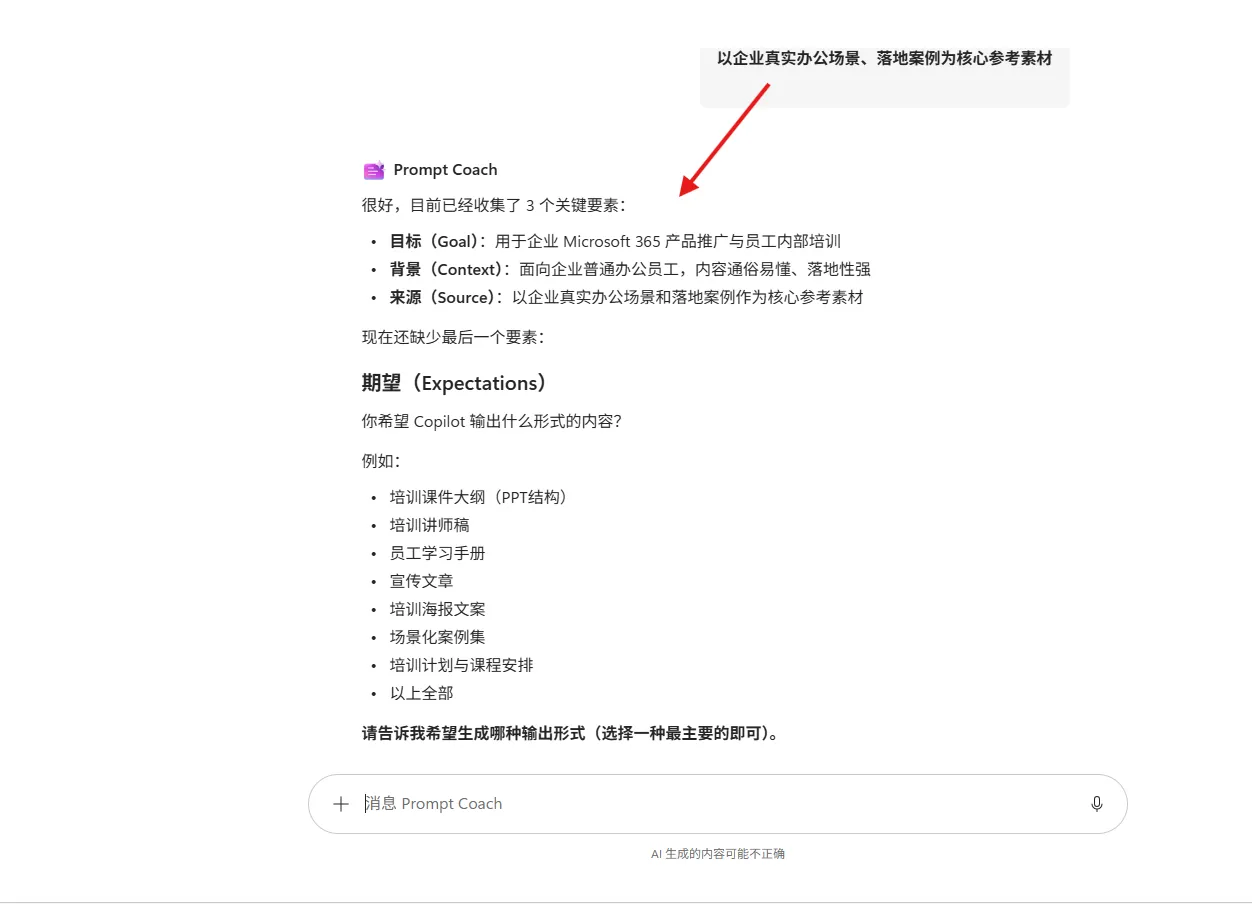
第四步:定义输出期望
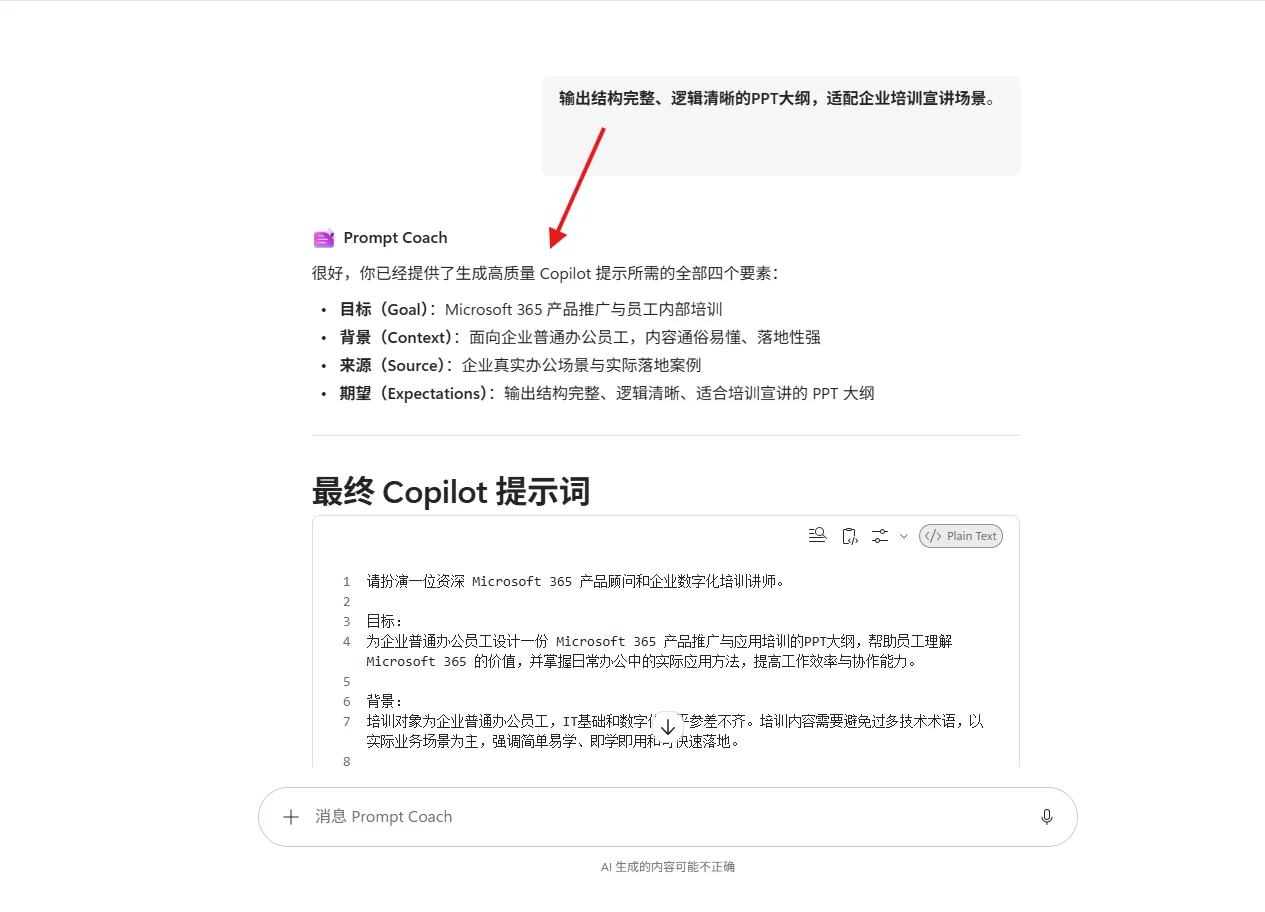
明确最终呈现形式,输入:输出结构完整、逻辑清晰的PPT大纲,适配企业培训宣讲场景。
短短四步,Prompt Coach就会基于微软官方四要素逻辑,自动帮你整合、优化、生成一套标准化、可直接复用的高质量提示词。
后续你只需直接复制提示词交给Copilot,就能一键生成贴合企业需求、适配场景的专业内容,效率翻倍。
04 写在最后:AI效率,赢在提问
同样的工具、同样的AI模型,有人用它加班内卷,有人用它高效摸鱼,核心差距从来不是熟练度,而是提问能力。
Copilot没有上限,你的提示词水平,就是你的AI效率上限。
不用盲目钻研复杂技巧,吃透微软官方四要素,用好Prompt Coach工具,普通人也能彻底激活Microsoft 365 Copilot的全部能力,把AI真正变成职场高效生产力工具。
收藏本文,从此告别无效提问,让AI为你的职场效率赋能!