不知道你有没有这样的同款习惯?
刷遍全网搜集各类高质量AI提示词,精心筛选、逐一收藏,文件夹堆得满满当当,心里想着「以后工作肯定能用得上」。
可现实却是:收藏即吃灰,存完再也没打开过。

每次用AI办公,要么重新翻找杂乱的收藏夹,要么临时现编提示词,费时费力,还很难复刻出最优的AI输出效果。那些精心打磨、能高效提效的优质提示词,就这样白白浪费了价值。
其实很多人都不知道,Microsoft 365 Copilot 自带超实用的提示词管理功能,支持一键保存、随时复用、团队共享。不用第三方工具,无需反复复制粘贴,把优质提示词沉淀为个人、团队的固定工作模板,让每一段精心设计的prompt,都能持续创造价值。
今天就给大家整理一套零门槛实操教程,手把手教你搞定Copilot提示词的保存、复用与团队共享,彻底告别收藏吃灰!
01 一键保存|把优质提示词永久留存
在日常使用Copilot办公的过程中,但凡遇到适配工作场景、输出效果绝佳的提示词,千万别聊完就丢,直接一键保存,秒变专属办公模板。
具体操作步骤:
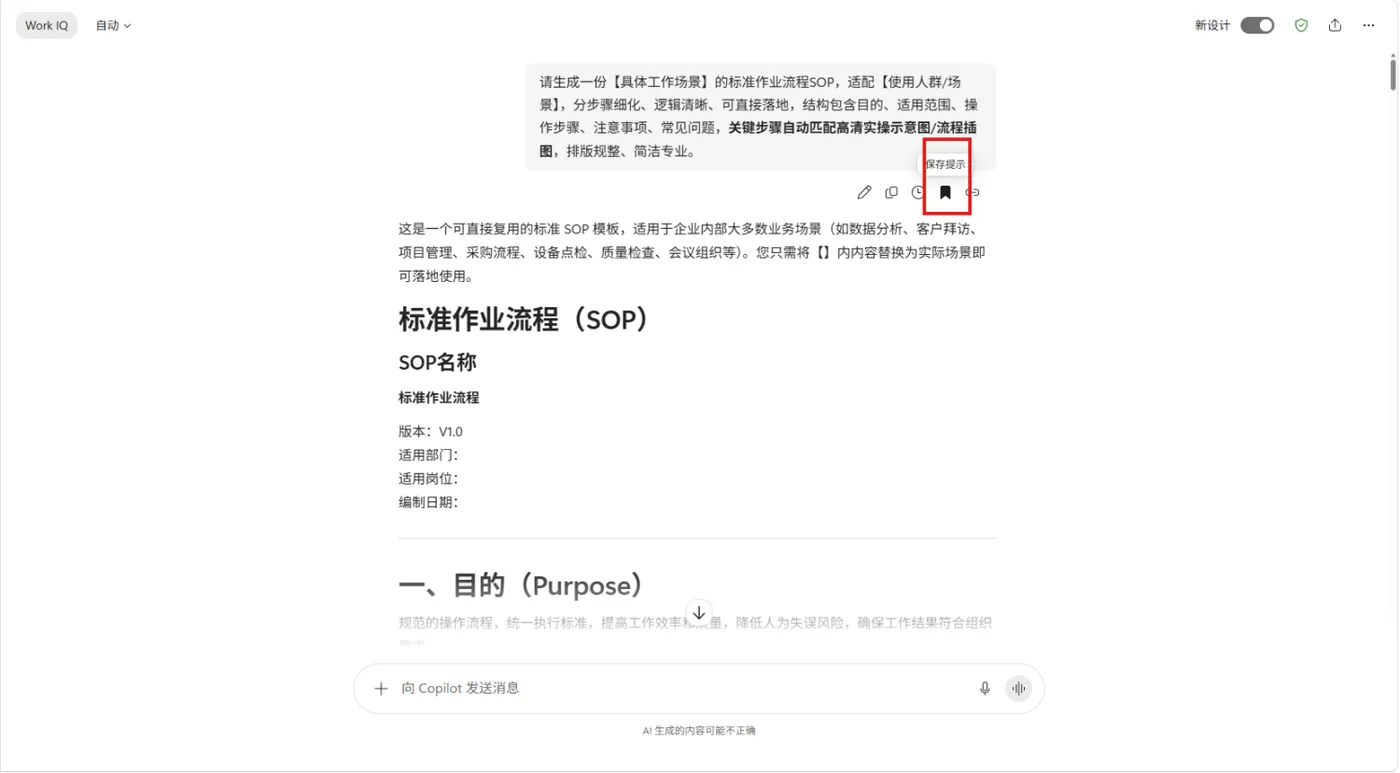
1. 在当前Copilot对话页面,将鼠标移动到需要留存的优质提示词上方;
2. 点击弹出的「保存提示」选项;
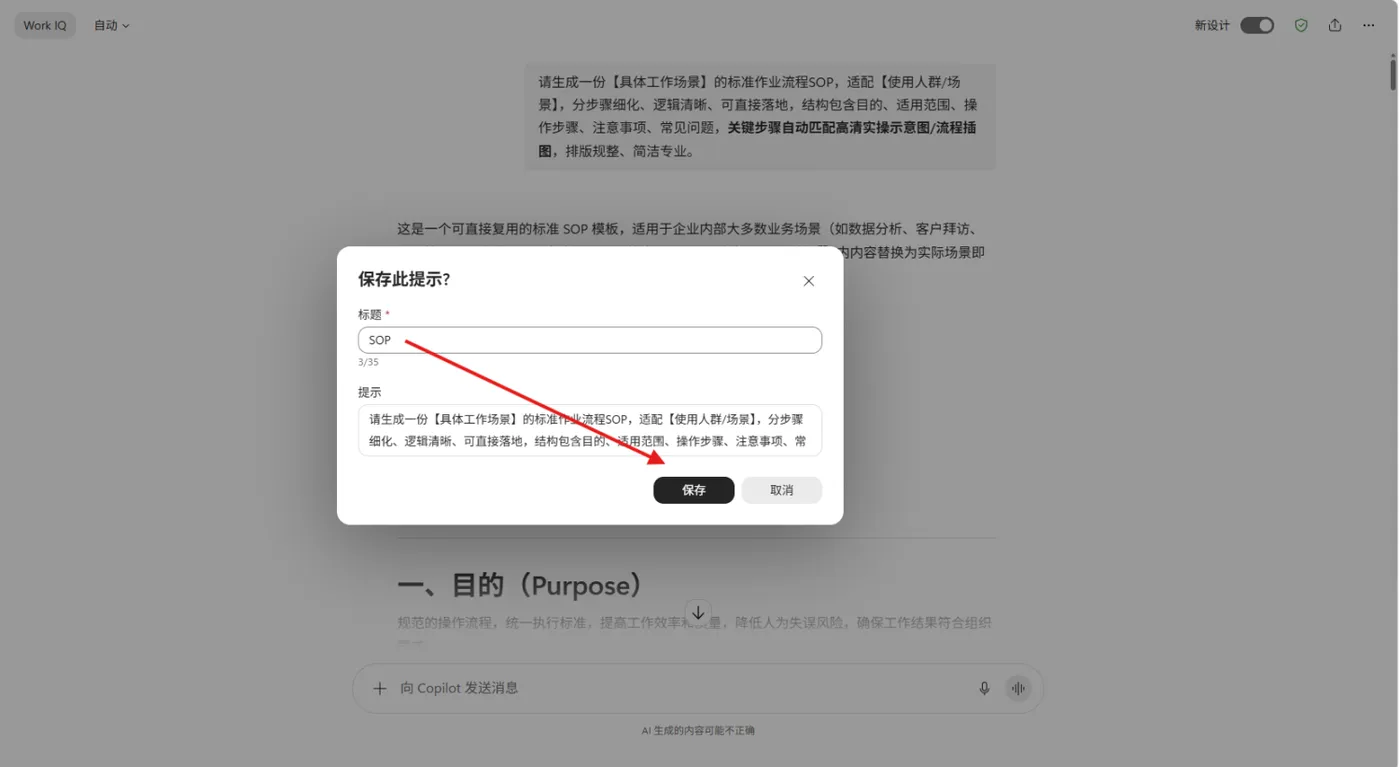
3. 自定义重命名标题(建议标注场景,比如「周报总结模板」「方案润色话术」「数据复盘提问」);
4. 确认保存,即可将该提示词存入专属提示库。
简单几步,就能把零散的优质prompt系统化留存。后续不用凭记忆编写,也不用翻遍收藏夹,随取随用,极大提升AI办公效率。
02 双向复用|新旧对话随时调用
保存提示词的核心意义,在于无限次二次复用。Copilot贴心提供了两种使用场景,无论是接续旧对话,还是开启新对话,都能快速调取已存模板。
场景一:当前对话复用
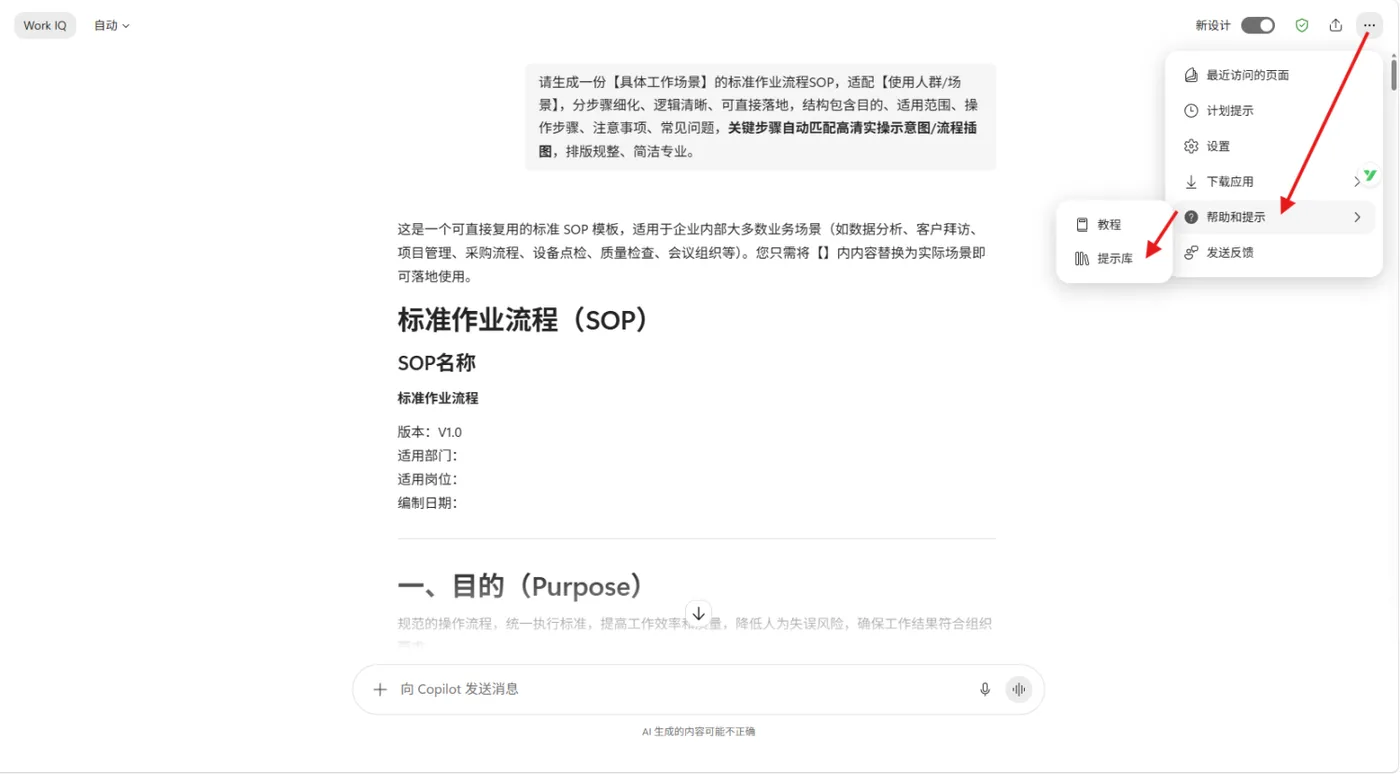
无需退出当前聊天界面,直接点击屏幕右上角三个点,找到「帮助和提示」入口,点击进入「提示库」。你所有保存过的提示词都会整齐陈列在此,点击对应模板,即可一键调用、直接执行,快速复刻优质输出效果。
场景二:全新对话复用
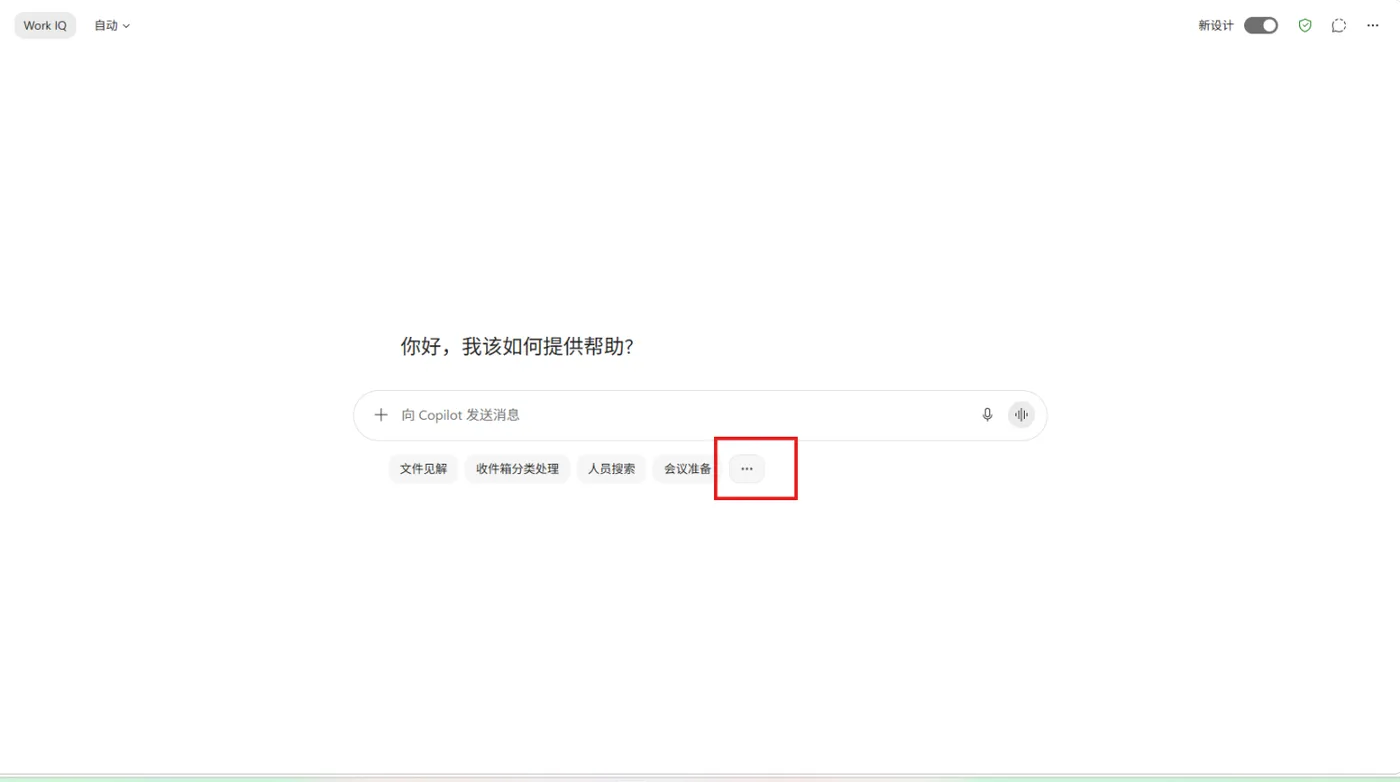
开启空白新对话时,同样点击页面三点图标,直接选择「保存的提示」,即可调取过往所有留存的prompt模板,快速开启精准AI协作,告别每次从零开始的低效创作。
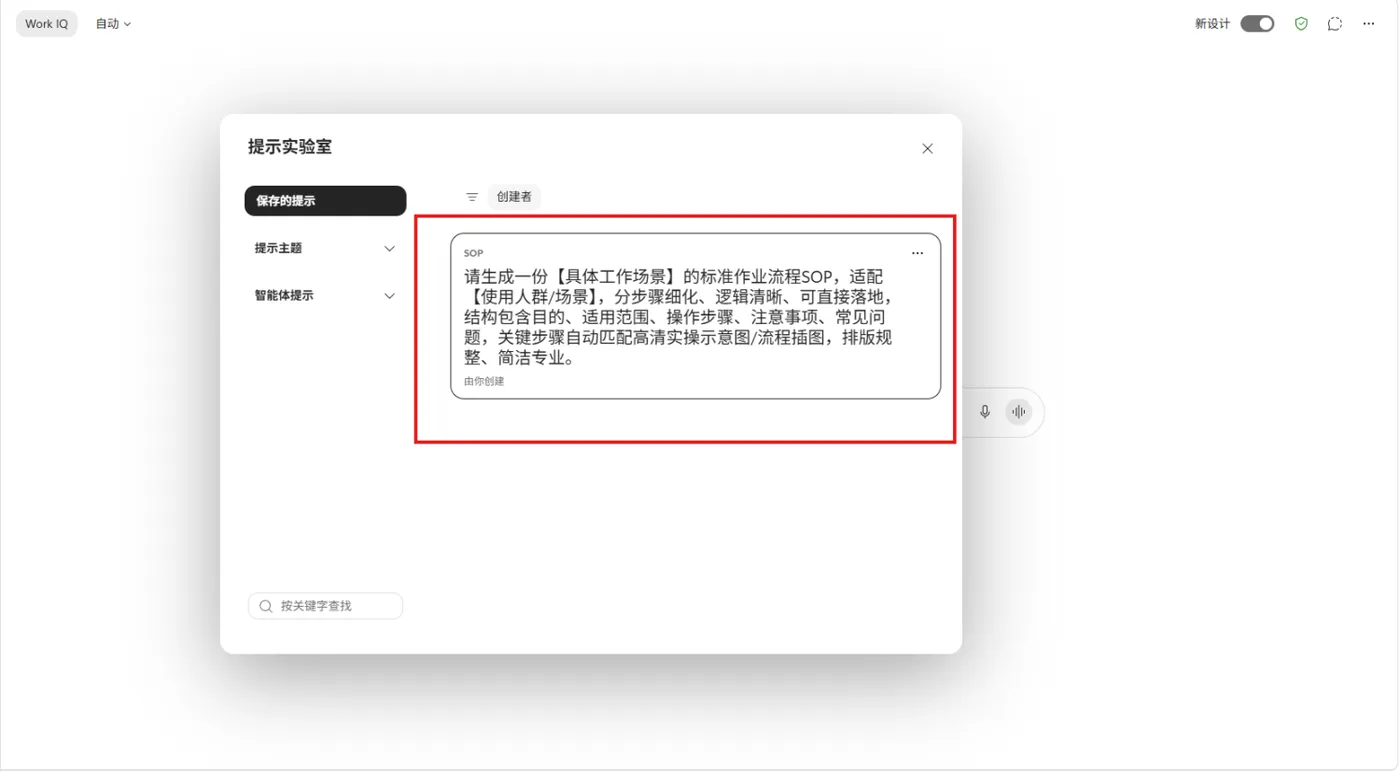
这套操作彻底解决了「优质提示词只用一次」的痛点,一次保存,百次复用,把磨合好的AI工作方式固定下来。
03 团队共享|让个人经验变成团队最佳实践
好的工具、好的方法,从不应该只局限于个人使用。
很多团队AI办公效率参差不齐,核心原因就是优质提示词无法流转、工作经验无法沉淀。高手摸索的高效prompt,只存在个人对话记录里,新人只能从零摸索,造成大量时间内耗。
而Copilot的提示词共享功能,完美解决了这个问题,让个人高效经验,升级为团队标准化能力。
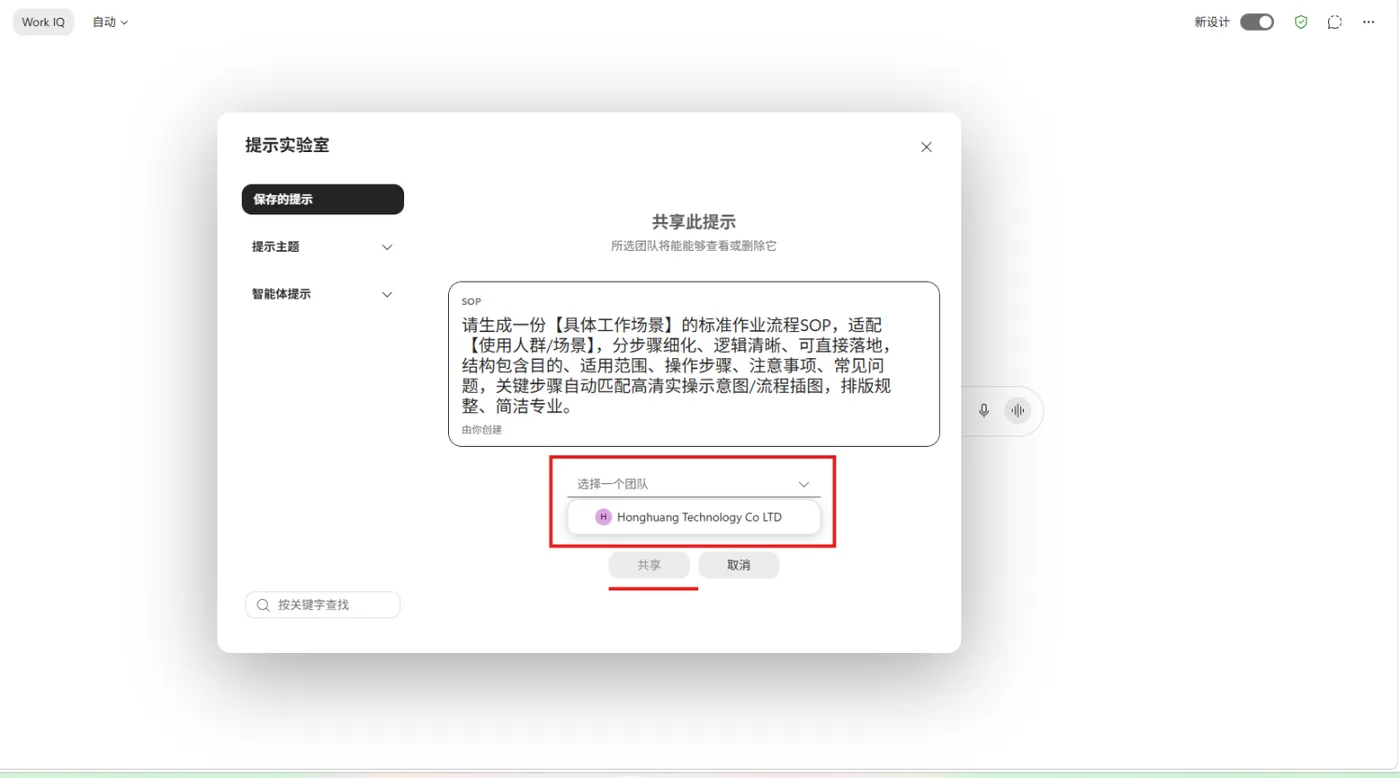
团队共享操作:
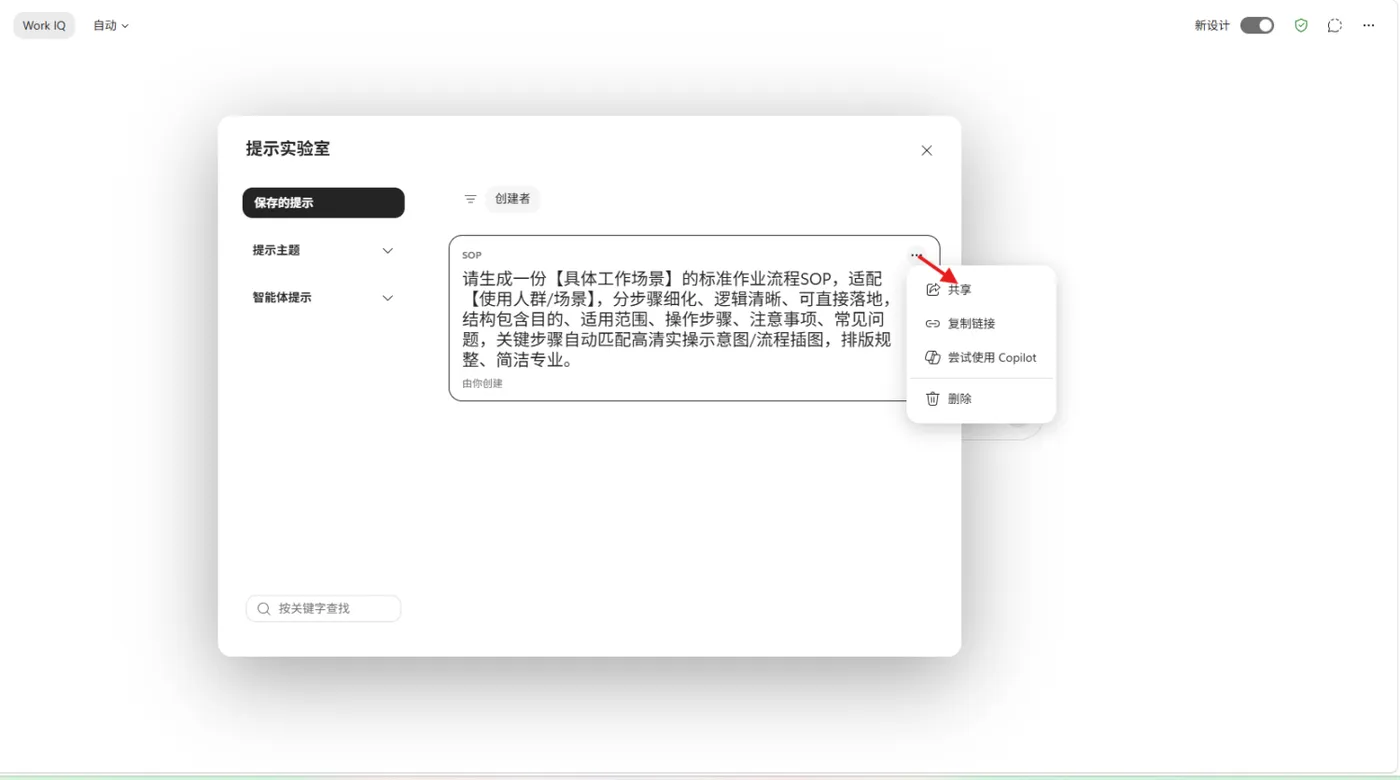
在需要共享的提示词上方,点击右上角三点图标,选择「共享」选项,即可一键将优质提示词分享给团队成员。
自此,团队不用反复统一AI使用标准,不用反复磨合提问话术。一套成熟的汇报、润色、复盘、策划类提示词,全员通用、统一输出质量,大幅降低团队AI协作门槛,整体提升办公效率。
04 写在最后:提示词的价值,在于复用与流转
我们花费时间研究、打磨AI提示词,从来不是为了收藏囤积,而是为了简化工作、提升效率、标准化输出。
藏在收藏夹里的提示词,只是一堆无用文字;被反复使用、持续流转的提示词,才是真正的数字资产。
用好Microsoft 365 Copilot的保存、复用、共享功能:
✅ 个人层面:告别重复造轮子,让AI精准适配你的工作习惯,省时省心;
✅ 团队层面:沉淀办公最佳实践,统一工作标准,降低新人上手成本;
✅ 长期层面:积累专属AI工作模板库,让每一次摸索都产生复利价值。
别再让优质提示词默默吃灰了!赶紧打开Copilot,把你常用的高效prompt保存、流转起来,让AI真正成为提升工作效率的核心助力。
如果觉得干货有用,欢迎点赞、转发,分享给身边正在高效办公的小伙伴~