不知道大家平时用vscode Agents的时候有没有遇到这种尴尬。
想先跟AI唠唠思路,讨论下方案构思。可只要你想聊代码相关内容,就必须先打开对应的项目文件夹。
如果没加载工作区,Agent会话完全看不到本地代码;一旦切换工程,旧聊天直接作废,历史对话全部丢失,只能重新新建会话从头聊一遍,体验实在有点闹心。
有时候,再开发过程中,想临时问些通用的问题,但是不想污染目前的聊天内容,就类似于电影里面的一些旁白的作用。以前的vscode确实没有为这种需求做设计。
现在VS Code给Agents带来了一个很贴心的更新:Quick chats快速会话,支持后期再绑定工作空间(workspace)。
简单来说,你现在可以先开启一次无项目绑定的快速聊天。
一开始不用打开任何本地工程,直接就在Agents窗口跟AI自由沟通。可以聊聊技术选型、头脑风暴、梳理需求,纯粹讨论想法,不用跟本地文件夹挂钩。
可以使用快捷键 ctrl k ctrl n,连续按两组快捷键,快速打开quick chat,也可以点击Chats右上角的加号。
也可以使用命令面板,执行 Chat: Open Agents Window 来打开
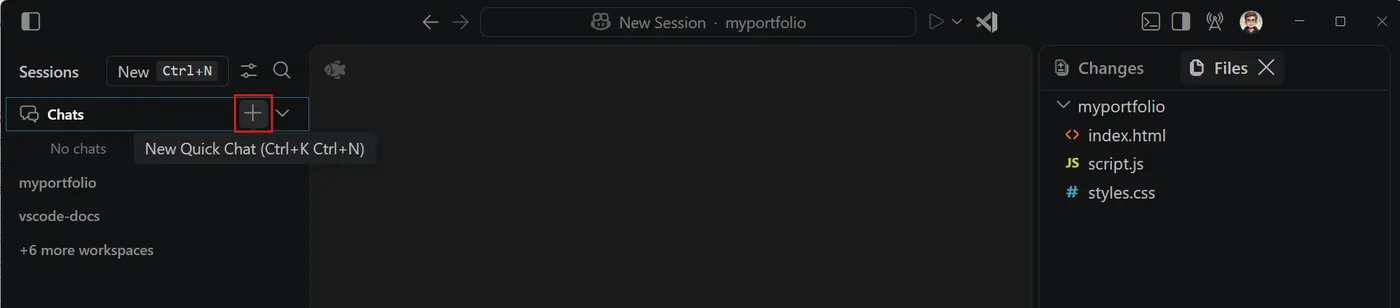
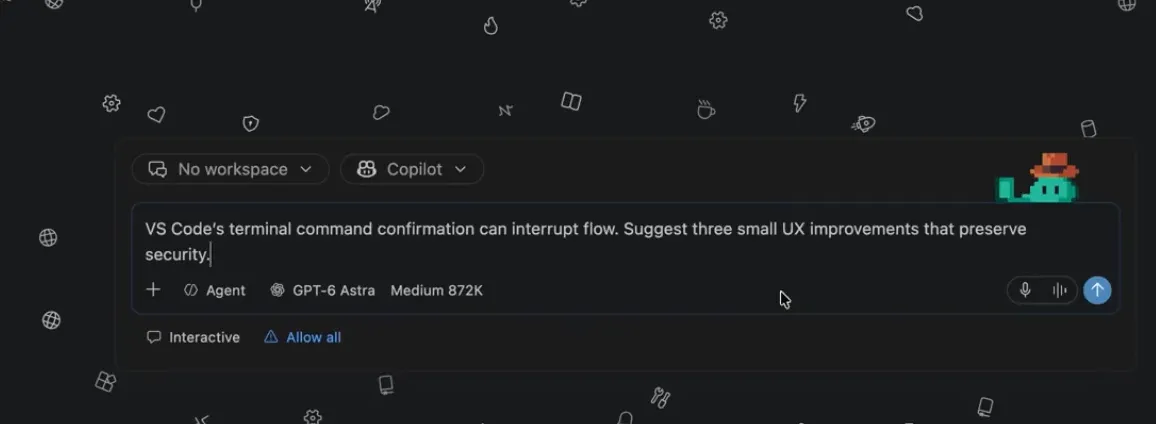
聊天记录可以再左边的Chats找到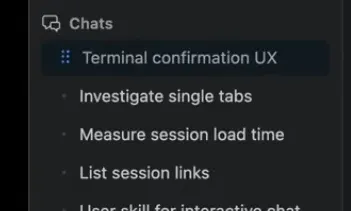
这里顺便提一句,vscode之前也有一个叫quick chat的东西,是存在与编辑器窗口的,悬浮在编辑器顶部的临时轻量输入条。关掉之后聊天历史直接消失,不会保存会话记录。
这个quick chat经常用来临时问一个小问题、解释一段选中代码、快速生成一小段代码。
为了方便区分,可以把本文主题的chat quick叫做Agent window quick chat;另一个叫做editor window quick chat。
聊着聊着话题落到手上这个项目了,需要AI读取本地源码帮你改代码的时候,不用关掉当前对话,也不用新开会话。直接让Copilot Agent附加本地文件夹就可以继续往下聊。
当你想真正落地或者实现什么之后,这里会给出一个选择。你有3条路可选:直接使用当前文件夹,自定义一个目录,创建独立隔离的Git worktree。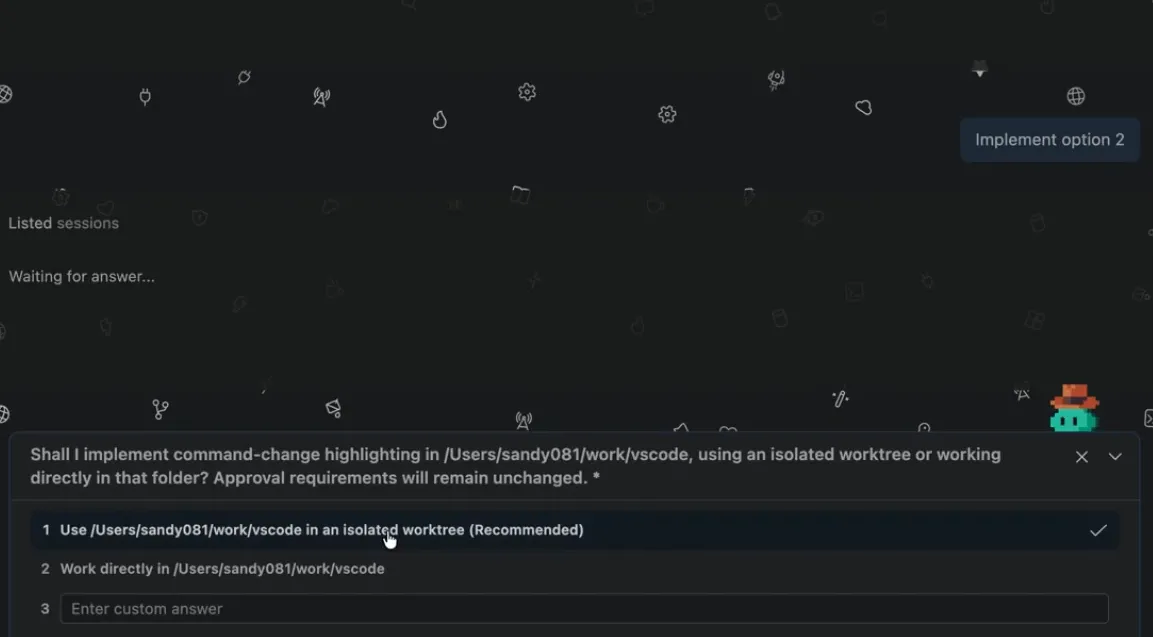
直接使用文件夹,Agent就直接读写你本机项目文件,改动实时生效。
而隔离worktree模式就有意思了,Agent的所有修改全部跑在一份独立的Git工作树上。你的原始源码不会被胡乱改动,相当于给AI开辟一块沙箱,先随便造,等你确认改动没问题之后,再合并回正式代码。这也是vscode最推荐的方式。
不过再使用这个方式之前,你至少有一个git仓库,并且提交了一次。
此时vscode就会再右边出现Changes的面板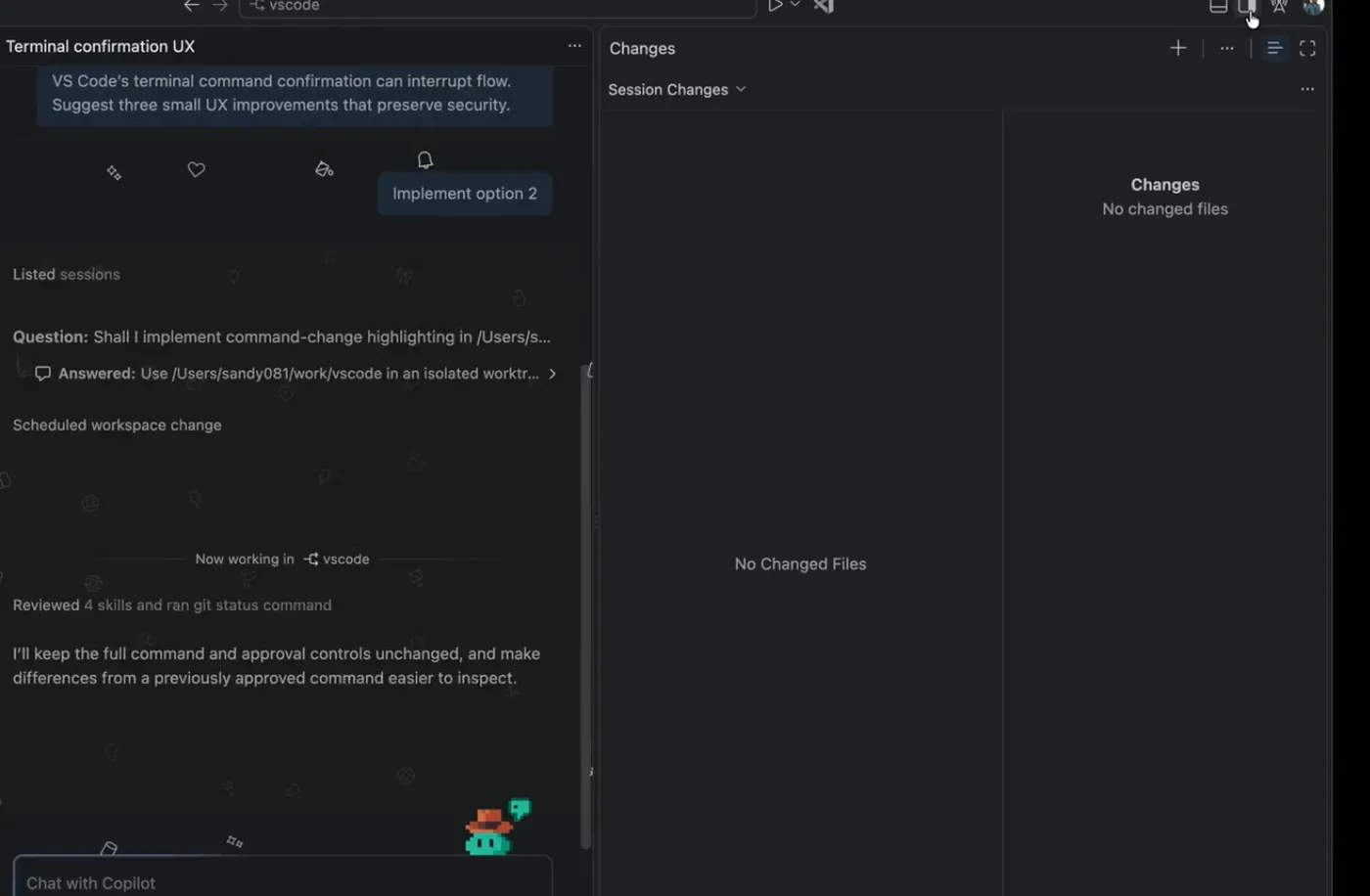
放在以前,头脑风暴和写代码只能割裂开来。先在外边想好了思路,复制粘贴提示词,新开会话再让AI改项目代码,中间很容易丢失一部分上下文。
现在的流程就顺滑很多:先闲聊头脑风暴定方案 → 原地挂载项目源码 →(可选开启隔离worktree沙箱)→ AI基于前面讨论的结果直接动手修改代码。
这个小更新看着不起眼,却实实在在改善了Agent的使用习惯。尤其是平时喜欢先跟AI一起梳理设计思路再动手写代码的小伙伴,可以好好体验一下这个新特性。