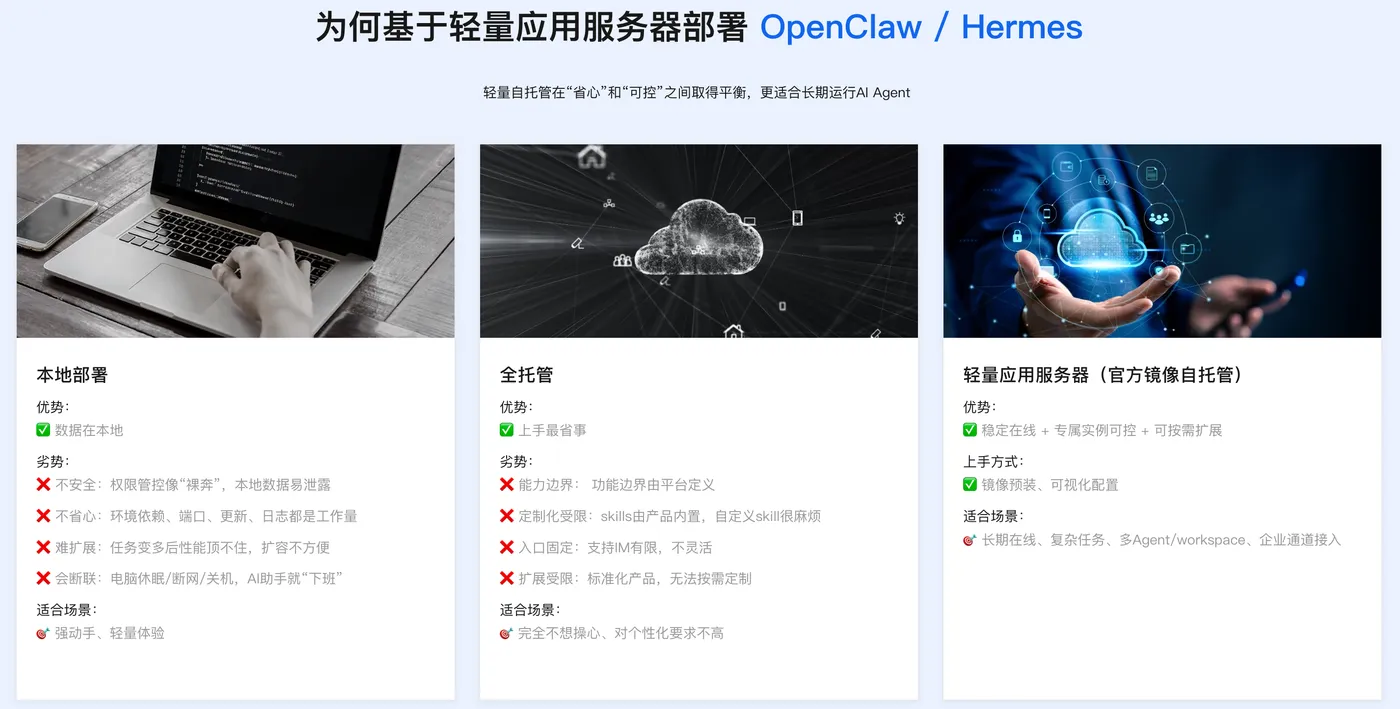
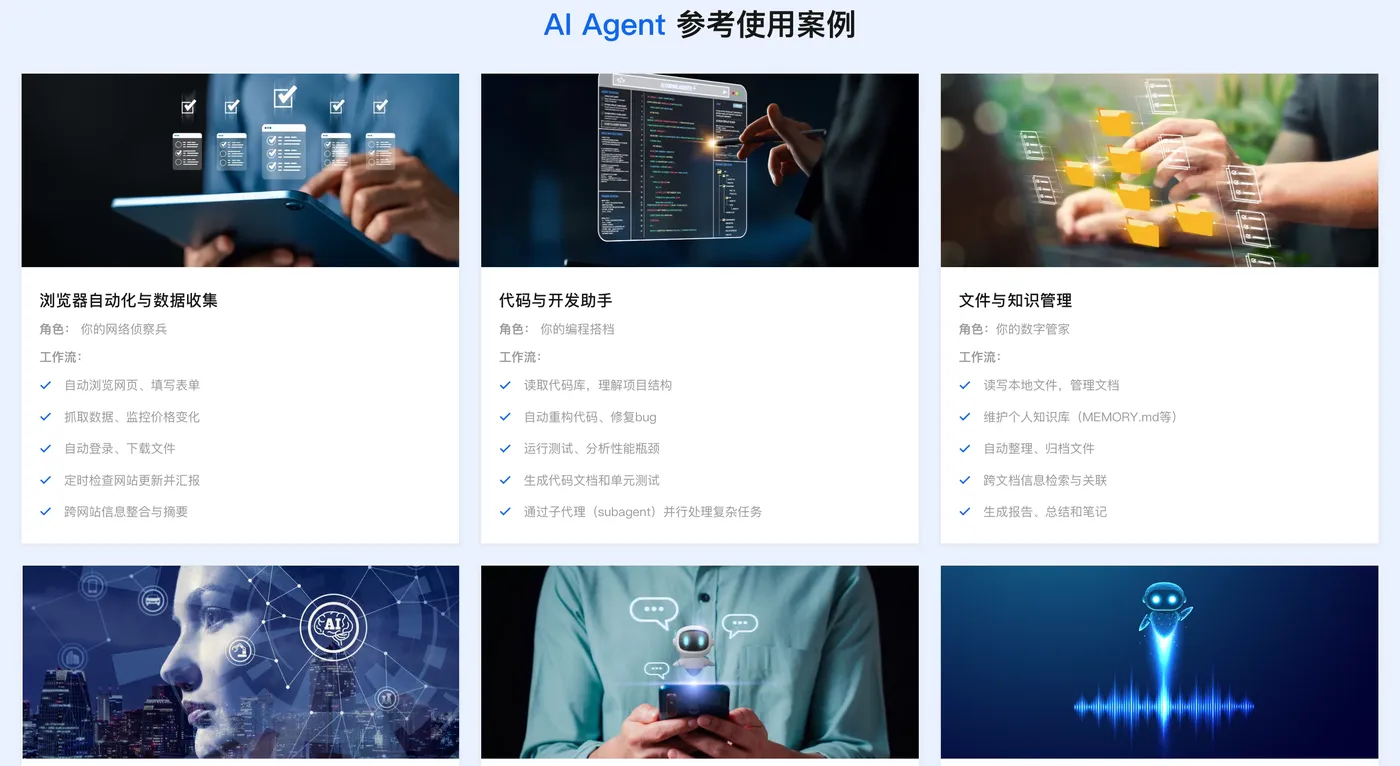
AI智能体已经从概念原型走向实际生产,Hermes Agent作为主打自进化能力的开源智能体,支持任务自主拆解、多工具调用、网页检索、本地文件处理、代码沙箱运行,能够独立完成资料搜集、报告撰写、项目代码重构、批量文档处理等复杂任务。本地PC运行智能体受制于开关机状态,无法实现全天候自动化任务调度,将Hermes Agent部署在云服务器实例,就可以实现后台常驻运行,随时随地调用智能体完成作业。
云上部署Hermes Agent一共有三条主流路径:轻量应用服务器官方预装镜像一键开箱、脚本二进制手动部署、Docker容器化部署。预装镜像上手门槛最低,适合快速验证原型;脚本部署适合深度二次修改;Docker容器隔离性最好,是正式生产业务首选。同时Hermes Agent兼容OpenAI兼容协议,可以对接订阅模型服务,使用Credits统一抵扣算力消耗,规避按量付费账单不可控的问题。
大量新手部署时会碰到实例内存不足、API‑Key类型混淆、网关端口不通、工具调用异常、服务重启后配置丢失等一系列问题。本文完整梳理硬件选型、镜像开箱部署流程、手动脚本部署、Docker容器部署、订阅模型接入配置、Web网关启用、systemd后台守护、备份策略、全套可执行命令、高频故障排查,帮助开发者从零搭建可稳定运行的云上Hermes Agent智能体。
零基础部署AI Agent:OpenClaw/Hermes Agent喂饭级步骤流程
第一步:👉点击打开访问阿里云OpenClaw/Hermes Agent一键部署专题页面。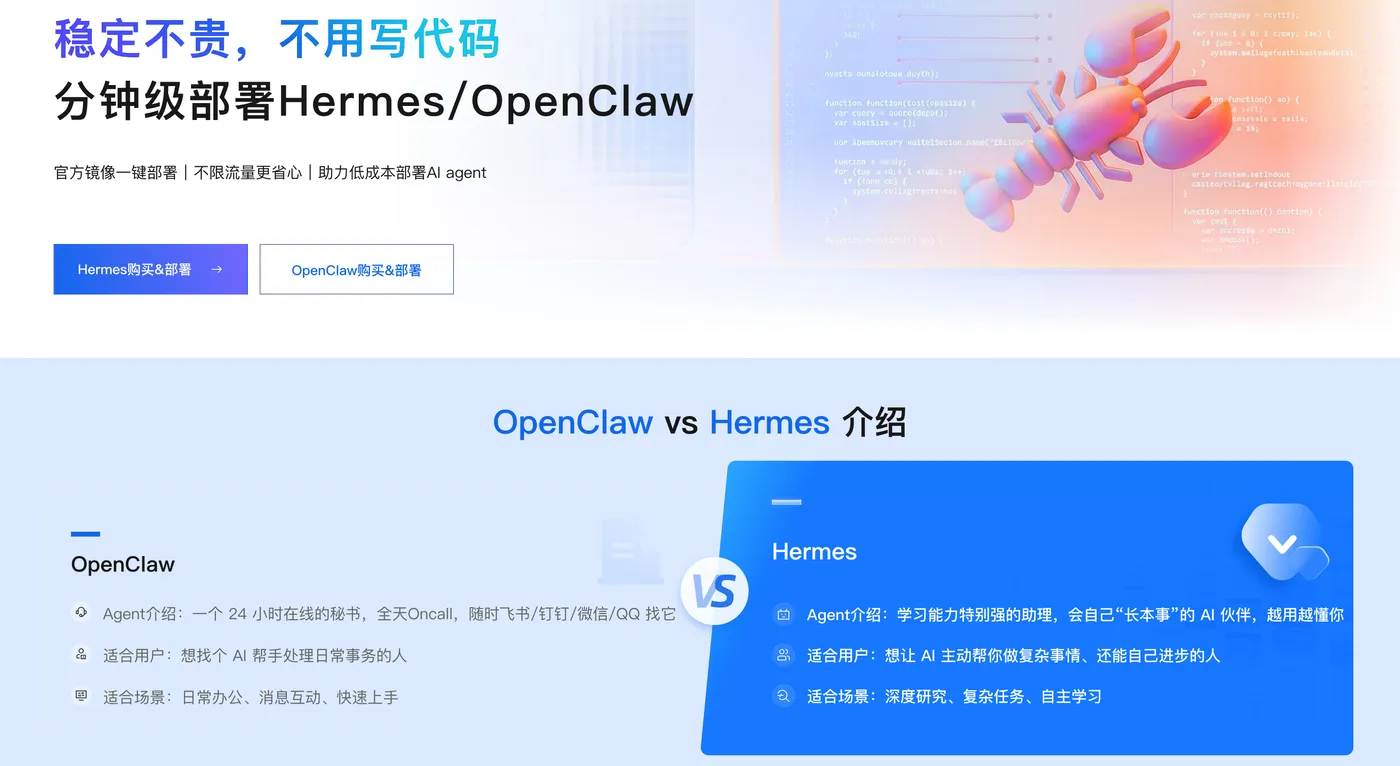
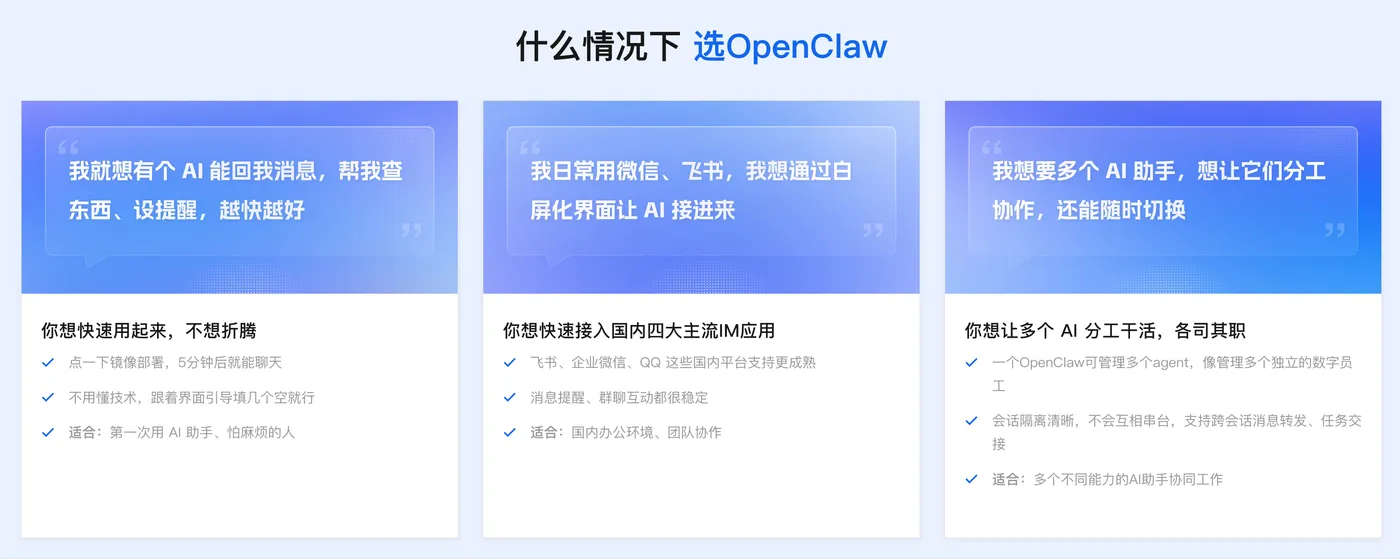
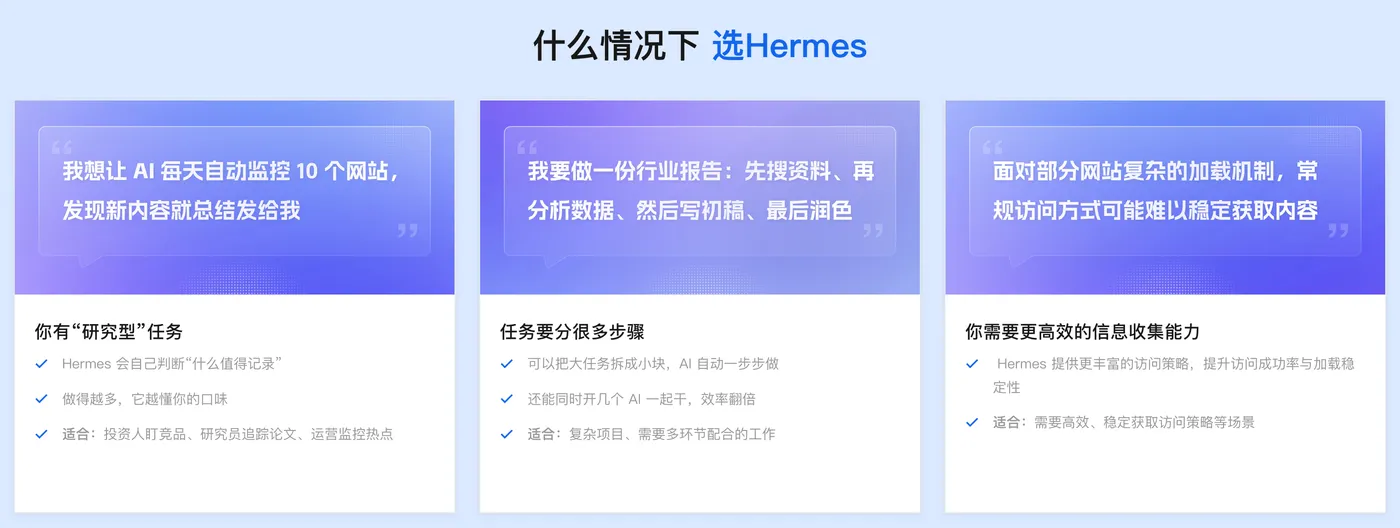
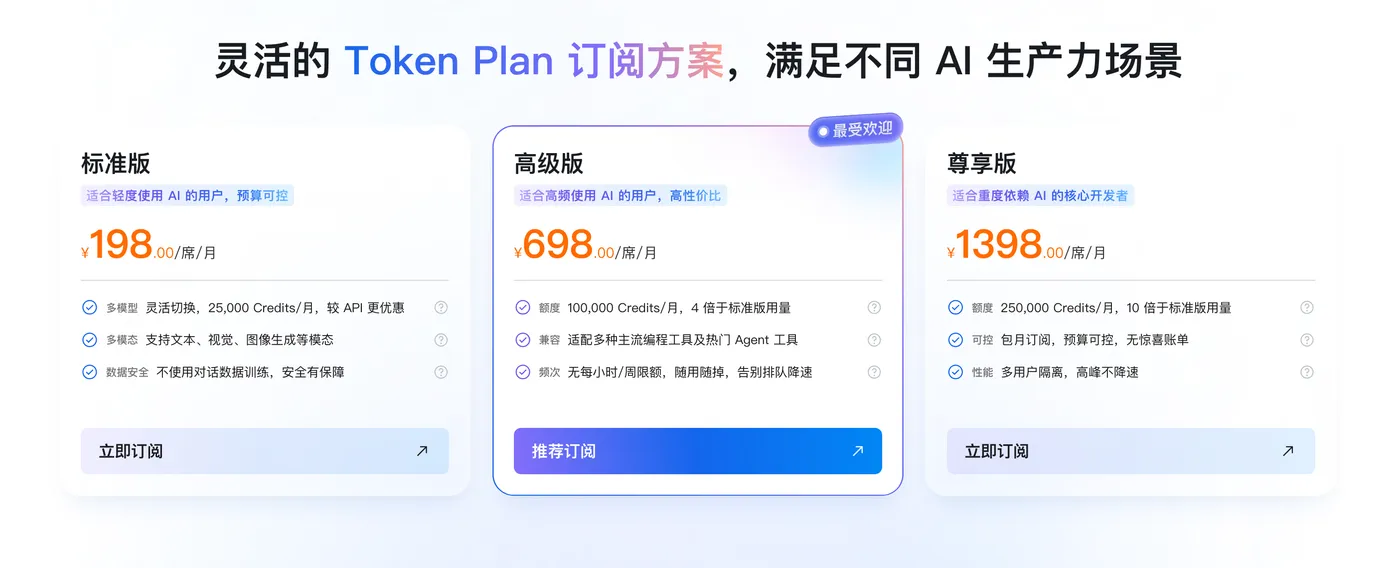
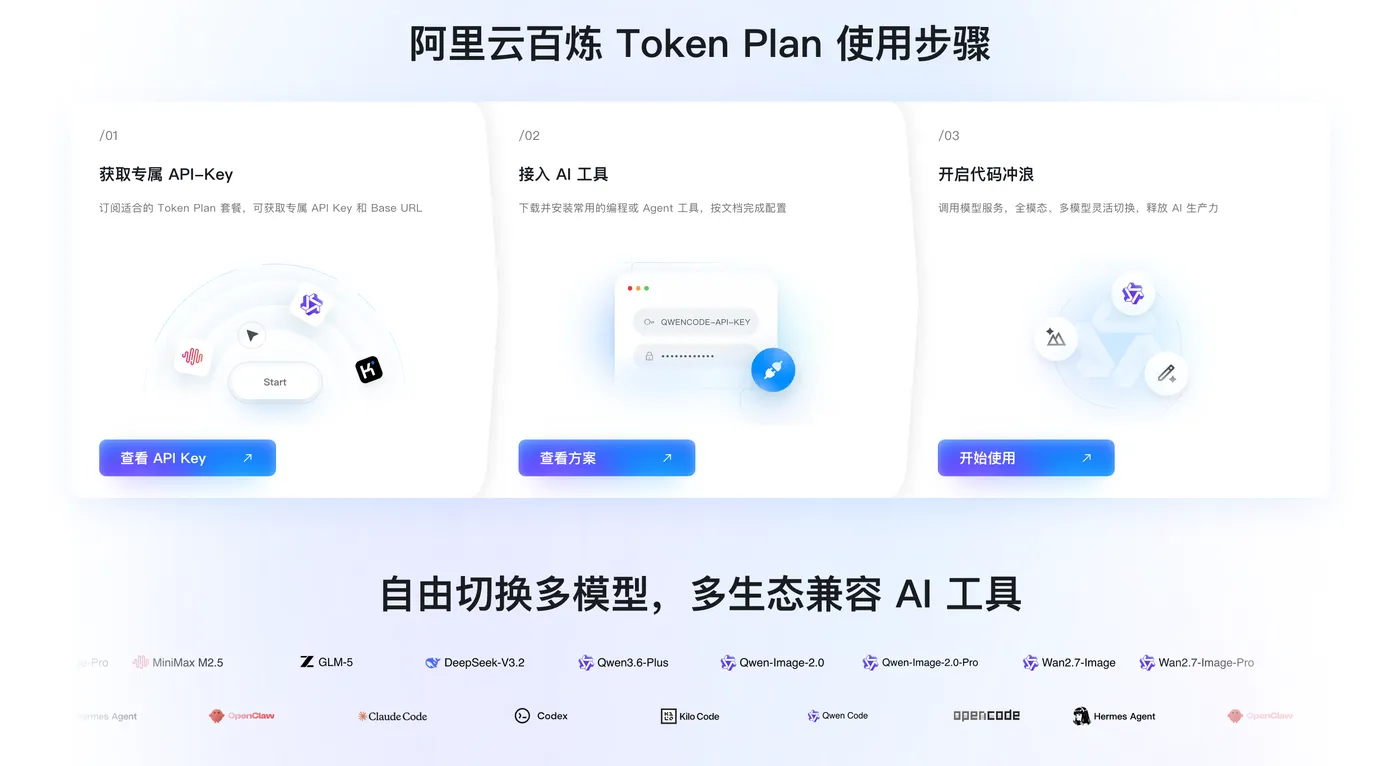
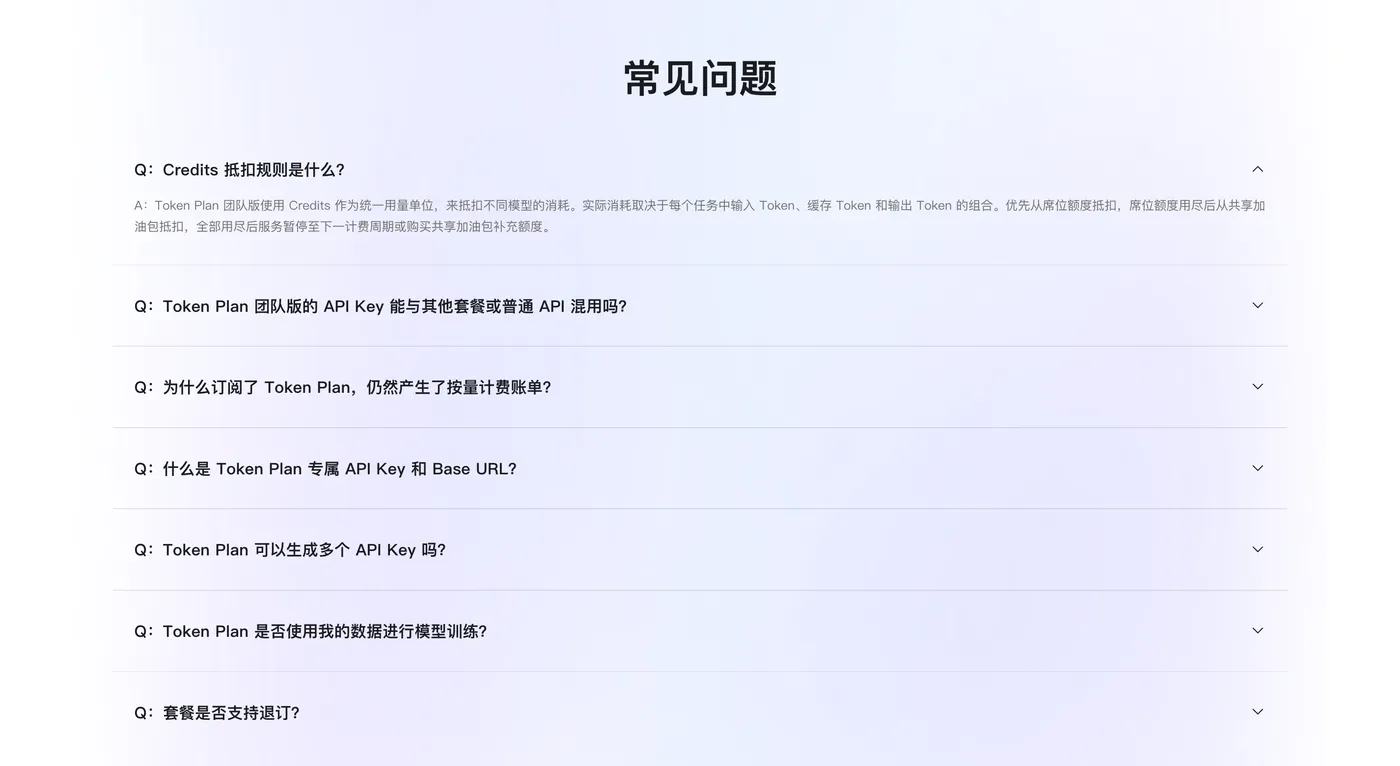
👉访问订阅阿里云百炼Token Plan AI大模型服务 。支持多模型切换,用于多模态模型灵活调用,实现多模型、多工具、多场景下的额度共享与统一管理,兼顾灵活性、稳定性与安全性,大幅降低企业使用大模型的门槛与成本。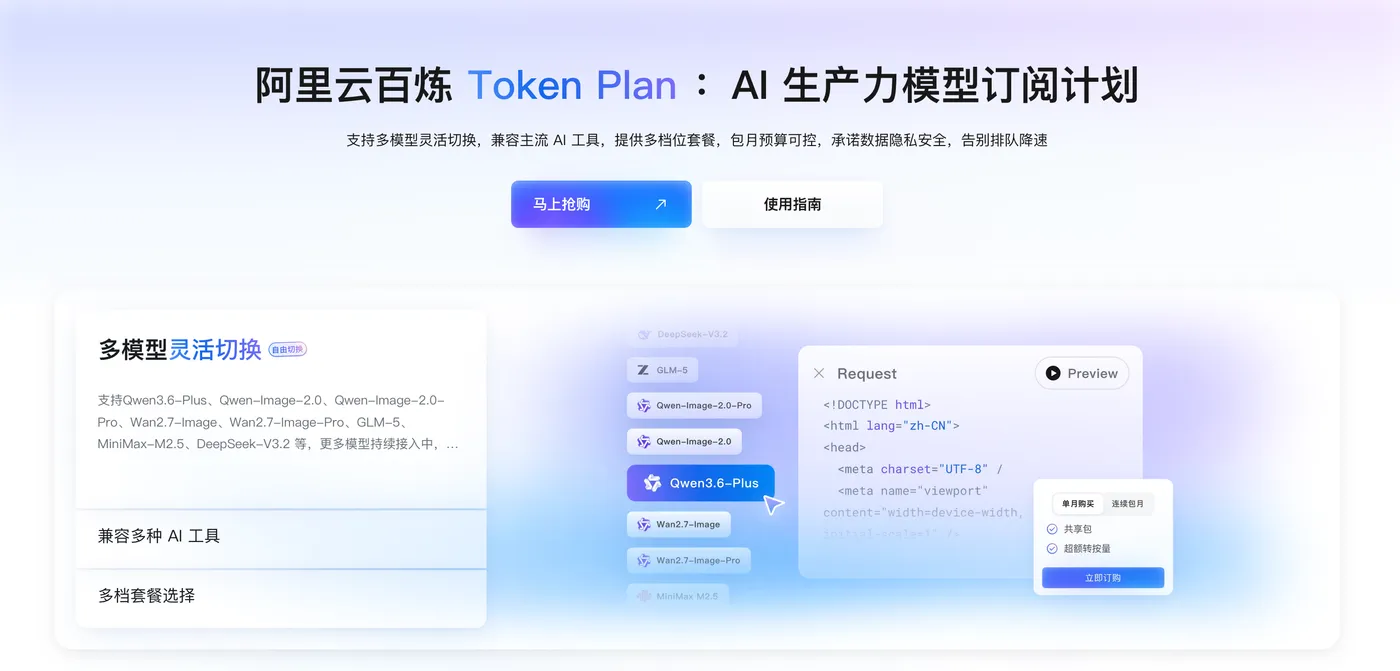
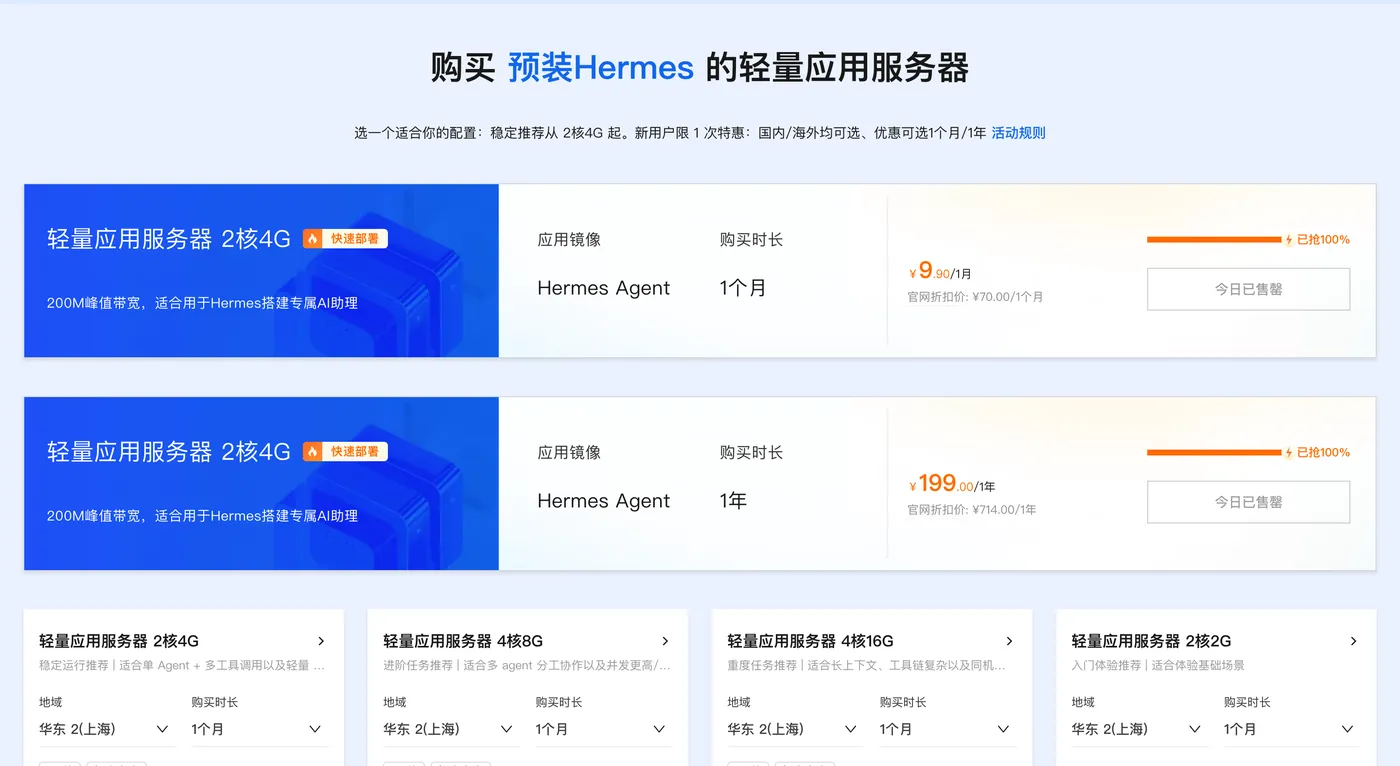
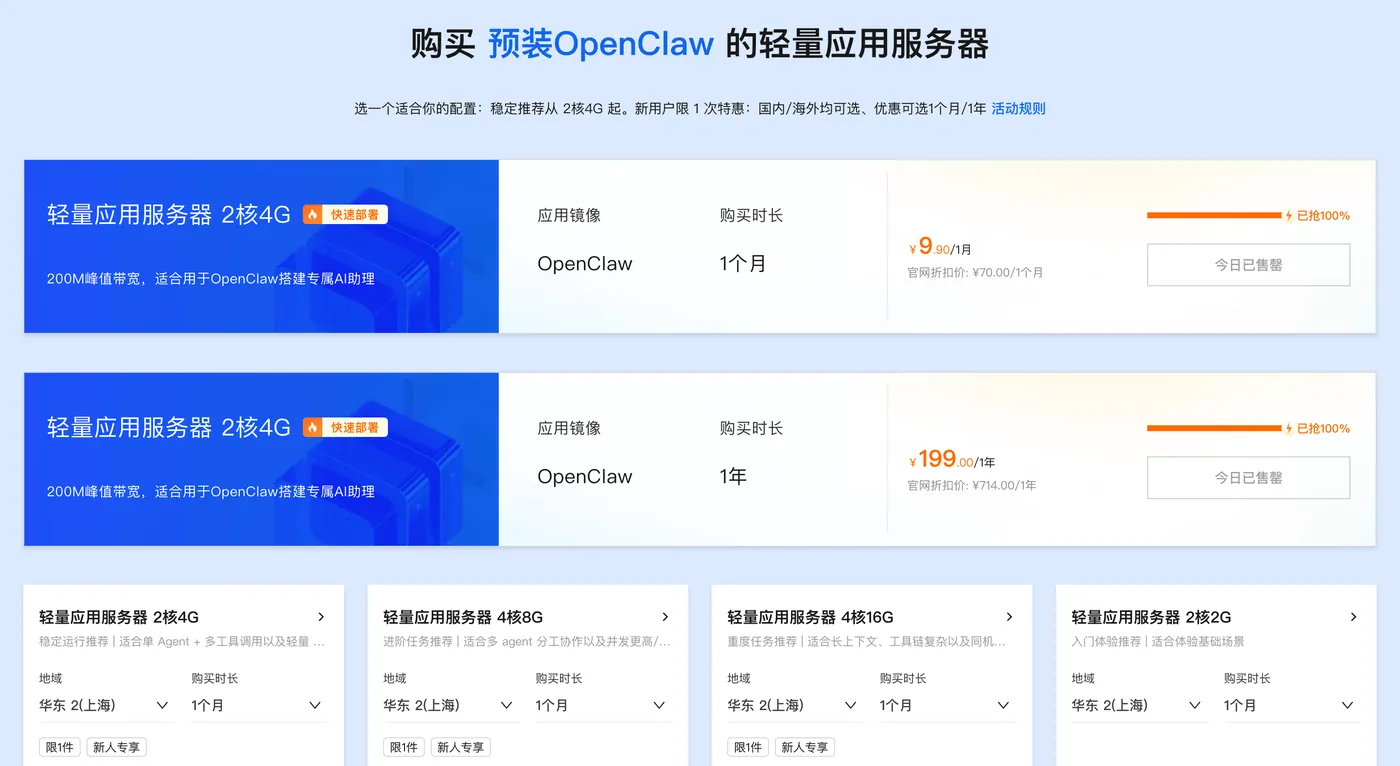
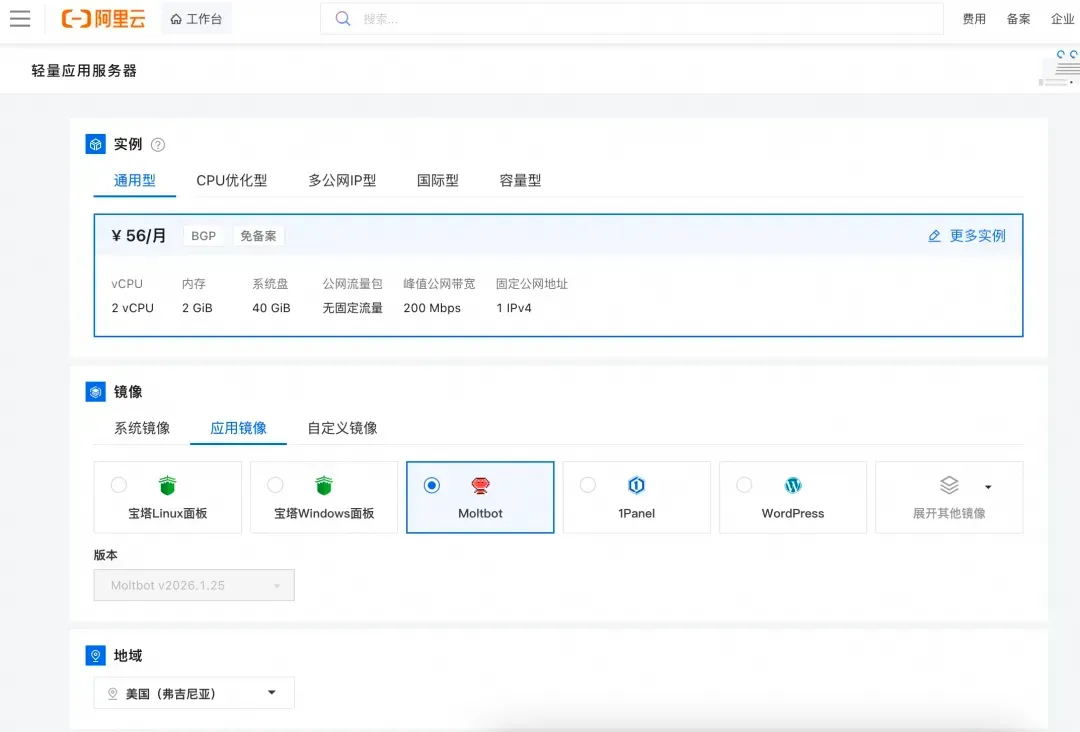
第二步:👉打开选择阿里云轻量应用服务器,配置参考如下:
- 镜像:OpenClaw(或Hermes Agent)镜像(已经购买服务器的用户可以重置系统重新选择镜像)
- 实例:内存必须2GiB及以上。
- 地域:默认美国(弗吉尼亚),目前中国内地域(除香港)的轻量应用服务器,联网搜索功能受限。
- 时长:根据自己的需求及预算选择。
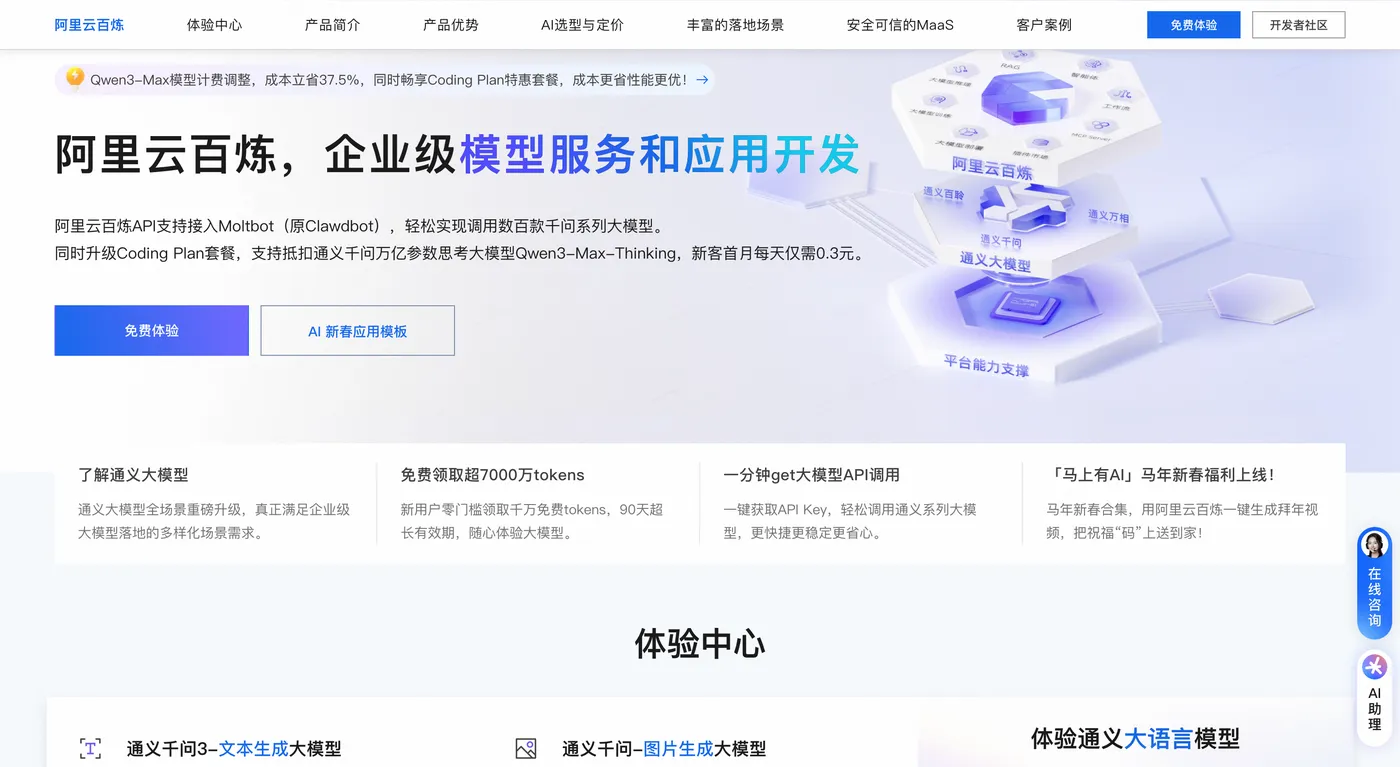
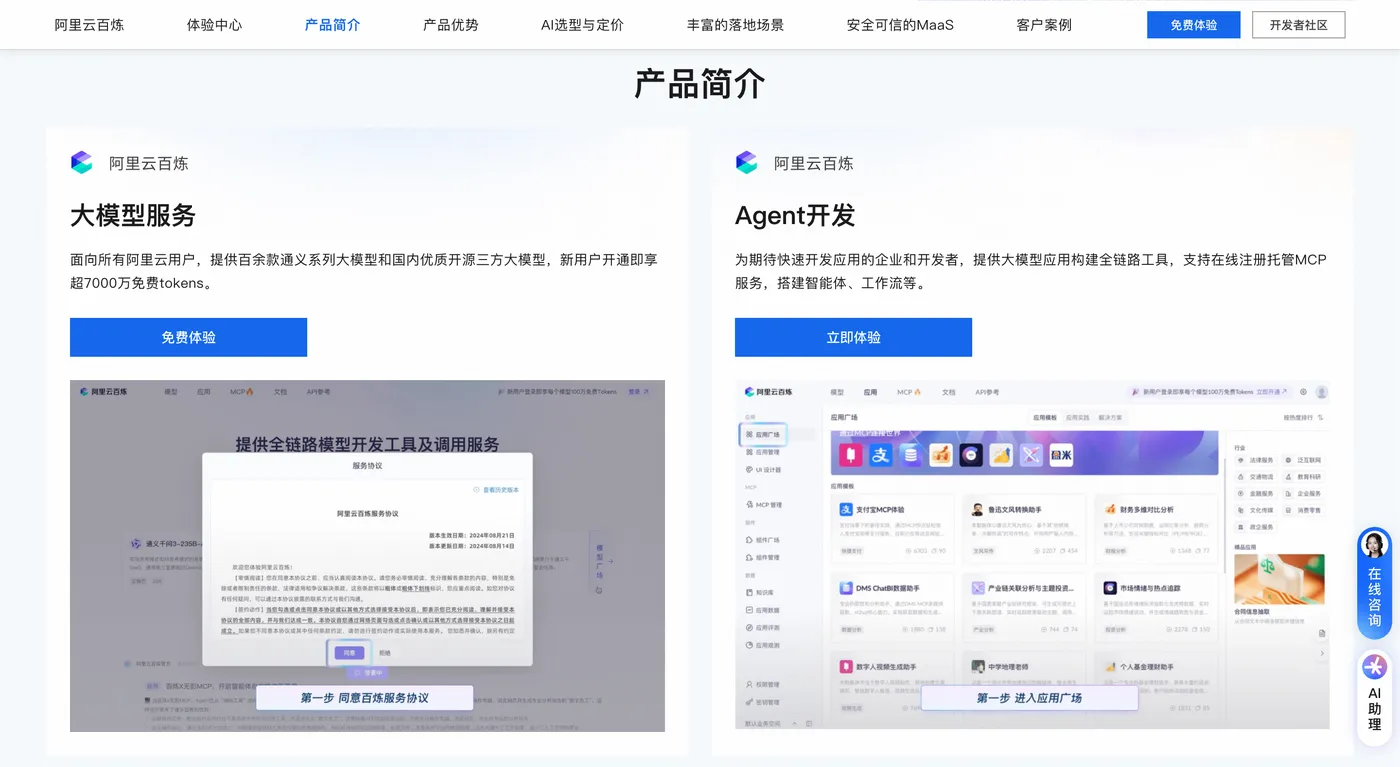
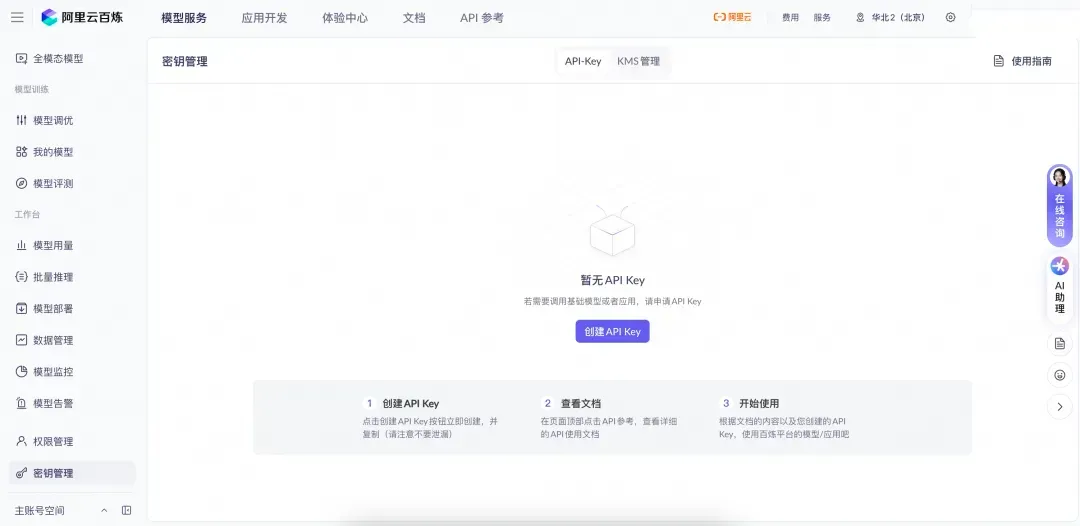
第三步:打开访问阿里云百炼大模型控制台,找到密钥管理,单击创建API-Key。
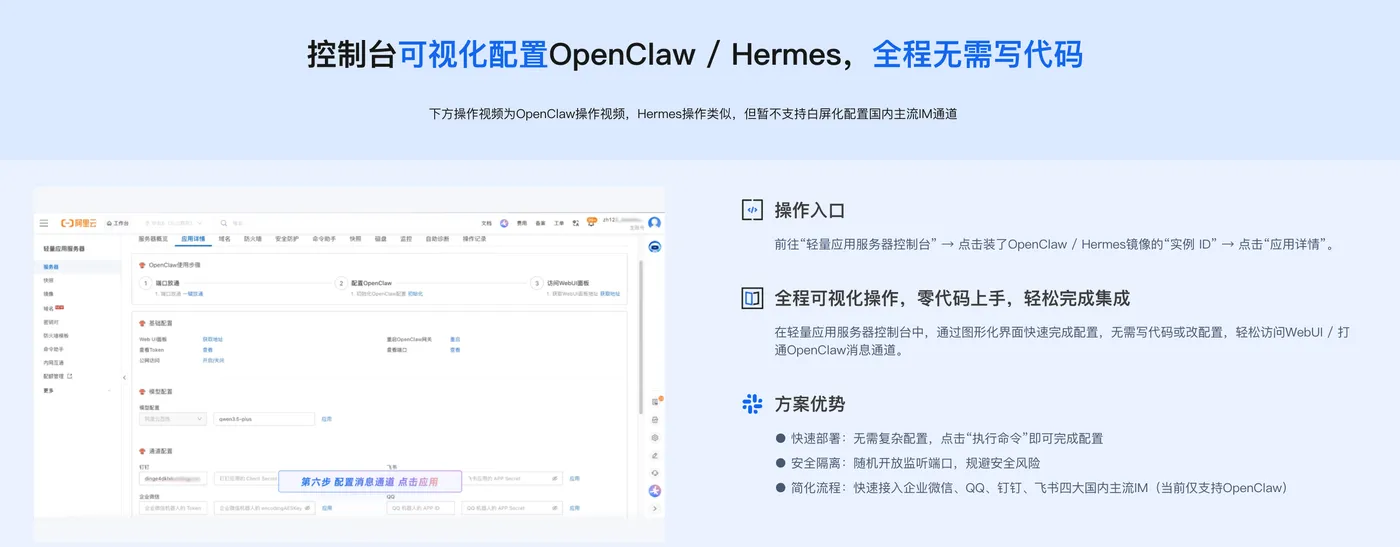
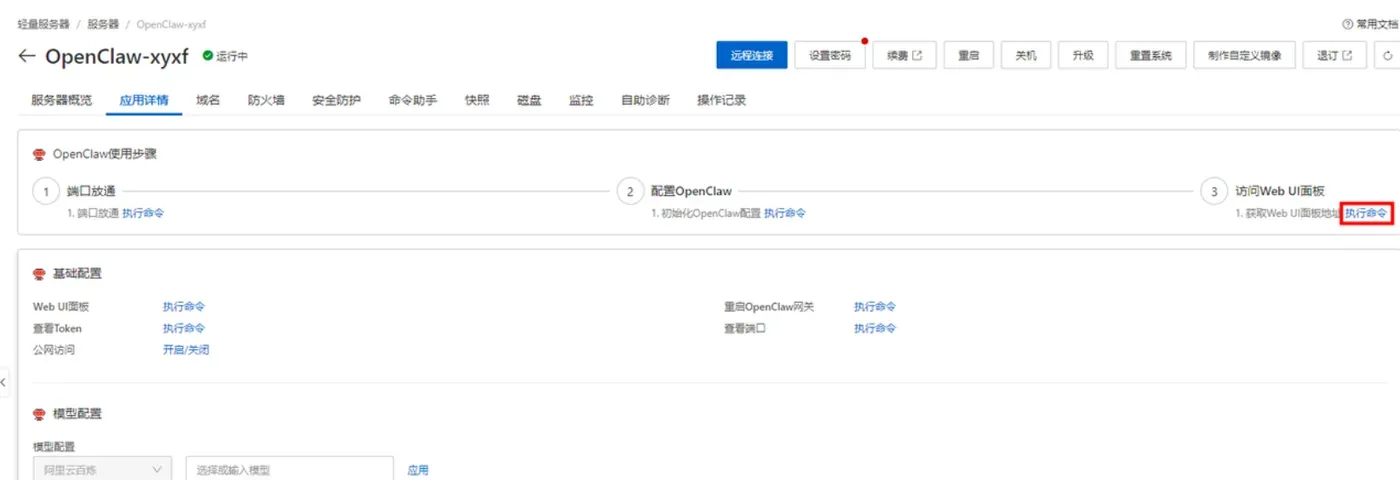
前往轻量应用服务器控制台,找到安装好OpenClaw的实例,进入「应用详情」放行18789端口、配置百炼API-Key、执行命令,生成访问OpenClaw的Token。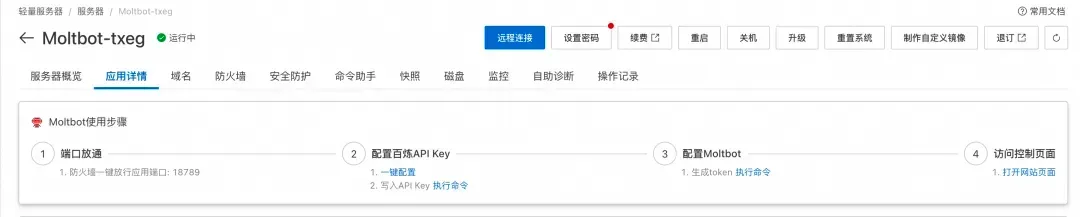
- 端口放通:需要放通对应端口的防火墙,单击一键放通即可。
- 配置百炼API-Key,单击一键配置,输入百炼的API-Key。单击执行命令,写入API-Key。
- 配置OpenClaw/Hermes:单击执行命令,生成访问OpenClaw/Hermes的Token。
- 访问控制页面:单击打开网站页面可进入OpenClaw/Hermes对话页面。
阿里云百炼Coding Plan API-Key 获取、配置保姆级教程:
创建API-Key,推荐访问订阅阿里云百炼Coding Plan,阿里云百炼Coding Plan每天两场抢购活动,从按tokens计费升级为按次收费,可以进一步节省费用!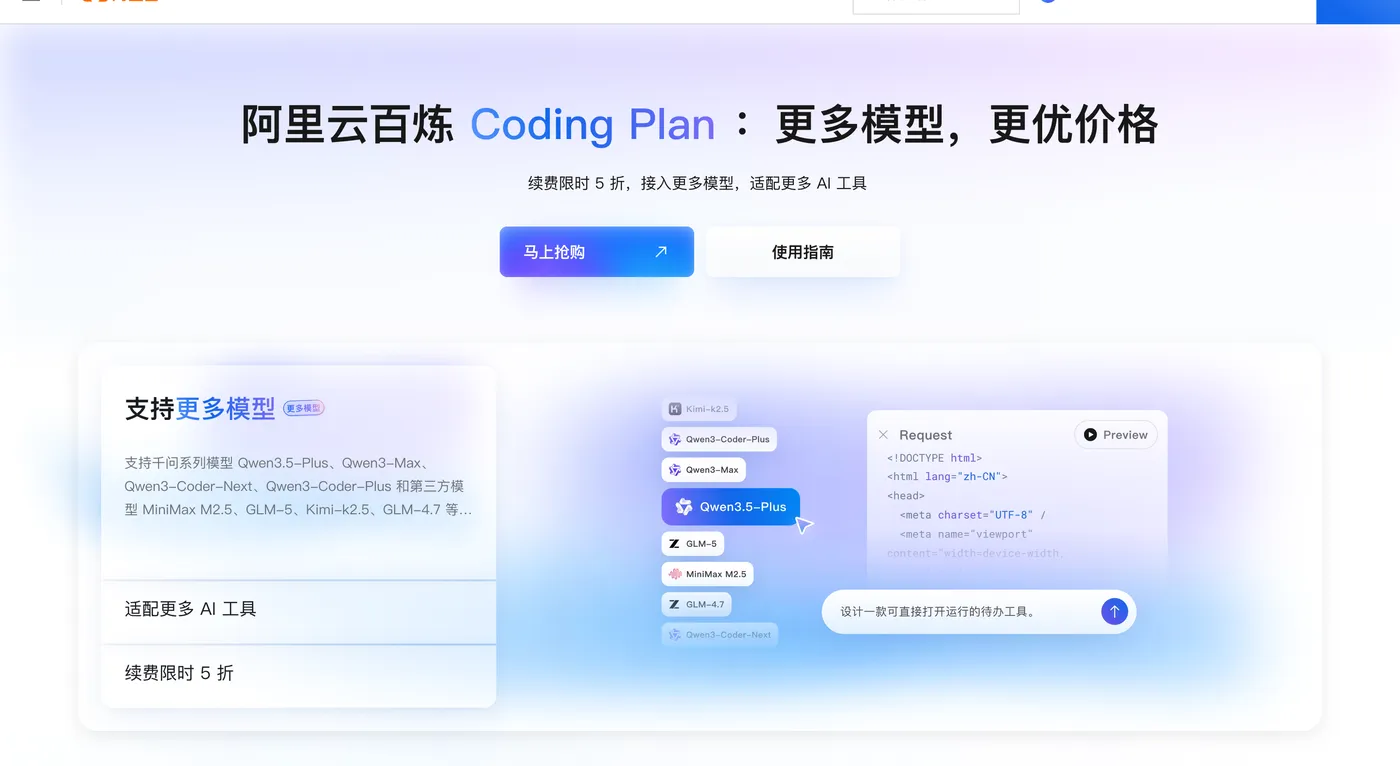
- 购买后,在控制台生成API Key。注:这里复制并保存好你的API Key,后面要用。
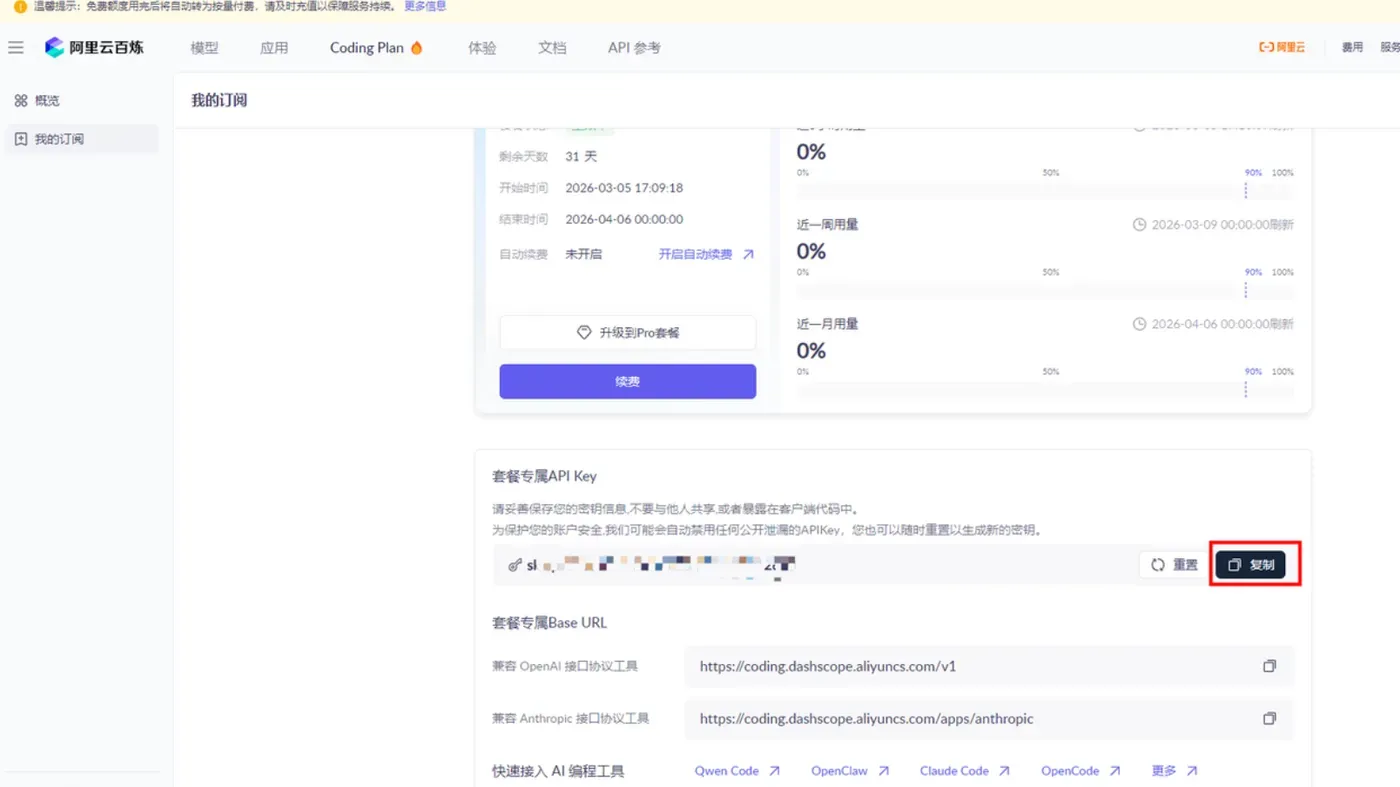
- 回到轻量应用服务器-控制台,单击服务器卡片中的实例 ID,进入服务器概览页。
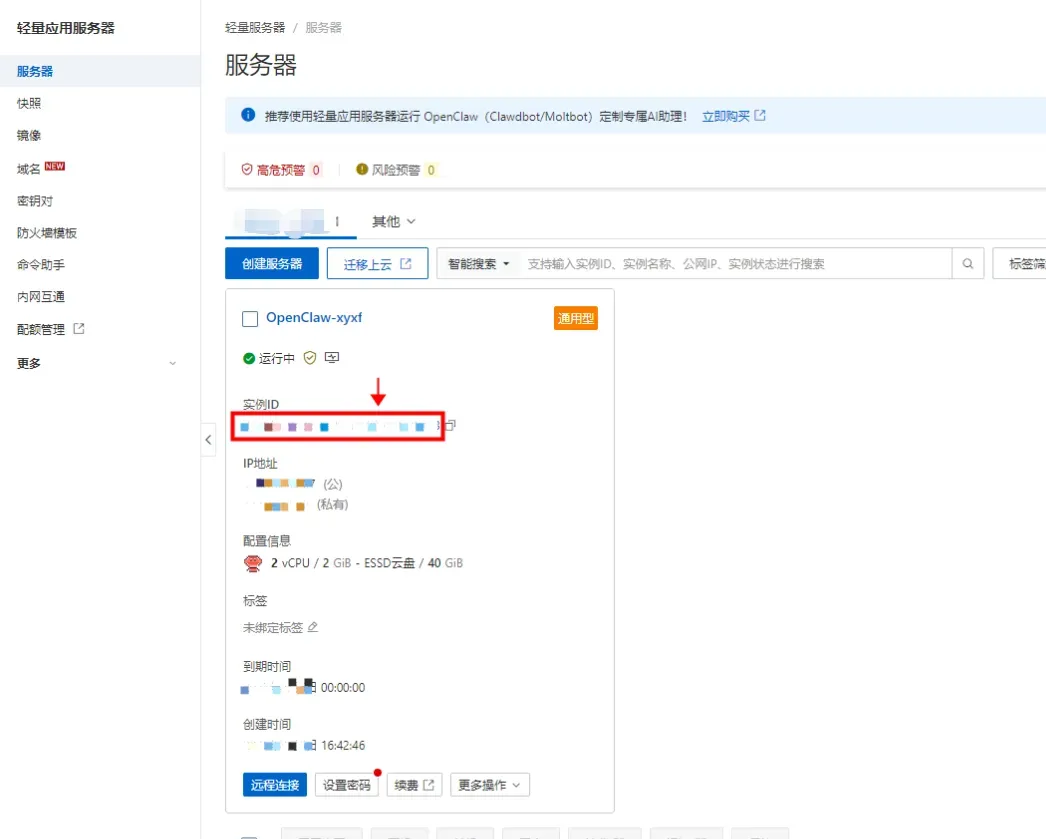
- 在服务器概览页面单击应用详情页签,进入服务器详情页面。

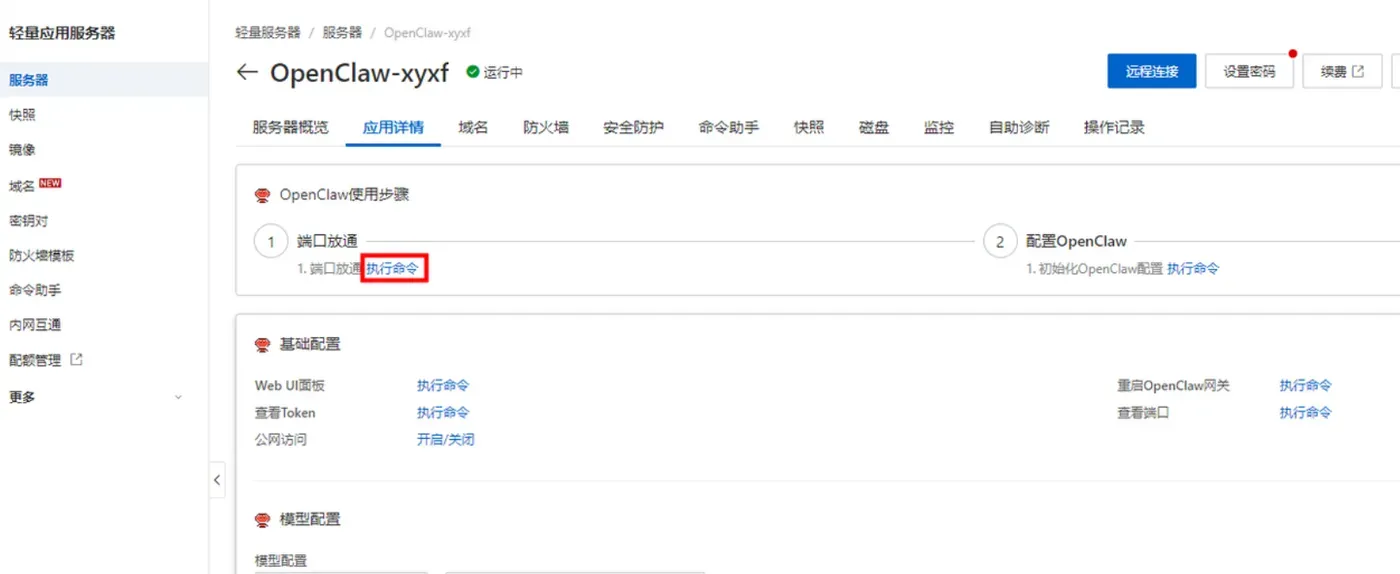
- 端口放通在OpenClaw使用步骤区域中,单击端口放通下的执行命令,可开放获取OpenClaw 服务运行端口的防火墙。
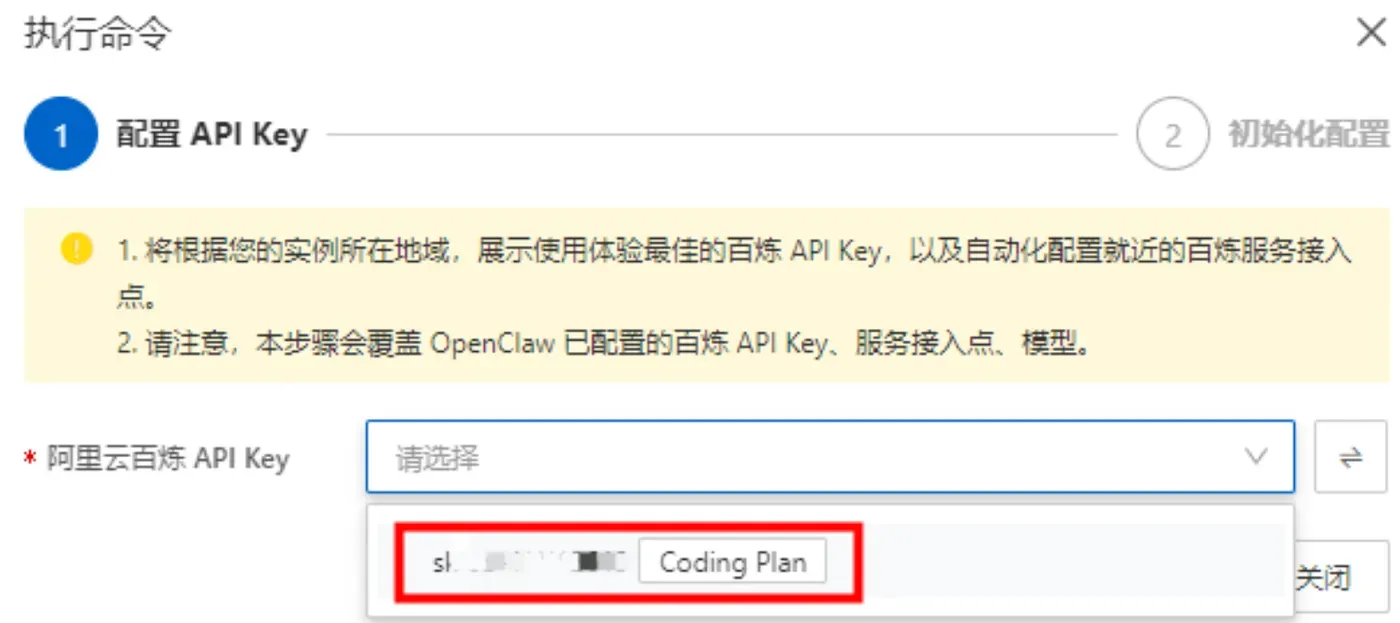
- 这里系统会列出我们第一步中创建的阿里云百炼 Coding Plan的API Key,直接选择就可以。
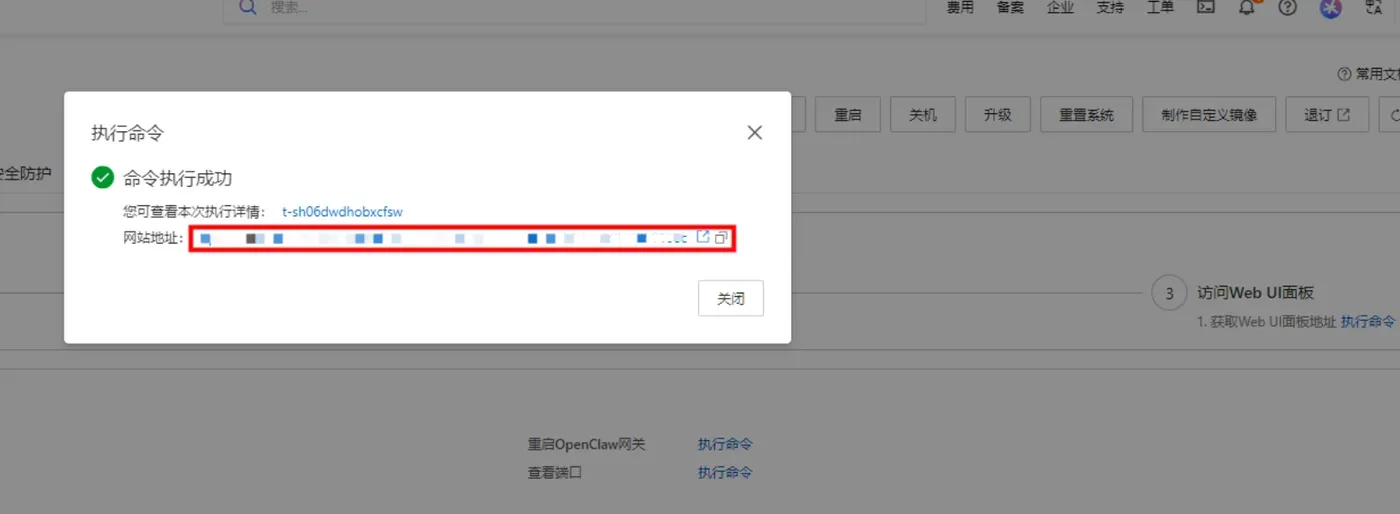
- 获取访问地址单击访问 Web UI 面板下的执行命令,获取 OpenClaw WebUI 的地址。
一、硬件资源选型与前置准备
Hermes Agent的资源消耗主要来自Agent调度逻辑、浏览器网页检索工具、代码沙箱执行。
- 最低配置:2核2G内存,40GB磁盘,仅支持基础对话、简单文件处理,开启浏览器工具容易出现OOM闪退;
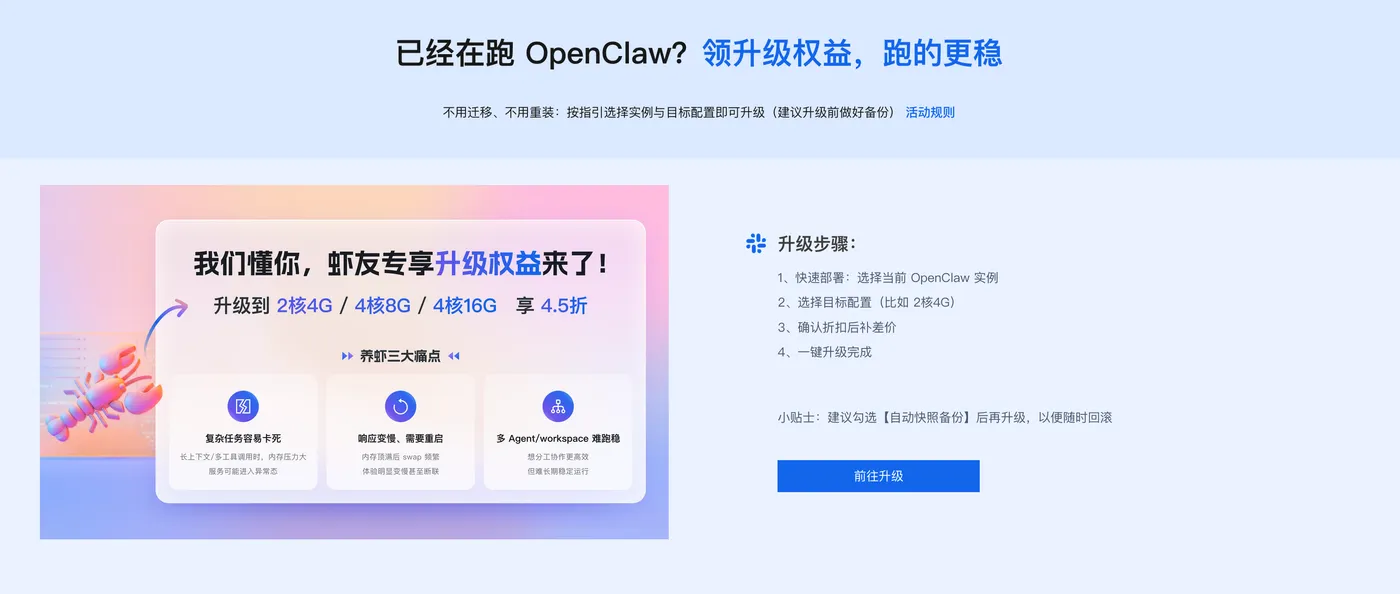
- 推荐配置:2核4G内存,40GB以上磁盘,能够完整启用全部工具集,满足绝大多数个人与小团队开发调试;
- 重度业务配置:4核8G内存,适合频繁网页抓取、多轮长周期Agent任务、多会话并行运行。
操作系统优先选择Ubuntu 22.04 LTS,也支持CentOS Stream 9;Windows系统不支持原生部署,如果需要运行,需要启用WSL2子系统。网络层面实例出站网络需要能够访问模型兼容接口;如果开启Web网关,需要在安全组放行对应入方向端口。
模型侧准备:前往模型订阅控制台,生成兼容OpenAI协议的专属API‑Key,复制对应的base_url地址。注意区分订阅密钥和普通按量密钥,二者不能混用,密钥类型错误会直接返回401鉴权失败。密钥禁止硬编码写入代码,妥善保管,一旦泄露立刻在控制台删除重建。
方案一:轻量应用服务器预装镜像一键部署(零基础首选)
官方提供Hermes Agent预装应用镜像,不需要手动处理依赖、环境编译,购买实例之后直接完成初始化,是新手最推荐的方式。
- 购买轻量应用服务器实例,应用镜像选择
Hermes Agent;内存规格必须大于等于2GiB,根据业务需求选择购买时长。地域建议结合模型服务访问时延选择。 - 实例创建完成,进入轻量控制台,打开实例的「应用详情」标签页。
- 在应用详情页面,执行端口放通操作,一键放行Web网关需要使用的端口。
- 配置模型API‑Key:可以下拉选择已经存在的订阅套餐密钥,也可以手动粘贴复制的API‑Key与base_url,确认地域与密钥归属地域匹配。
- 执行初始化配置命令,完成Hermes Agent基础配置。
- 获取WebUI访问地址,通过安全代理访问Web交互面板。
版本提示:0.9.0旧版本WebUI不支持对话交互,建议升级到0.14.0及以上版本,完整支持网页端对话、日志查看、配置管理。
实例准备完成之后,可以在控制台命令助手执行简单连通测试,验证模型调用链路:
hermes chat -q "简单介绍Hermes Agent具备哪些核心能力"
如果正常返回文本,代表镜像初始化与密钥配置全部完成。
方案二:脚本二进制手动部署,适合自定义深度修改
如果不希望使用预装镜像,需要从零手动部署,可以使用官方一键安装脚本。SSH远程登录服务器终端,优先完成系统更新与基础依赖安装。
Ubuntu系统执行:
sudo apt update -y
sudo apt upgrade -y
sudo apt install curl git wget ca‑certificates -y
CentOS Stream系统执行:
sudo yum update -y
sudo yum install curl git wget ca‑certificates -y
创建程序数据存储目录:
mkdir -p ~/.hermes
执行国内镜像一键安装脚本,国内服务器下载速度更稳定:
curl -fsSL https://res1.hermesagent.org.cn/install.sh | bash
海外服务器环境使用官方源脚本:
curl -fsSL https://raw.githubusercontent.com/NousResearch/hermes‑agent/main/scripts/install.sh | bash
脚本执行完毕之后,重新加载shell环境变量,否则终端识别不到hermes命令:
# bash终端执行
source ~/.bashrc
# zsh终端执行
# source ~/.zshrc
输出版本号,校验安装是否成功:
hermes --version
Hermes内置诊断工具,自动扫描环境、依赖、目录权限问题,部署完成建议执行:
hermes doctor
doctor会输出风险项,按照提示修复,规避后续运行故障。
方案三:Docker容器部署,生产环境推荐
Docker部署实现环境完全隔离,不受宿主机系统包变更影响,方便迁移、备份,是长期7×24小时运行业务的优选方案。
1、服务器安装Docker环境
Ubuntu:
sudo apt install docker.io -y
sudo systemctl start docker
sudo systemctl enable docker
sudo usermod -aG docker $USER
CentOS Stream:
sudo yum install docker -y
sudo systemctl start docker
sudo systemctl enable docker
sudo usermod -aG docker $USER
执行完usermod命令之后,断开SSH会话,重新登录,docker用户组权限生效。
2、拉取官方镜像,创建持久化数据目录
docker pull nousresearch/hermes‑agent:latest
mkdir -p ~/.hermes/docker‑data
3、基础启动命令
docker run -d \
--name hermes‑agent \
--restart unless‑stopped \
--memory 4G --cpus 2 \
‑‑shm‑size=1g \
‑v ~/.hermes/docker‑data:/opt/data \
nousresearch/hermes‑agent:latest
--shm‑size=1g 参数用于修复容器内浏览器网页工具共享内存不足导致的崩溃问题。
查看容器运行状态:
docker ps
STATUS状态为Up代表容器正常启动。进入容器内部终端执行后续配置命令:
docker exec -it hermes‑agent bash
容器内部配置文件路径为/opt/data/config.yaml,后续所有hermes命令都要在容器内部终端执行。
四、接入订阅模型服务配置实操
Hermes支持自定义模型提供商模式,兼容标准OpenAI兼容接口,适配各类订阅模型服务。脚本部署直接在宿主机终端操作,Docker部署需要进入容器bash环境执行。
将下面命令中的YOUR_PLAN_API_KEY替换为订阅生成的API‑Key,base_url替换订阅服务提供的访问地址。
# 设置模型提供商类型为自定义
hermes config set model.provider custom
# 设置订阅服务兼容接口地址
hermes config set model.base_url "https://token‑plan.cn‑beijing.maas.aliyuncs.com/compatible‑mode/v1"
# 设置订阅生成的API Key
hermes config set model.api_key "YOUR_PLAN_API_KEY"
# 设置默认调用模型
hermes config set model.default "qwen3.8‑flash"
查看已经写入完整配置:
hermes config show
也可以直接读取配置yaml文件确认参数:
cat ~/.hermes/config.yaml
执行简单对话测试连通性:
hermes chat -q "简述智能体工具调用的工作流程"
能够正常返回回答,代表模型接入链路全部调通。如果报错,记录错误信息,参考后面故障排查章节处理。
五、Web网关服务开启,实现浏览器访问
只使用终端命令交互不方便日常使用,可以启动gateway网关组件,提供Web交互面板。
脚本部署启动网关命令
hermes gateway run --host 0.0.0.0 --port 8642
注意:--host必须填写0.0.0.0,如果写127.0.0.1只能本机访问,公网浏览器无法打开页面。
Docker部署开启Web网关
停止原有容器,重新创建容器,映射8642端口到宿主机:
docker stop hermes‑agent
docker rm hermes‑agent

docker run -d \
--name hermes‑agent \
--restart unless‑stopped \
--memory 4G --cpus 2 \
‑‑shm‑size=1g \
‑p 8642:8642 \
‑v ~/.hermes/docker‑data:/opt/data \
nousresearch/hermes‑agent:latest \
gateway run --host 0.0.0.0 --port 8642
服务器防火墙放行端口,以ufw为例:
sudo ufw allow 8642/tcp
同时需要轻量/ECS安全组入方向放行8642端口。浏览器访问http://服务器公网IP:8642打开WebUI面板。
安全提示:公网直接暴露网关建议开启访问鉴权,不建议无防护直接对公网全部IP开放。
六、后台持久运行、开机自启配置
脚本部署:systemd托管网关服务
SSH前台运行网关,关闭终端会话服务就会停止,使用systemd单元实现开机自启、进程异常自动重启。
创建systemd服务单元文件:
sudo tee /etc/systemd/system/hermes‑agent.service <<EOF
[Unit]
Description=Hermes Agent Gateway Service
After=network.target

[Service]
User=$USER
ExecStart=/home/$USER/.local/bin/hermes gateway run --host 0.0.0.0 --port 8642
Restart=on‑failure
RestartSec=5
Environment="PATH=/home/$USER/.local/bin:$PATH"

[Install]
WantedBy=multi‑user.target
EOF
重载systemd配置,设置开机自启并且启动服务:
sudo systemctl daemon‑reload
sudo systemctl enable hermes‑agent
sudo systemctl start hermes‑agent
# 查看服务状态
systemctl status hermes‑agent
# 实时查看运行日志
journalctl -u hermes‑agent -f
Docker部署开机自启
Docker容器启动参数已经配置‑‑restart unless‑stopped,服务器重启容器会自动恢复运行,只需要保证docker服务开机启动,不需要额外配置systemd。
备选轻量持久方案(不使用systemd)
如果环境不支持systemd,可以使用tmux后台常驻,适合测试环境:
tmux new -s hermes‑gateway
hermes gateway run --host 0.0.0.0 --port 8642
关闭SSH窗口服务依旧后台运行;后续重新连接执行:
tmux attach -t hermes‑gateway
七、工具集管理、备份与运维监控
启用/关闭工具集
Hermes Agent拥有浏览器检索、沙箱终端、文件读写等大量工具,使用setup交互式向导管理开启关闭工具:
hermes setup
可以单独关闭不需要的高危工具,缩小攻击面。查看当前已经启用工具列表:
hermes tools
完整配置会话数据备份
定期备份整个hermes数据目录,防止实例故障丢失会话、技能配置。脚本部署备份命令:
tar -zcvf hermes_backup_$(date +%Y%m%d).tar.gz ~/.hermes
Docker部署备份宿主机映射目录即可:
tar -zcvf hermes_docker_backup_$(date +%Y%m%d).tar.gz ~/.hermes/docker‑data
日志查看
脚本部署:
tail -f ~/.hermes/logs/hermes.log
Docker部署查看容器实时日志:
docker logs -f hermes‑agent
版本升级
二进制脚本部署升级:
hermes update
Docker部署升级需要拉取新镜像,重建容器,保留挂载的数据目录,配置不会丢失。
docker pull nousresearch/hermes‑agent:latest
八、高频故障排查
故障1:hermes命令找不到
现象输入hermes提示command not found。
原因:环境变量未加载。
处理:执行source ~/.bashrc,断开SSH重新登录;Docker环境确认命令是在容器内部执行,而不是宿主机直接执行。
故障2:调用返回401鉴权失败
- 确认API‑Key为订阅类型密钥,不要混用按量付费密钥;
- base_url复制完整,检查多余空格换行;
- 确认订阅套餐没有过期,Credits额度没有耗尽;
- 修改配置之后,如果运行systemd服务,必须重启systemd单元,新配置才会加载生效。
故障3:对话请求超时,连接失败
测试服务器是否可以访问模型接口地址,替换为自己的接口地址执行curl测试:
curl https://token‑plan.cn‑beijing.maas.aliyuncs.com/compatible‑mode/v1
如果访问失败,排查实例安全组出站策略、服务器防火墙,确认实例可以正常访问公网。
故障4:Web网关浏览器打不开页面
- 云服务器安全组入方向放行8642端口;
- 系统防火墙放行端口;
- 网关启动参数必须
‑‑host 0.0.0.0,不能127.0.0.1; - Docker部署确认做了端口映射
‑p 8642:8642。
故障5:对话正常,工具调用失败
执行诊断命令:
hermes doctor
- 内存不足会造成浏览器工具、沙箱异常,最低建议2G内存,推荐4G;
- Docker容器运行浏览器工具,必须增加
‑‑shm‑size=1g参数; - 检查工具是否在setup向导里面开启。
故障6:配置错乱需要重置
重置配置前务必备份配置文件。
cp ~/.hermes/config.yaml ~/.hermes/config.yaml.bak
hermes config clean
clean之后,重新执行全套hermes config set配置命令。
故障7:Docker容器启动浏览器工具直接崩溃
绝大多数是容器共享内存不足,启动命令增加‑‑shm‑size=1g参数。
九、安全最佳实践
- Hermes Agent具备读写本地文件、执行shell命令的能力,不要直接无鉴权把Web网关暴露到公网;建议限制安全组仅放行自己办公IP,或者开启网关身份鉴权。
- API‑Key不要明文存放在公开代码仓库,密钥怀疑泄露,立刻在订阅控制台撤销旧密钥,生成新密钥重新配置。
- 尽量使用普通非root用户运行Hermes Agent,不要以root账号运行进程,降低恶意指令带来服务器破坏风险。
- 定期备份
~/.hermes数据目录,保存会话记录、技能配置。 - 订阅模式要关注Credits消耗,配置用量告警,防止Agent无限循环调用工具造成额度快速耗尽。
- Agent生成的代码、业务文档输出务必人工复核,不能直接用于生产业务。
总结
Hermes Agent作为自进化开源智能体,在云服务器部署之后可以实现7×24小时不间断执行自动化任务。一共有三条部署路线:预装镜像适合快速上手;脚本二进制部署适合自定义修改;Docker容器适合正式长期运行生产业务。
部署完整流程为:服务器硬件选型、系统依赖准备、Hermes安装、订阅模型API配置、连通性测试、Web网关启用、配置开机自启、开启需要的工具集、定期备份数据。
大部分部署故障来源于三件事:密钥类型与接口地址不匹配、端口没有放行、环境变量没有生效。排错优先执行hermes doctor诊断,结合运行日志定位问题。完成部署之后,结合订阅模型服务,就可以拥有云上常驻自主智能体,完成资料搜集、文档处理、代码辅助、批量自动化任务。