
电脑突然蓝屏,然后重启、卡在Windows Logo界面,或者直接提示“你的电脑遇到问题,需要重新启动”,这种情况相信很多Windows用户都遇到过。
更让人焦虑的是,电脑里面还有大量重要文件,比如桌面资料、工作文档、照片、项目文件,但系统就是进不去。很多人的第一反应是:“系统坏了,重新安装Windows吧。”
但其实,电脑蓝屏无法进入系统,并不一定意味着需要重装系统。 很多时候,问题只是出现在Windows启动环境,例如启动文件损坏、EFI分区异常、BCD配置错误等。只要修复启动问题,原来的系统和数据通常都可以继续使用。
本文将详细介绍电脑蓝屏进不去系统的常见原因,以及如何在不重装系统的情况下尝试修复Windows启动问题。
电脑蓝屏进不去系统,常见原因有哪些?
Windows蓝屏(Blue Screen of Death,简称BSOD)本质上是系统检测到严重错误后,为避免进一步损坏而主动停止运行。但是,“蓝屏”只是一个现象,背后的原因可能完全不同。有些问题比较简单,例如驱动冲突;有些问题则涉及系统启动结构,比如EFI分区损坏。下面是几种比较常见的情况。
Windows系统文件损坏。Windows启动需要大量系统文件共同工作。例如:winload.exe 、winload.efi 、ntoskrnl.exe 、系统驱动文件。如果这些文件损坏或者无法正常加载,电脑可能出现:开机蓝屏 、自动重启 、卡在启动界面 、进入自动修复循环 。
造成系统文件损坏的原因很多:Windows更新过程中断电、强制关机、病毒或恶意软件修改系统文件、硬盘出现读写错误。这种情况下,系统本身可能还存在,只是部分关键文件无法正常工作。Windows启动引导损坏(非常常见)。很多用户不知道,Windows能够正常启动,并不只是依靠C盘中的系统文件。
电脑启动过程中,还需要一个完整的引导环境。简单来说,Windows启动流程大致包括:- BIOS/UEFI检测硬件
- 找到启动分区
- 加载Windows Boot Manager
- 读取BCD启动配置
加载Windows系统
其中任何一个环节出现问题,都可能导致无法进入系统。例如:EFI系统分区损坏、BCD启动配置文件丢失、Windows Boot Manager异常 、MBR或PBR损坏 。
用户可能看到类似错误:The Boot Configuration Data file is missing or contains errors,或者0xc000000e、0xc0000225。这种情况下,Windows系统文件可能还完好,只是电脑“不知道应该如何启动”。所以,直接重装系统往往不是最佳选择。硬盘或SSD出现问题。如果硬盘本身存在问题,也可能导致蓝屏无法启动。常见情况包括:SSD健康状态下降、HDD出现坏道、文件系统错误、分区损坏、硬盘连接异常 。
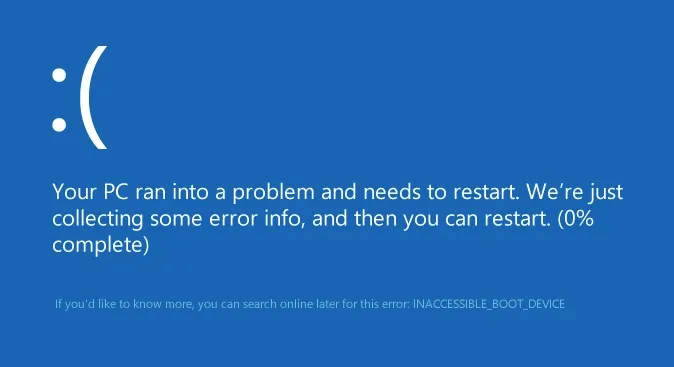
例如:INACCESSIBLE_BOOT_DEVICE,这个蓝屏错误通常表示Windows无法访问启动设备。可能原因包括:硬盘连接异常 、存储驱动问题 、BIOS存储模式变化 、系统分区损坏 。如果电脑在蓝屏之前已经出现:经常卡顿 、文件打开缓慢 、硬盘异响 、系统频繁假死,建议先检查硬盘状态,而不是直接修复系统。
- Windows更新或驱动导致启动失败。Windows更新本来是为了提升安全性和稳定性,但某些情况下也可能造成启动问题。例如:更新安装失败 、新驱动与硬件不兼容、显卡驱动异常 、第三方安全软件修改系统组件 常见表现:
• 更新后第一次启动蓝屏
• 自动修复无法完成
• 重启后反复进入恢复界面
蓝屏无法进入系统时,不要急着重装,先进入恢复环境
当Windows无法正常启动时,可以尝试进入Windows恢复环境(Windows Recovery Environment,简称WinRE)。这里包含了一些系统修复工具,可以帮助我们处理启动问题。
方法1:连续强制关机进入自动修复。如果电脑还能看到Windows启动Logo,可以尝试:
- 按电源键启动电脑
- 当出现Windows Logo时,长按电源键强制关机
- 重复操作2到3次
Windows通常会检测启动失败,并进入:正在准备自动修复,然后进入:疑难解答→ 高级选项。这里可以看到:
• 启动修复
• 命令提示符
• 系统还原
• 卸载更新
方法2:使用Windows安装U盘进入修复模式
如果无法进入自动修复,可以使用Windows安装U盘。启动电脑后,不要选择:立即安装,而是选择:修复计算机然后进入:疑难解答→ 高级选项
尝试Windows自带启动修复功能
进入恢复环境后,可以首先尝试:疑难解答→ 高级选项→ 启动修复
Windows会自动检测:启动文件问题 、BCD配置错误 、EFI启动异常
如果问题比较简单,例如启动文件轻微损坏,Windows可能会自动完成修复。
不过需要注意:Windows自动修复并不是万能的。很多情况下,它会显示:“启动修复无法修复你的电脑”。这并不代表系统没救,只是说明需要进一步处理。
使用命令修复Windows启动问题
如果自动修复失败,可以使用命令提示符手动修复。进入:高级选项→ 命令提示符
- 修复MBR启动记录
输入:bootrec /fixmbr
该命令用于修复传统Legacy BIOS启动模式下的主引导记录。
适用于MBR磁盘 ,启动记录损坏 - 重建BCD启动配置
输入:bootrec /rebuildbcd
BCD(Boot Configuration Data)保存了Windows启动信息。
如果BCD文件损坏,电脑可能找不到Windows系统。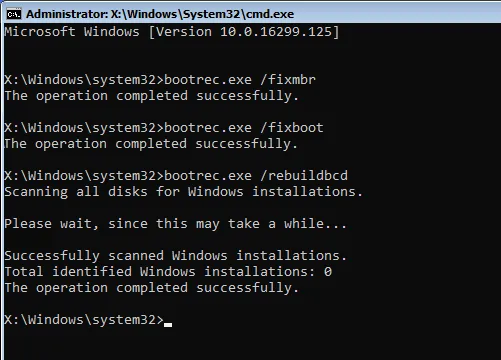
- 修复UEFI启动文件
现在很多Windows 10和Windows 11电脑采用UEFI启动方式。可以使用:bcdboot C:\Windows /s S: /f UEFI
重新创建启动文件。不过这里需要特别注意,在恢复环境中,Windows盘符可能发生变化。平时的C盘,在WinRE中可能变成D盘或者E盘。EFI分区通常没有盘符,也需要手动分配。如果不了解磁盘结构,操作错误可能进一步影响启动。
更简单的方法:使用DiskGenius修复Windows启动引导
如果电脑无法启动,又不熟悉命令操作,可以尝试使用专业工具修复Windows启动环境。DiskGenius提供了 “Windows 引导修复与转换”功能。
进入到PE环境后,打开DiskGenius,然后点击“工具 → Windows 引导修复与转换”。
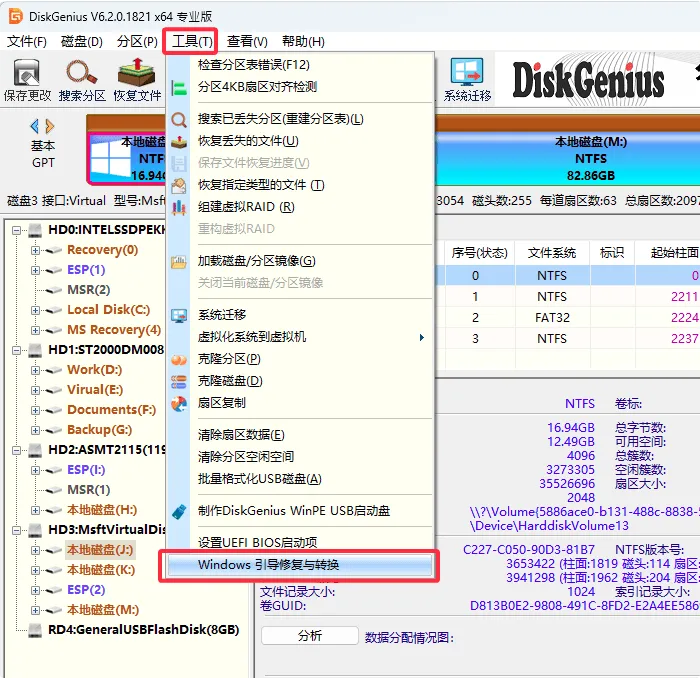
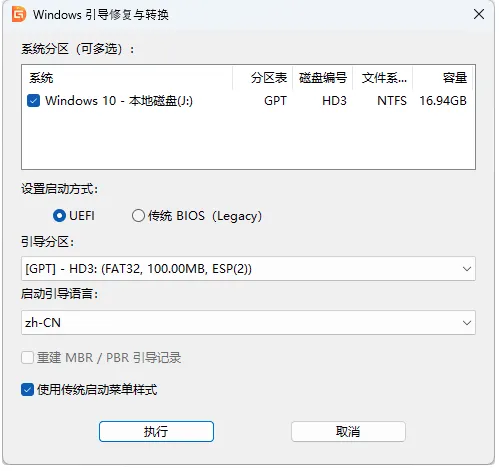
该功能可以帮助用户处理多种Windows启动相关问题。例如:
- 修复Windows启动文件。当出现:BCD损坏、Windows Boot Manager异常、启动文件丢失 ,可以通过该功能重新修复启动环境。
- 修复EFI系统分区。对于采用UEFI启动方式的电脑,EFI系统分区非常重要。如果EFI分区中的启动文件损坏,Windows可能无法启动。DiskGenius可以帮助检测和修复相关引导环境。
- 支持Legacy BIOS启动修复。对于传统BIOS启动模式:MBR 、PBR ,也可以进行相应修复。
- GPT与MBR启动环境转换。不同电脑可能采用不同启动方式:
• UEFI + GPT
• Legacy BIOS + MBR
当启动模式与磁盘结构不匹配时,也可能导致Windows无法启动。提供相关转换和修复功能,这类启动环境问题。
电脑蓝屏无法启动前,先保护重要数据
很多用户看到电脑打不开,就直接:格式化C盘。这是非常危险的。因为Windows无法启动,并不代表文件已经消失。你的重要资料可能仍然存在:C:\Users\用户名\Desktop,桌面文件通常就在这里。
还有:C:\Users\用户名\Documents以及C:\Users\用户名\Downloads,里面可能保存着大量个人文件。如果需要重装系统,建议先备份数据。
可以选择:进入WinPE环境复制文件 、使用数据恢复工具扫描 、将重要文件保存到其他硬盘 。
一些常见蓝屏错误代码及解决方向
蓝屏代码 常见原因 建议处理方式
0xc000000e 启动配置错误 修复BCD和启动文件
0xc0000225 找不到启动文件 检查EFI分区和引导配置
INACCESSIBLE_BOOT_DEVICE 无法访问系统盘 检查硬盘、驱动和启动模式
CRITICAL_PROCESS_DIED 关键系统进程损坏 检查系统文件
BAD_SYSTEM_CONFIG_INFO 配置文件异常 修复启动配置
什么情况下才建议重新安装Windows?
虽然很多蓝屏问题可以修复,但并不是所有情况都值得修复。以下情况可以考虑重装:
• Windows系统文件严重损坏
• 病毒破坏系统
• 硬盘更换
• 系统长期运行异常
• 已经无法恢复正常环境
但是,在重装之前,建议先:
- 备份重要数据
- 检查硬盘健康状态
- 尝试修复启动问题
很多电脑其实只是启动引导出了问题,重新安装系统属于“用大锤解决小问题”。
如何避免以后再次出现蓝屏无法启动?
(1)定期备份系统,重要电脑建议:创建系统镜像 、备份个人文件 、保存恢复环境 、出现严重问题时,恢复备份通常比重新安装更快。
(2)不要突然断电,尤其是在:Windows更新、BIOS升级 、系统正在写入文件。这些情况下强制关机,很容易导致系统文件或启动环境损坏。
(3)定期检查硬盘健康状态。无论SSD还是机械硬盘,都不是永久可靠的。建议关注:SMART状态 、剩余寿命 、坏道情况 、读写异常
总结:电脑蓝屏进不去系统,不一定要重装
电脑蓝屏无法启动,看起来很严重,但很多时候问题并没有想象中那么复杂。如果只是启动文件损坏 、EFI分区异常 、BCD配置错误 ,完全可以通过修复启动环境恢复系统。遇到蓝屏时,不要第一时间格式化硬盘或者重装Windows。
