遇到电脑按了电源键却进不去系统,屏幕上跳出一串黑底白字的英文报错时,相信很多人的第一反应是崩溃和焦虑。别慌,这种“罢工”现象往往并不意味着硬件损坏或数据丢失,大部分情况下,仅仅是电脑的“领航员”系统引导(Bootloader)迷路了。
今天,帮你彻底理清Windows系统的启动逻辑,并手把手教你如何自己修复引导或进行 UEFI/Legacy 模式转换,让你的电脑满血复活。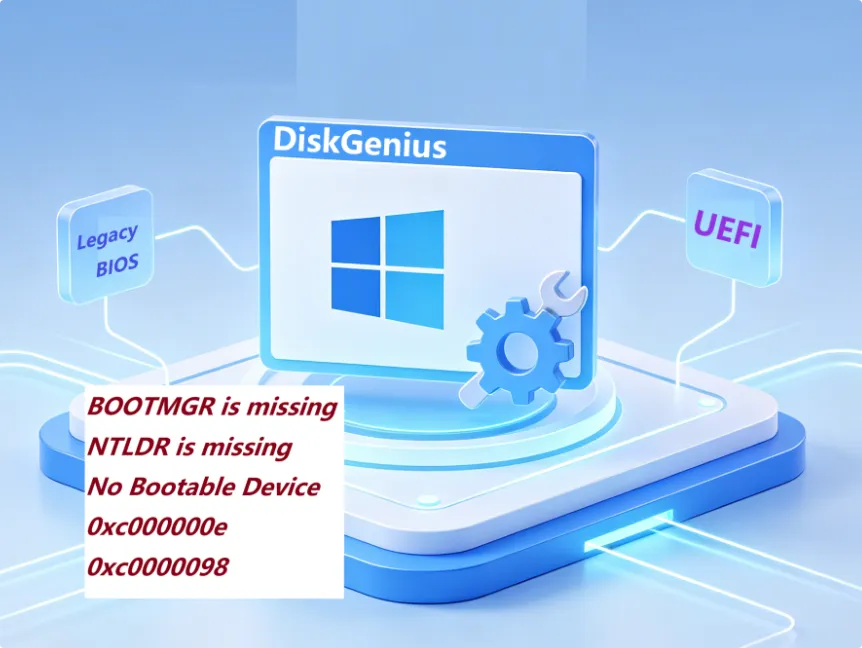
Legacy BIOS和 UEFI的启动流程
要修好引导,我们得先知道电脑是怎么开机的。目前主流的启动模式分为两位“前辈与新星”:Legacy BIOS 和 UEFI。
- Legacy BIOS 启动流程(传统老前辈)
这是过去几十年电脑的标配。它的启动像是一个传统的接力赛:
按下电源 ➔ 唤醒 BIOS(基本输入输出系统) ➔ 检查硬件 ➔ 读取硬盘最开头的 MBR(主引导记录) ➔ 找到活动分区里的引导文件(Bootmgr) ➔ 唤醒 Windows 系统。
特点: 配合 MBR 分区格式使用,但 MBR 格式最多只支持 2TB 的硬盘,且启动步骤繁琐,速度较慢。 - UEFI 启动流程(现代新星)
这是现代电脑的标配,全称是“统一可扩展固件接口”。它的启动更像直达快车:
按下电源 ➔ 唤醒 UEFI 固件 ➔ 直接读取硬盘上的 ESP(EFI系统分区) ➔ 运行引导文件(Bootmgfw.efi) ➔ 唤醒 Windows 系统。
特点: 配合 GPT 分区格式使用,支持超大容量硬盘,省去了繁杂的自检过程,开机速度极快,且支持安全启动(Secure Boot)。
Legacy BIOS和 UEFI这两种模式能混用吗?
不可以混用。打个比方,Legacy 像是在看“纸质地图”找路,而 UEFI 像是在用“卫星导航”。
• 如果你的主板设置了 Legacy 启动,但硬盘是 GPT 格式(没有 MBR 记录),主板就会两眼一抹黑,找不到系统。
• 反之,如果主板是 UEFI 启动,但硬盘是 MBR 格式(没有 ESP 引导分区),UEFI 也会直接报错。
规则铁律:Legacy 必须搭配 MBR 磁盘,UEFI 必须搭配 GPT 磁盘。 混搭的结果就是 100% 无法开机。
一些常见的引导故障及原因
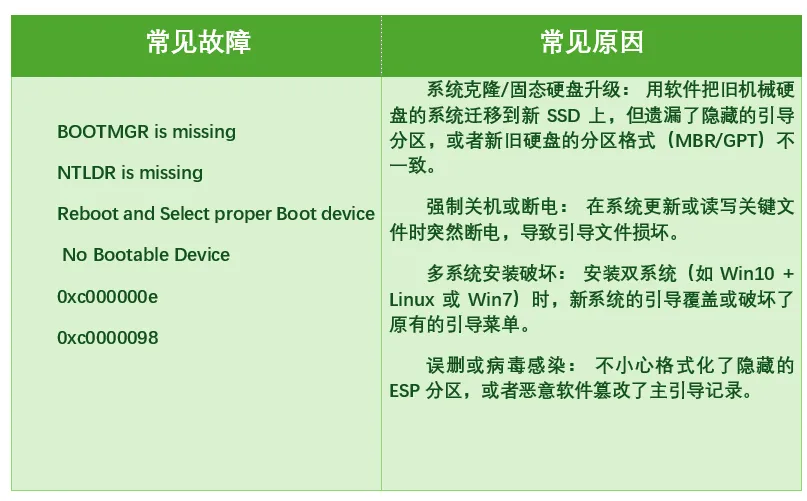
当我们了解了启动逻辑,再去看看那些令人头疼的报错信息,就会发现它们都在疯狂暗示“引导出错了”,常见的报错如下:
• 黑屏白字提示:BOOTMGR is missing 或 NTLDR is missing(通常是 Legacy 引导文件丢失)。
• 提示:Reboot and Select proper Boot device 或 No Bootable Device(找不到启动盘,可能是引导丢了或 BIOS 启动项错了)。
• 蓝屏报错代码:0xc000000e 或 0xc0000098(引导配置数据 BCD 损坏或丢失)。
造成这些故障的常见原因包括但不限于:
• 系统克隆/固态硬盘升级: 用软件把旧机械硬盘的系统迁移到新 SSD 上,但遗漏了隐藏的引导分区,或者新旧硬盘的分区格式(MBR/GPT)不一致。
• 强制关机或断电: 在系统更新或读写关键文件时突然断电,导致引导文件损坏。
• 多系统安装破坏: 安装双系统(如 Win10 + Linux 或 Win7)时,新系统的引导覆盖或破坏了原有的引导菜单。
• 误删或病毒感染: 不小心格式化了隐藏的 ESP 分区,或者恶意软件篡改了主引导记录。
如何自己完成Windows引导修复或转换?
如果你的电脑已经无法开机,我们需要借助 U 盘和微型系统(PE),并在其中使用 DiskGenius来进行急救。
首先要解决的问题是:电脑无法启动的情况下如何运行引导修复工具?
第一步:制作 U 盘启动盘(需要借助另一台正常工作的电脑)
你需要准备一个空 U 盘,并在正常电脑上下载一个纯净的 PE 制作工具。插入 U 盘,按照软件提示一键将其制作为“PE 启动盘”。这些主流的 PE 系统内部通常都已经预装了 DiskGenius。
第二步:如何从 U 盘启动故障电脑。
• 将制作好的 U 盘插入故障电脑的 USB 接口。
• 按下电源键开机,随后立刻连续敲击主板的启动快捷键(通常是 F12、F8、Esc 或 F11,不同品牌电脑按键不同,可根据品牌自行搜索)。
• 在弹出的启动菜单(Boot Menu)中,使用键盘方向键选择你的 U 盘名称(通常带有 USB 或 U盘品牌名 字样),按回车键确认。
第三步:进入 PE 后打开 DiskGenius
稍微等待加载后,你将进入一个类似精简版 Windows 的 PE 桌面。在桌面上或开始菜单里找到软件并打开。
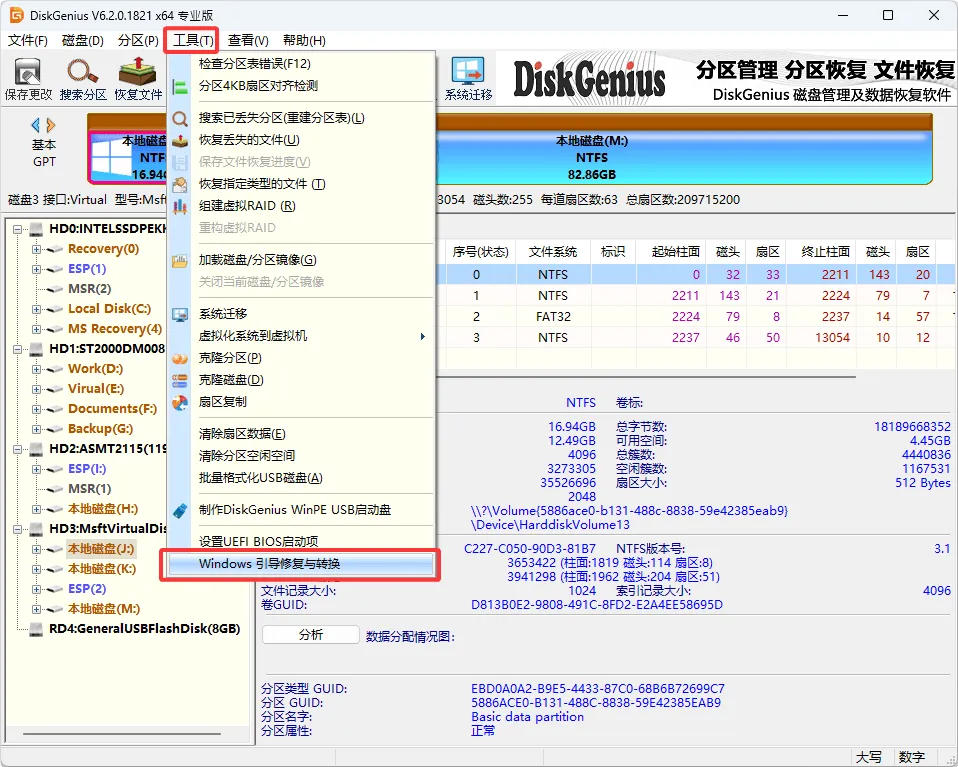
进入软件主界面后,你会看到电脑里所有的硬盘和分区。
在顶部菜单栏中,点击 【工具】 ➔ 选择 【Windows引导修复与转换】
软件弹出对话框:
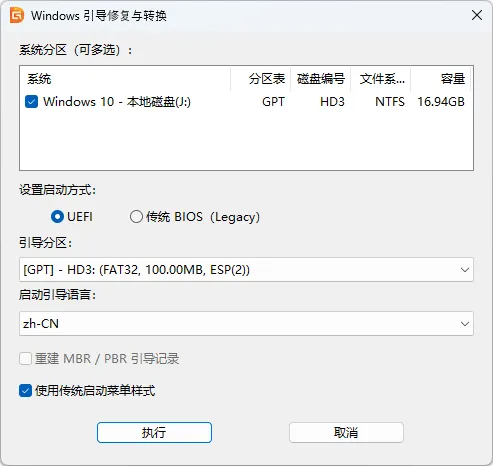
当该功能窗口弹出后,它通常会自动扫描你硬盘上已安装的 Windows 系统,然后根据需要执行修复操作,例如:
• 引导文件损坏或 BCD 丢失: 选择系统分区 → 指定引导分区 → 执行。软件会重建引导文件和 BCD 配置。
• 引导分区丢失(如 EFI 分区被误删): 在引导分区下拉框中选择"创建引导分区",DiskGenius 会根据当前启动方式自动创建对应类型的引导分区(UEFI 模式下为 ESP,Legacy 模式下为 BIOS 引导分区),并完成引导文件的写入。
• MBR/PBR 引导记录损坏: 确认启动方式为 Legacy 后,勾选"重建 MBR/PBR 引导记录",对磁盘的主引导记录和活动分区的分区引导记录进行重写。
此外,如果需要,还可以执行UEFI 与 Legacy 启动方式转换
Legacy → UEFI: 选择系统分区 → 将启动方式设置为 UEFI → 选择或创建 ESP 分区 → 执行。软件自动完成 MBR → GPT 转换、ESP 创建、UEFI 引导文件写入。
UEFI → Legacy: 选择系统分区 → 将启动方式设置为 Legacy → 选择或创建引导分区 → 执行。软件自动完成 GPT → MBR 转换、Legacy 引导环境创建、MBR/PBR 引导记录重写。
两种方向都不需要手动执行 diskpart、bootrec 或 bcdboot。
修复引导或是转换启动方式前需要注意什么
在这场“底层手术”开始前,有几条红线和注意事项必须牢记,这关乎你的数据安全和最终能否成功开机:
• 数据无价,谨慎备份: 虽然引导修复通常不会触碰你在 C 盘或 D 盘的个人文件,但涉及分区表结构的操作(尤其是 MBR 转 GPT)始终伴随风险。如果硬盘里有极其重要的数据,建议在 PE 环境下,先用 U 盘或移动硬盘把关键文件拷贝出来。
• 确认主板支持: 如果你想把系统转换为 UEFI 引导,请务必确认你的主板(BIOS)是否支持 UEFI 模式。10 年前的老式主板很多只有 Legacy 模式,强行转换会导致彻底无法开机。
• 转换后必须进 BIOS 更改对应设置: 这是最容易被忽略的一步! 如果你在 DiskGenius 中把引导从 Legacy 转换成了 UEFI,重启电脑后,你必须进入主板 BIOS 设置界面,将 Boot Mode(启动模式)从 Legacy/CSM 修改为 UEFI。软件只能修改硬盘数据,主板的开关还需要你手动去拨动。
• 注意硬盘分区格式匹配: 如前文所述,UEFI 依赖 GPT 分区表,Legacy 依赖 MBR 分区表。在进行“引导转换”时,通常会提示你是否将磁盘转换为相应的格式。如果没有自动转换,你需要提前右键点击磁盘名称,选择“转换分区表类型为 GUID 格式 (GPT)”或“MBR 格式”。