我这里演示的是
源码安装方式 。官方一键脚本当然也能用,但国内服务器下载 GitHub、PyPI、uv、Node.js 依赖时,经常会比较慢。
项目地址
项目地址:
https://github.com/NousResearch/hermes-agent
官方文档:
https://hermes-agent.nousresearch.com/docs/zh-Hans/getting-started/installation
支持环境:
Linux / macOS / WSL2
官方安装方式
官方推荐的一键安装命令如下:
curl -fsSL https://hermes-agent.nousresearch.com/install.sh | bash
安装完成后,需要重新加载 shell 配置。
先看一下当前 shell:
echo $SHELL

如果输出的是 bash,执行:
source ~/.bashrc
如果输出的是 zsh:
$ echo $SHELL
/bin/zsh
则执行:
source ~/.zshrc
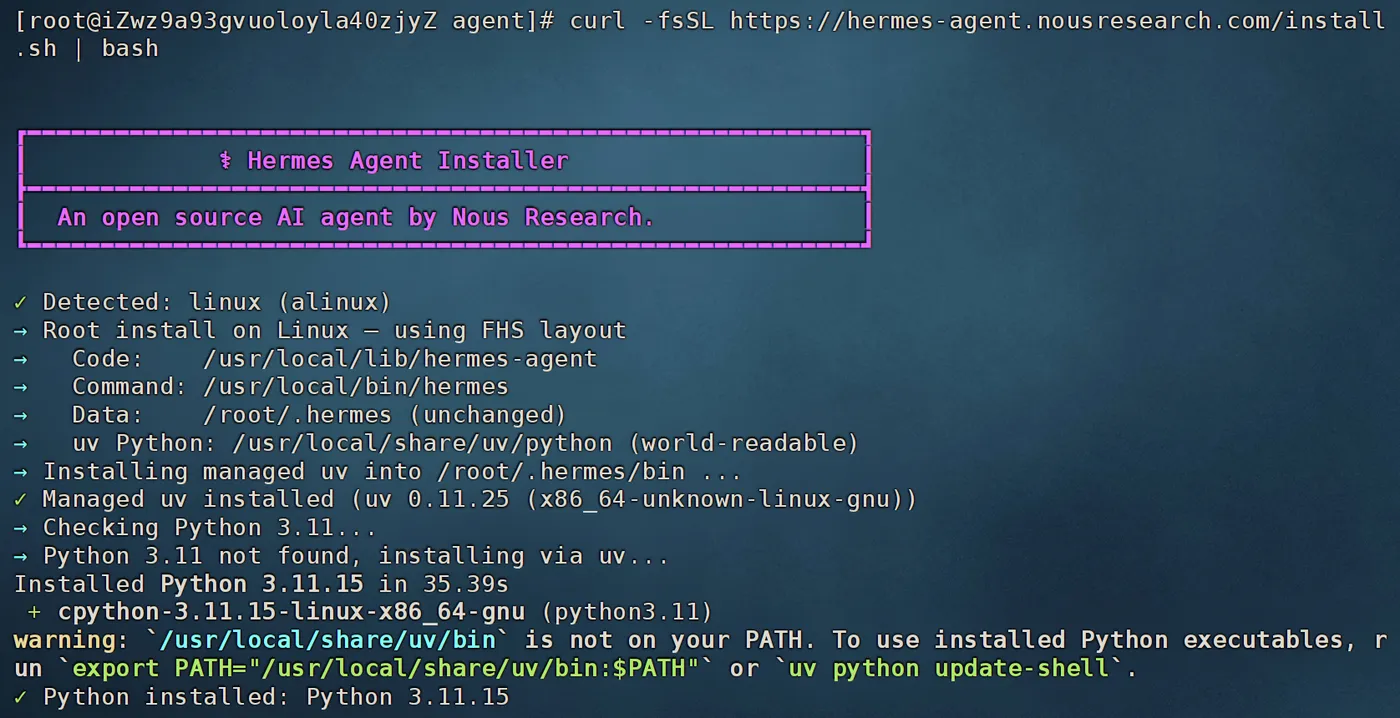
官方脚本慢,主要是因为后续会下载这些内容:
GitHub
PyPI
uv 依赖源
Rust 相关组件
Node.js 相关依赖
网络好的环境可以直接用官方脚本;如果下载经常超时,建议用下面的源码安装方式。
源码安装方式
如果 GitHub 下载慢,可以使用 GitCode 同步仓库:
git clone https://gitcode.com/GitHub_Trending/he/hermes-agent.git
官方文档也可以一起打开备用:
https://hermes-agent.nousresearch.com/docs/
我建议把 Hermes Agent 放到固定目录,避免后面移动项目目录导致命令找不到。
这里统一放到 ~/.hermes 下面。
创建安装目录
mkdir -p ~/.hermes
复制源码目录
如果项目下载在用户主目录下,可以执行:
cp -r ~/hermes-agent ~/.hermes/hermes-agent

进入项目目录并执行安装脚本:
cd ~/.hermes/hermes-agent && bash scripts/install.sh
安装完成后,运行 hermes 命令会进入配置向导。这里可以输入 1,进入快速设置模式。
最后重新加载环境变量:
source ~/.zshrc
如果项目已经放在固定目录,比如 /root/hermes-agent,就不用再复制一遍:
cd /root/hermes-agent
bash scripts/install.sh
复制到 ~/.hermes 不是必须步骤,只是方便后续管理和升级。确定源码目录不会被移动或删除的话,直接在当前目录执行安装脚本也可以。
scripts/install.sh 会自动处理 Python 依赖、虚拟环境、Node.js 等配置,正常情况下不用手动补依赖。
验证 Hermes 命令是否可用
安装完成后,先看版本和帮助信息:
hermes --version
hermes --help

启动 Hermes:
hermes
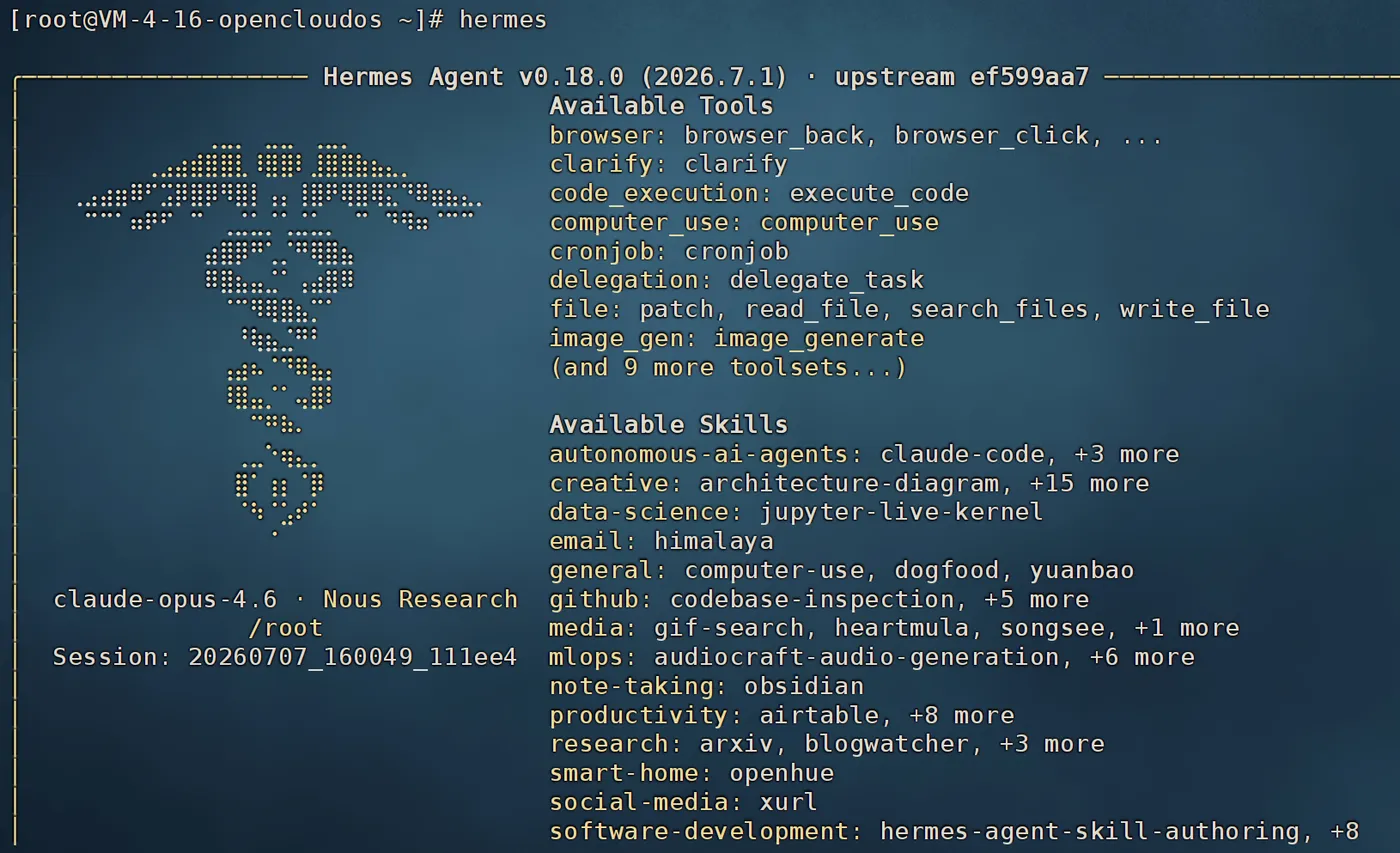
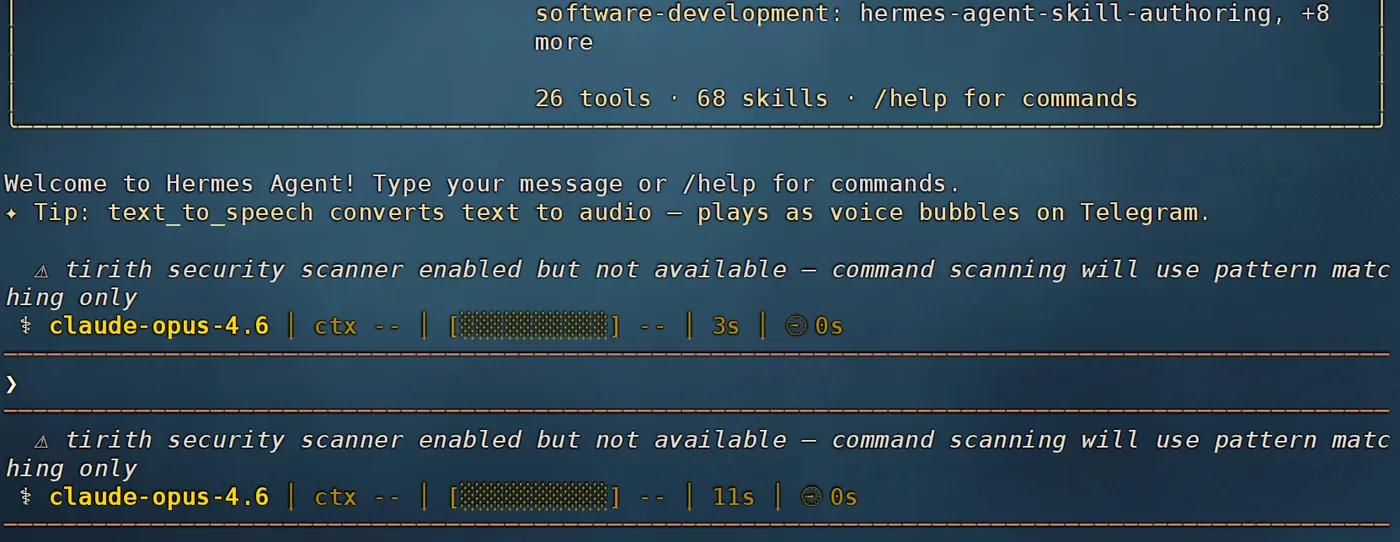
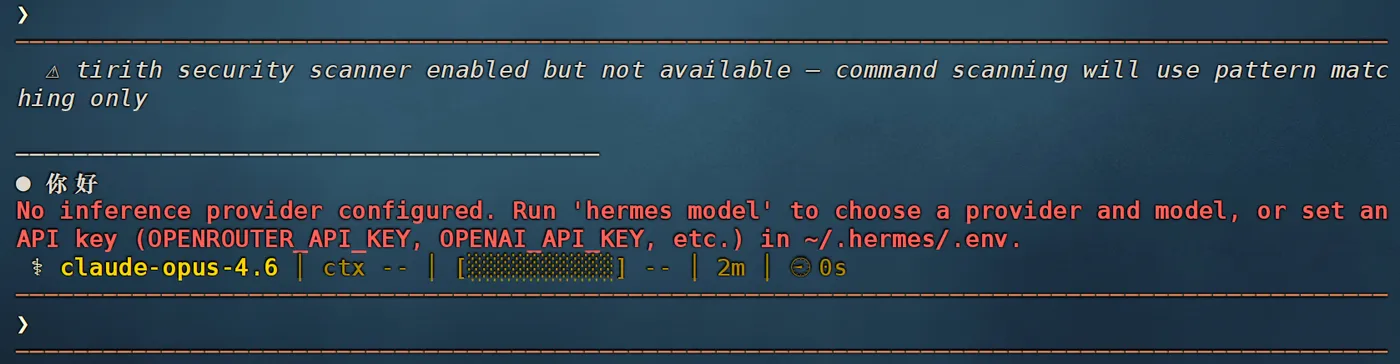
如果还没配置模型,启动后大概率会报错。
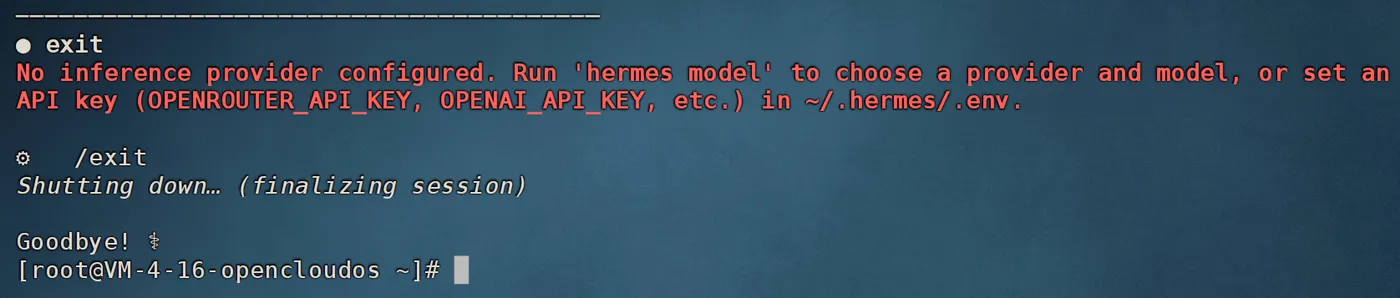
退出交互界面:
exit
配置文件在哪里
Hermes 默认配置在:
cat ~/.hermes/config.yaml
这里注意一点:Hermes 的默认模型不是从 .env 里读,而是从 ~/.hermes/config.yaml 里读。
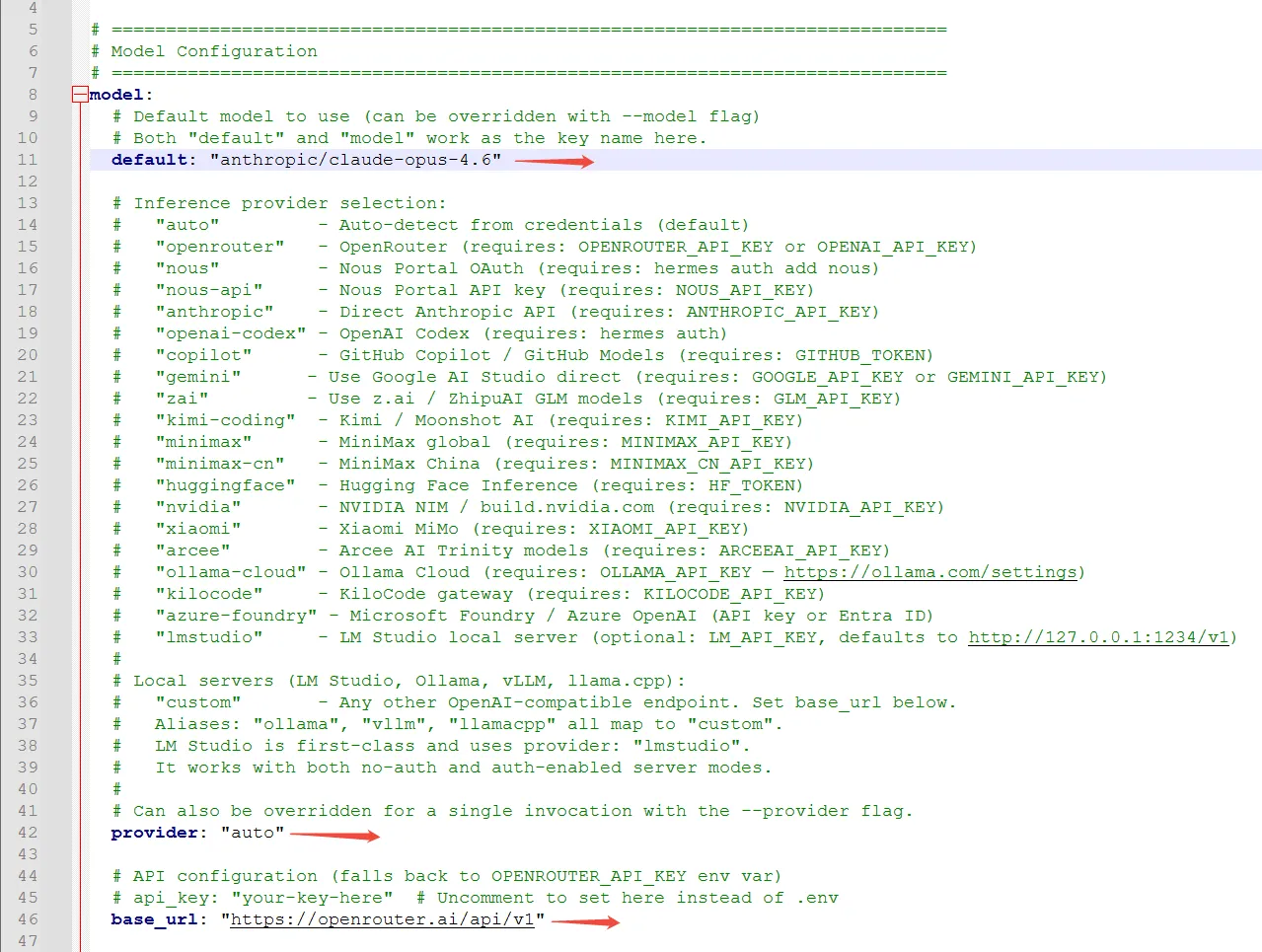
我这里看到默认模型是:
默认模型:anthropic/claude-opus-4.6
Provider:auto
默认走 OpenRouter 接口
OpenRouter 是一个模型聚合平台,可以接 Claude、GPT、Gemini、DeepSeek、Qwen、GLM、Mistral、Llama 等模型。只要 OpenRouter 支持,Hermes 里一般也能配置。
但是 .env 里的 OPENROUTER_API_KEY 默认是注释状态,没有配置 Key。
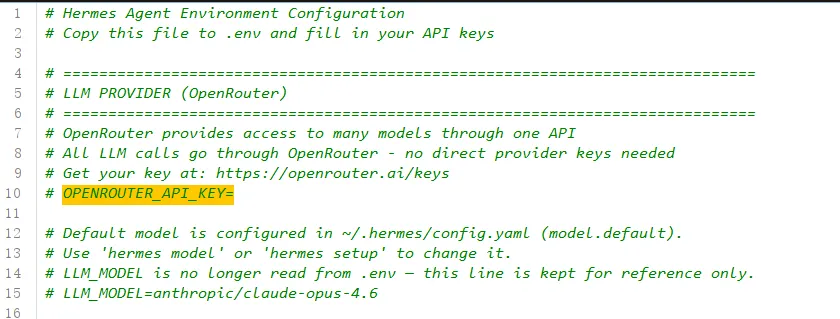
所以启动失败的链路大概是:
读取 config.yaml
↓
默认模型是 claude-opus-4.6
↓
provider=auto
↓
尝试寻找 OPENROUTER_API_KEY
↓
没有找到
↓
No inference provider configured
因此界面上虽然显示了:
claude-opus-4.6
但模型实际还不能用。接下来需要配置 Provider、API Key 和模型。
运行配置向导
执行:
hermes setup
这里会出现配置模式选择。

三个选项大概是这样:
选项 |
说明 |
适合场景 |
Quick Setup (Nous Portal) |
使用 Nous 官方账号登录,OAuth 授权,自动配置模型,不用手动填 API Key |
快速体验 |
Full Setup |
手动选择 Provider、填写 API Key、选择模型,支持 OpenAI Compatible |
推荐,适合长期使用 |
Blank Slate |
不做向导配置,后续自己改配置文件 |
熟悉配置结构的人 |
我这里选择 Tencent TokenHub,因为我手里的国产模型免费额度基本用完了, TokenHub 还有一些额度。
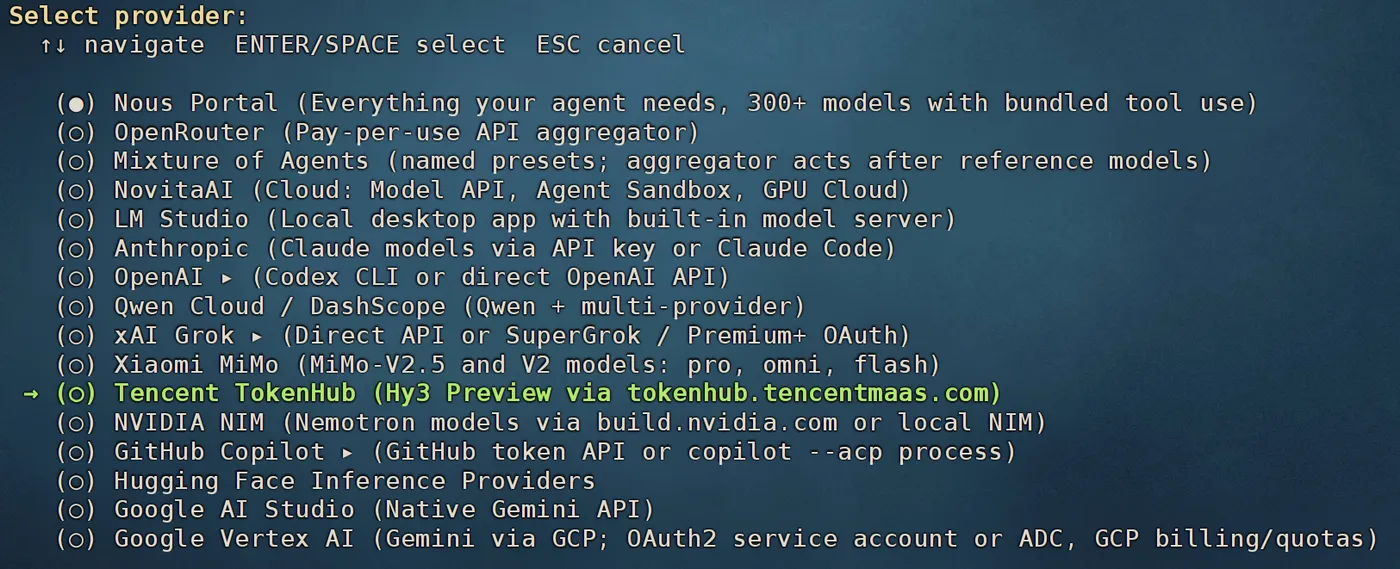
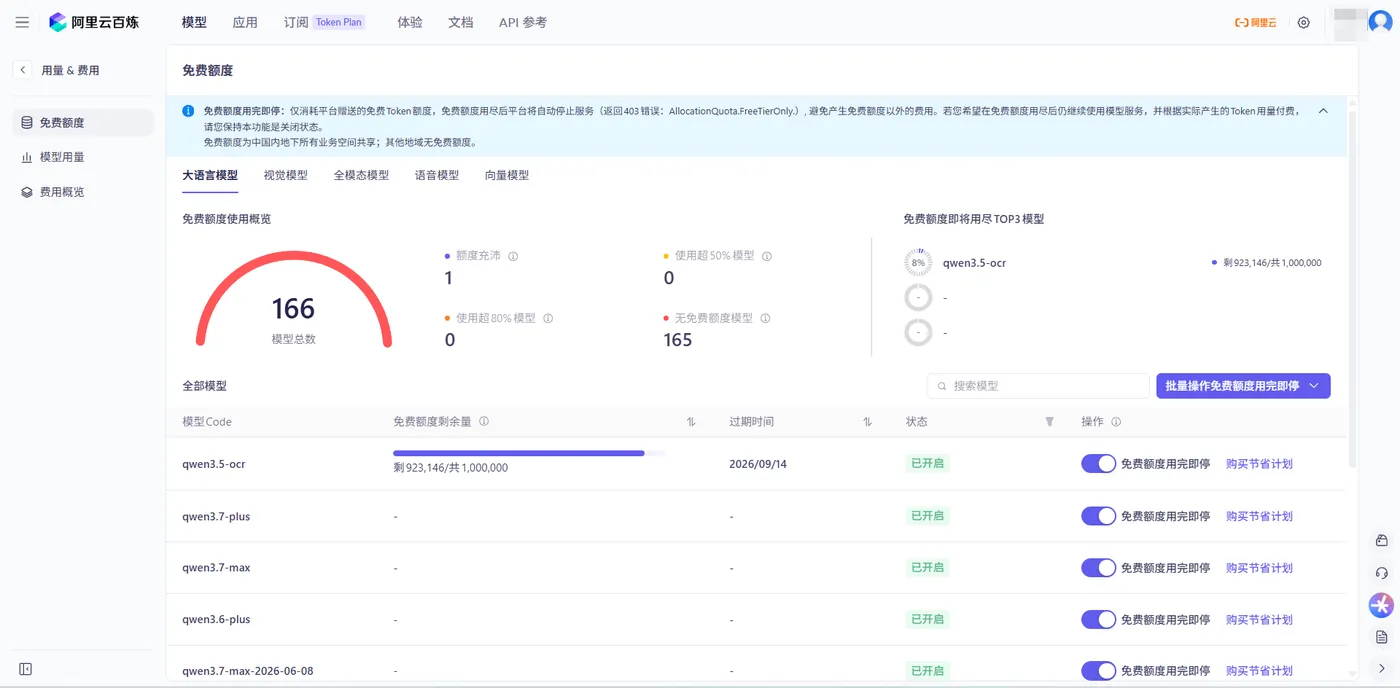
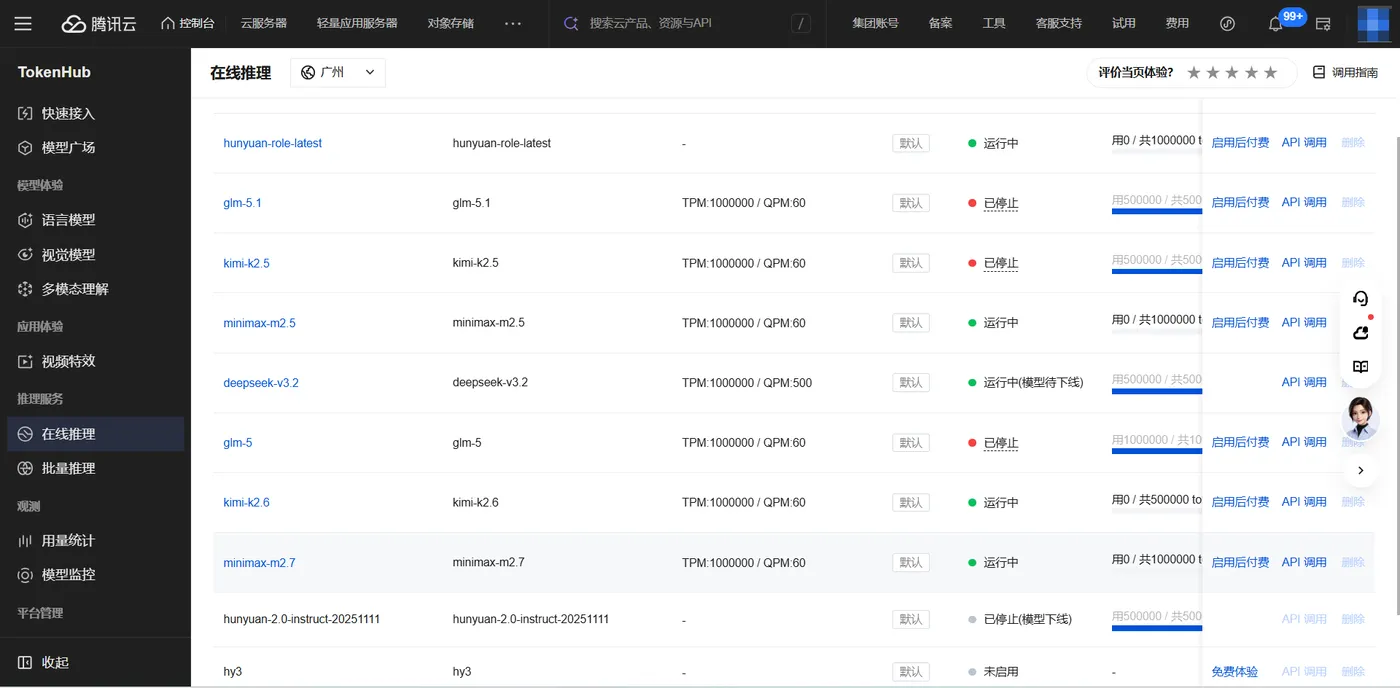
按提示输入TokenHub 的密钥。
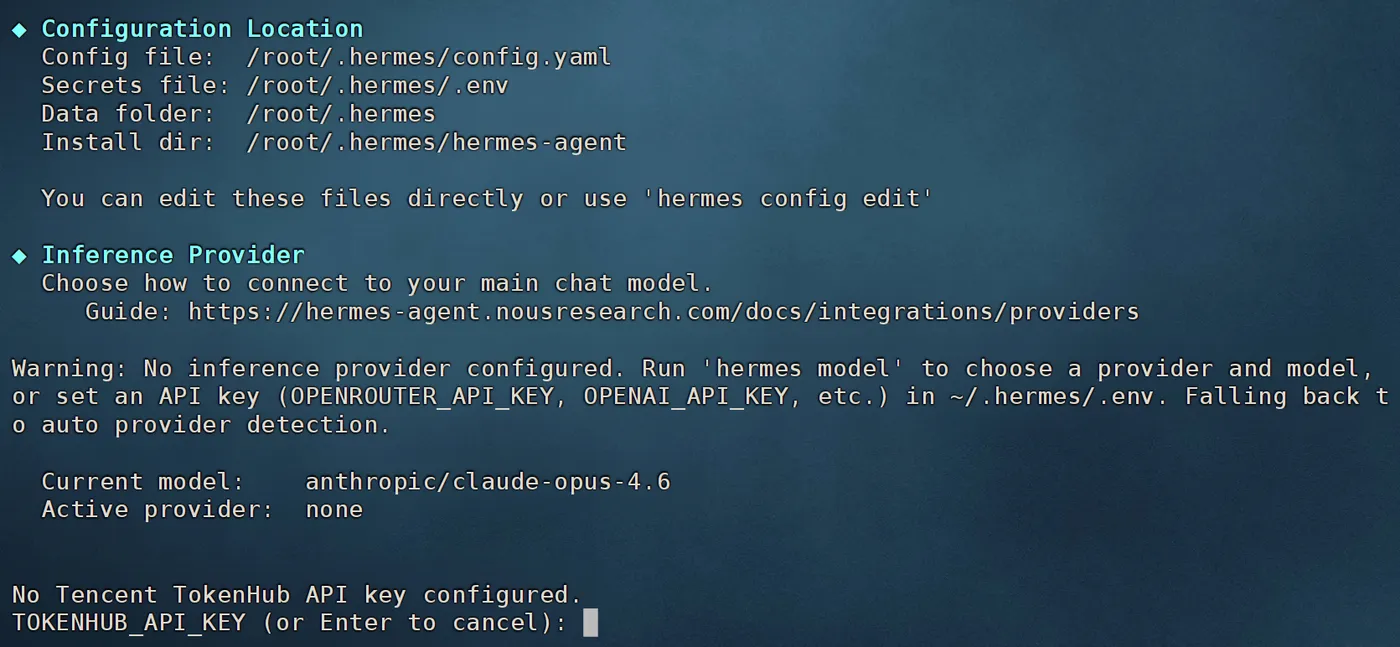
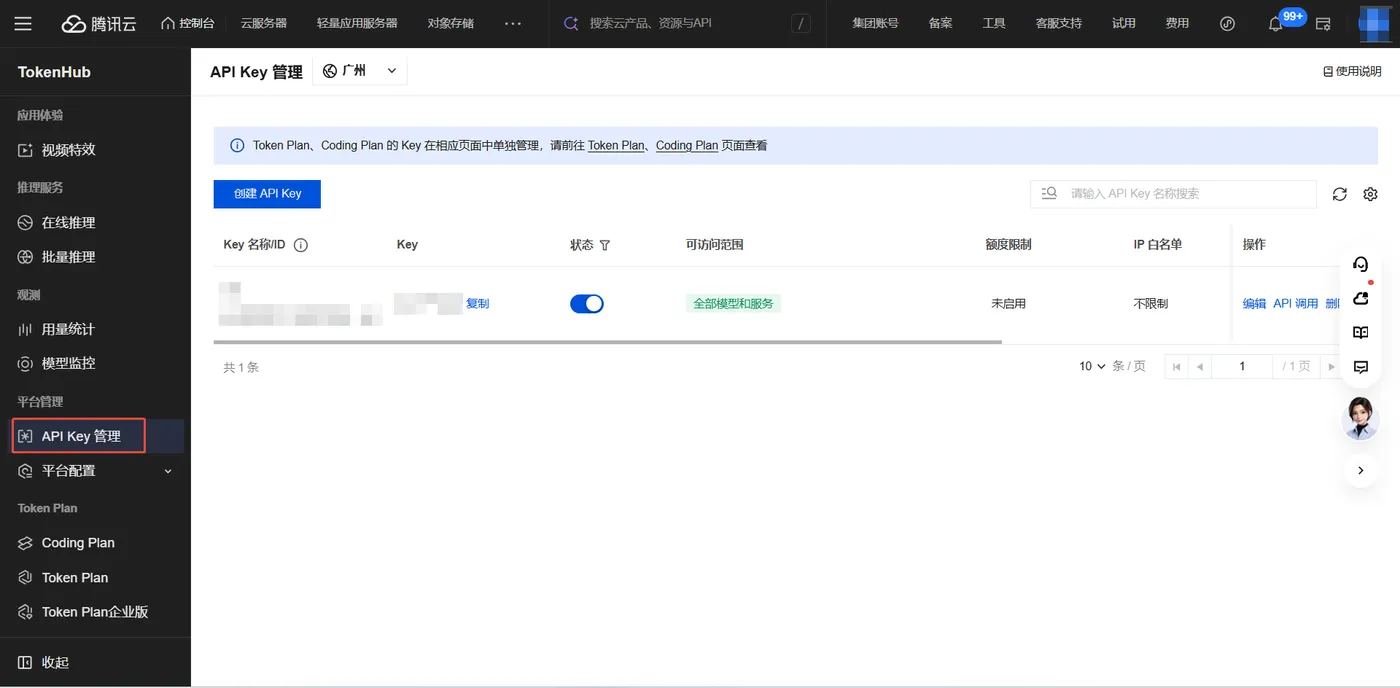
后面一些参数直接回车,使用默认值即可。

模型这里我选择 glm-5.2。
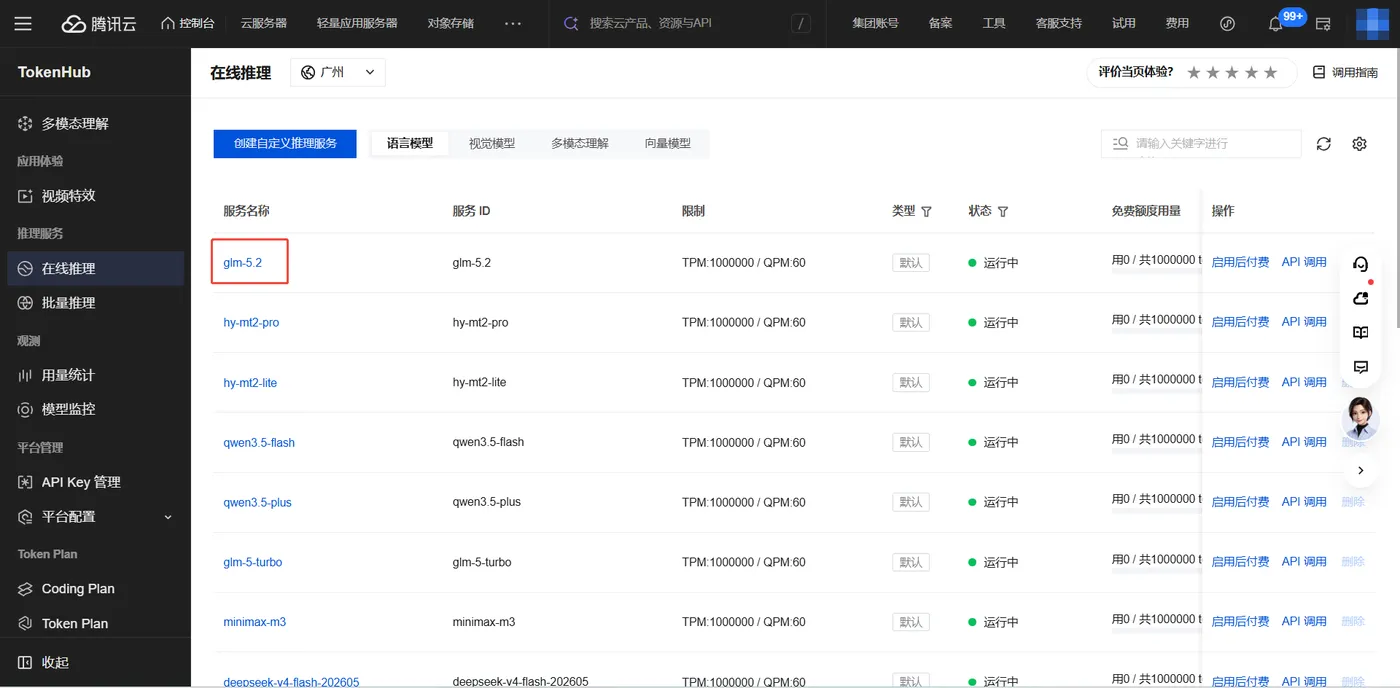
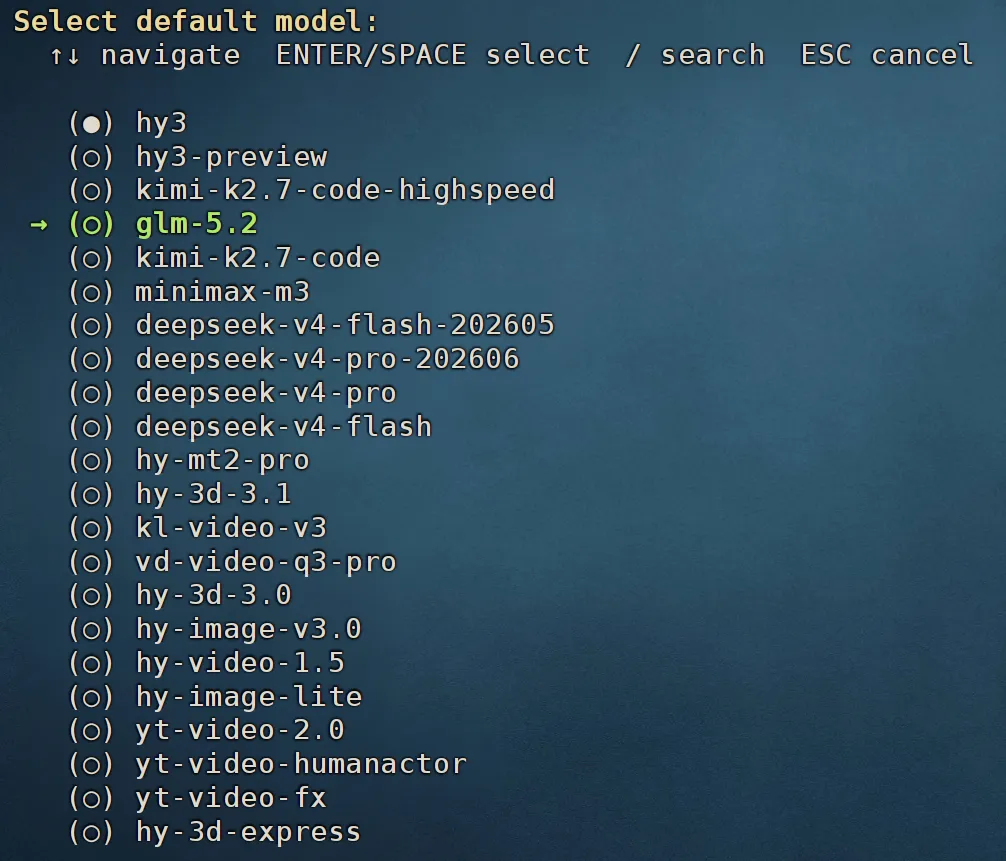
如果目标模型不在默认列表里,可以选择手动输入模型名。

选择命令运行环境
接下来会询问 Hermes 执行命令时使用什么运行环境。
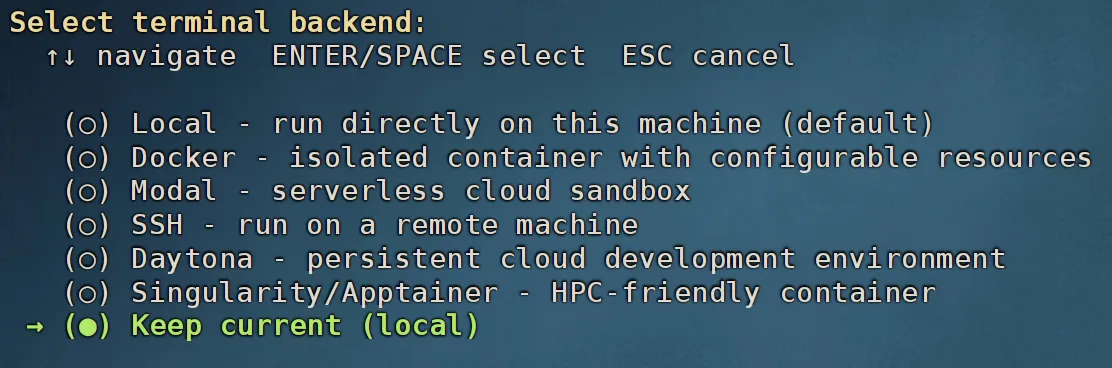
常见选项如下:
选项 |
说明 |
推荐 |
Local |
在当前服务器直接执行命令 |
⭐⭐⭐⭐⭐ |
Docker |
在 Docker 容器中执行 |
⭐⭐⭐⭐ |
Modal |
Modal 云沙箱 |
⭐⭐ |
SSH |
远程机器执行 |
⭐⭐⭐ |
Daytona |
云开发环境 |
⭐⭐ |
Singularity |
HPC 集群环境 |
⭐ |
个人服务器或测试环境,直接保持默认的 Local 就行。
配置消息平台
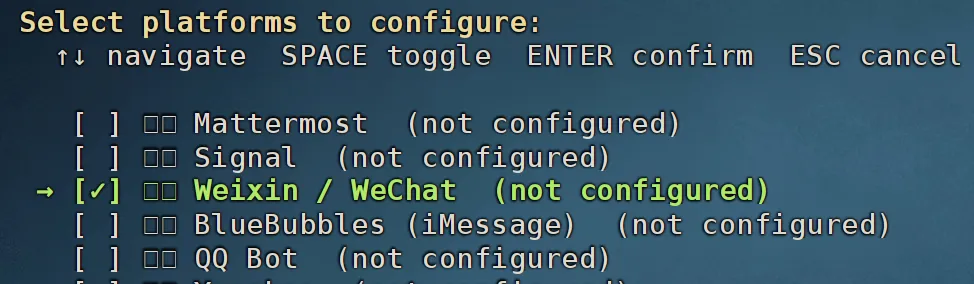
这个步骤是配置 Hermes 的消息平台接入。也就是说,Hermes 不只能在终端里聊天,还可以接入微信、QQ、钉钉、飞书、Slack 等平台。
如果你只想在本机终端使用 hermes,这里一个都不用选,直接回车跳过。
常见平台如下:
平台 |
用途 |
微信机器人 |
|
QQ Bot |
QQ 机器人 |
Yuanbao |
腾讯元宝接入 |
DingTalk |
钉钉机器人 |
Feishu / Lark |
飞书机器人 |
Discord |
Discord Bot |
Slack |
Slack Bot |
Teams |
微软 Teams |
邮件收发 |
|
Signal |
Signal Bot |
LINE |
Line Bot |
ntfy |
手机推送通知 |
我这里要测试微信机器人,所以选择 WeChat。用空格选中,Esc 取消。
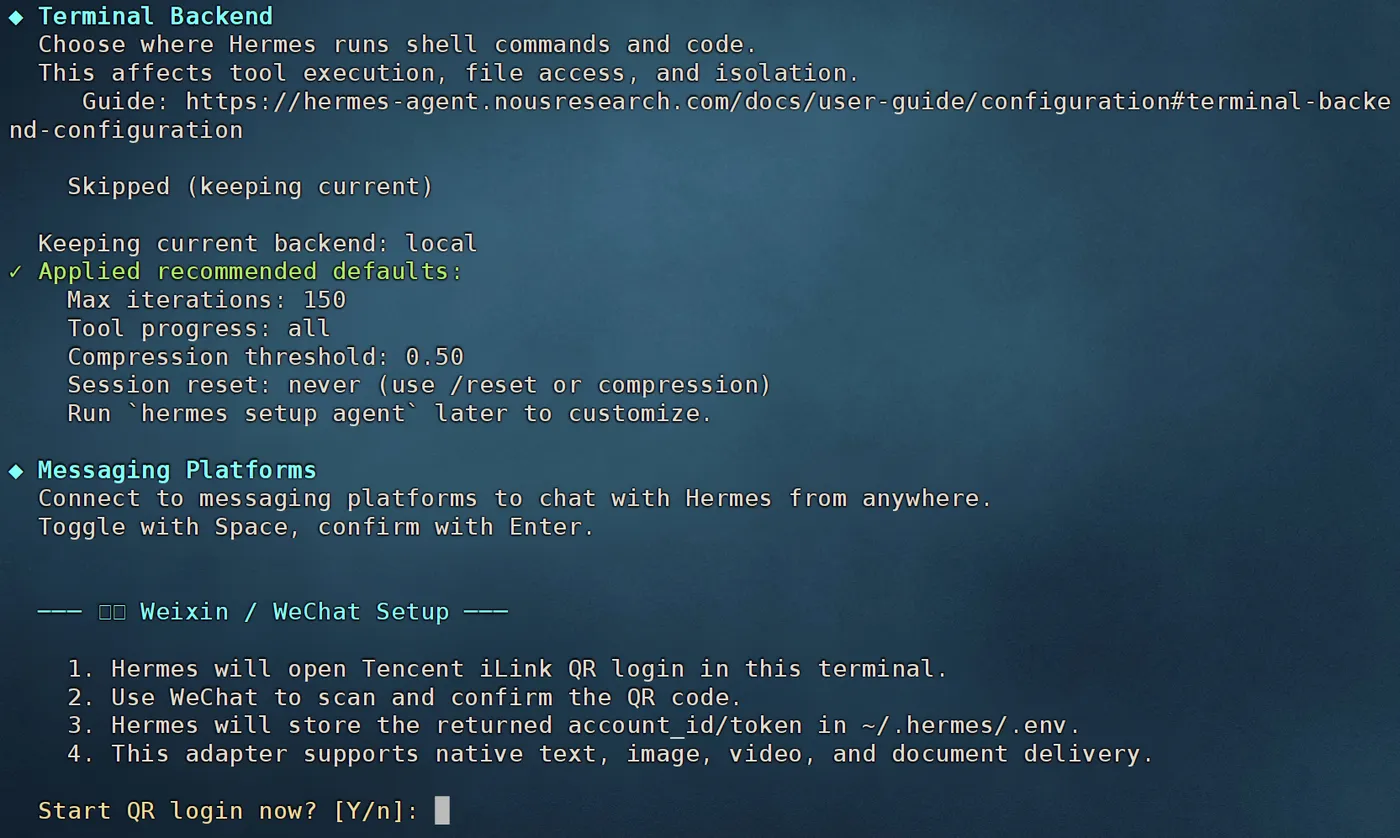
确认配置微信机器人,选择 Y。
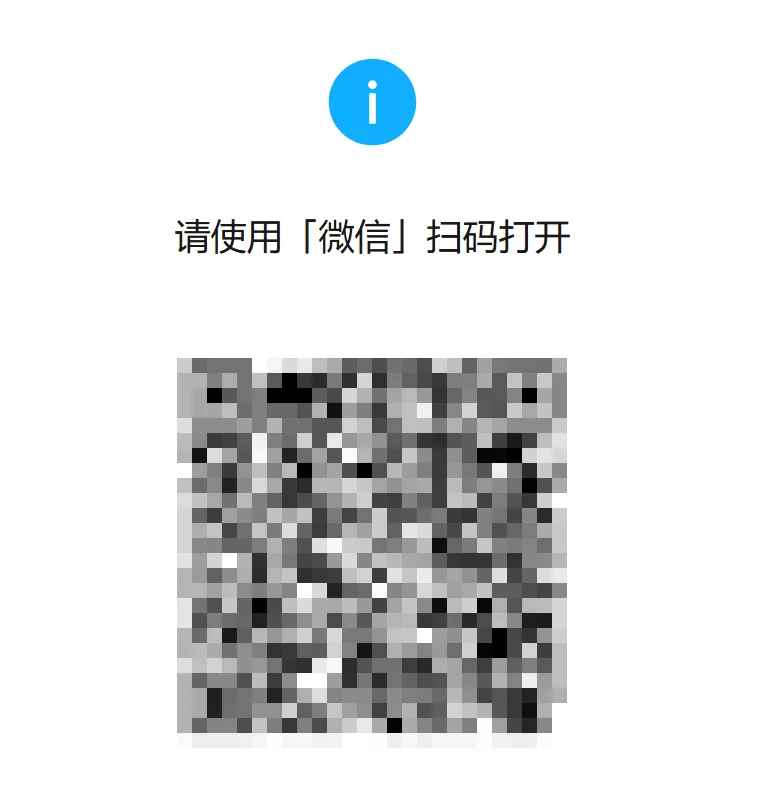
向导会给出一个链接,把它复制到本地电脑浏览器打开。
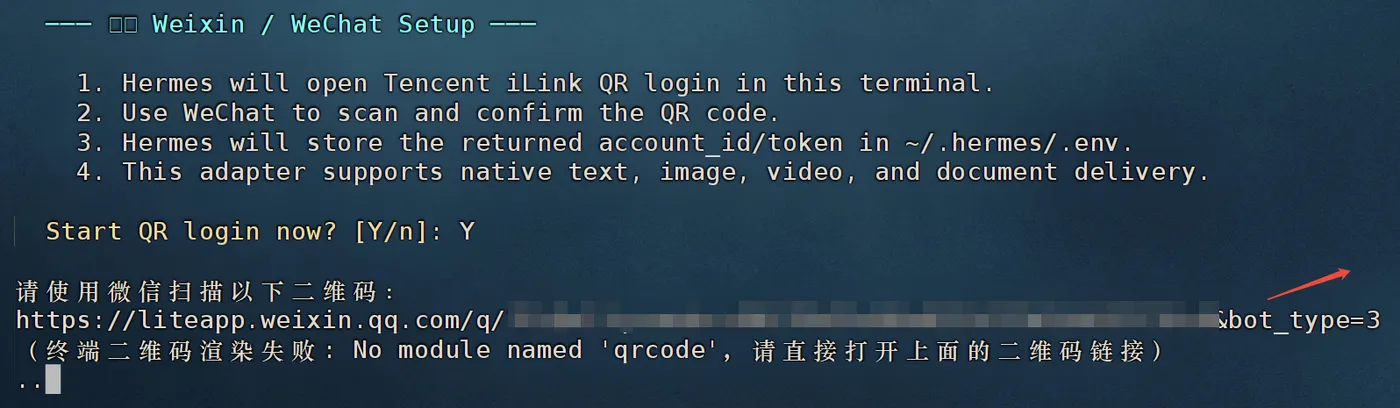
打开后用微信扫码。
配置微信私聊权限
扫码后会配置微信私聊权限,也就是谁可以通过微信私聊你的 Hermes。
首次安装建议选:
Use DM pairing approval (recommended)
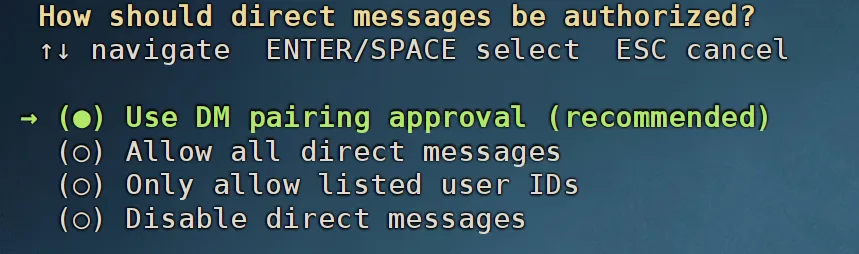
这个选项比较稳:陌生人不能直接使用你的 Hermes,也不会莫名其妙消耗模型额度。
授权流程大概是:
微信用户私聊
↓
Hermes 收到请求
↓
管理员确认授权
↓
用户获得访问权限
↓
正常与 Hermes 对话
如果是公司内部部署,可以选择:
Only allow listed user IDs
然后把允许访问的用户写成白名单,例如:
wxid_admin
wxid_dev01
wxid_dev02
不太建议选择:
Allow all direct messages
这个选项会让所有添加机器人的用户都可以直接使用,个人部署时风险比较大。
几个选项对比如下:
选项 |
说明 |
推荐指数 |
适用场景 |
Use DM pairing approval (recommended) |
用户首次私聊时需要管理员确认授权 |
⭐⭐⭐⭐⭐ |
个人用户、开发者、家庭使用 |
Allow all direct messages |
所有微信用户都能直接对话 |
⭐⭐ |
开放测试环境 |
Only allow listed user IDs |
只允许白名单用户访问 |
⭐⭐⭐⭐ |
企业内部、团队协作 |
Disable direct messages |
禁止微信私聊 Hermes |
⭐⭐⭐ |
只允许群聊或其他平台访问 |
下一步是微信群聊响应配置。
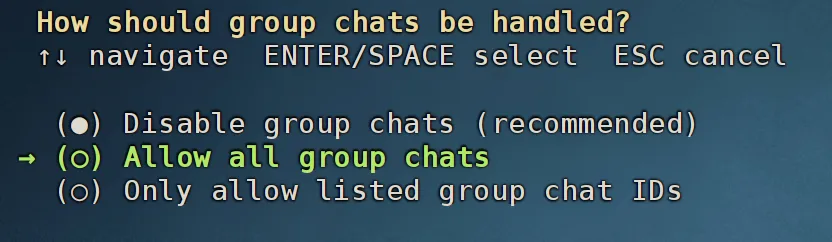
我这里的配置结果是:
配置项 |
当前选择 |
效果 |
私聊 |
Allow all direct messages |
所有微信好友都可以直接与 Hermes 对话 |
群聊 |
Disable group chats |
微信群消息 Hermes 不响应 |
微信接入 |
已配置 |
微信可以连接 Hermes |
如果是正式使用,我更建议私聊选择审批模式,而不是全开放。
配置 Home Channel
后面会询问是否将当前微信账号设置为 Hermes 的 Home Channel。
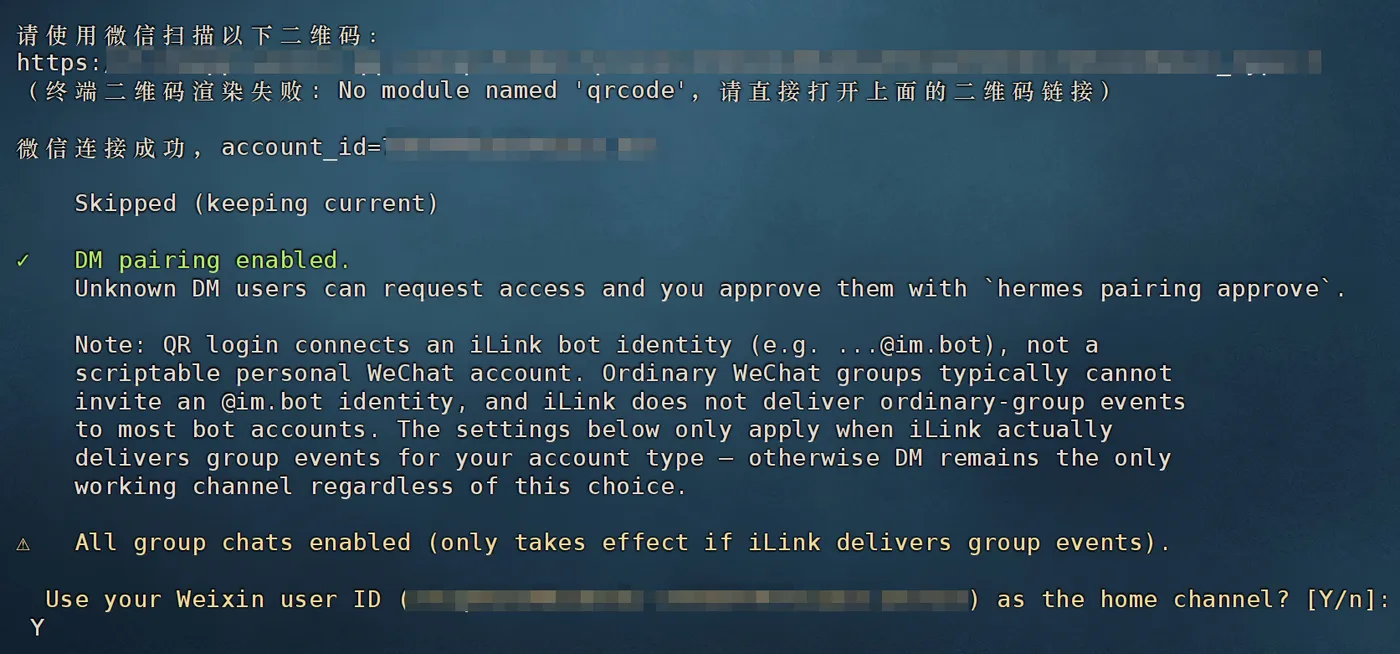
Home Channel 可以理解为 Hermes 的主通知频道。后续某些状态通知、任务结果,可能会发到这里。
安装 Gateway 后台服务
接下来会询问是否将 Hermes Gateway 安装为 systemd 服务。

如果选择 Y,Hermes 会创建类似下面的服务文件:
/etc/systemd/system/hermes-gateway.service
并执行:
systemctl enable hermes-gateway
systemctl start hermes-gateway
这样服务器重启后,微信机器人会自动上线,Hermes Gateway 也会自动启动。
如果这里选择 n,每次服务器重启后都要手动启动:
hermes gateway
长期挂微信机器人,建议安装成 systemd 服务。
选择服务运行方式
Hermes Gateway 后台服务有几种运行方式。

选项 |
说明 |
推荐 |
User service |
当前用户级 systemd 服务,不需要 sudo 权限 |
⭐⭐⭐ |
System service |
系统级 systemd 服务,开机自启,最稳定 |
⭐⭐⭐⭐⭐ |
Skip service install for now |
暂不安装服务 |
⭐⭐ |
User service 适合个人电脑、开发机、笔记本:
systemctl --user status hermes-gateway
System service 更适合云服务器、VPS、生产环境:
systemctl status hermes-gateway
我这里选择:
System service
后续管理命令如下:
# 查看状态
systemctl status hermes-gateway
# 启动
systemctl start hermes-gateway
# 停止
systemctl stop hermes-gateway
# 重启
systemctl restart hermes-gateway
# 开机自启
systemctl enable hermes-gateway
接下来会问 systemd 服务使用哪个 Linux 用户运行。

我这里直接输入:
root
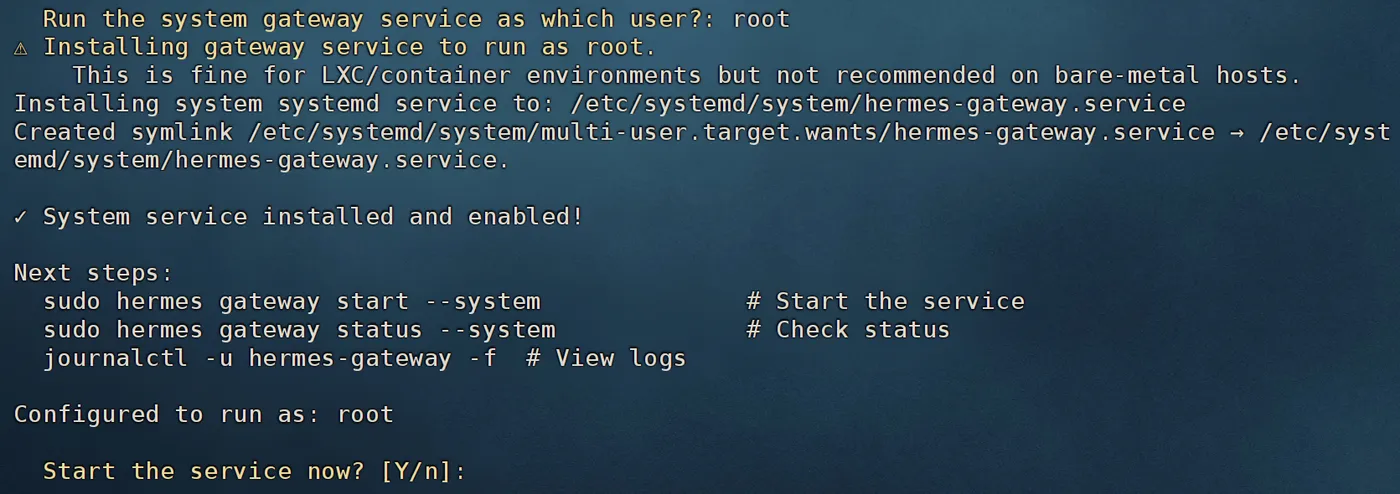
然后选择 Y 启动服务。
配置工具能力
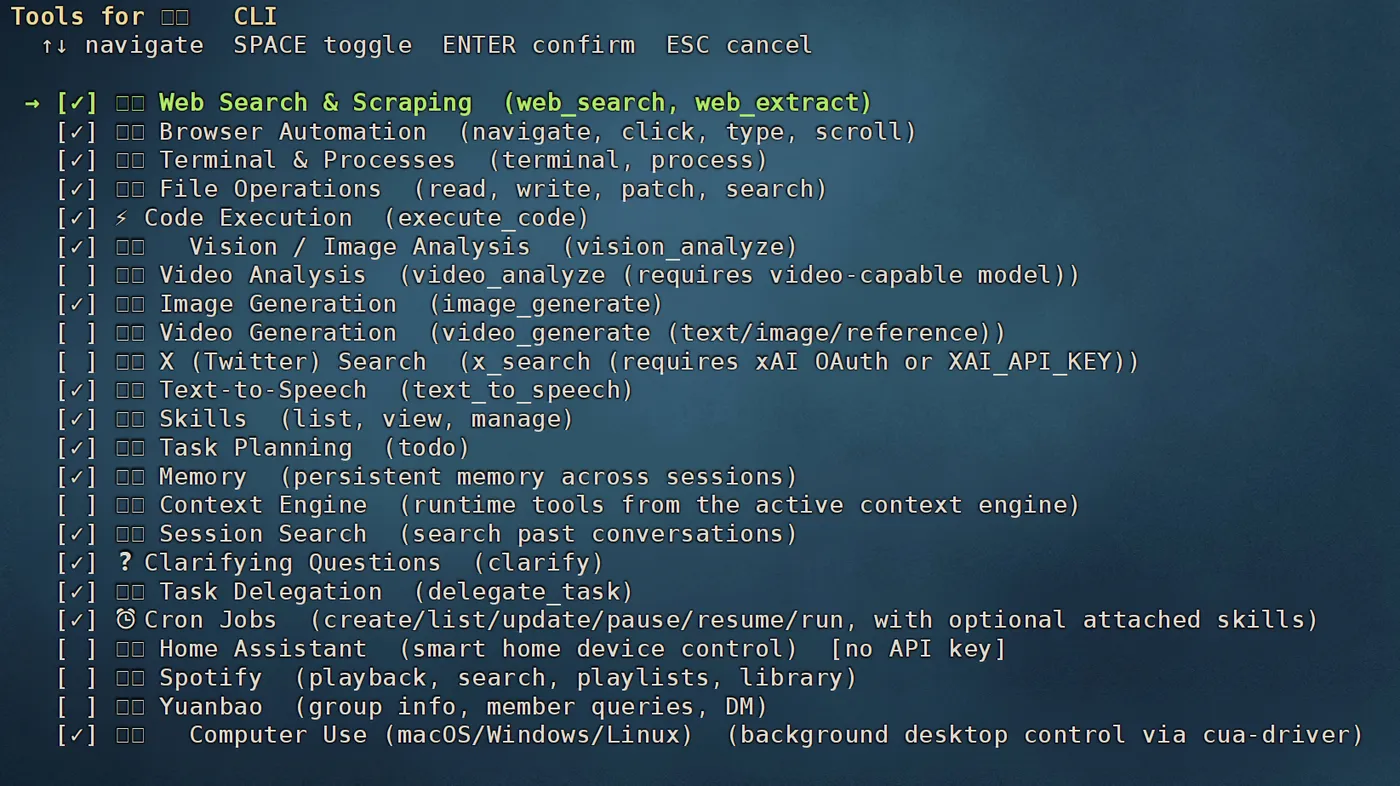
Hermes 的 Tools 配置界面里,带 ✓ 的表示启用,空白表示禁用。
官方默认开启了大部分 Agent 常用能力。
工具 |
功能 |
建议 |
Web Search & Scraping |
联网搜索、网页抓取 |
✅ 开启 |
Browser Automation |
浏览器自动操作 |
✅ 开启 |
Terminal & Processes |
执行终端命令 |
✅ 开启 |
File Operations |
文件读写、搜索、补丁 |
✅ 开启 |
Code Execution |
执行代码 |
✅ 开启 |
Vision / Image Analysis |
图片识别分析 |
✅ 开启 |
Video Analysis |
视频分析 |
按需 |
Image Generation |
AI 生成图片 |
✅ 开启 |
Video Generation |
AI 生成视频 |
按需 |
X(Twitter) Search |
搜索 X 平台内容 |
国内一般不用 |
Text-to-Speech |
文本转语音 |
✅ 开启 |
Skills |
技能管理 |
✅ 开启 |
Task Planning |
任务规划 |
✅ 开启 |
Memory |
长期记忆 |
✅ 开启 |
Context Engine |
上下文引擎 |
新手可关闭 |
Session Search |
搜索历史会话 |
✅ 开启 |
Clarifying Questions |
自动追问补充信息 |
✅ 开启 |
Task Delegation |
多 Agent 协作 |
✅ 开启 |
Cron Jobs |
定时任务 |
✅ 开启 |
Home Assistant |
智能家居控制 |
按需 |
Spotify |
Spotify 音乐控制 |
按需 |
Yuanbao |
腾讯元宝集成 |
按需 |
Computer Use |
操作桌面系统 |
✅ 开启 |
我这里基本保持默认。几个能力可以重点看一下。
Terminal & Processes
开启后,模型可以执行终端命令,例如:
ls
pwd
ps -ef
systemctl status
这是 Agent 最核心的能力之一。
File Operations
开启后可以读取文件、修改文件、批量替换代码、生成补丁。写代码、改配置时很有用。
Memory
开启后,Hermes 可以记住项目、常用命令和偏好配置。它更像长期记忆,不是每次对话都从零开始。
Cron Jobs
这个功能挺适合服务器场景,例如:
每天早上 8 点推送服务器状态
每天检查磁盘空间
每天汇总 Git 提交
Computer Use
类似 Claude Computer Use,可以打开浏览器、点击按钮、输入内容、操作桌面。
不过如果你只是部署在 Linux 云服务器上,这个能力大部分时候用不上。
配置浏览器自动化
如果前面开启了:
✓ Browser Automation
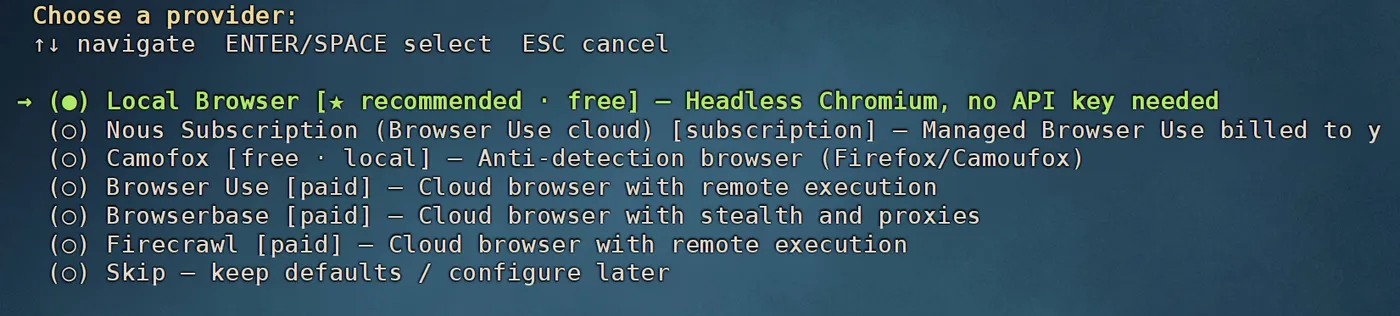
Hermes 会继续让你选择浏览器自动化的 Provider。
选项 |
说明 |
是否收费 |
推荐 |
Local Browser |
本机 Chromium 浏览器 |
免费 |
⭐⭐⭐⭐⭐ |
Nous Subscription |
Nous 官方云浏览器 |
订阅 |
⭐⭐⭐ |
Camofox |
反检测 Firefox 浏览器 |
免费 |
⭐⭐⭐ |
Browser Use |
Browser Use 云服务 |
付费 |
⭐⭐ |
Browserbase |
Browserbase 云浏览器 |
付费 |
⭐⭐ |
Firecrawl |
Firecrawl 云抓取服务 |
付费 |
⭐⭐ |
Skip |
跳过配置 |
- |
⭐⭐⭐ |
普通用户直接选默认的 Local Browser 就可以。
后面 Hermes 就可以完成这类任务:
打开网页
登录网站
点击按钮
填写表单
滚动页面
抓取内容
截图
例如:
帮我打开 github.com
搜索 hermes-agent
查看 Star 数量
Hermes 会调用本地 Chromium 执行。
两个容易卡住的扩展功能
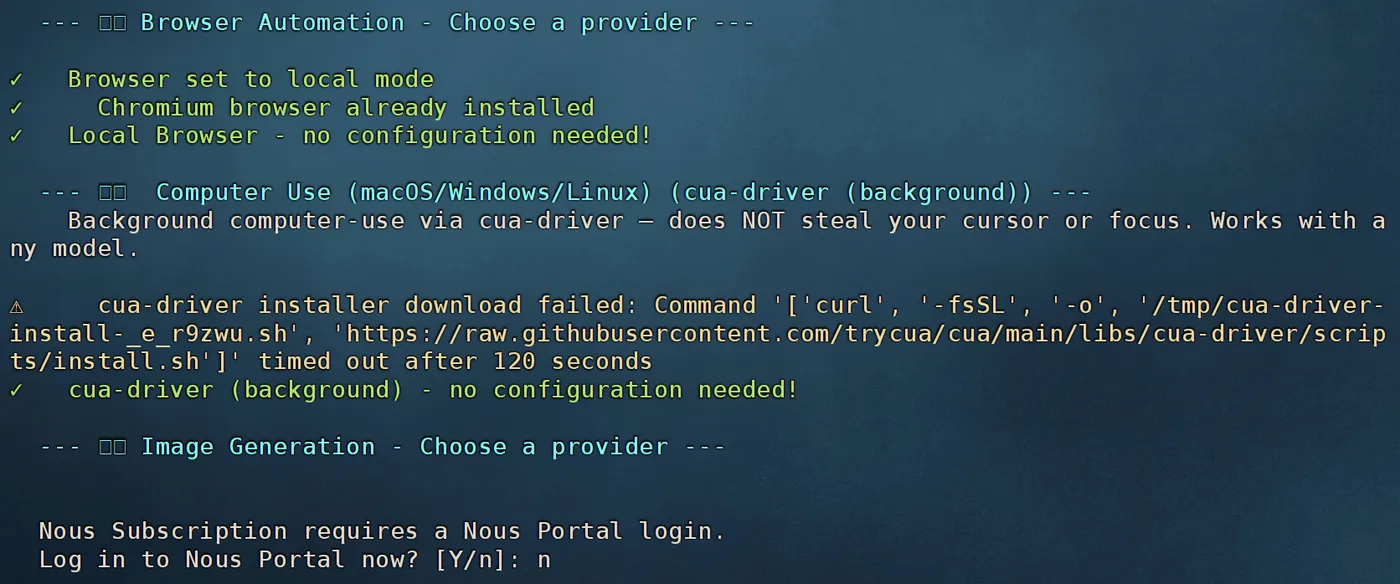
Computer Use 安装超时
Hermes 会尝试安装 cua-driver,用来实现桌面自动化能力。
它的安装脚本在 GitHub:
https://raw.githubusercontent.com/trycua/cua/main/libs/cua-driver/scripts/install.sh
国内服务器可能会遇到下载超时:
cua-driver installer download failed
timed out after 120 seconds
如果你只是用 Hermes 做模型对话、代码执行、文件操作、联网搜索和微信机器人,这个失败一般不影响核心功能。
Image Generation 登录 Nous Portal
配置图片生成时,Hermes 可能会询问:
Log in to Nous Portal now? [Y/n]:
Nous Portal 是 Nous 官方云服务,用来接图片生成、云浏览器等高级能力。
如果暂时不需要 AI 绘图,可以输入:
n
先跳过,后续需要再单独配置。
配置 TTS
这个步骤是配置 Text-to-Speech,也就是文本转语音。
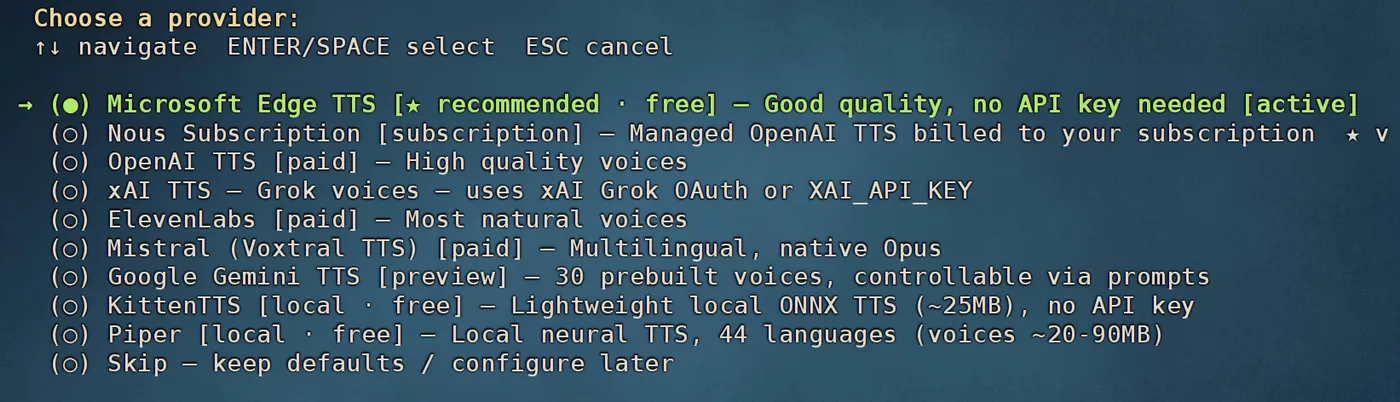
如果开启,Hermes 的文字回复可以转换成语音播放,或者发送语音消息。
提供商 |
类型 |
是否收费 |
特点 |
推荐 |
Microsoft Edge TTS |
云端 |
免费 |
音质不错,无需 API Key |
⭐⭐⭐⭐⭐ |
Nous Subscription |
云端 |
订阅 |
Nous 官方服务 |
⭐⭐⭐ |
OpenAI TTS |
云端 |
付费 |
OpenAI 官方语音 |
⭐⭐⭐⭐ |
xAI TTS |
云端 |
付费 |
Grok 语音 |
⭐⭐⭐ |
ElevenLabs |
云端 |
付费 |
行业顶级拟真语音 |
⭐⭐⭐⭐⭐ |
Mistral Voxtral |
云端 |
付费 |
多语言支持较好 |
⭐⭐⭐ |
Google Gemini TTS |
云端 |
付费 |
Gemini 语音能力 |
⭐⭐⭐ |
KittenTTS |
本地 |
免费 |
轻量级,本地运行 |
⭐⭐⭐ |
Piper |
本地 |
免费 |
支持 40+ 种语言 |
⭐⭐⭐⭐ |
Skip |
跳过 |
- |
后续再配置 |
⭐⭐⭐ |
如果没有语音需求,保持默认或跳过即可。
配置联网搜索
接下来是 Web Search,也就是 Hermes 执行联网搜索时使用哪个搜索服务。
例如你在 Hermes 里输入:
帮我搜索 Spring Boot 3 最新版本
帮我查一下 OpenAI 最近发布了什么
帮我总结这个网站内容
Hermes 就会调用这里配置的搜索能力。
常见搜索 Provider 如下:
搜索引擎 |
类型 |
是否收费 |
功能 |
推荐 |
Nous Subscription |
官方托管 |
订阅 |
搜索 + 网页提取 |
⭐⭐⭐ |
Firecrawl Self-Hosted |
自建 |
免费 |
搜索 + 抓取 |
⭐⭐⭐⭐ |
Brave Search |
官方 API |
免费额度 |
仅搜索 |
⭐⭐⭐⭐⭐ |
DuckDuckGo (ddgs) |
开源 |
免费 |
仅搜索 |
⭐⭐⭐⭐⭐ |
Exa |
商业服务 |
付费 |
语义搜索 |
⭐⭐⭐⭐ |
Firecrawl |
商业服务 |
付费 |
搜索 + 抓取 |
⭐⭐⭐ |
Parallel |
商业服务 |
付费 |
搜索 + 内容提取 |
⭐⭐⭐ |
SearXNG |
自建 |
免费 |
聚合搜索 |
⭐⭐⭐⭐ |
Tavily |
商业服务 |
付费 |
Agent 专用搜索 |
⭐⭐⭐⭐ |
xAI Web Search |
xAI |
付费 |
Grok 联网搜索 |
⭐⭐⭐ |
Skip |
跳过 |
- |
后续配置 |
⭐⭐⭐ |
Hermes 已经内置免费的 DuckDuckGo 搜索能力。如果只是日常搜索,可以直接跳过高级搜索服务。
后面会询问是否登录 Nous Portal,使用官方托管的 Firecrawl 搜索服务。
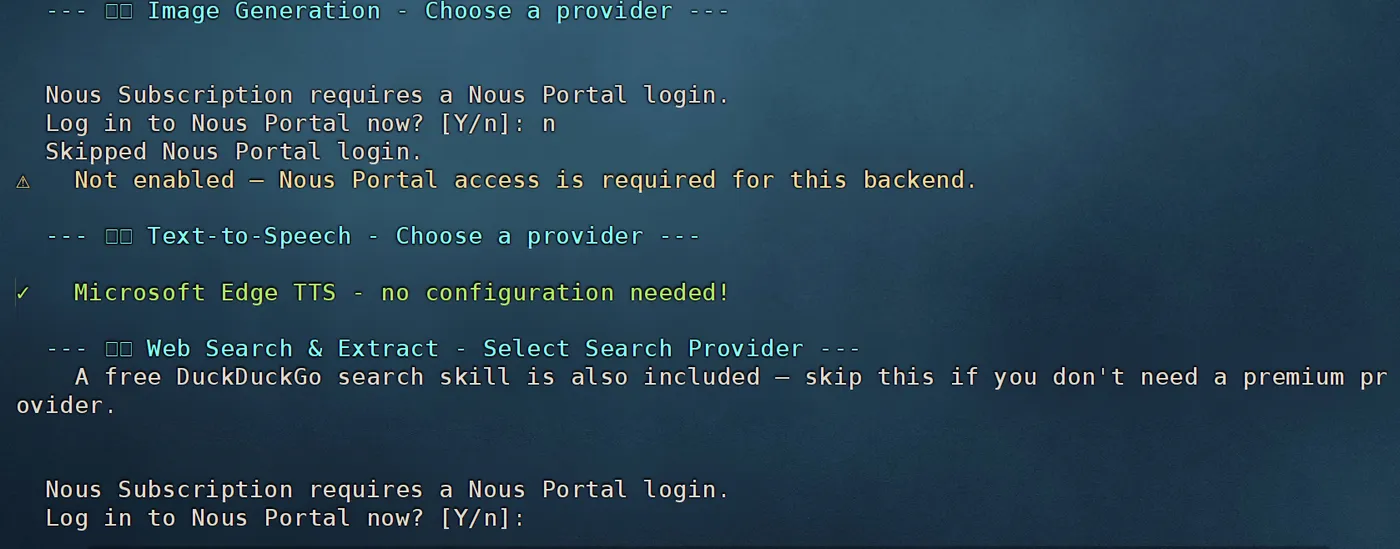
出现下面提示时:
Log in to Nous Portal now? [Y/n]:
普通用户可以输入:
n
这样无需额外账号,也能使用基础联网搜索。
方案 |
是否需要账号 |
是否收费 |
推荐 |
DuckDuckGo(内置) |
不需要 |
免费 |
⭐⭐⭐⭐⭐ |
Nous Subscription |
需要 |
订阅 |
⭐⭐ |
配置完成后会看到成功提示。
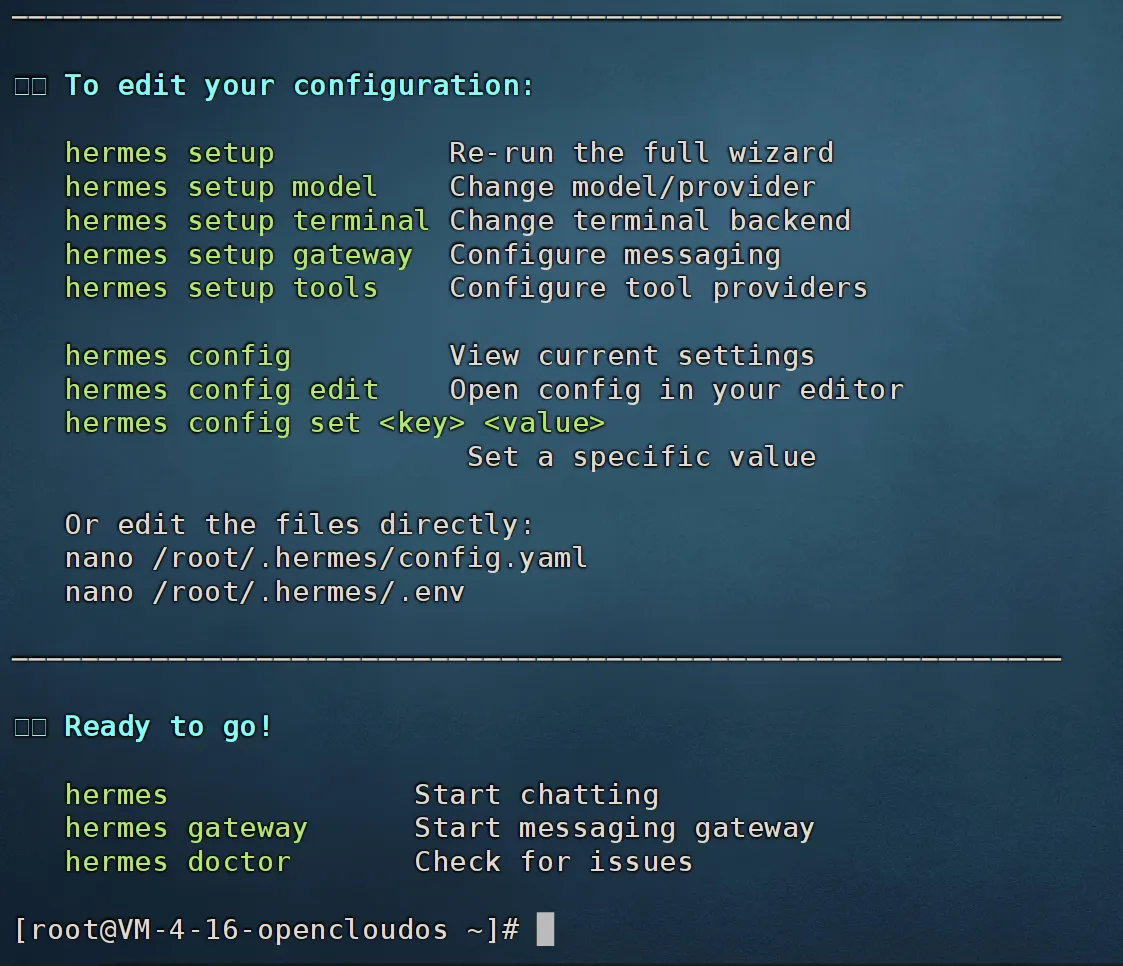
验证安装是否成功
安装完成后,不要急着关终端。建议按下面这组命令检查一遍,基本能覆盖环境、模型、网关、日志和后续重新配置。
检查环境
先跑官方推荐的诊断命令:
hermes doctor
这个命令会检查依赖、配置、安装方式、环境变量等问题。如果缺少组件,通常会直接给出修复建议。
如果想看当前配置,可以执行:
hermes config
如果是排查问题、准备发 issue 或找人帮忙,也可以导出一份脱敏摘要:
hermes dump
启动命令行助手
进入 Hermes 交互界面:
hermes
能正常进入对话界面,并且输入一句话后模型有回复,说明模型 Provider、API Key 和推理服务基本没问题。
如果只想跑一次命令,也可以用:
hermes chat -q "你好,请介绍一下你自己"
查看网关状态
如果前面把 Gateway 安装成了 systemd 服务,优先看系统服务状态:
systemctl status hermes-gateway
看到类似下面的状态,就说明服务正在运行:
active (running)
也可以用 Hermes 自带的 gateway 命令查看:
hermes gateway status
如果你是在 WSL、Docker 或 Termux 里运行,官方更推荐前台运行 Gateway:
hermes gateway run
查看网关日志
微信机器人收不到消息、扫码后掉线、Gateway 起不来时,先看日志:
journalctl -u hermes-gateway -f
如果你使用的是用户级 systemd 服务,则查看:
journalctl --user -u hermes-gateway -f
Hermes 也提供了自己的日志命令,可以用来查看 agent、gateway 和错误日志:
hermes logs
重新配置
如果配置过程中选错了,或者后面想重新走一遍完整向导,执行:
hermes setup
官方文档里也提供了按模块重新配置的方式。比如只改模型、消息平台或工具,不需要完整走一遍安装向导。
修改模型
官方推荐的模型配置命令是:
hermes model
它会进入 Provider 和模型选择器,可以新增 Provider、输入 API Key、选择模型。
也可以直接跳到 setup 向导里的模型配置部分:
hermes setup model
注意区分一下:hermes model 是终端里的完整模型配置向导;聊天过程中的 /model 只是在已经配置好的模型之间切换。
修改消息平台
如果后面想重新配置微信、QQ、钉钉、飞书、Slack 等消息平台,可以执行:
hermes gateway setup
也可以用 setup 分段命令:
hermes setup gateway
如果 Gateway 服务已经在运行,改完配置后建议重启一次:
systemctl restart hermes-gateway
修改工具配置
如果想重新选择 Web Search、Browser Automation、Terminal、File Operations、Memory、Cron Jobs 等工具能力,执行:
hermes tools
或者:
hermes setup tools
修改完工具后,再进入 Hermes 测一下搜索、文件操作或终端命令,确认工具开关符合预期。
常用验证命令汇总
最后把常用命令放在一起,后面排查时可以直接复制。
# 检查环境和依赖
hermes doctor
# 查看当前配置
hermes config
# 启动命令行助手
hermes
# 单次测试模型回复
hermes chat -q "你好,请介绍一下你自己"
# 查看 Gateway systemd 服务
systemctl status hermes-gateway
# 查看 Gateway 日志
journalctl -u hermes-gateway -f
# 查看 Hermes 自身日志
hermes logs
# 重新完整配置
hermes setup
# 修改模型
hermes model
hermes setup model
# 修改消息平台
hermes gateway setup
hermes setup gateway
# 修改工具配置
hermes tools
hermes setup tools
测试模型
进入 Hermes:
hermes
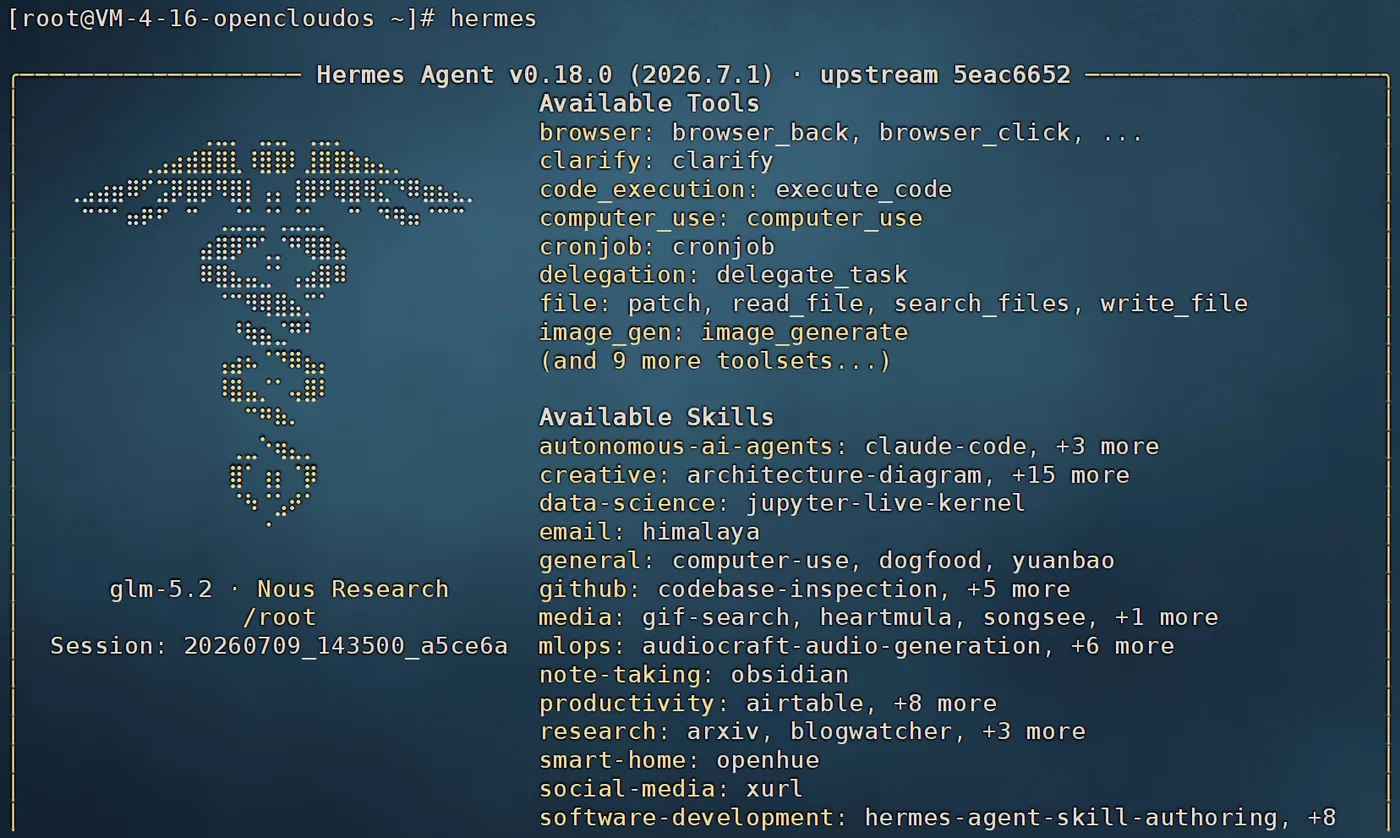
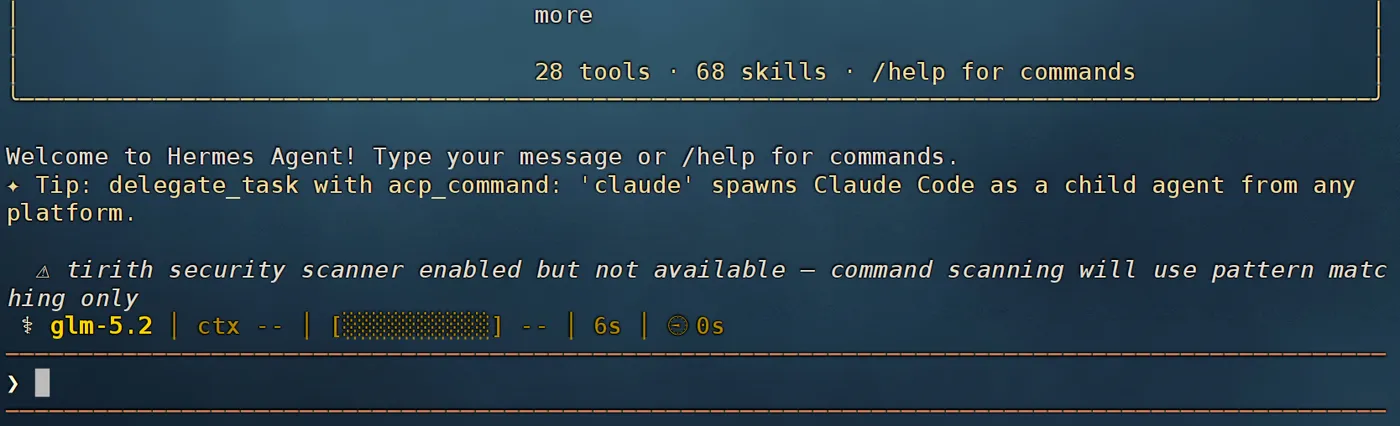
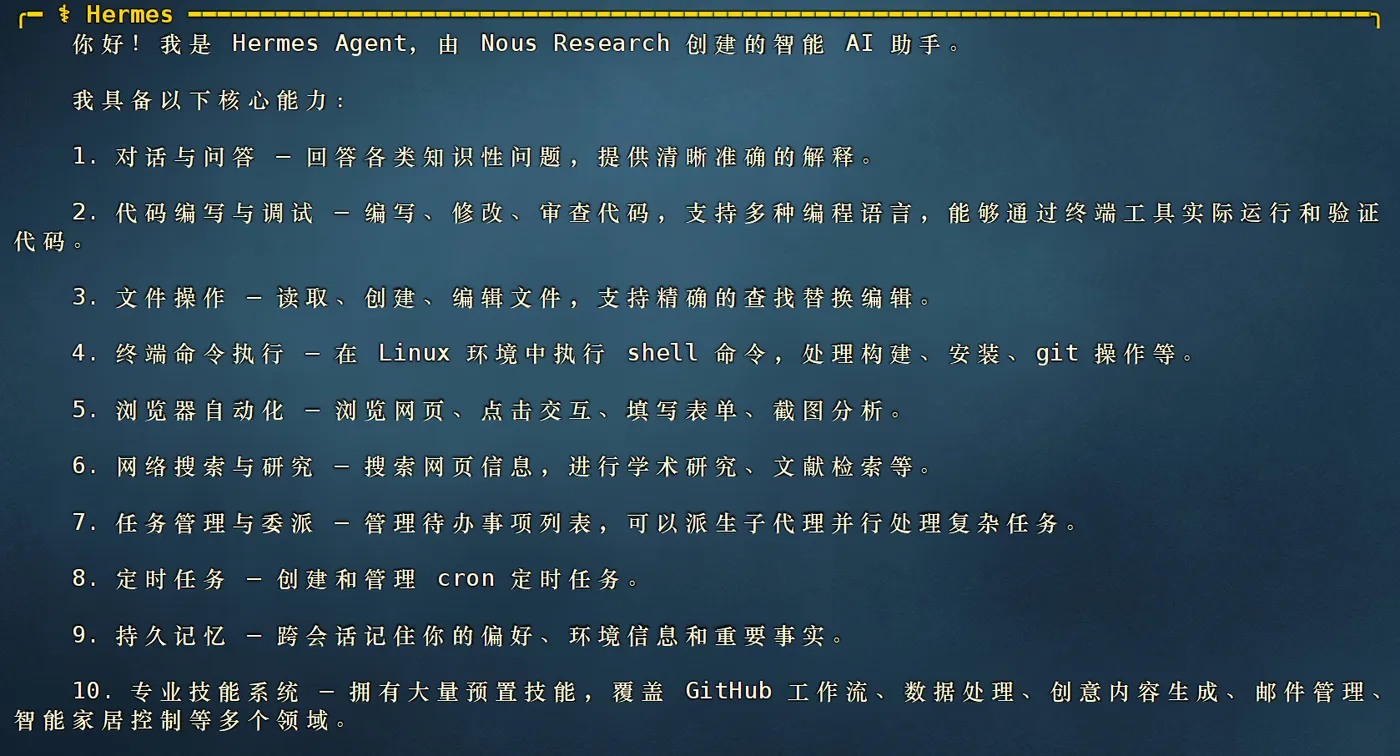
输入:
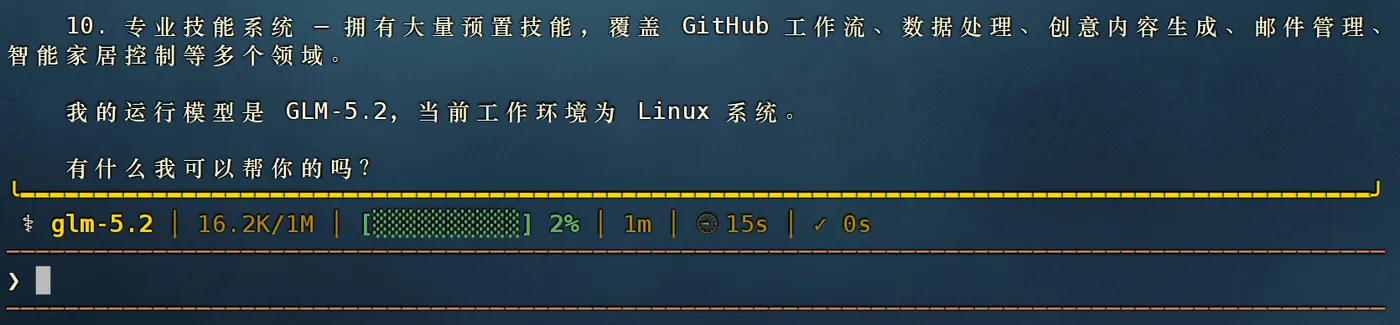
你好,请介绍一下你自己
如果能正常回复,说明这几项已经跑通:
TokenHub API
模型
推理服务
测试联网搜索
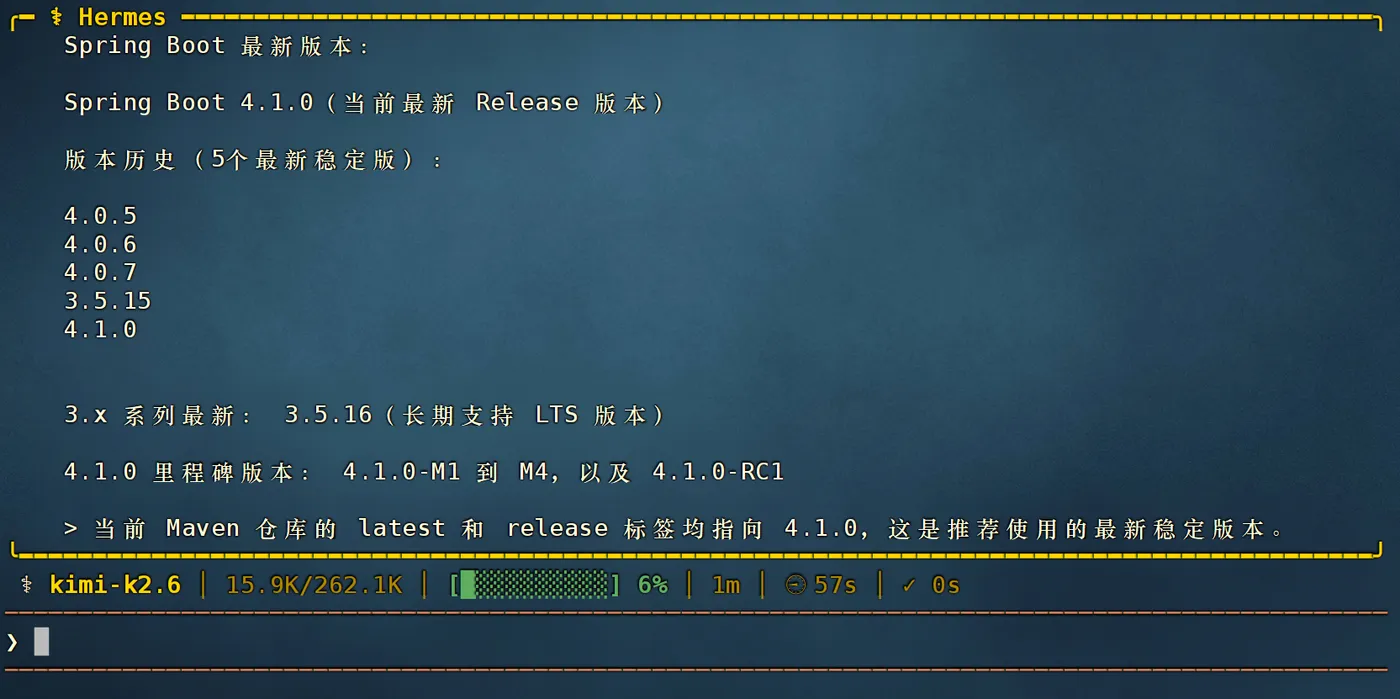
进入 Hermes 后输入:
帮我搜索 Spring Boot 最新版本
或者:
搜索 OpenAI 最近一周新闻
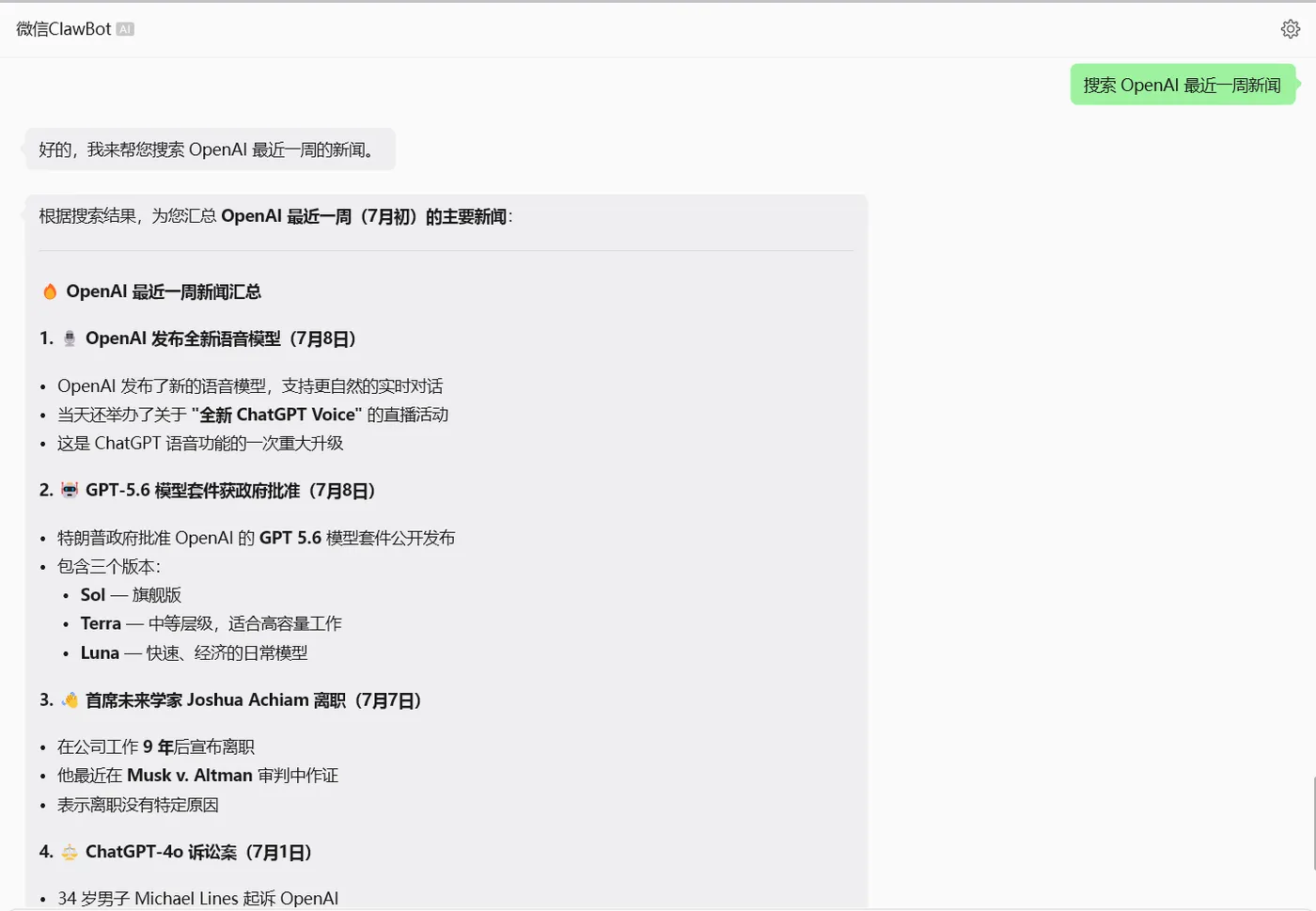
如果能返回搜索结果,说明 DuckDuckGo 搜索能力已经正常工作。
测试微信机器人
先看 Gateway 服务状态:
systemctl status hermes-gateway
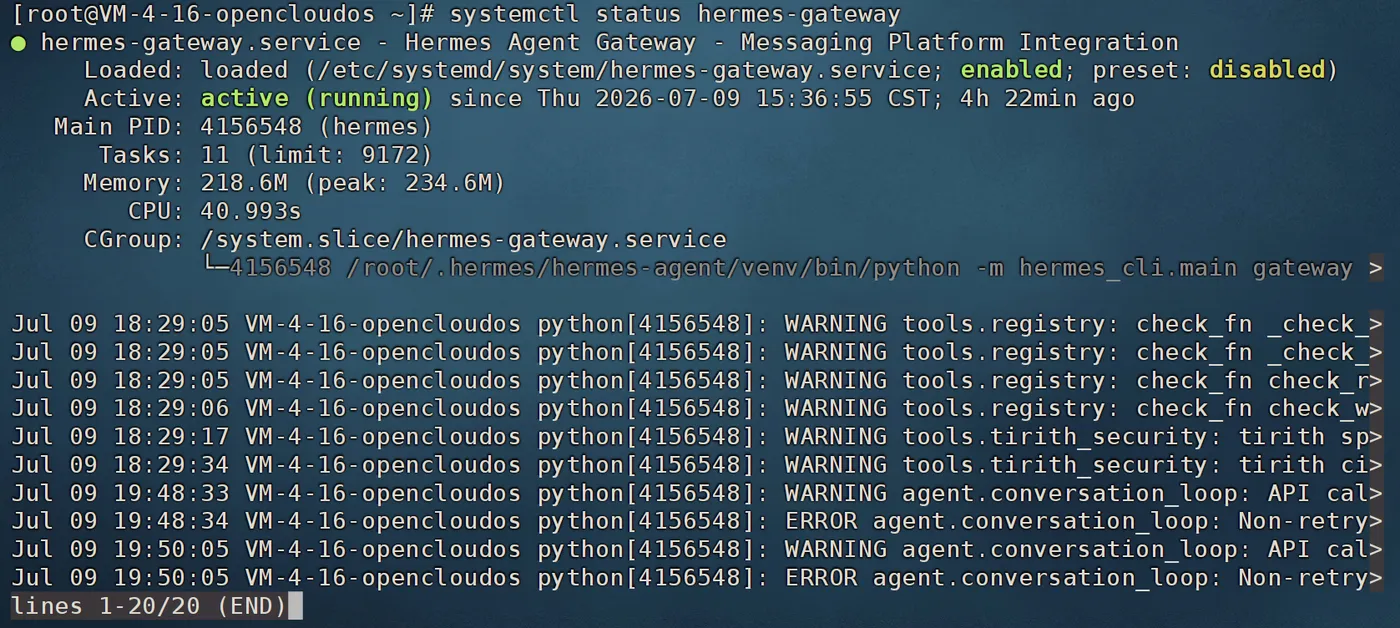
如果显示:
active (running)
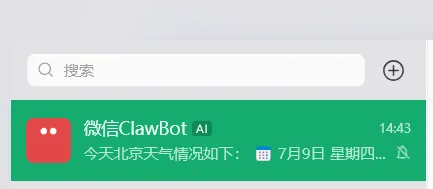
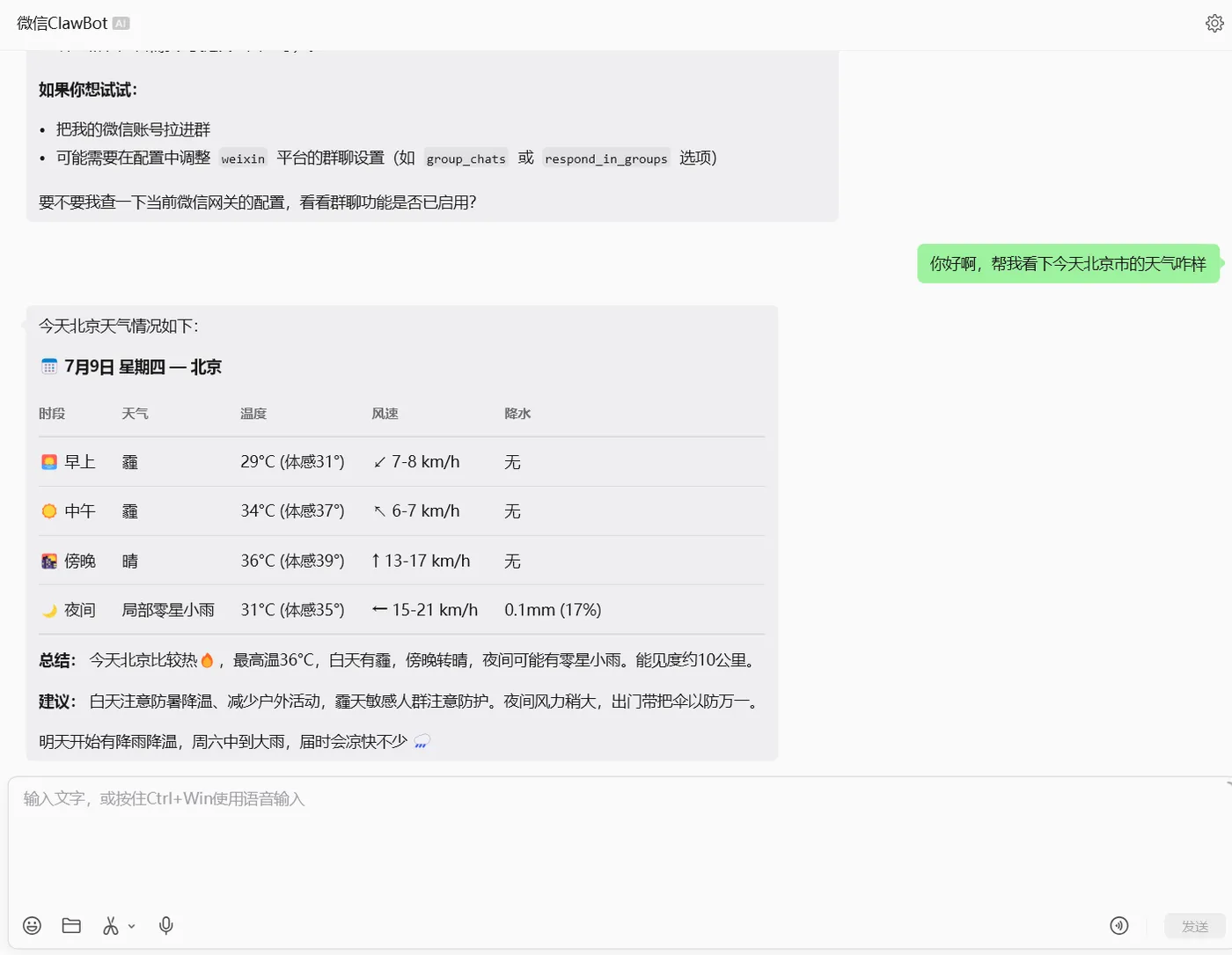
就可以直接给刚绑定的微信 Bot 发消息。
收到回复,说明模型、Gateway、微信接入这条链路已经打通。
切换模型
Agent 任务比较耗 Token。尤其是联网搜索、网页总结、工具调用多的任务,一次下来消耗会比较明显。
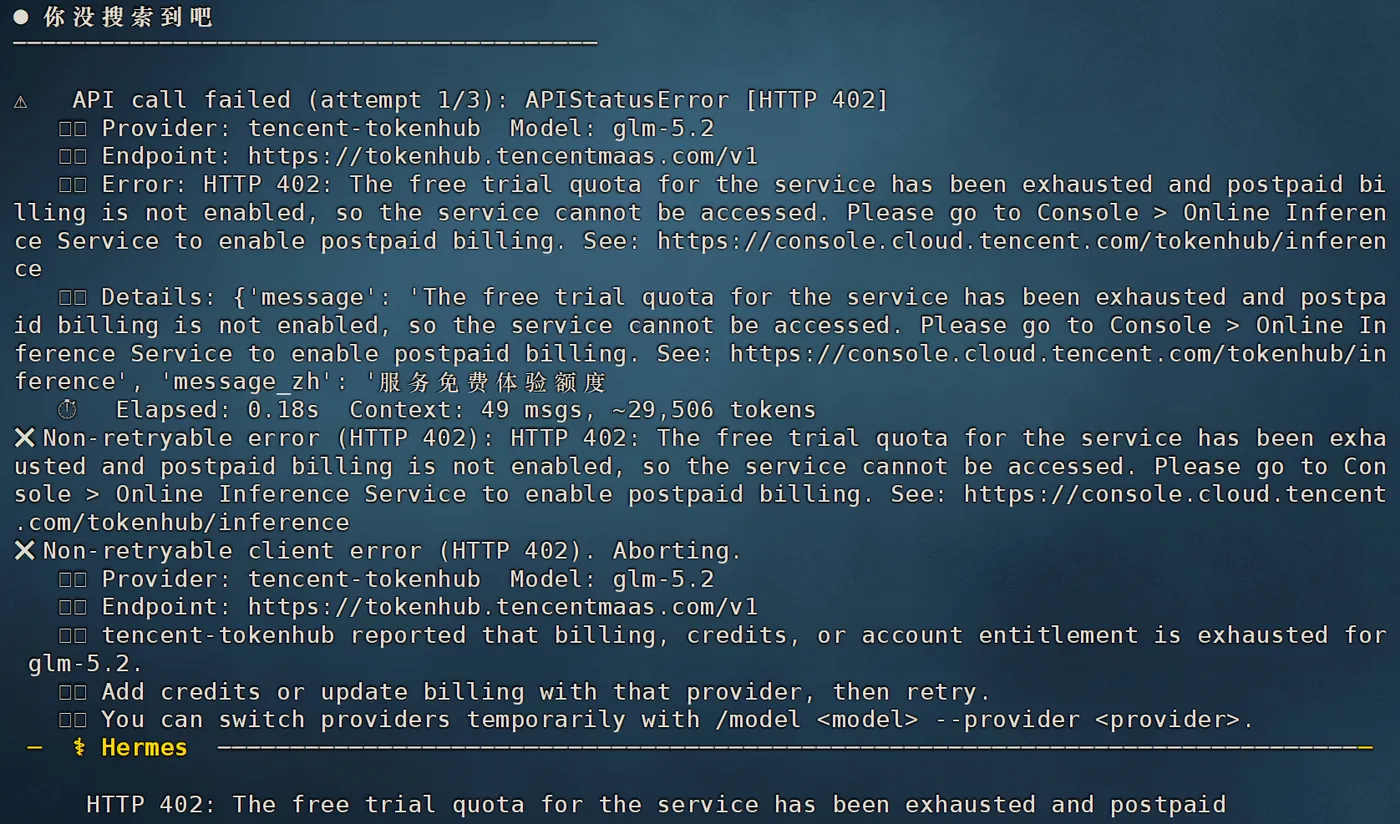

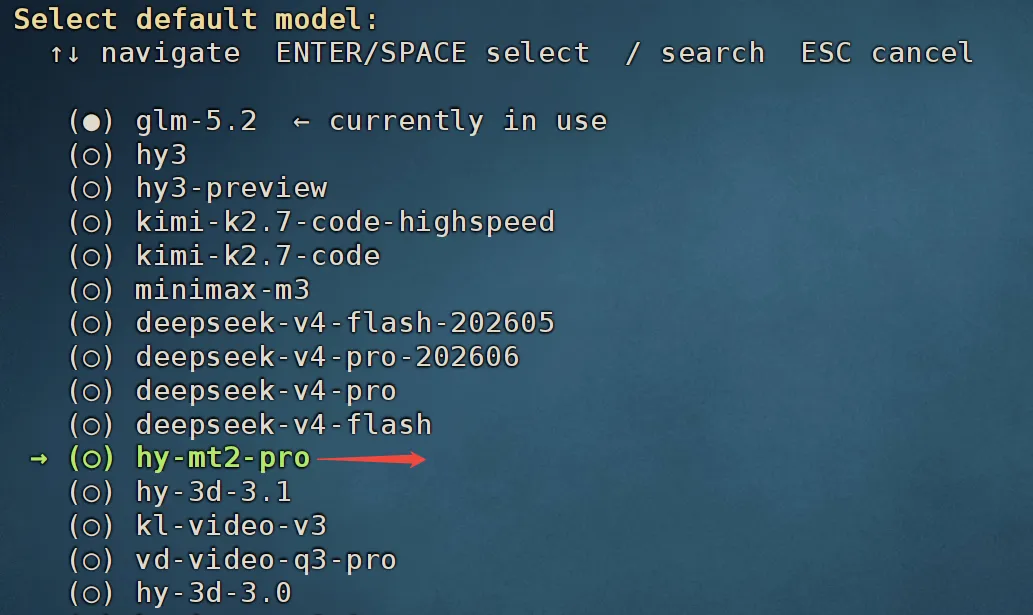
如果当前模型额度不够,可以切换到其他还有额度的模型。

执行:
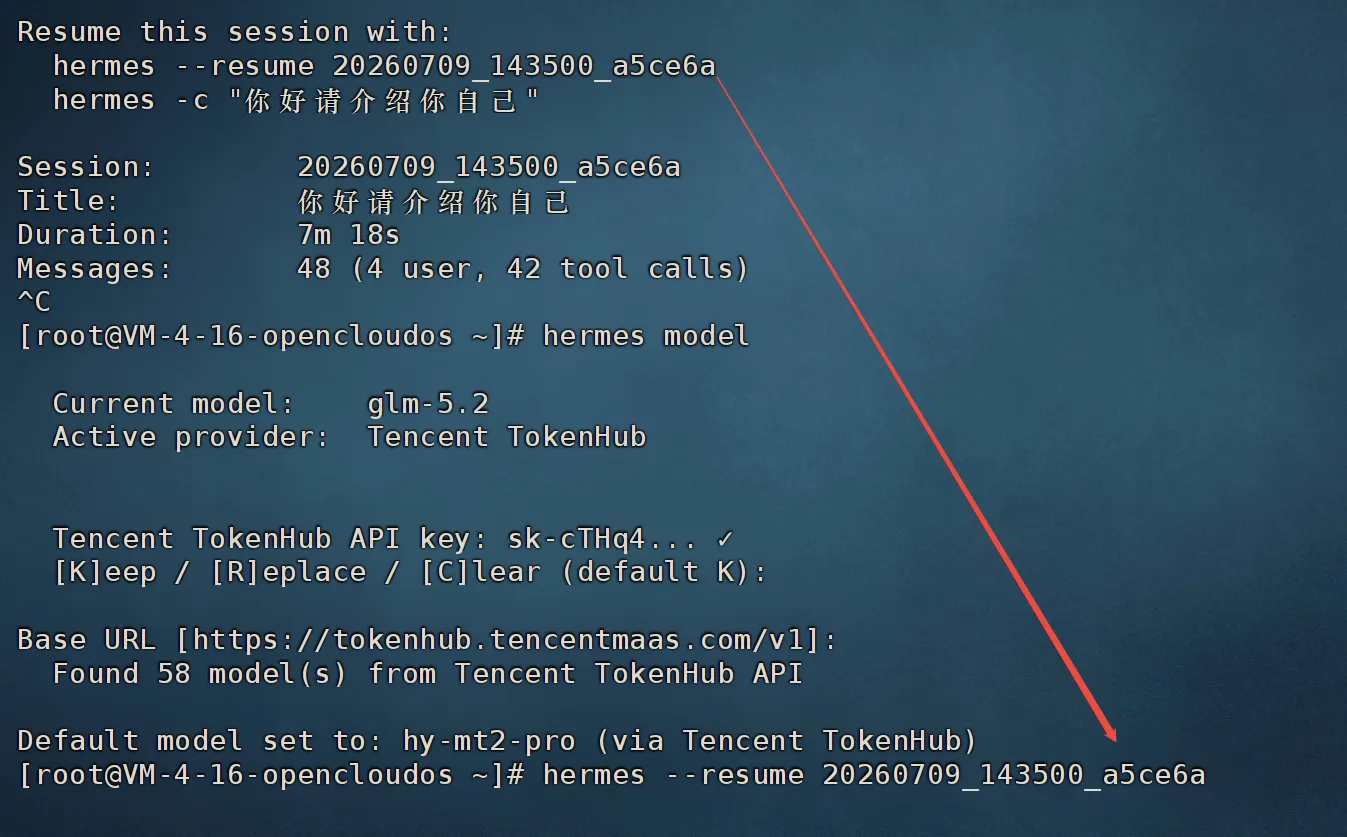
hermes model
如果需要恢复之前的会话,也可以在界面里选择历史会话。
总结
这次完整跑下来,Hermes Agent 的核心链路基本就是:
安装 Hermes
↓
配置模型 Provider 和 API Key
↓
开启 Tools
↓
配置 Web Search
↓
接入微信
↓
安装 Gateway 后台服务
↓
测试模型、搜索、微信消息
如果只是本机体验,装完 Hermes、配好模型就够了。
如果想把它当微信机器人长期挂在服务器上,建议把 Gateway 配成 systemd 服务,并且认真设置私聊权限,避免被别人随便调用消耗额度。
Hermes Agent 相关命令还有很多,后面可以继续看官方文档。