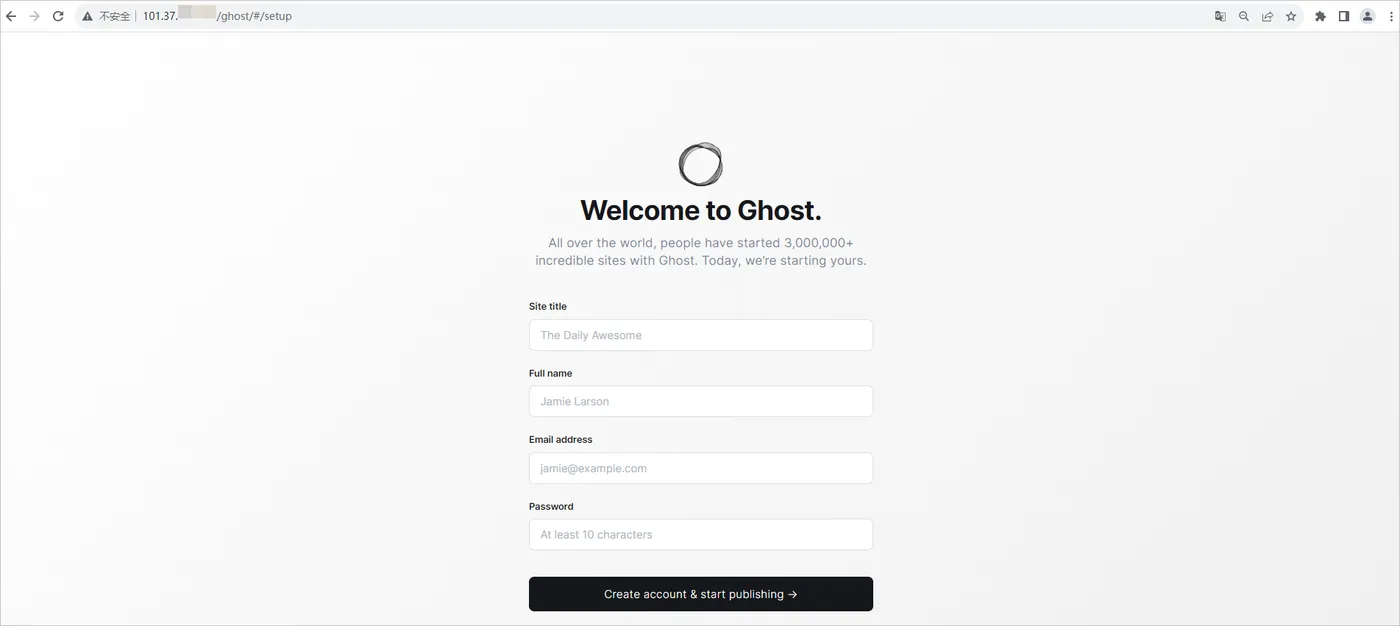
Ghost博客如何安装?阿里云ECS服务器Ubuntu操作系统安装Ghost网站全流程,Ghost是一个基于Node.js开发的免费开源博客平台,用于简化博客的写作、发布等流程。本文阿小云分享阿里云官网关于如何在Ubuntu 22.04及以上操作系统的ECS实例上部署Ghost博客。搭建Ghost博客分为开发模式(development)和生产模式(production),建议您在第一次搭建Ghost博客时使用开发模式,方便对Ghost博客调试。本文操作示例适用于初次使用阿里云进行建站的个人用户。本文以云服务器ECS为例:https://www.aliyun.com/product/ecs

一、准备工作
你的阿里云账号下已经有了云服务器ECS,这台云服务器必须有公网IP地址,如果没有可以绑定弹性公网EIP,如果没有可以在云服务器ECS官网:https://www.aliyun.com/product/ecs 购买一台云服务器,如下图:
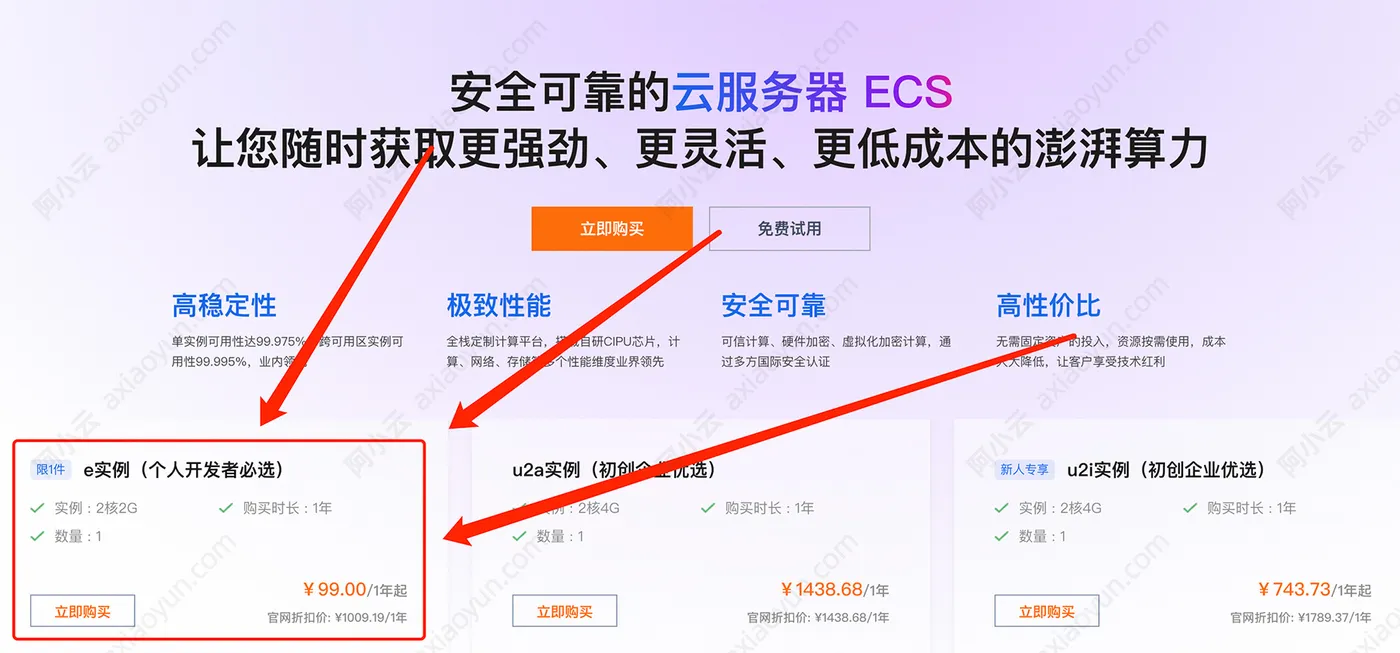
操作系统选择:Ubuntu 22.04及以上
Ghost博客对Nginx、MySQL、Node.js有版本要求,具体说明如下:
- Nginx:1.9.5及以上版本
- MySQL:8.0.x
- Node.js:22.x
- 实例安全组的入方向规则已放行22、80、443与2368端口,开通端口教程:添加安全组规则
二、Ghost博客部署全流程
步骤1:创建新用户
由于Ghost官方不推荐使用root用户直接操作,因此您需要重新创建新的用户,并为其配置权限。
1、远程登录ECS实例。具体操作,参考:使用Workbench登录Linux实例
2、执行以下命令,创建新用户。本步骤以创建test用户为例。
adduser test
- 在
New password:和Retype new password:提示信息中,请按照提示输入并确认用户密码,密码默认不显示,输入完成后按Enter。 - 在
Enter the new value, or press ENTER for the default提示信息中,按Enter保持默认即可,您也可以根据实际情况填写用户相关信息。 - 在
Is the information correct? [Y/n]提示信息中,输入Y确认信息,并按Enter键,完成设置。
具体配置类似如下所示。
root@iZbp1g2d4dpki2mf63b****:~# adduser test
Adding user `test' ...
Adding new group `test' (1000) ...
Adding new user `test' (1000) with group `test' ...
Creating home directory `/home/test' ...
Copying files from `/etc/skel' ...
New password:
Retype new password:
passwd: password updated successfully
Changing the user information for test
Enter the new value, or press ENTER for the default
        Full Name []:
        Room Number []:
        Work Phone []:
        Home Phone []:
        Other []:
Is the information correct? [Y/n] Y
3、执行以下命令,将新创建的用户添加到组。
usermod -a -G sudo test
4、执行以下命令,切换到test用户。
su - test
步骤1、安装Nginx
重要
请确保您的ECS实例已分配公网IP地址或绑定弹性公网IP(EIP)。具体操作,请参见绑定EIP。
部署Ghost博客,需要安装Nginx作为HTTP服务器。
1、依次执行以下命令,更新Linux操作系统和软件包。
sudo apt-get update
sudo apt-get upgrade -y
2、安装Nginx。
sudo apt-get install -y nginx
3、您可以运行nginx -v命令,查看Nginx的版本信息。
nginx -v
4、回显信息类似如下所示。
nginx version: nginx/1.18.0 (Ubuntu)
说明:本示例操作中安装的Nginx版本为1.18.0。软件安装包不定期更新,请您以实际安装的Nginx版本信息为准。
步骤3、安装MySQL
MySQL是一种开源数据库管理系统,通常作为流行的LAMP(Linux,Apache,MySQL,PHP / Python / Perl)堆栈的一部分安装。它使用关系数据库和SQL结构化查询语言来管理其数据。
1、执行以下命令,安装MySQL。
sudo apt-get install -y mysql-server
2、执行mysql -V命令,查看MySQL版本号。回显信息类似如下所示,表示MySQL安装成功。
test@iZbp1g2d4dpki2mf63b****:~$ mysql -V
mysql  Ver 8.0.40-0ubuntu0.22.04.1 for Linux on x86_64 ((Ubuntu))
3、执行以下命令,连接MySQL。
sudo mysql
4、执行以下命令,创建Ghost使用的数据库。本文以ghost_data为例。
CREATE DATABASE ghost_data;
5、执行以下命令,设置root用户密码。
ALTER USER 'root'@'localhost' IDENTIFIED WITH mysql_native_password BY '输入root账号密码';
6、执行以下命令,重新加载MySQL的授权表,确保数据库权限的更改生效。
FLUSH PRIVILEGES;
7、执行以下命令,退出MySQL。
exit
步骤4、安装Node.js
重要:Ghost当前支持的Node.js版本为22.x LTS,其他版本暂不支持。本文以安装22.x版本的Node.js为例。
1、下载并导入Nodesource GPG密钥。
sudo apt-get update
sudo apt-get install -y ca-certificates curl gnupg
sudo mkdir -p /etc/apt/keyrings
curl -fsSL https://deb.nodesource.com/gpgkey/nodesource-repo.gpg.key | sudo gpg --dearmor -o /etc/apt/keyrings/nodesource.gpg
2、创建deb仓库。
NODE_MAJOR=22
echo "deb [signed-by=/etc/apt/keyrings/nodesource.gpg] https://deb.nodesource.com/node_$NODE_MAJOR.x nodistro main" | sudo tee /etc/apt/sources.list.d/nodesource.list
3、更新并安装Node.js。
sudo apt-get update
sudo apt-get install -y nodejs
4、查看Node.js版本。
node -v
5、回显信息类似如下所示。
test@iZbp1g2d4dpki2mf63b****:~$ node -v
v22.13.1
步骤5、安装Ghost
(可选)更换npm阿里云镜像源以加速Ghost安装过程。
重要:更换npm镜像源可能会影响到未来所有npm包的安装过程。建议您安装Ghost完成后,执行npm config set registry https://registry.npmjs.org/ 恢复npm的默认配置。
npm config set registry https://registry.npmmirror.com
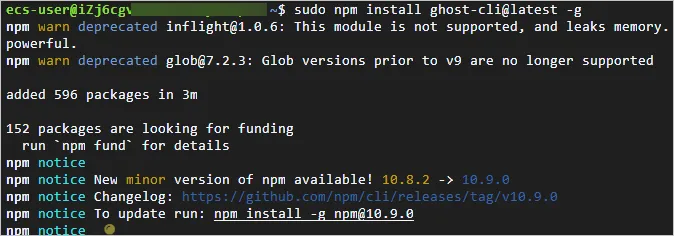
安装Ghost-CLI命令行工具,以便快速配置Ghost。
sudo npm install ghost-cli@latest -g
当出现如下图所示时,表示已安装Ghost-CLI命令行工具。
依次执行以下命令,创建Ghost安装目录并授权。
sudo mkdir -p /var/www/ghost
sudo chown test:test /var/www/ghost
sudo chmod 775 /var/www/ghost
依次执行以下命令,安装Ghost。
cd /var/www/ghost
ghost install
Ghost安装的过程中,需要配置以下相关参数。未提及的参数,请结合实际情况及页面提示完成。
参数 |
说明 |
Enter your blog URL |
请输入已解析的域名,例如: |
Enter your MySQL hostname: |
请输入数据库连接地址。本示例中MySQL数据库与Ghost部署在同一台实例中,直接按 |
Enter your MySQL username: |
请输入数据库用户名,输入 |
Enter your MySQL password : |
请输入数据库密码,输入数据库密码后按 说明 数据库密码为步骤三中设置的密码。 |
Enter your database name: |
输入Ghost使用的数据库名称。输入 说明 数据库名称为步骤三中创建的数据库,本示例为 |
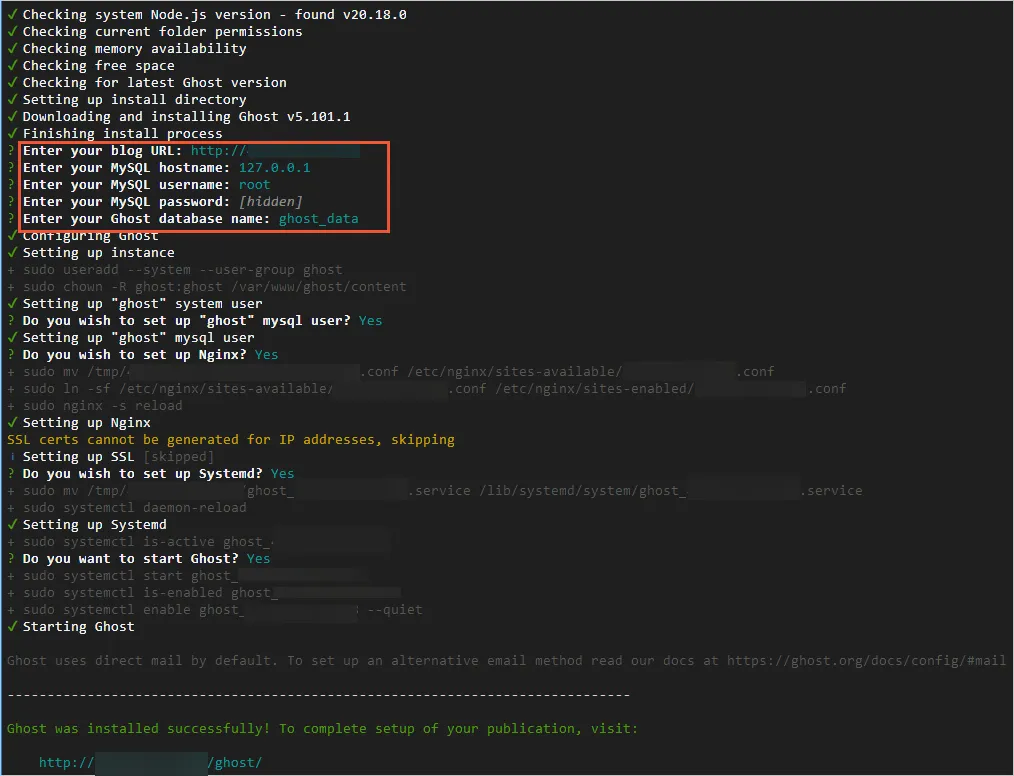
完成设置后,界面下方会输出Ghost的管理员访问地址。例如:http://47.98.XX.XX/ghost。
测试访问Ghost博客。访问Ghost前台首页或后台管理页面的操作说明如下:
- 前台首页
在本地Windows主机或其他任意具有公网访问能力的Windows主机中,打开浏览器并输入http://ECS实例公网IP地址,访问Ghost前台首页。
说明
如果访问出现502,请检查是否是实例内的防火墙问题,您可以关闭防火墙。 - 后台管理页面
在本地Windows主机或其他任意具有公网访问能力的Windows主机中,打开浏览器并输入http://ECS实例公网IP地址/ghost,访问Ghost后台管理页面。
首次访问Ghost后台管理页面时,您需要根据页面提示完成Ghost博客的相关配置,请您根据实际页面的提示信息完成配置。