OpenClaw绑定微信教程
轻松连接・智能互动
适用版本:OpenClaw v2.6.x发布日期:2026 年 4 月22
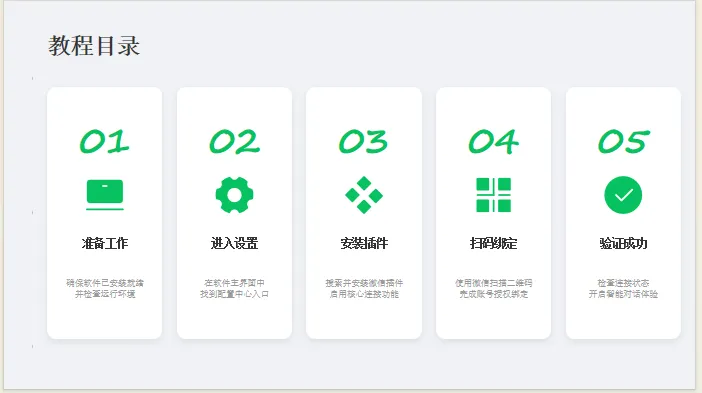
1. 准备工作:确保软件已安装就绪,并检查运行环境
2. 进入设置:在软件主界面中,找到配置中心入口
3. 安装插件:搜索并安装微信插件,启用核心连接功能
4. 扫码绑定:使用微信扫描二维码,完成账号授权绑定
5. 验证成功:检查连接状态,开启智能对话体验
一、准备工作
在开始配置之前,请先完成以下基础准备:
1. 确认软件已安装
确保您的电脑上已经成功下载并安装了最新版本的 OpenClaw 软件,这是开始工作的基础。
2. 启动 OpenClaw
在桌面或开始菜单中找到软件图标,双击打开 OpenClaw,进入主界面后即可准备进行后续配置。
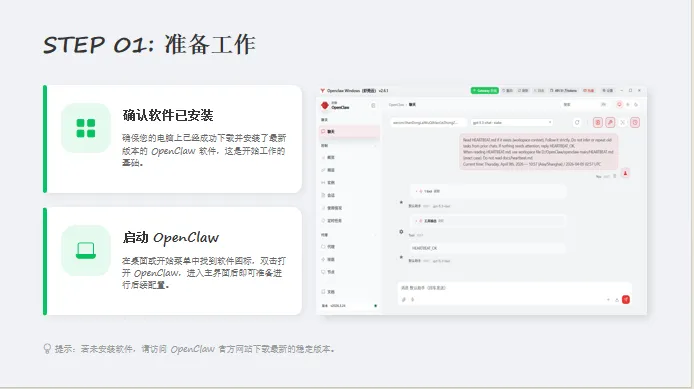
�� 提示:若未安装软件,请访问 OpenClaw 官方网站下载最新的稳定版本。 |
软件启动后,我们需要进入配置中心来添加微信连接:
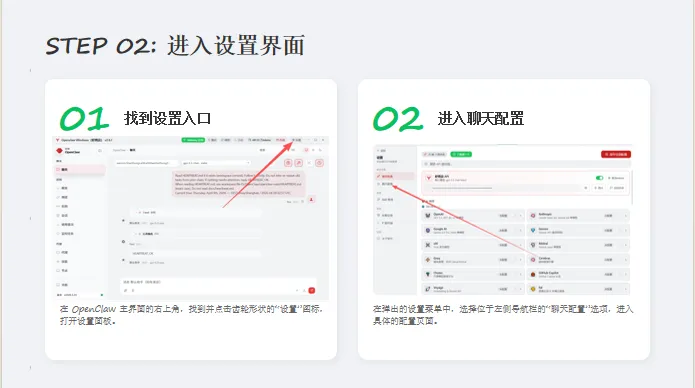
1. 找到设置入口
在 OpenClaw 主界面的右上角,找到并点击齿轮形状的 “设置” 图标,打开设置面板。
2. 进入聊天配置
在弹出的设置菜单中,选择位于左侧导航栏的 “聊天配置” 选项,进入具体的配置页面。
为了实现与微信的连接,我们需要先安装对应的功能插件:
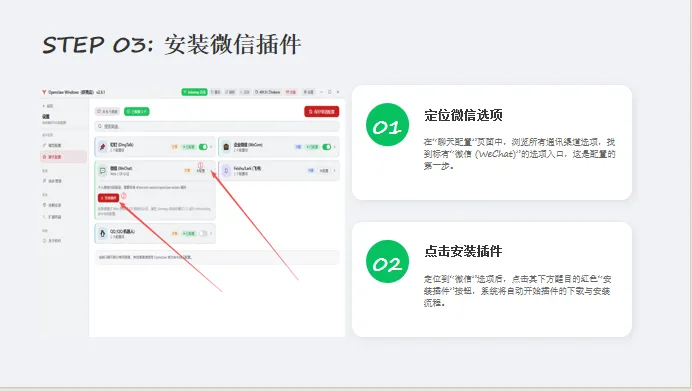
1. 定位微信选项
在 “聊天配置” 页面中,浏览所有通讯渠道选项,找到标有 “微信 (WeChat)” 的选项入口,这是配置的第一步。
2. 点击安装插件
定位到 “微信” 选项后,点击其下方醒目的红色 “安装插件” 按钮,系统将自动开始插件的下载与安装流程。
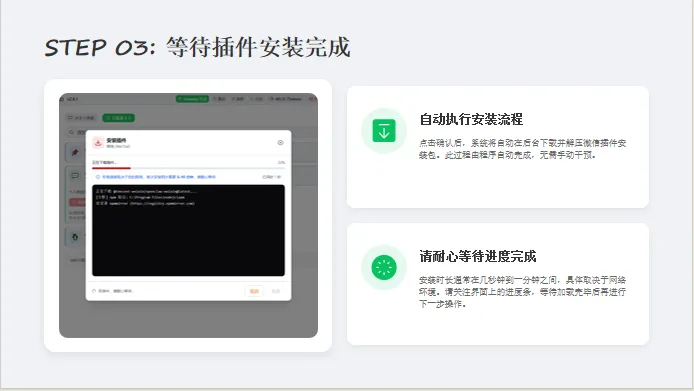
3. 等待插件安装完成
点击确认后,系统将自动在后台下载并解压微信插件安装包。此过程由程序自动完成,无需手动干预。
安装时长通常在几秒钟到一分钟之间,具体取决于网络环境。请关注界面上的进度条,等待加载完毕后再进行下一步操作。
插件安装完成后,就可以进行账号的绑定授权了:
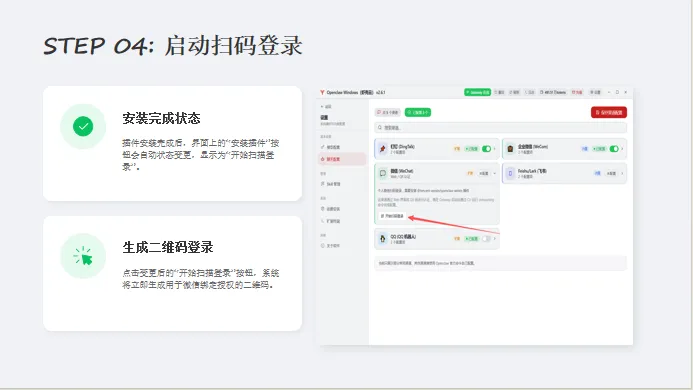
1. 启动扫码登录
插件安装完成后,界面上的 “安装插件” 按钮会自动状态变更,显示为 “开始扫描登录”。
点击变更后的 “开始扫描登录” 按钮,系统将立即生成用于微信绑定授权的二维码。
2. 使用微信扫码绑定
接下来请拿出您的手机进行操作:
○ 打开微信:解锁手机屏幕后找到并打开微信应用程序。
○ 扫描二维码:打开微信的 “发现” 页面,进入 “扫一扫” 功能,将手机镜头对准电脑屏幕上的二维码。
○ 确认授权:扫描成功后,在手机弹出的确认窗口中点击 “登录”,即可完成账号绑定与授权。
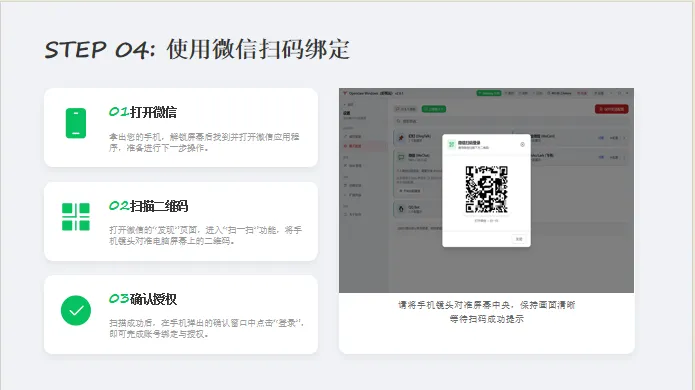
请将手机镜头对准屏幕中央,保持画面清晰,等待扫码成功提示。 |
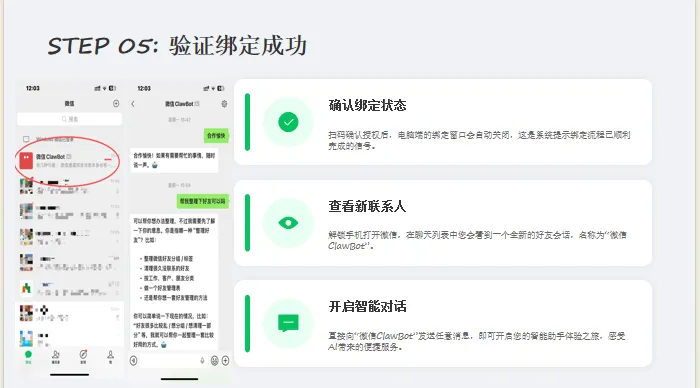
完成扫码授权后,我们来确认一下绑定是否成功:
1. 确认绑定状态
扫码确认授权后,电脑端的绑定窗口会自动关闭,这是系统提示绑定流程已顺利完成的信号。
2. 查看新联系人
解锁手机打开微信,在聊天列表中您会看到一个全新的好友会话,名称为 “微信 ClawBot”。
3. 开启智能对话
直接向 “微信 ClawBot” 发送任意消息,即可开启您的智能助手体验之旅,感受 AI 带来的便捷服务。
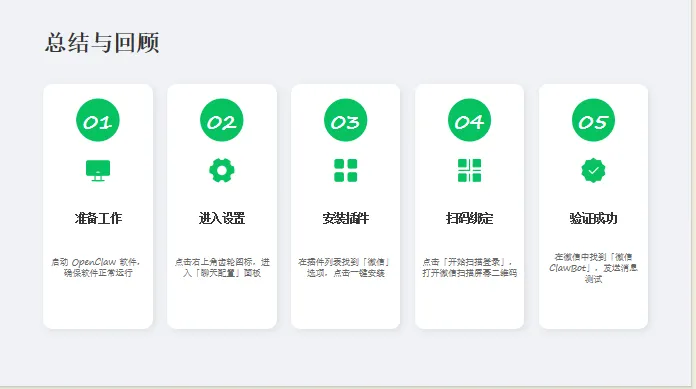
整个绑定流程可以总结为以下五个简单的步骤:
1. 准备工作:启动 OpenClaw 软件,确保软件正常运行
2. 进入设置:点击右上角齿轮图标,进入「聊天配置」面板
3. 安装插件:在插件列表找到「微信」选项,点击一键安装
4. 扫码绑定:点击「开始扫描登录」,打开微信扫描屏幕二维码
5. 验证成功:在微信中找到「微信 ClawBot」,发送消息测试
绑定成功,开启智能之旅!
感谢您观看本教程。
• 官方网站:https://openclaw.ikidi.top/api/download/package/24?promoCode=IVB660FD0C74
• 技术支持:程序员