一、前言
OpenClaw(曾用名Clawdbot、Moltbot)是一款轻量化、可扩展的多智能体协作框架,支持本地与云端部署,可对接主流大模型API,实现任务调度、智能协作与多IM平台接入。本文基于2026年最新稳定版,完整覆盖阿里云无影云电脑部署、本地MacOS/Linux/Windows11部署、企业微信接入、阿里云千问大模型API配置、免费Coding Plan API配置全流程,提供可直接复制的命令与配置,同时梳理常见问题与避坑方案,助力零基础用户快速搭建稳定可用的AI协作系统。
二、部署前环境准备
所有部署环境需满足以下基础依赖,确保OpenClaw稳定运行:
- Node.js ≥ 22.0.0(核心运行环境)
- Python 3.10–3.12(依赖库支持)
- Git ≥ 2.30(代码拉取与版本管理)
- npm ≥ 10.0(包管理工具)
- 阿里云部署 OpenClaw 全网最简单,只需两步,详情👉访问阿里云OpenClaw一键部署专题页面 了解。




环境检查命令(全平台通用)
node -v
python3 --version
git --version
npm -v
若版本不满足,需先升级对应工具,避免部署过程中出现依赖冲突。
三、阿里云无影云电脑部署OpenClaw(2026官方推荐)
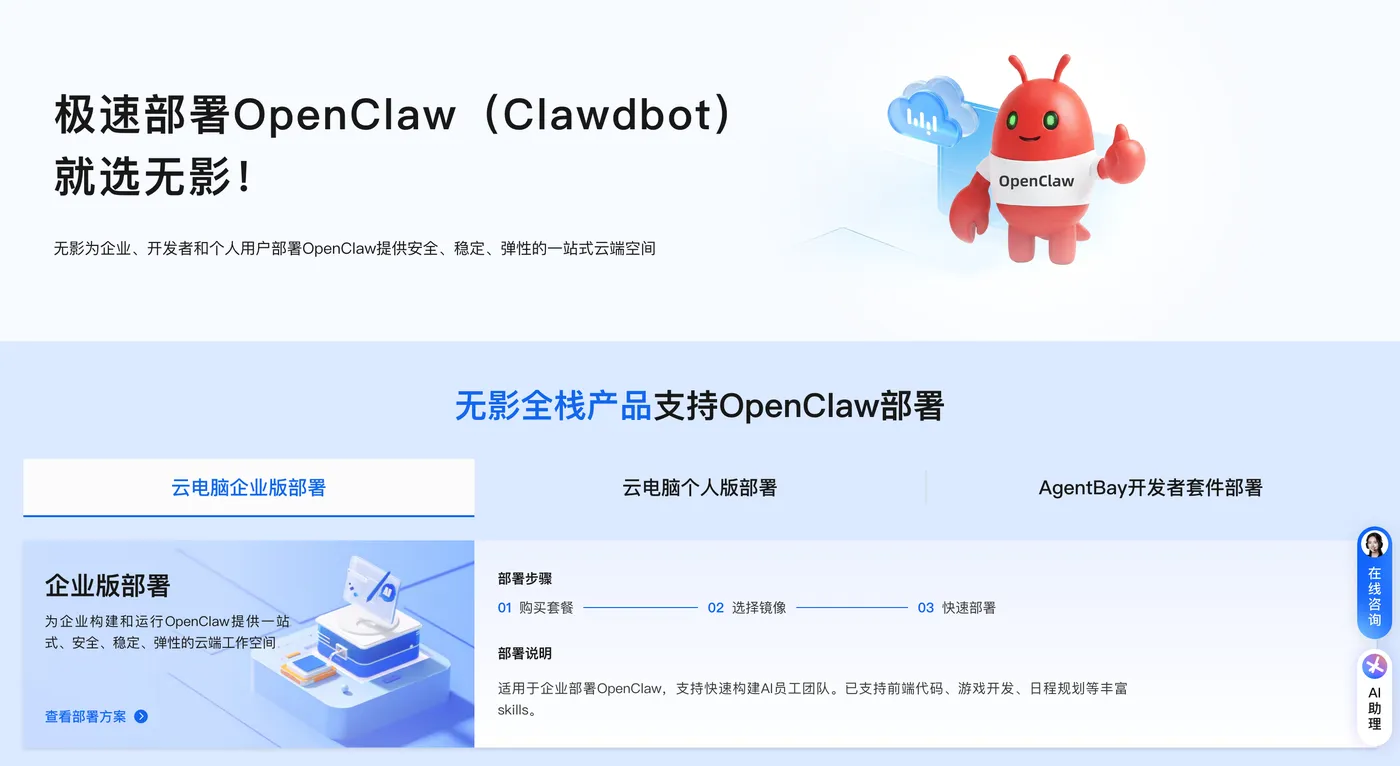
阿里云无影云电脑提供OpenClaw专属镜像,无需手动配置环境,适合零基础用户快速部署,支持Ubuntu与Windows系统,以下为详细步骤。
步骤1:创建无影云电脑实例
- 登录阿里云控制台,访问阿里云无影云电脑OpenClaw一键部署专题页。
- 基础配置:
- 实例类型:按量付费(测试)/包年包月(长期)
- 规格:2核4GB内存、80GB系统盘(最低配置,满足多智能体运行)
- 镜像选择:应用镜像 → OpenClaw(Clawdbot)专属镜像(Ubuntu/Windows可选)
- 地域:华东1(杭州)/华北2(北京)(国内访问稳定)
- 网络:基础网络(免费)/专有网络(企业安全需求)
- 设置登录密码,确认订单并支付,等待3-5分钟,实例状态变为运行中即创建完成。
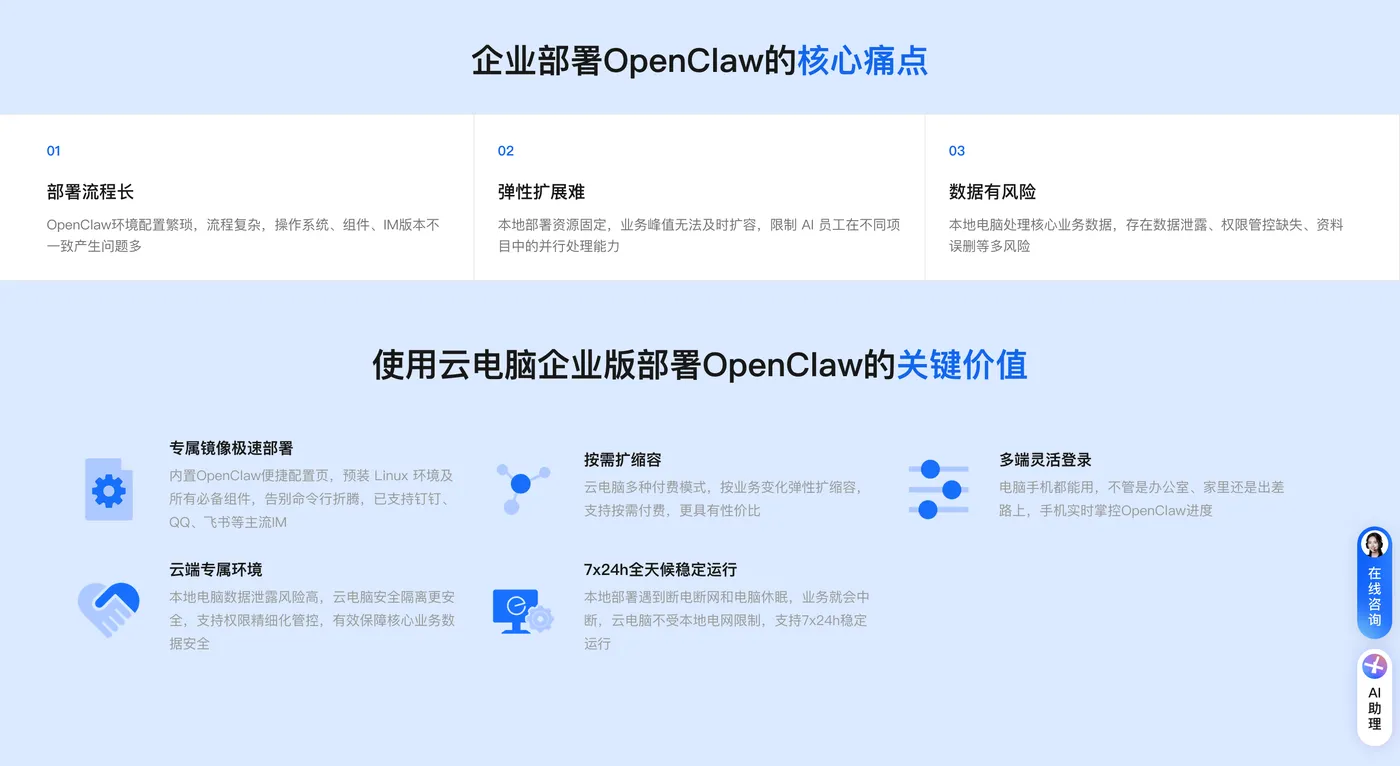
步骤2:登录云电脑并初始化OpenClaw
- 登录方式:网页版连接(浏览器直接访问)或下载无影客户端(推荐,体验更流畅)。
- 进入云电脑桌面,找到OpenClaw一键部署快捷图标,双击启动。
- 系统自动执行环境初始化、依赖安装与服务启动,等待1-2分钟,提示OpenClaw部署成功,服务已启动即可。
- 验证部署:点击桌面左上角OpenClaw Dashboard,访问
http://localhost:18789,进入管理控制台。
步骤3:端口放行与安全配置(企业版必做)
无影云电脑默认防火墙会拦截外部访问,需放行18789端口(OpenClaw默认端口):
# Ubuntu系统终端执行
sudo firewall-cmd --add-port=18789/tcp --permanent
sudo firewall-cmd --reload
sudo firewall-cmd --list-ports | grep 18789

# Windows系统(管理员PowerShell)
New-NetFirewallRule -DisplayName "OpenClaw 18789" -Direction Inbound -LocalPort 18789 -Protocol TCP -Action Allow
步骤4:无影云电脑专属优化命令(提升稳定性)
# 更换阿里云镜像源(加速依赖下载)
sed -i 's/archive.ubuntu.com/mirrors.aliyun.com/g' /etc/apt/sources.list
apt update && apt upgrade -y

# 安装Docker(容器化部署,推荐)
curl -fsSL https://get.docker.com | bash
systemctl start docker
systemctl enable docker

# 拉取OpenClaw最新镜像(阿里云国内源)
docker pull registry.cn-hangzhou.aliyuncs.com/openclaw/offical:2026-latest

# 启动容器(数据持久化)
docker run -d \
--name openclaw \
--restart always \
-p 18789:18789 \
-v ~/OpenClaw/config:/app/config \
-v ~/OpenClaw/agents:/app/agents \
-e TZ=Asia/Shanghai \
registry.cn-hangzhou.aliyuncs.com/openclaw/offical:2026-latest
阿里云用户零基础部署 OpenClaw 喂饭级步骤流程
第一步:点击打开访问阿里云OpenClaw一键部署专题页面。
第二步:打开选择阿里云轻量应用服务器,配置参考如下:
- 镜像:OpenClaw(Moltbot)镜像(已经购买服务器的用户可以重置系统重新选择镜像)
- 实例:内存必须2GiB及以上。
- 地域:默认美国(弗吉尼亚),目前中国内地域(除香港)的轻量应用服务器,联网搜索功能受限。
- 时长:根据自己的需求及预算选择。



第三步:打开访问阿里云百炼大模型控制台,找到密钥管理,单击创建API-Key。

前往轻量应用服务器控制台,找到安装好OpenClaw的实例,进入「应用详情」放行18789端口、配置百炼API-Key、执行命令,生成访问OpenClaw的Token。
- 端口放通:需要放通对应端口的防火墙,单击一键放通即可。
- 配置百炼API-Key,单击一键配置,输入百炼的API-Key。单击执行命令,写入API-Key。
- 配置OpenClaw:单击执行命令,生成访问OpenClaw的Token。
- 访问控制页面:单击打开网站页面可进入OpenClaw对话页面。
阿里云百炼Coding Plan API-Key 获取、配置保姆级教程:
创建API-Key,推荐访问订阅阿里云百炼Coding Plan,阿里云百炼Coding Plan每天两场抢购活动,从按tokens计费升级为按次收费,可以进一步节省费用!
- 购买后,在控制台生成API Key。注:这里复制并保存好你的API Key,后面要用。

- 回到轻量应用服务器-控制台,单击服务器卡片中的实例 ID,进入服务器概览页。

- 在服务器概览页面单击应用详情页签,进入服务器详情页面。

- 端口放通在OpenClaw使用步骤区域中,单击端口放通下的执行命令,可开放获取OpenClaw 服务运行端口的防火墙。

- 这里系统会列出我们第一步中创建的阿里云百炼 Coding Plan的API Key,直接选择就可以。

- 获取访问地址单击访问 Web UI 面板下的执行命令,获取 OpenClaw WebUI 的地址。


四、本地全平台部署OpenClaw(MacOS/Linux/Windows11)
(一)MacOS本地部署
- 安装命令行工具与Homebrew(必备)
xcode-select --install /bin/bash -c "$(curl -fsSL https://raw.githubusercontent.com/Homebrew/install/HEAD/install.sh)" - 安装核心依赖
brew install node@22 python3 git - 安装并启动OpenClaw
npm install -g openclaw@latest openclaw init --full openclaw gateway start - 访问控制台:
http://localhost:18789
(二)Linux(Ubuntu/Debian)本地部署
- 更新系统并安装依赖
sudo apt update sudo apt install -y gcc g++ libssl-dev python3-venv git - 安装Node.js 22
curl -fsSL https://deb.nodesource.com/setup_22.x | bash - sudo apt install -y nodejs - 安装并启动OpenClaw
sudo npm install -g openclaw@latest
openclaw init --full
openclaw gateway start
(三)Windows11本地部署(WSL2 Ubuntu,原生Windows不推荐)
- 启用WSL2(管理员PowerShell)
wsl --install wsl --set-default-version 2 wsl --install -d Ubuntu-22.04 - 进入Ubuntu终端,执行Linux部署命令(同上述Linux步骤)
- 访问控制台:
http://localhost:18789
五、企业微信接入OpenClaw(全平台通用)
步骤1:企业微信开放平台创建应用
- 登录企业微信管理后台(https://work.weixin.qq.com),进入**应用管理** → 创建应用。
- 填写应用信息:名称(如OpenClaw-AI助手)、描述、图标,选择可见范围(全公司/指定部门)。
- 记录核心凭证:
- 企业ID(CorpId):我的企业 → 企业信息中查看
- 应用ID(AgentId)、应用密钥(Secret):应用详情页查看
- 配置权限:进入权限管理 → 接口权限,开启消息推送、接收消息、发送消息。
- 配置消息接收:
- 接收消息URL:
http://你的服务器IP:18789/wecom/webhook(本地部署为http://localhost:18789/wecom/webhook) - 点击随机获取生成Token与EncodingAESKey,妥善保存
- 消息加密方式:选择兼容模式,保存并验证URL(需OpenClaw服务正常运行)。
- 接收消息URL:
步骤2:OpenClaw配置企业微信(两种方式)
方式一:命令行配置(推荐,快速生效)
# 进入OpenClaw容器/本地终端
openclaw config set channels.wecom.enabled true
openclaw config set channels.wecom.corpId "你的企业ID"
openclaw config set channels.wecom.agentId "你的应用ID"
openclaw config set channels.wecom.secret "你的应用密钥"
openclaw config set channels.wecom.token "你的Token"
openclaw config set channels.wecom.aesKey "你的EncodingAESKey"
openclaw config set channels.wecom.webhookPath "/wecom/webhook"
openclaw gateway restart
方式二:配置文件编辑(批量部署)
# 编辑配置文件
nano ~/.openclaw/openclaw.json

# 添加以下配置
{

  "channels": {

    "wecom": {

      "enabled": true,
      "corpId": "你的企业ID",
      "agentId": "你的应用ID",
      "secret": "你的应用密钥",
      "token": "你的Token",
      "encodingAesKey": "你的EncodingAESKey",
      "webhookPath": "/wecom/webhook"
    }
  }
}

# 保存退出并重启服务
openclaw gateway restart
步骤3:验证接入
在企业微信应用中发送消息(如“你好”),OpenClaw控制台收到消息并回复,即接入成功。
六、大模型API配置(阿里云千问 + 免费Coding Plan)
(一)阿里云千问大模型API配置(稳定优先)
获取API凭证
- 登录阿里云百炼大模型平台,进入密钥管理 → 创建API Key,生成并保存
sk-xxxx。 - Base URL(按地域):
- 华北2(北京):
https://dashscope.aliyuncs.com/compatible-mode/v1 - 新加坡:
https://dashscope-intl.aliyuncs.com/compatible-mode/v1
- 华北2(北京):
- 模型:
qwen3-max(2026最新,支持65536长上下文)。
- 登录阿里云百炼大模型平台,进入密钥管理 → 创建API Key,生成并保存
OpenClaw配置命令
# 命令行添加模型
openclaw model add aliyun-qwen \
  --base-url https://dashscope.aliyuncs.com/compatible-mode/v1 \
  --api-key sk-你的API密钥 \
  --model qwen3-max

# 设置为默认模型
openclaw model set-default aliyun-qwen

# 重启网关生效
openclaw gateway restart
(二)免费Coding Plan API配置(零成本备用)
获取Coding Plan凭证
- 阿里云百炼 → Coding Plan → API Key → 生成专属密钥(格式
sk-sp-xxxx)。 - Base URL:
https://coding.dashscope.aliyuncs.com/v1 - 模型:
qwen-max-latest(仅支持该模型)。
- 阿里云百炼 → Coding Plan → API Key → 生成专属密钥(格式
OpenClaw配置命令
# 命令行添加Coding Plan模型
openclaw model add coding-plan \
  --base-url https://coding.dashscope.aliyuncs.com/v1 \
  --api-key sk-sp-你的API密钥 \
  --model qwen-max-latest

# 设置为默认模型
openclaw model set-default coding-plan

# 重启网关生效
openclaw gateway restart
七、常用运维命令(全平台通用)
# 查看所有模型
openclaw model list

# 查看网关状态
openclaw gateway status

# 重启服务
openclaw gateway restart

# 测试模型连通性
openclaw test api --model aliyun-qwen

# 查看实时日志
openclaw logs -f

# 检查配置合法性
openclaw doctor
八、常见问题解答(FAQ)
1. 无法访问OpenClaw控制台(18789端口)
- 原因:防火墙未放行端口、服务未启动、端口被占用
- 解决方案:
# 检查端口占用
lsof -i :18789
kill -9 占用PID
# 重启服务
openclaw gateway restart
# 重新放行端口
sudo firewall-cmd --add-port=18789/tcp --permanent && sudo firewall-cmd --reload
2. 企业微信消息发送失败/无响应
- 原因:URL配置错误、Token/EncodingAESKey不匹配、应用权限未开启
- 解决方案:核对企业微信配置参数,重新生成Token与EncodingAESKey,开启所有消息权限,重启OpenClaw服务。
3. 模型调用失败(千问/Coding Plan)
- 原因:API Key错误/过期、Base URL与地域不匹配、模型名称错误
- 解决方案:重新获取API Key,核对Base URL与模型名称,执行
openclaw test api测试连通性。
4. OpenClaw启动报错“command not found”
- 原因:Node.js未全局安装、环境变量未配置
- 解决方案:
npm prefix -g
export PATH="$(npm prefix -g)/bin:$PATH"
source ~/.bashrc
5. 无影云电脑部署后服务自动停止
- 原因:内存不足、资源限制、未设置开机自启
- 解决方案:升级云电脑规格(≥2核4GB),执行
docker update --restart=always openclaw设置容器自启。
6. 多智能体协作混乱、互相干扰
- 原因:未正确配置Agent绑定、使用单频道多Agent模式
- 解决方案:采用单频道单Agent架构,通过
openclaw bindings add命令绑定Agent与频道,避免群聊模式。
九、总结
OpenClaw作为2026年主流的多智能体协作框架,凭借轻量化、易部署、多模型兼容的优势,成为个人与企业搭建AI协作系统的首选。本文完整覆盖阿里云无影云电脑、本地MacOS/Linux/Windows11全平台部署流程,提供企业微信接入、阿里云千问与免费Coding Plan双模型配置方案,所有命令与配置可直接复制使用,同时梳理常见问题与避坑方案,帮助用户快速搭建稳定、高效、可扩展的AI智能体系统。无论是个人轻量使用,还是企业级多智能体协作,OpenClaw都能满足需求,实现“一人管理一支AI团队”的高效工作模式。