
Xftp是由韩国NetSarang公司开发的一款专业级SFTP和FTP文件传输客户端软件,专为Windows平台用户打造。
自推出以来,Xftp凭借简洁直观的操作界面和稳定高效的传输性能,在全球范围内积累了大量忠实用户,成为服务器管理、网站运维和文件传输领域的标杆工具之一。
与命令行形式的文件传输方式不同,Xftp采用了经典的Windows资源管理器风格设计,双栏界面清晰展示本地和远程文件目录,用户只需通过简单的拖拽操作即可完成文件上传和下载,彻底告别了记忆复杂命令行的烦恼,即使是没有任何技术背景的新手也能在几分钟内快速上手。
与市面上其他同类软件相比,Xftp的优势主要体现在三个维度。首先是操作体验的高度一致性,它完美继承了Windows系统的操作逻辑,支持右键菜单、快捷键、拖拽等用户熟悉的交互方式,学习成本极低。其次是与Xshell的深度集成,Xshell是NetSarang公司推出的SSH终端工具,当两者配合使用时,用户可以在Xftp和Xshell之间无缝切换,无需重复输入服务器连接信息,实现文件传输与命令行操作的高效协同。
最后是企业级的安全保障,Xftp支持多种身份验证方式,包括密码认证、公钥认证和键盘交互认证,并提供会话加密、主机密钥验证等安全机制,满足企业用户对数据安全的严格要求。
Xftp下载
Xftp安装包下载地址: Xftp安装包(源自Xftp官网)
Xftp安装
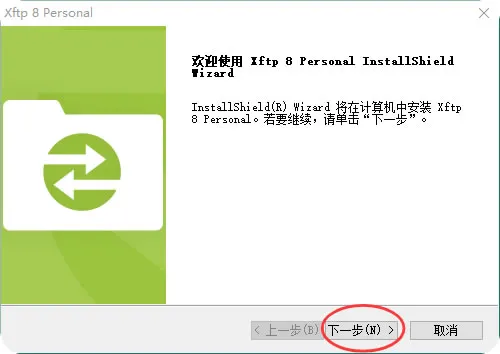
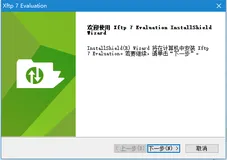
1)下载Xftp安装包,双击"Xftp-8.0.0095p.exe"进行安装,点击"下一步":
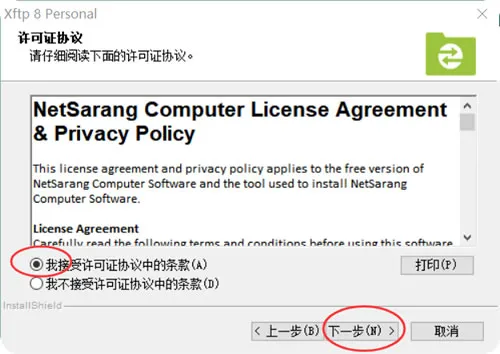
2)阅读并同意软件许可证,勾选"我接受许可证协议中的条款",后点击"下一步":
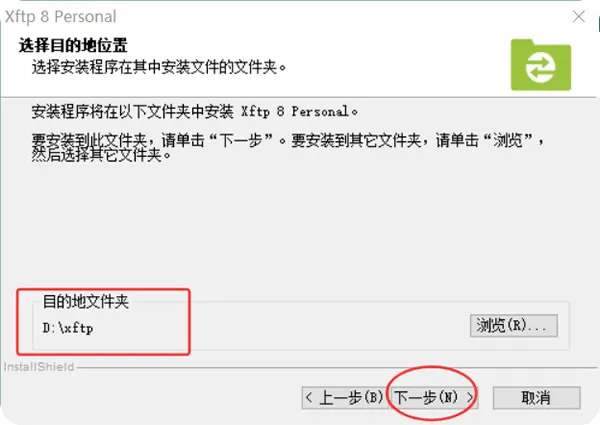
3)软件默认安装到 C 盘,这里强烈建议安装到其它非系统盘,比如下图中的 D 盘,然后点击"下一步":
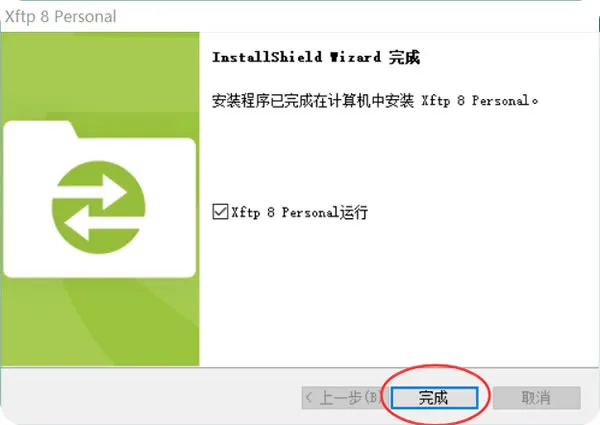
4)然后点击"安装"、"完成",直到软件安装成功:
常见问题与注意事项
1)连接失败怎么办:首先检查服务器IP、端口、用户名密码是否填写正确;其次确认服务器防火墙是否放行了相应端口;如果是SFTP连接,确保服务器已开启SSH服务。
2)中文文件名乱码:在会话属性中找到"选项"标签,将编码设置为UTF-8,这样可以确保中文文件名正常显示。
3)传输速度慢:检查网络连接是否稳定;在选项中开启多线程传输;如果是大文件传输,建议避开网络高峰期。
4)文件权限问题:Linux服务器上的文件权限可能导致无法上传或覆盖,右键点击远程文件选择"属性",可以修改文件权限(如设置为777表示所有人可读可写可执行)。
5)定期更新:Xftp提供Live Update功能,会定期检查新版本并提醒更新。保持软件最新可以获得最新的功能改进和安全补丁。
6)安全性建议:虽然Xftp支持传统的FTP协议,但强烈建议使用SFTP(SSH文件传输协议),因为SFTP会对数据进行加密传输,避免敏感信息被截获。在新建会话时,协议类型选择SFTP,端口号保持22即可。
7)会话管理:如果你需要连接多台服务器,可以使用标签页功能同时打开多个会话,每个标签对应一个服务器连接。右键点击标签可以将会话保存到会话管理器中,下次使用时双击即可快速连接,无需重复输入连接信息。
8)FXP传输:如果你需要在两台远程服务器之间传输文件,可以使用Xftp的FXP功能。这个功能允许直接在两个远程服务器之间传输数据,无需经过本地电脑中转,能够节省大量时间和带宽。
9)文件查找:当远程目录文件较多时,可以使用快速查找功能。按Ctrl+F打开查找窗口,输入文件名关键词即可快速定位文件,支持通配符匹配。
10)传输队列管理:在传输大量文件时,Xftp会自动创建传输队列。你可以在传输窗口中查看当前传输进度、暂停或取消特定任务,还可以设置传输完成后的自动操作(如关闭软件或播放提示音)。
总结
Xftp作为一款专业的SFTP和FTP文件传输工具,凭借其简洁直观的Windows风格界面、强大的多线程传输能力以及与Xshell的无缝集成,已经成为众多开发者、运维工程师和网站管理员的首选工具。无论你是需要管理远程服务器、部署网站程序,还是进行日常的文件备份和同步,Xftp都能提供稳定高效的解决方案。
相比同类型的开源软件,Xftp在操作流畅度、功能完善性和企业级安全支持方面都具有明显优势,特别适合追求工作效率和稳定性的用户。
对于刚接触服务器管理的新手来说,Xftp绝对是入门的最佳选择。它免去了记忆复杂命令行的烦恼,通过可视化的拖拽操作就能完成文件传输,同时又不失专业软件应有的高级功能。通过Xftp官网获取免费正版授权,你不仅能享受到完整的功能体验,还能获得官方的技术支持和定期更新服务。
如果你正在寻找一款可靠的xftp下载渠道,或者想要深入了解xftp官网提供的各种资源,建议立即访问官方页面获取最新版本。相信这款工具一定能成为你日常工作中不可或缺的得力助手,让文件传输变得简单、安全、高效。

![springboot项目报错:ERROR 9112 --- [nio-8080-exec-1] o.a.c.c.C.[.[.[/].[dispatcherServlet] 的解决办法](https://ucc.alicdn.com/pic/developer-ecology/b9426f023e44411f86a8c01f87bff0ac.png?x-oss-process=image/format,webp/resize,h_160,m_lfit)