PuTTY(putty中文版)是一款广受欢迎的免费开源远程连接工具,专门为 Windows 用户提供 SSH、Telnet、Rlogin 和串行接口连接功能。
作为系统管理员、开发者和 IT 专业人士的必备工具,PuTTY 以其卓越的稳定性、轻量级设计和全面的协议支持而著称。无论是管理 Linux 服务器、配置网络设备还是调试嵌入式系统,PuTTY 都能提供高效可靠的远程访问解决方案。
PuTTY 的主要优势体现在多个方面:
- 首先,软件体积小巧,单个可执行文件即可运行,无需复杂的安装过程,真正实现了即下即;
- 其次,它支持 SSH1、SSH2、Telnet、Rlogin 和串行连接等多种协议,能够满足不同场景下的远程访问需求;
- 最重要的是,PuTTY 提供了强大的会话管理功能,用户可以保存常用的连接配置,实现一键快速连接,极大提高了工作效率。
在实际应用场景中,PuTTY下载量常年居高不下,这得益于其广泛的应用范围。从网站服务器管理、云计算环境访问,到路由器交换机配置、物联网设备调试,PuTTY 都是首选工具。
对于初学者而言,PuTTY中文版界面友好,学习曲线平缓;对于专业人士,PuTTY 提供了丰富的配置选项和高级功能。无论是 IT 教育、软件开发还是系统运维,这款工具都能发挥重要作用,成为远程连接领域的标杆产品。
PuTTY下载
PuTTY下载安装包地址:PuTTY中文版安装包(含官网正版)
里面既有最新版的 PuTTY 官网安装包(英文版),也有中文版的 PuTTY(无需安装,下载即用)。
PuTTY安装
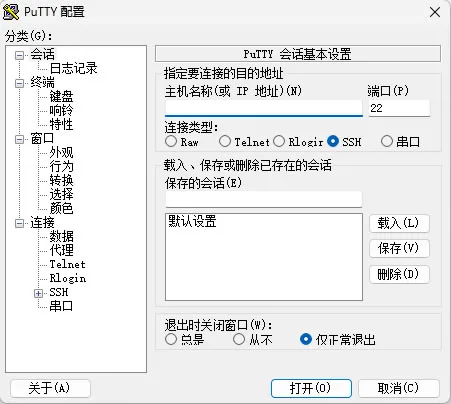
下载中文版的 PuTTY,得到名为“putty_0.63cn3中文版”的文件夹,双击内部的 putty.exe 即可启动。
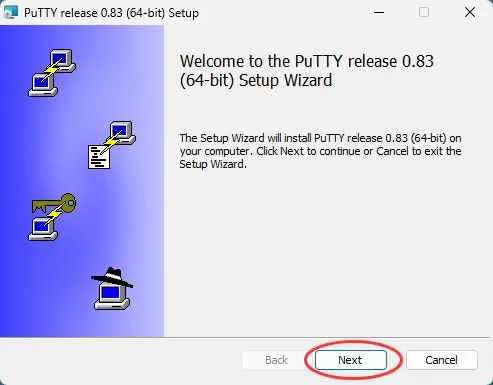
官网最新版PuTTY的安装过程基本上都是固定步骤:
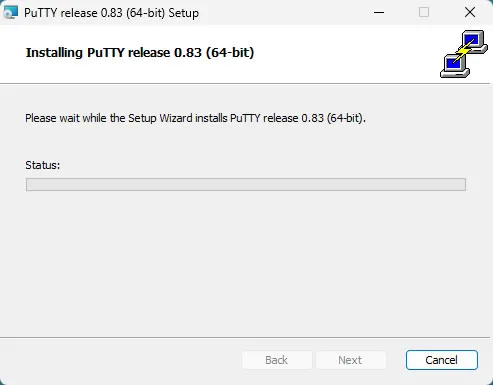
1)完成putty下载后,双击启动安装程序。安装文件名为 putty-64bit-0.83-installer.msi(也有32位版本的)。
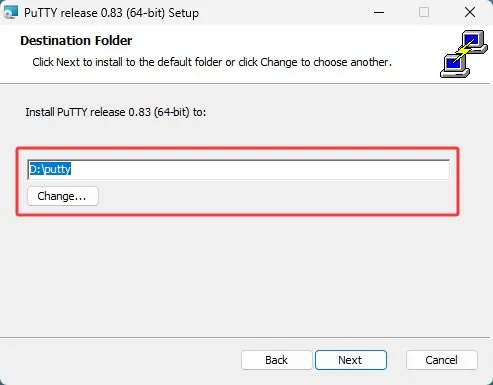
2)软件默认安装到 C 盘,这里强烈建议安装到其它非系统盘,比如下图中的 D 盘。建议创建专门的安装目录,如 D:\PuTTY,便于后续管理和维护。
3) 直接点击 Install:
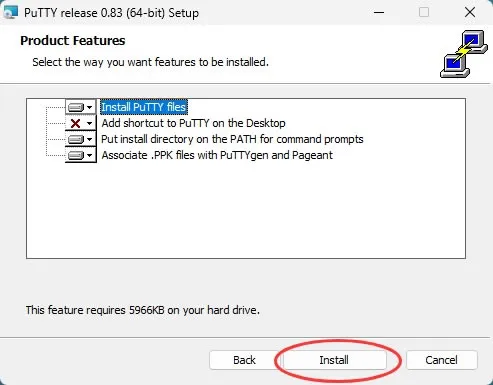
4)等待安装完成。putty安装过程非常快速,通常只需几秒钟。安装完成后,可以根据需要选择是否创建桌面快捷方式和开始菜单项。
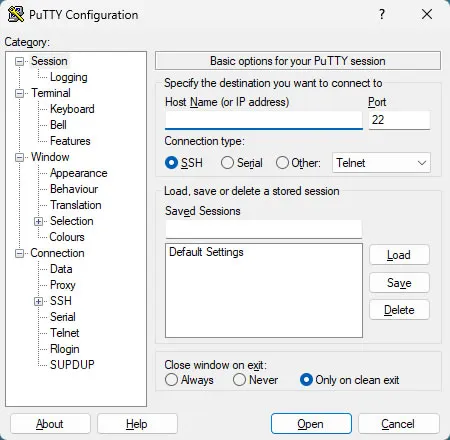
5)安装完成后,可以在开始菜单或桌面上找到 PuTTY 图标。首次运行 putty 时,会显示简洁的配置界面,用户可以立即开始配置远程连接。
PuTTY基础使用
安装完成后即可开始使用 putty中文版进行远程连接。
打开安装好的 PuTTY ,对照下图,按照如下步骤进行连接:
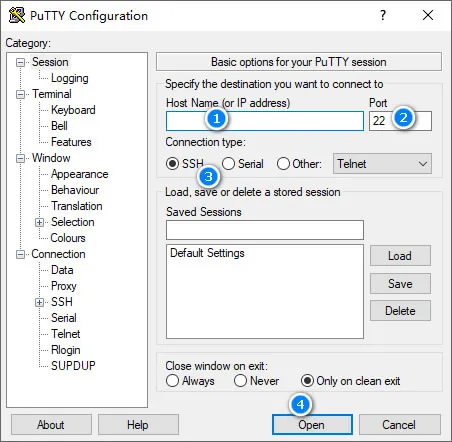
- 输入服务器的ip地址,或者域名(该域名要解析到服务器)
- 指定端口,默认是 22端口。(这个端口要和服务器上的配置一致,默认就是 22 端口)
- 选择连接的协议。(默认已经选好)
- 点击 open 。
接下来会弹出一个提示框。这表明,你之前没有连接过这台服务器:
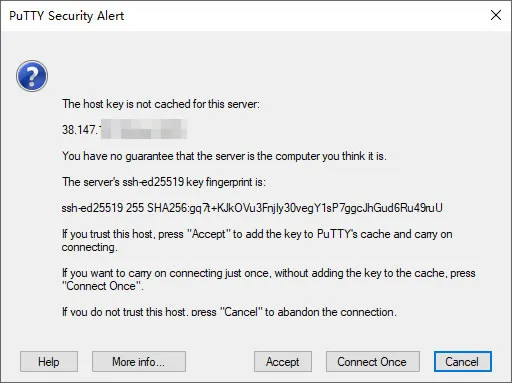
三个选项的说明:
- 如果您信任此主机,请按“Accept”将密钥添加到 PuTTY 的缓存中并继续连接。
- 如果您只想继续连接一次,而不将密钥添加到缓存中,请按“Connect Once”。
- 如果您不信任此主机,请按“Cancel”放弃连接。
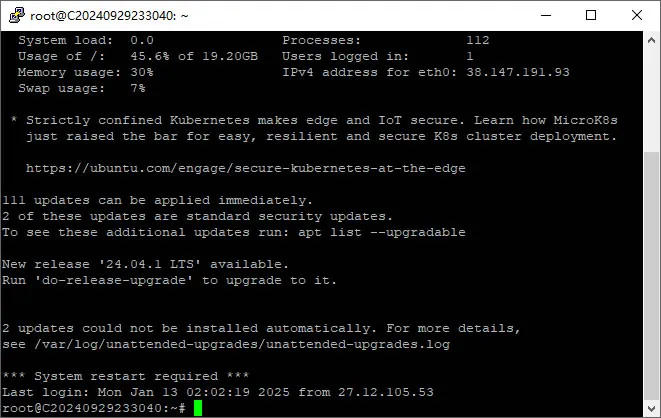
选择 “Accept”,输入用户名和密码。需要注意的是,输入密码的时候,是不会回显(屏幕上不出现任何字符,包括 * ),这是一个安全设计。出现类似以下界面,说明成功连接到Linux服务器了:
PuTTY常见使用问题
1. putty下载安装后连接失败,提示 "Network error: Connection refused":这通常表示目标服务器未运行 SSH 服务,或者防火墙规则阻止了连接。需要检查服务器端的 SSH 服务状态,确认防火墙是否开放了相应端口。
2. putty中文版登录时显示 "Access denied" 错误:可能原因包括用户名或密码错误、服务器配置限制该用户登录、或密钥认证配置不正确。需要仔细核对登录凭据,检查服务器上的用户权限设置和认证方式配置。
3. 中文内容显示为乱码:这是因为字符编码设置不匹配。在 putty中文版的配置界面中,进入 Window -> Translation 设置,将 "Remote character set" 改为 UTF-8,可以解决绝大多数中文显示问题。
4. 连接经常超时或意外断开:可能是网络不稳定或服务器设置了会话超时限制。可以在 Connection 设置中调整保持活动间隔(Seconds between keepalives),建议设置为 30-60 秒,防止因连接空闲而被断开。
5. 无法使用 Ctrl+V 粘贴内容:putty中文版默认使用右键进行粘贴操作。如需启用 Ctrl+V 粘贴功能,可以在 Window -> Selection 设置中勾选 "Ctrl+V pastes clipboard content" 选项。
6. putty下载的版本兼容性问题:如果遇到连接问题,可能是客户端与服务器SSH版本不兼容。建议更新到最新版本的putty中文版,并确保服务器SSH服务也保持更新。
总结
PuTTY(putty中文版)作为 Windows 平台上最经典、使用最广泛的远程连接工具,以其简洁高效、稳定可靠的特点赢得了全球用户的信赖。通过本教程,您已经全面掌握了 putty下载、安装和使用的完整流程,能够熟练运用这个强大工具进行远程系统管理。
putty下载量持续领先的原因在于其多重价值:完全免费开源、支持多种网络协议、轻量级高效运行、强大的会话管理功能、活跃的技术社区支持。无论是专业系统管理员进行服务器运维,还是开发人员进行远程调试,或是学生学习网络技术,putty中文版都能提供可靠、高效的解决方案。
随着技术环境的不断演进,PuTTY 持续更新改进,保持与最新安全标准和网络协议的兼容。希望这篇全面的 putty中文版使用教程能够帮助您顺利掌握远程连接技术,提升工作效率和管理能力。