
如果你在安装某些软件或者运行某些程序时,遇到提示需要安装.NET Framework,那这篇文章就是为你准备的。
.NET Framework是微软开发的一个软件开发框架,它提供了一套完整的编程模型和运行时环境,让开发者可以更容易地创建各种应用程序。对于普通用户来说,你不需要了解它的技术细节,只需要知道:很多Windows软件都需要它才能正常运行。
.NET Framework 4.8是目前.NET Framework系列的最后一个主要版本,也是功能最完整、性能最优化的版本。它包含了之前所有版本的功能改进和性能优化,支持最新的安全标准,兼容性也最好。如果你要安装.NET Framework,直接装4.8版本是最佳选择。
对于Windows用户来说,.NET Framework几乎是必备的运行环境。很多常见的软件都需要它,比如一些办公软件、设计工具、游戏、企业应用等。特别是那些用C#、VB.NET等语言开发的软件,几乎都依赖.NET Framework。
.NET Framework 4.8最大的优势就是它的兼容性和稳定性。作为长期支持版本,微软会持续为它提供安全更新和bug修复。而且它向下兼容,安装了4.8版本后,所有需要.NET Framework 4.0到4.8之间任何版本的软件都能正常运行。
.NET Framework 4.8安装
.NET Framework 4.8下载地址:.NET Framework 4.8安装包
.NET Framework 4.8的安装过程很简单,下载"ndp48-x86-x64-allos-enu.exe"安装程序后,双击运行安装文件,如果系统弹出安全提示,点"运行"。
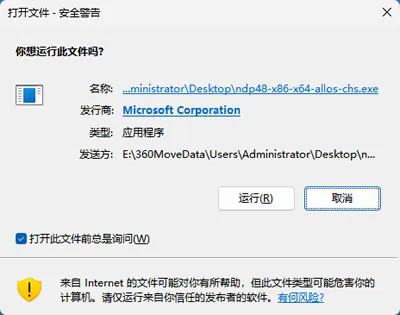
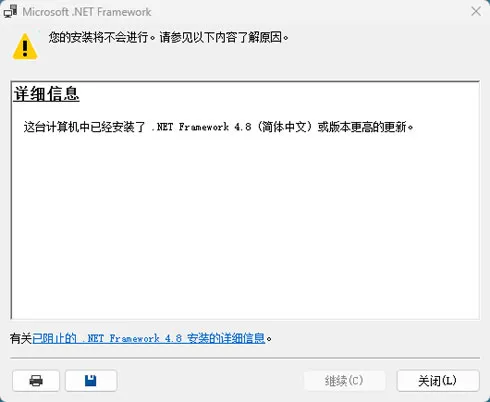
接下来直接安装即可。如果你的电脑事先已经安装了 .NET Framework 4.8,会提示下图的窗口:
等待安装完成。这个过程可能需要几分钟到十几分钟,取决于你的电脑性能。期间不要关闭安装窗口,也不要操作电脑。安装过程中可能会提示需要重启电脑。如果提示重启,保存好所有工作,然后点"立即重启"。如果不提示重启,安装完成后直接点"完成"。
.NET Framework 4.8常见使用问题
安装过程中提示"已安装相同或更高版本的.NET Framework"怎么办?这个问题可能是因为系统已经安装了.NET Framework 4.8或者更高版本。可以检查已安装的程序列表,或者用上面提到的命令验证。如果已经安装,就不需要重复安装。
安装失败,提示错误代码怎么办?常见的错误代码和解决方法:
- 错误0x800F081F:通常是因为系统缺少必要的更新。运行Windows更新,安装所有重要更新后重试。
- 错误0x800F0906:通常是因为系统配置问题。可以尝试禁用防病毒软件后重试,或者使用.NET Framework修复工具。
- 错误0x80070005:权限问题。以管理员身份运行安装程序。
如果遇到其他错误代码,可以到微软官方支持网站查询解决方案。
安装后某些程序仍然提示需要.NET Framework怎么办?这个问题可能是因为程序需要特定版本的.NET Framework,或者安装不完整。可以尝试修复安装:控制面板→程序和功能→找到.NET Framework 4.8→右键选择"更改"→选择"修复"。
如何卸载.NET Framework 4.8?一般情况下不建议卸载,因为很多软件依赖它。如果必须卸载,可以在控制面板的程序和功能中找到它,选择卸载。注意:卸载后依赖它的软件可能无法运行。
.NET Framework 4.8总结
.NET Framework 4.8虽然是传统.NET Framework的最后一个版本,但它仍然是Windows平台上最重要的运行环境之一。很多现有的软件和应用都依赖它,在可预见的未来,它还会继续被广泛使用。
.NET Framework 4.8特别适合三类用户:一是遇到软件运行提示需要.NET Framework的普通用户;二是需要运行依赖.NET Framework的企业应用的用户;三是开发者,需要测试应用在不同.NET Framework版本下的兼容性。
虽然微软已经推出了新一代的.NET Core和.NET 5/6/7/8,但.NET Framework 4.8仍然有其不可替代的价值。特别是对于那些已经存在多年的企业应用和传统软件,迁移到新框架需要时间和成本。
最后给用户几个建议:如果系统没有预装.NET Framework 4.8,建议安装它;安装时选择离线安装包,方便以后使用;保持.NET Framework更新到最新;不要轻易卸载,除非确定没有软件依赖它。
如果你正在寻找.net framework 4.8或者需要.net 4.8下载,那么这篇文章应该能帮到你。无论是解决软件运行问题,还是搭建开发环境,.NET Framework 4.8都是Windows平台上不可或缺的重要组件。
