
朋友圈里有人用它自动整理工作报告,小红书上有人靠它接管社交消息,还有人让它7×24小时盯着任务自动推进——2026年,这只名叫OpenClaw的“龙虾”(社区昵称,因英文名中“Claw”意为钳子得名)彻底火了。它不像普通AI那样局限在聊天窗口里,而是“住”在你的电脑或服务器上,成为随叫随到、能真正动手干活的AI雇员。
用通俗语言直击核心:普通AI是“能回答问题的聊天窗口”,而OpenClaw是“能真正帮你干活的AI雇员”。本文基于该核心认知,结合2026年最新实测资料,补充阿里云部署(一键镜像+手动部署)、本地MacOS/Linux/Windows11详细步骤、阿里云百炼Coding Plan免费API配置流程,深化实战场景与常见问题解答,所有代码可直接复制执行,全程无专业术语堆砌,助力用户从“看懂”到“用会”,真正让OpenClaw成为提升效率的利器。阿里云上OpenClaw极速一键部署最简单,步骤详情 访问阿里云OpenClaw一键部署专题页面 了解。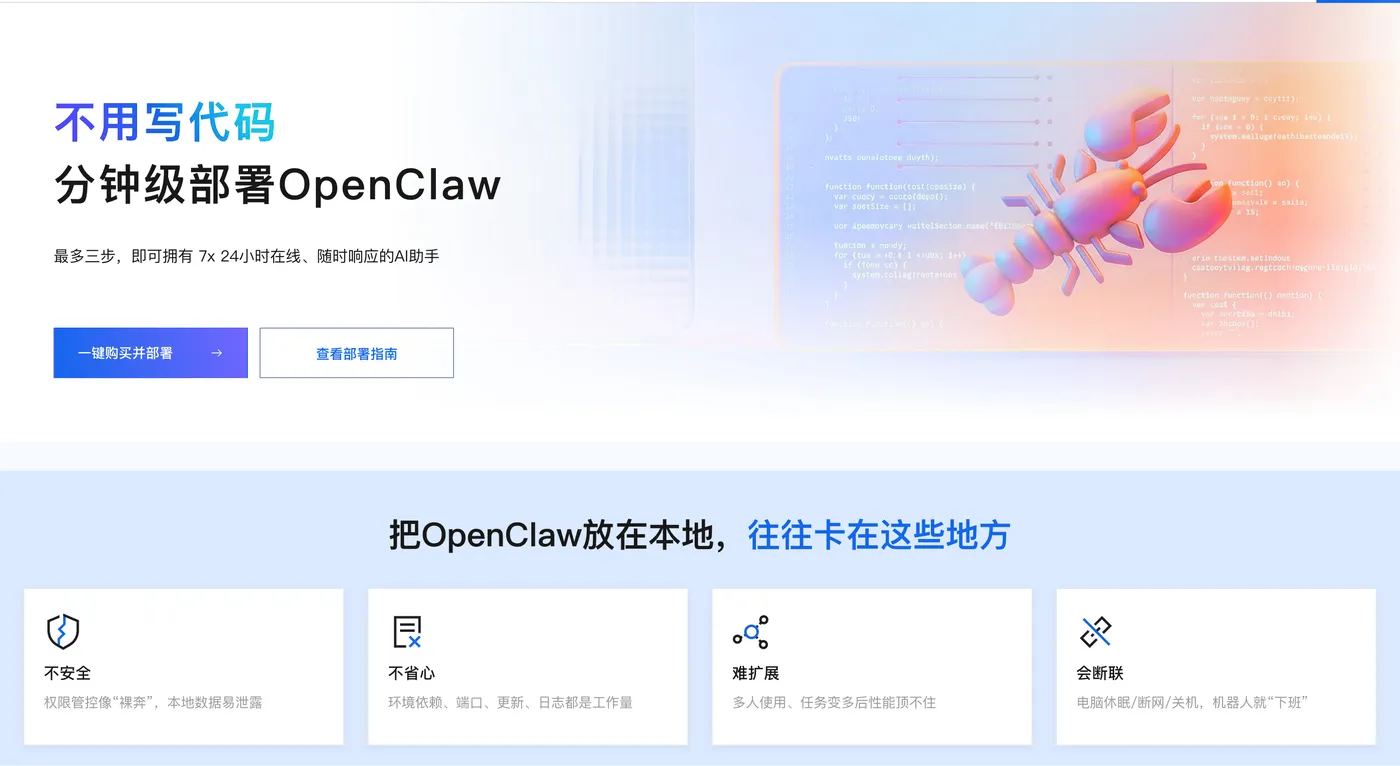
一、核心认知:OpenClaw的本质与核心优势
(一)一句话读懂OpenClaw:住在设备里的全能AI雇员
OpenClaw(原Clawdbot)的本质是开源本地优先的AI智能体框架,核心定位是“打破AI的聊天窗口局限,让AI深度融入工作流”。它就像一个住在你电脑或服务器里的雇员,你通过微信、Telegram、飞书等常用消息软件发指令,它就能:
- 跨软件响应:无需打开专属App,在微信、飞书等日常工具中即可指挥,哪里方便在哪里操作;
- 操控设备:打开网页、点击按钮、填写表单、截图录屏,替代手动操作;
- 读写文件:整理文档、生成报告、处理Excel数据、提取PDF核心内容,解放重复劳动;
- 自动执行:设置定时任务,无需手动触发,7×24小时盯着事情推进;
- 跨平台协调:串联不同软件、不同平台的信息,实现“一次配置,全程自动化”。
截至2026年3月,OpenClaw最新稳定版为2026.3.8,吉祥物是一只红色小龙虾,社区用户自称“养虾人”,GitHub星标突破186K,ClawHub技能市场收录超13000个免费技能,覆盖办公、创作、生活、运维等全场景,普通人无需编程基础,也能通过现成技能快速上手。
(二)与普通AI的核心区别:从“聊天”到“干活”的跨越
很多人混淆OpenClaw与ChatGPT、Kimi等普通AI,两者的本质差异在于“是否能跳出聊天窗口做事”,具体对比如下(2026实测版):
| 对比维度 | 普通AI(如ChatGPT、Kimi) | OpenClaw(Clawdbot) |
|---|---|---|
| 核心定位 | 聊天窗口里的问答工具 | 设备里的AI雇员 |
| 使用范围 | 仅限所属App内,无法跨平台 | 突破App限制,跨软件、跨设备联动 |
| 设备操控 | ❌ 无法触碰本地设备与文件 | ✅ 可操控电脑、读写文件、执行命令 |
| 自动执行 | ❌ 需手动触发每一次交互 | ✅ 支持定时任务,自动循环执行 |
| 交互方式 | 仅支持所属App内输入 | ✅ 微信、飞书、Telegram等多渠道指令 |
| 功能扩展 | ❌ 依赖官方更新,功能固定 | ✅ 支持技能安装,无限扩展功能 |
| 数据存储 | 上传至云端,隐私有风险 | ✅ 本地存储,隐私完全可控 |
参考文章中的真实案例最能体现差异:内容创作者每天需搜集行业资讯、整理摘要、定时群发日报,没有OpenClaw时,三件事手动做需1小时;有了OpenClaw,一次配置后,每天早上8点自动搜集、整理、群发,全程无需干预——这就是从“聊天”到“干活”的核心价值。
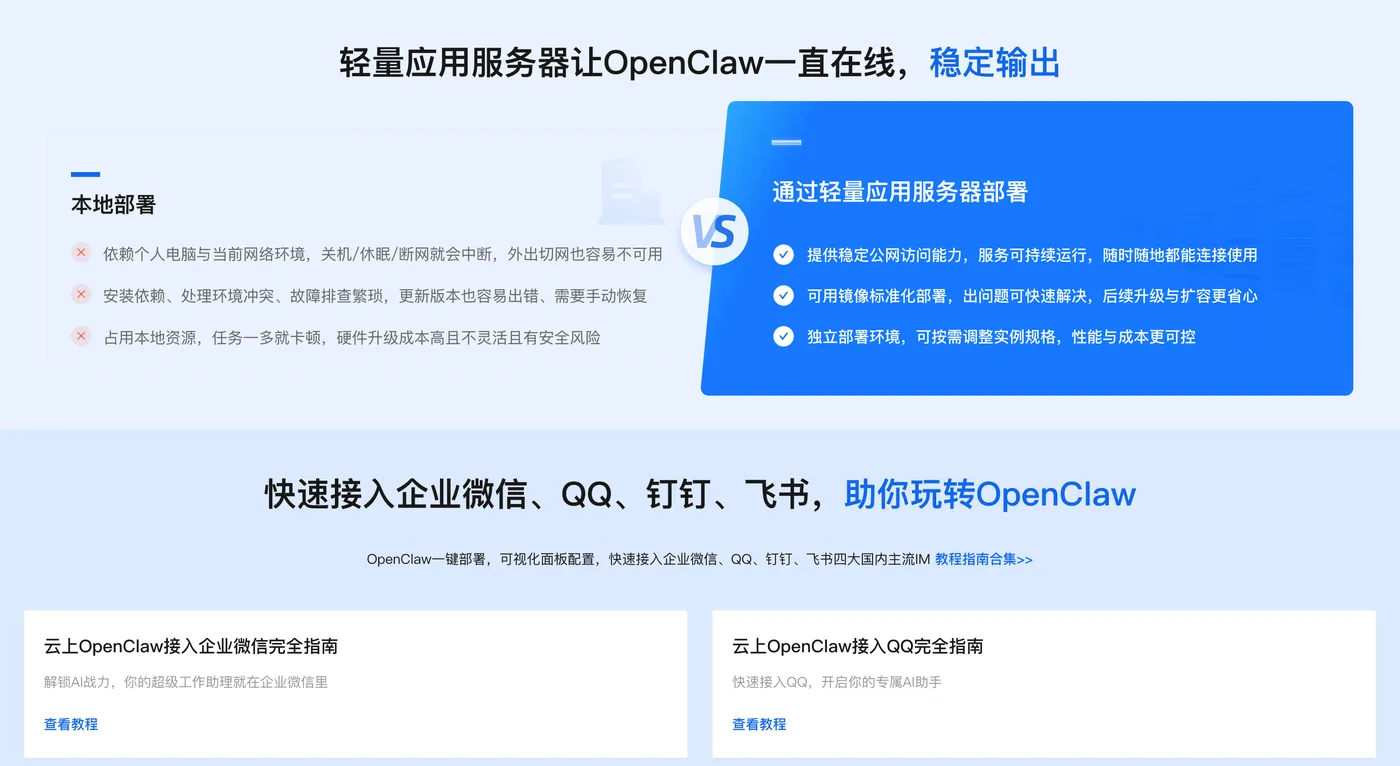
(三)部署方案选型:阿里云vs本地,按需决策
结合使用场景、隐私需求与硬件条件,双部署方案适配性如下,用户可精准选择:
| 部署方案 | 核心优势 | 适用场景 | 配置要求 | 维护成本 | 核心特点 |
|---|---|---|---|---|---|
| 阿里云部署 | 7×24小时运行、多设备访问、无需本地开机 | 需长期自动化任务(如定时群发、监控)、多设备切换、团队共享 | 最低2vCPU+4GiB内存+20GiB ESSD | 低(阿里云自带运维) | 稳定可靠,适合办公自动化与团队协作 |
| 本地部署(Win11/MacOS/Linux) | 零服务器费用、数据本地存储、隐私可控、调试便捷 | 个人日常使用、敏感数据处理(如工作文档、财务数据)、技术爱好者 | 设备内存≥4GiB,Node.js 22.x+ | 中(需保持设备开机) | 零成本入门,隐私性拉满,适合个人使用 |
选型建议:
- 个人用户、隐私敏感场景(如处理合同、财务数据):优先本地部署,数据自主掌控,零成本体验;
- 企业用户、长期自动化任务(如定时报表、团队共享):选择阿里云部署,保障7×24小时稳定运行;
- 追求灵活:采用“混合模式”——本地部署处理隐私任务,阿里云部署承接长期自动化流程。
二、2026年全平台部署流程(阿里云+本地多系统)
(一)前置准备(全方案通用)
- 账号准备:
- 阿里云账号:注册阿里云账号 并完成实名认证(用于服务器购买与百炼API开通);
- 辅助账号:GitHub账号(技能下载用)、微信/飞书/Telegram账号(多渠道交互用);
- 工具准备:
- 远程工具:FinalShell(阿里云部署远程连接用);
- 编辑工具:VS Code/记事本(配置文件修改用);
- 基础工具:Git(Linux/MacOS需安装,用于技能下载);
- 核心认知:
- OpenClaw 2026.3.8要求Node.js≥22.x,旧版本会导致部署失败;
- 阿里云提供OpenClaw专属镜像,一键部署无需手动配置环境;
- 阿里云百炼Coding Plan提供免费API额度(访问订阅阿里云百炼Coding Plan,7000万Token,90天有效期),足够个人轻量使用;
- 部署前关闭电脑/服务器防火墙(临时测试),避免端口被拦截。
(二)方案一:阿里云部署(长期自动化首选)
适合需要7×24小时运行的场景(如定时群发、服务器监控),提供两种部署方式,新手优先选择一键部署:
阿里云用户零基础部署 OpenClaw 喂饭级步骤流程
第一步:打开访问阿里云OpenClaw一键部署专题页面,找到并点击【一键购买并部署】。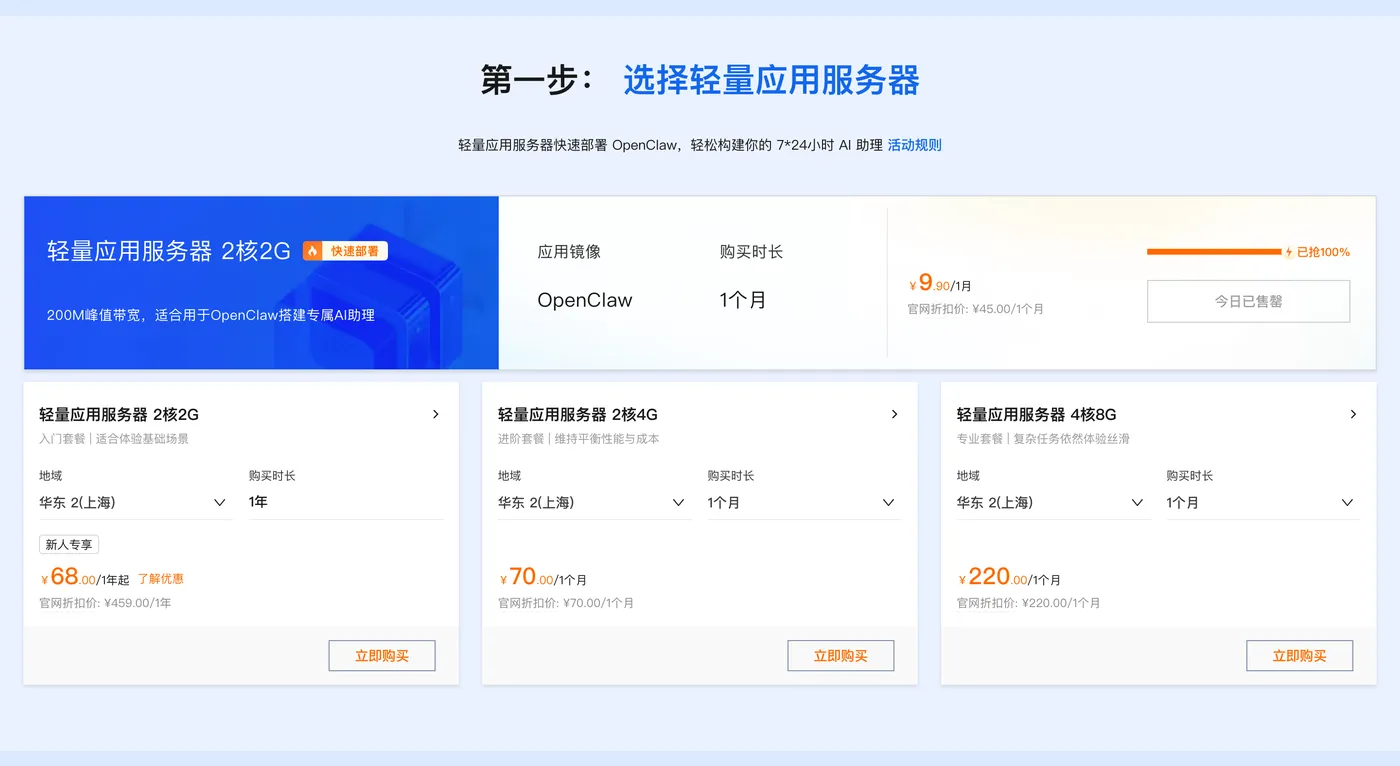
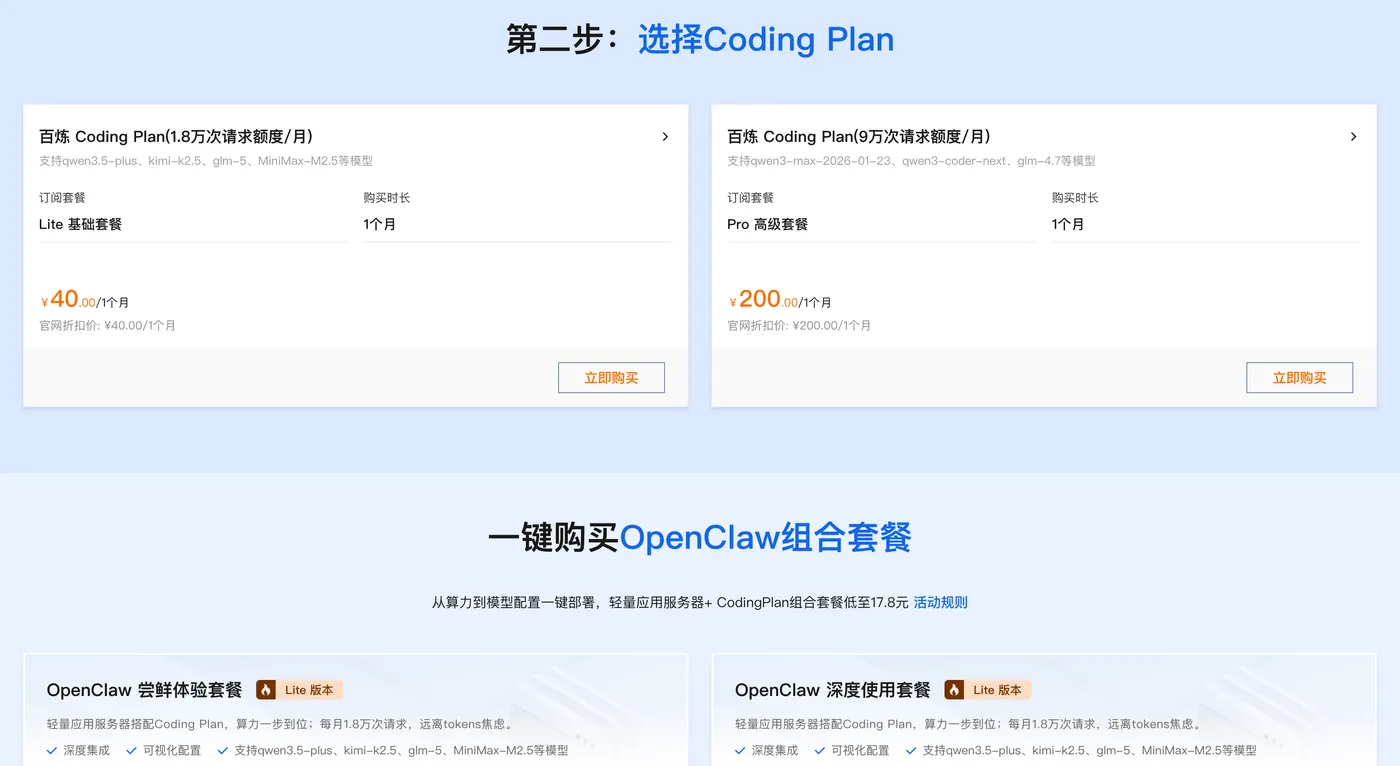
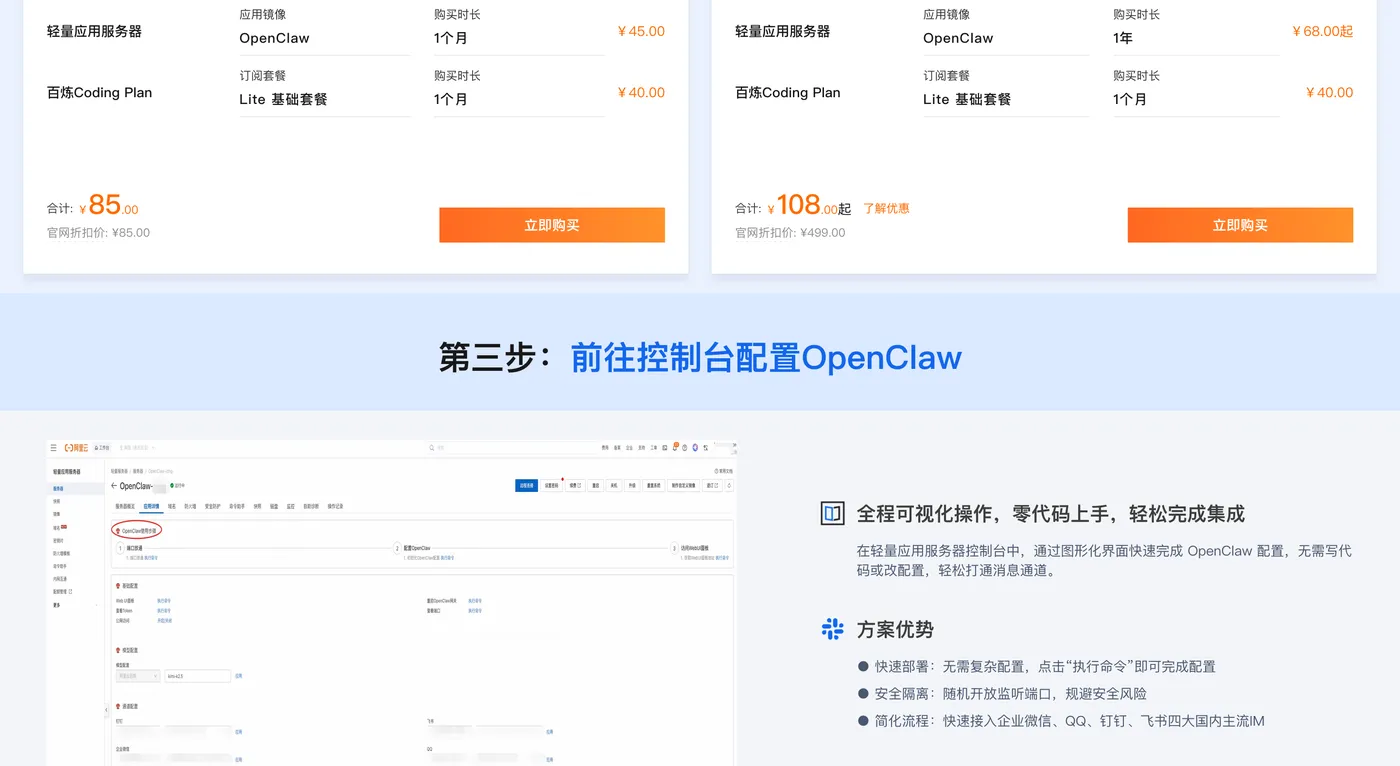
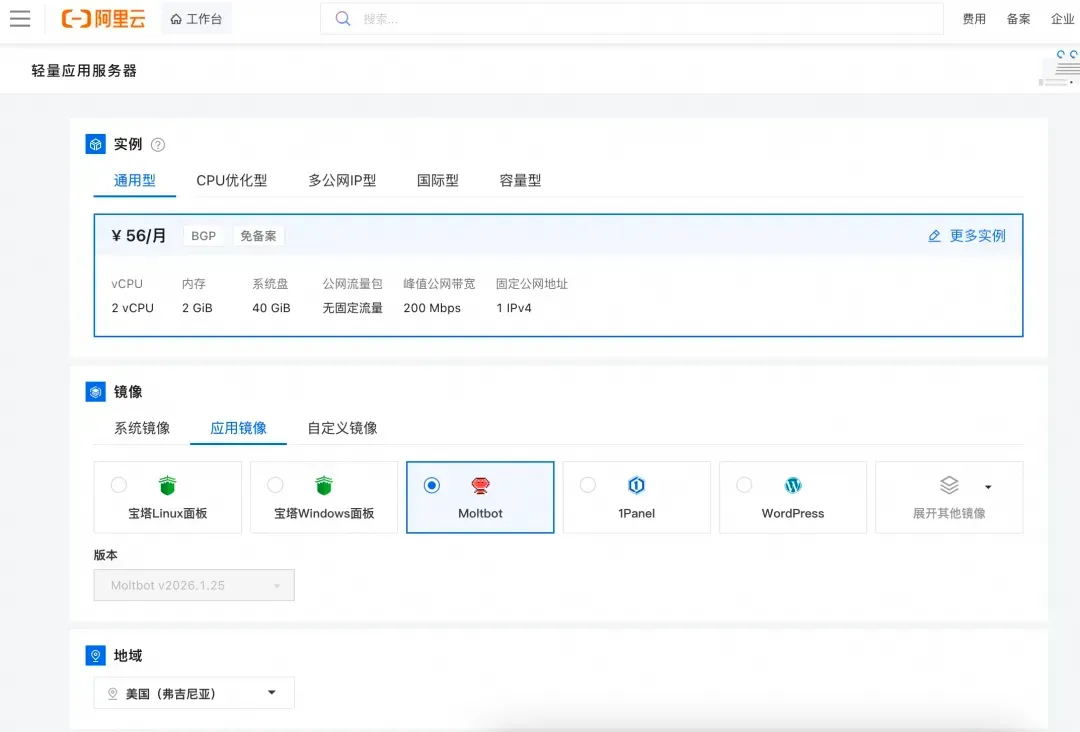
第二步:打开选购阿里云轻量应用服务器,配置参考如下:
- 镜像:OpenClaw(Moltbot)镜像(已经购买服务器的用户可以重置系统重新选择镜像)
- 实例:内存必须2GiB及以上。
- 地域:默认美国(弗吉尼亚),目前中国内地域(除香港)的轻量应用服务器,联网搜索功能受限。
- 时长:根据自己的需求及预算选择。
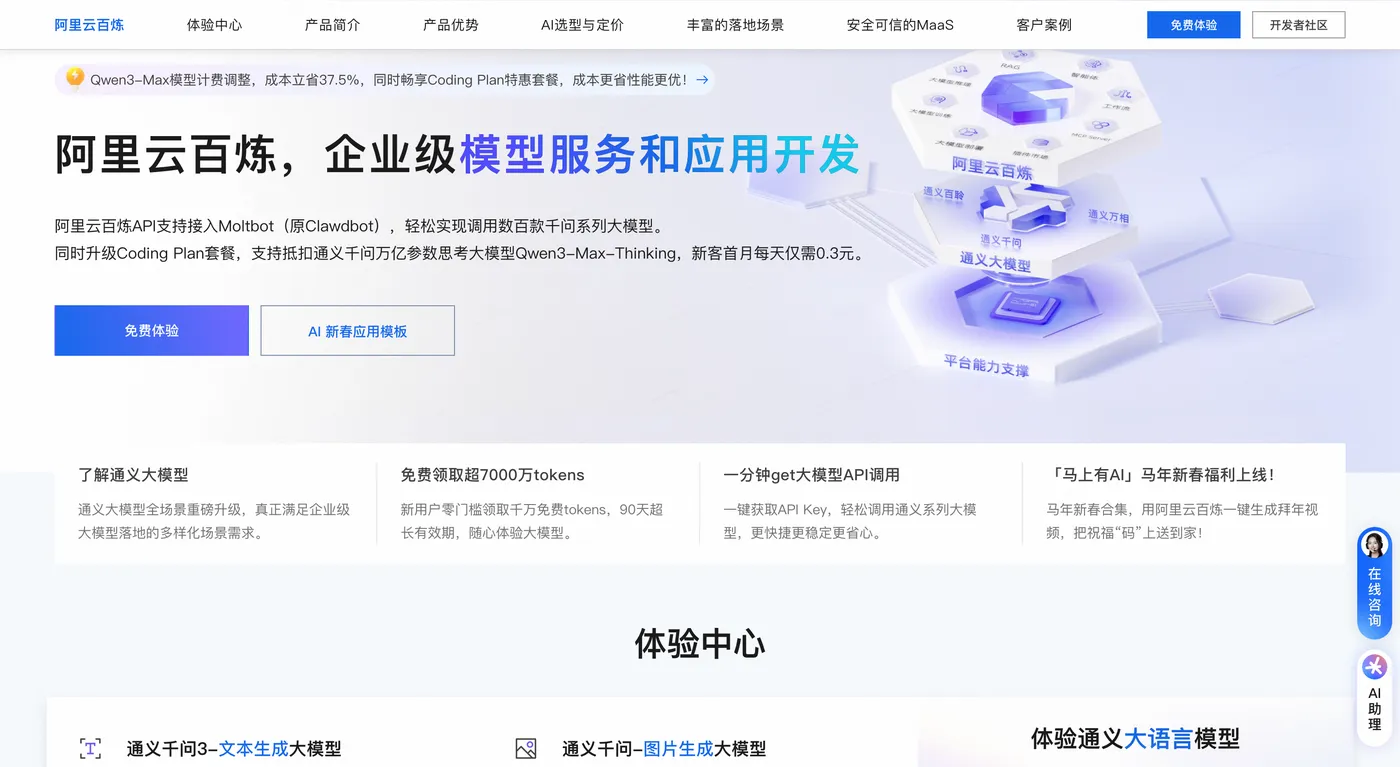
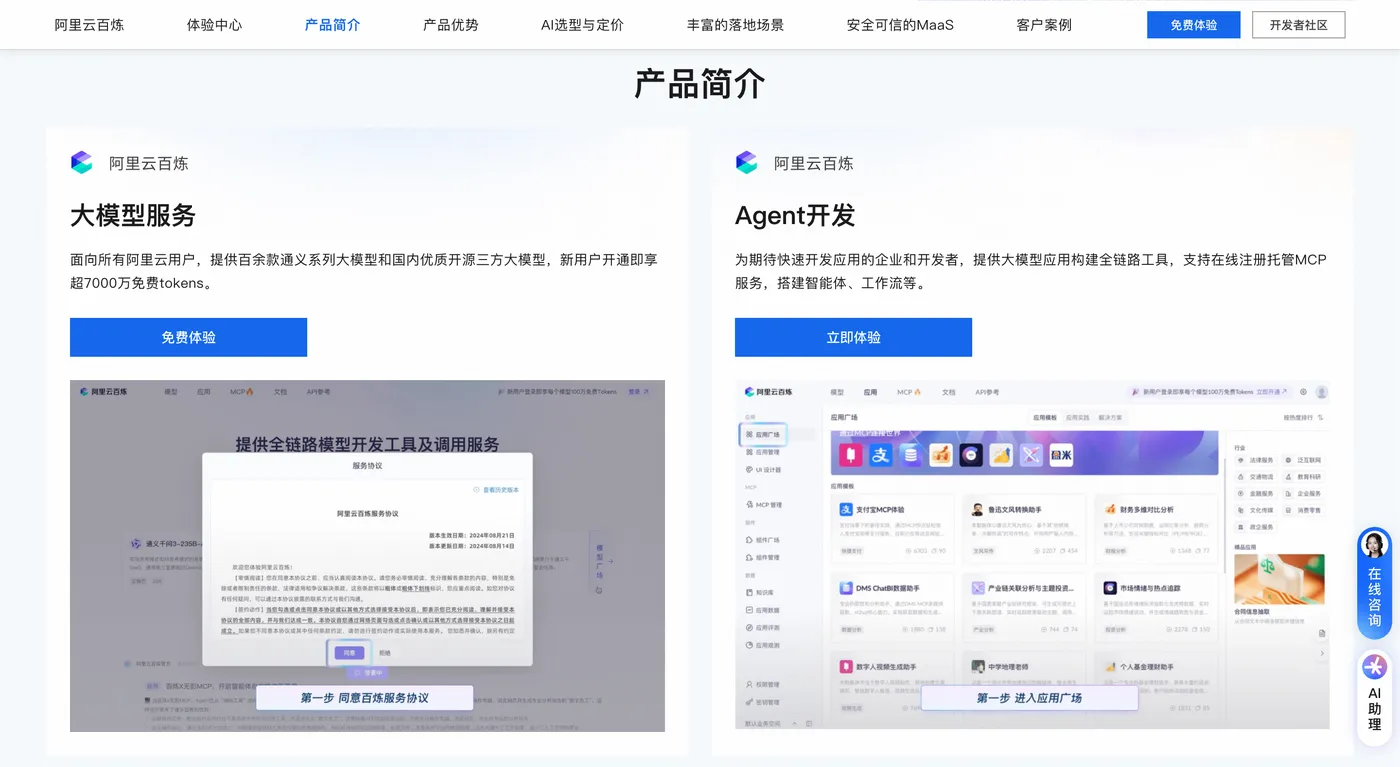
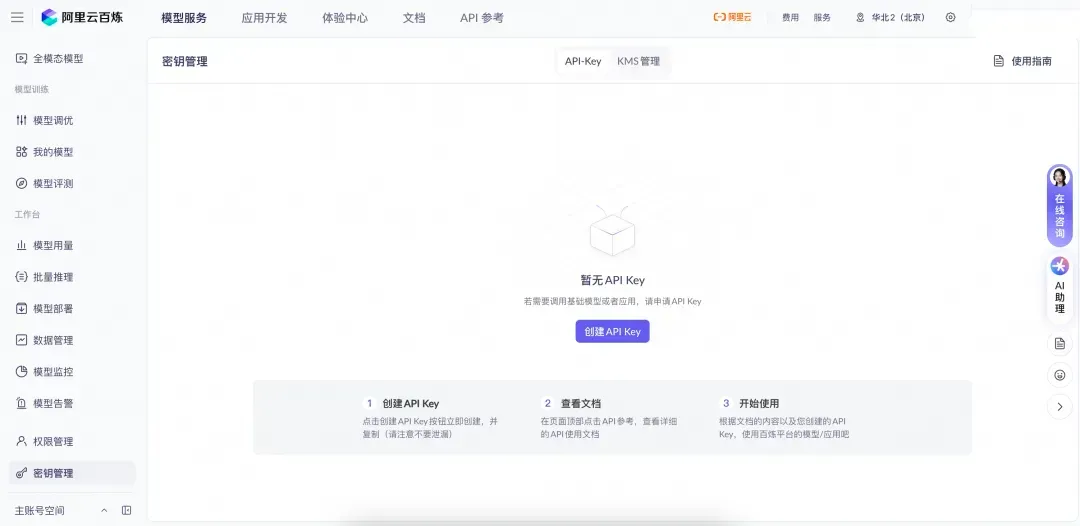
第三步:打开访问阿里云百炼大模型控制台,找到密钥管理,单击创建API-Key。
前往轻量应用服务器控制台,找到安装好OpenClaw的实例,进入「应用详情」放行18789端口、配置百炼API-Key、执行命令,生成访问OpenClaw的Token。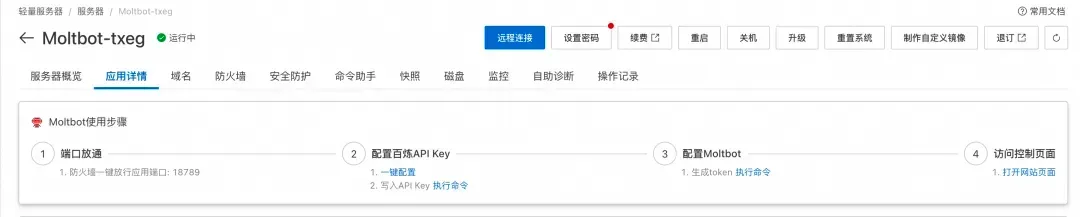
- 端口放通:需要放通对应端口的防火墙,单击一键放通即可。
- 配置百炼API-Key,单击一键配置,输入百炼的API-Key。单击执行命令,写入API-Key。
- 配置OpenClaw:单击执行命令,生成访问OpenClaw的Token。
- 访问控制页面:单击打开网站页面可进入OpenClaw对话页面。
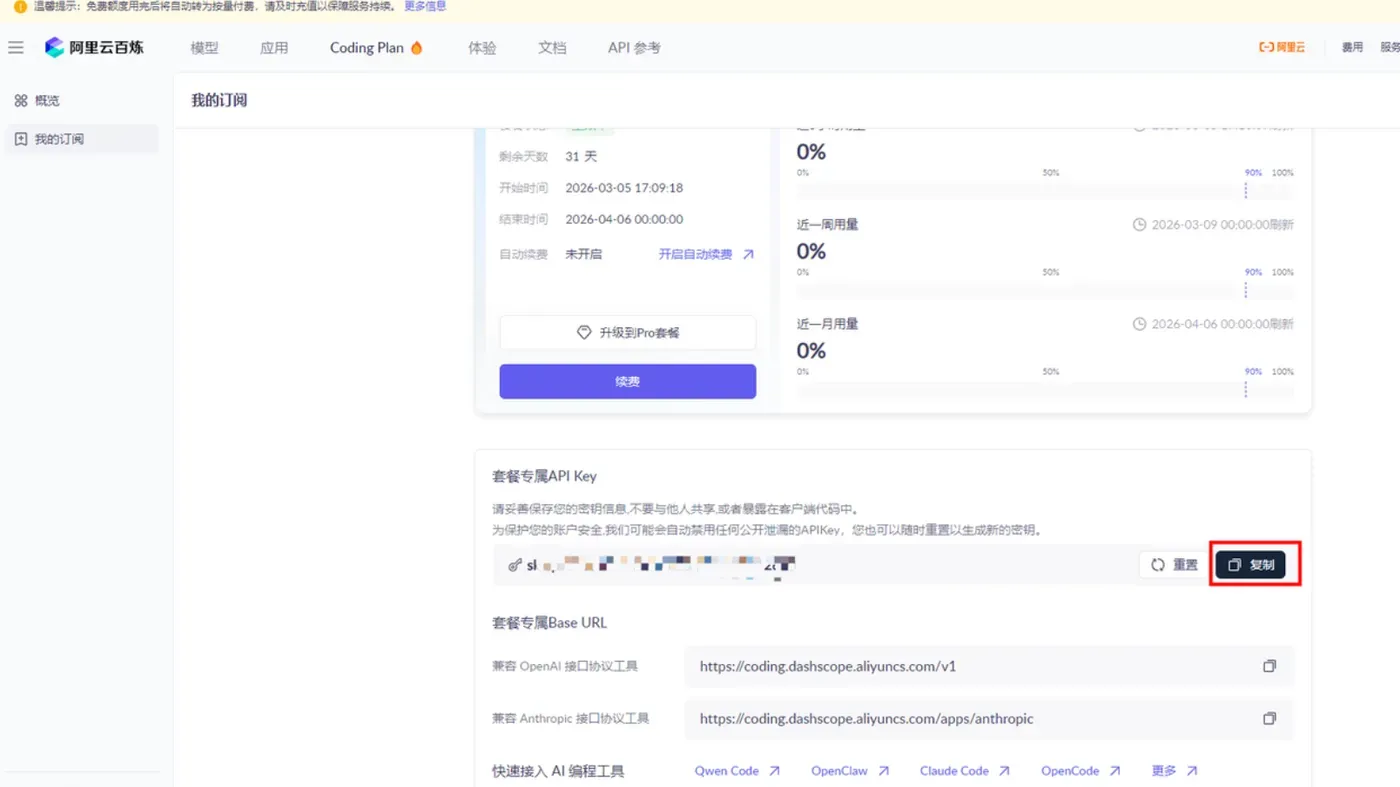
阿里云百炼Coding Plan 配置教程:创建API-Key,推荐访问订阅阿里云百炼Coding Plan,阿里云百炼Coding Plan每天两场抢购活动,从按tokens计费升级为按次收费,可以进一步节省费用!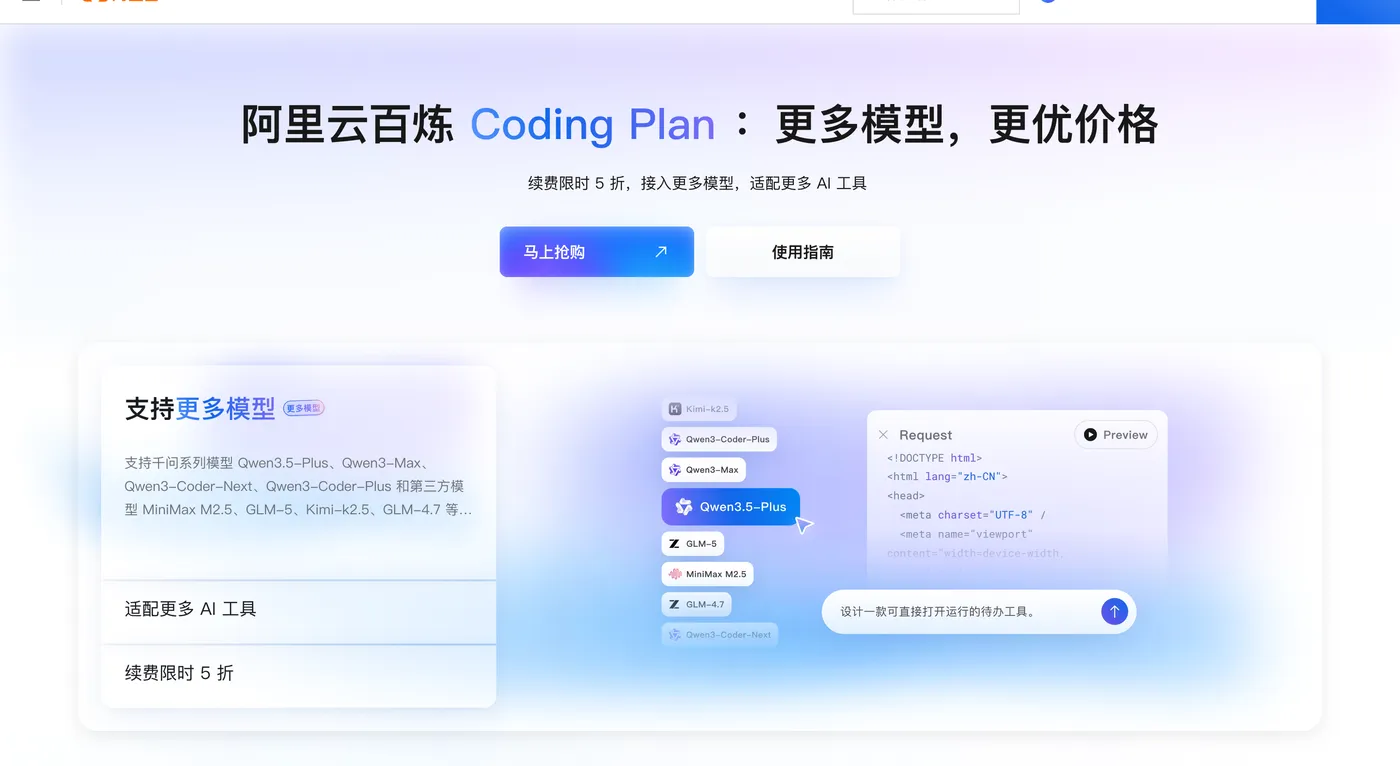
- 购买后,在控制台生成API Key。注:这里复制并保存好你的API Key,后面要用。
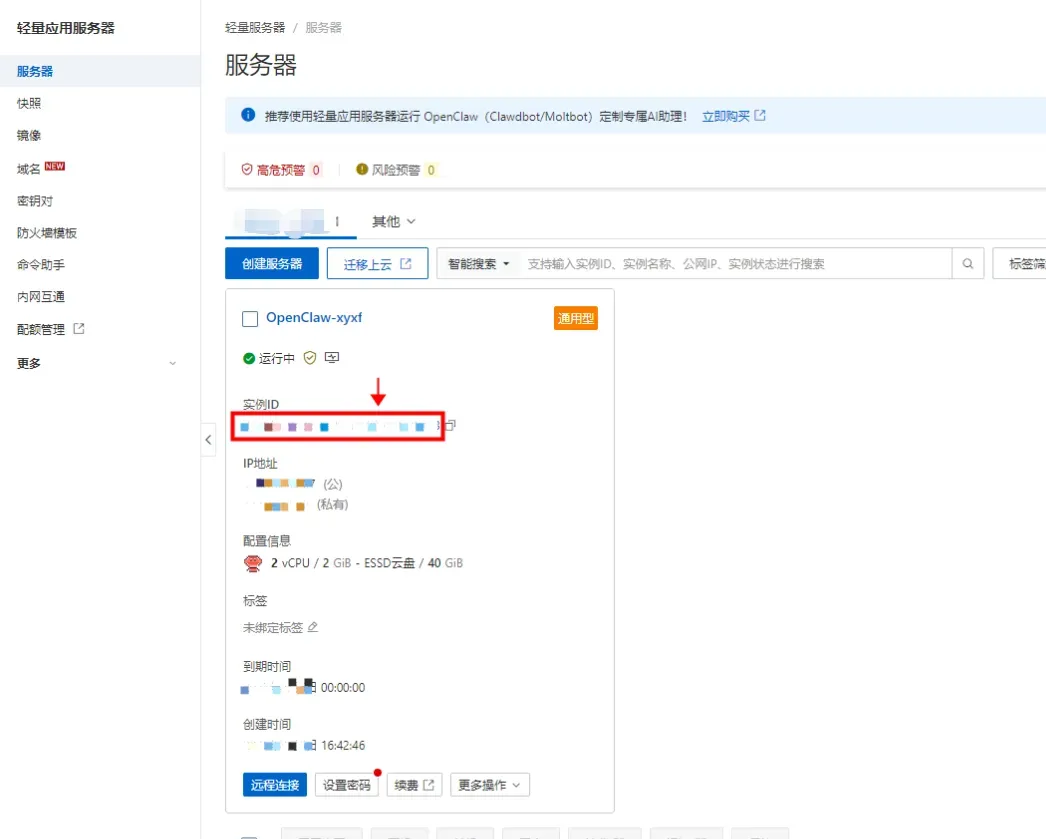
- 回到轻量应用服务器-控制台,单击服务器卡片中的实例 ID,进入服务器概览页。
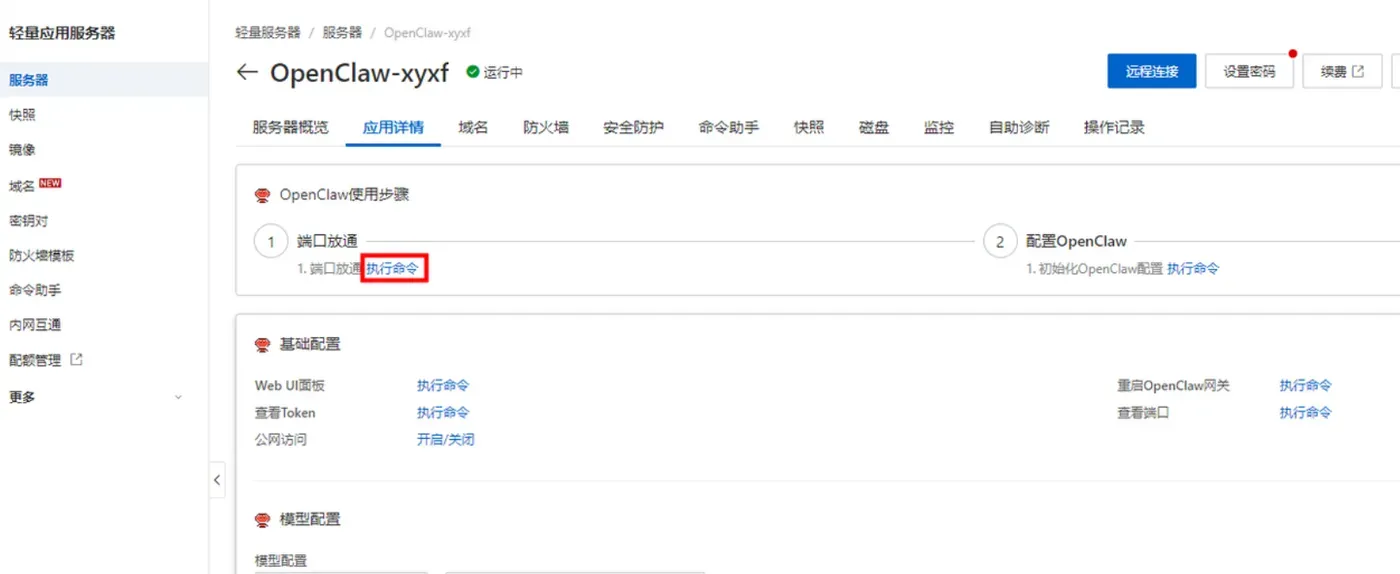
- 在服务器概览页面单击应用详情页签,进入服务器详情页面。

- 端口放通在OpenClaw使用步骤区域中,单击端口放通下的执行命令,可开放获取OpenClaw 服务运行端口的防火墙。
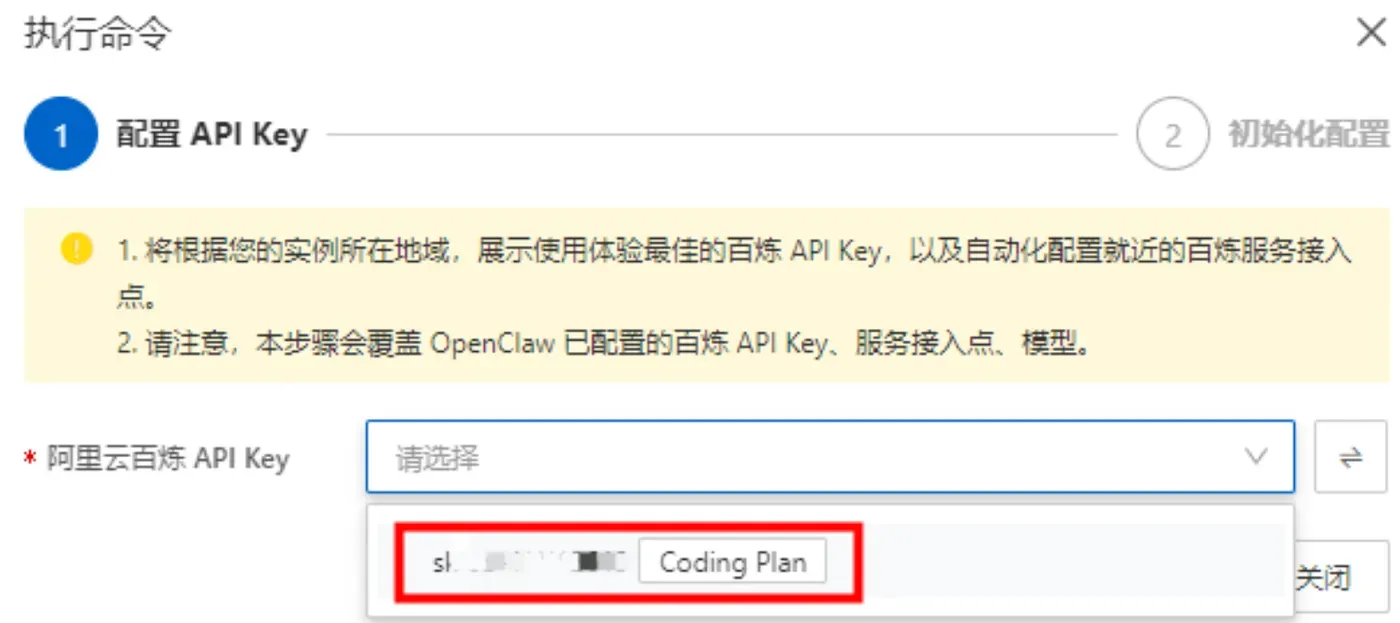
- 这里系统会列出我们第一步中创建的阿里云百炼 Coding Plan的API Key,直接选择就可以。
- 获取访问地址单击访问 Web UI 面板下的执行命令,获取 OpenClaw WebUI 的地址。
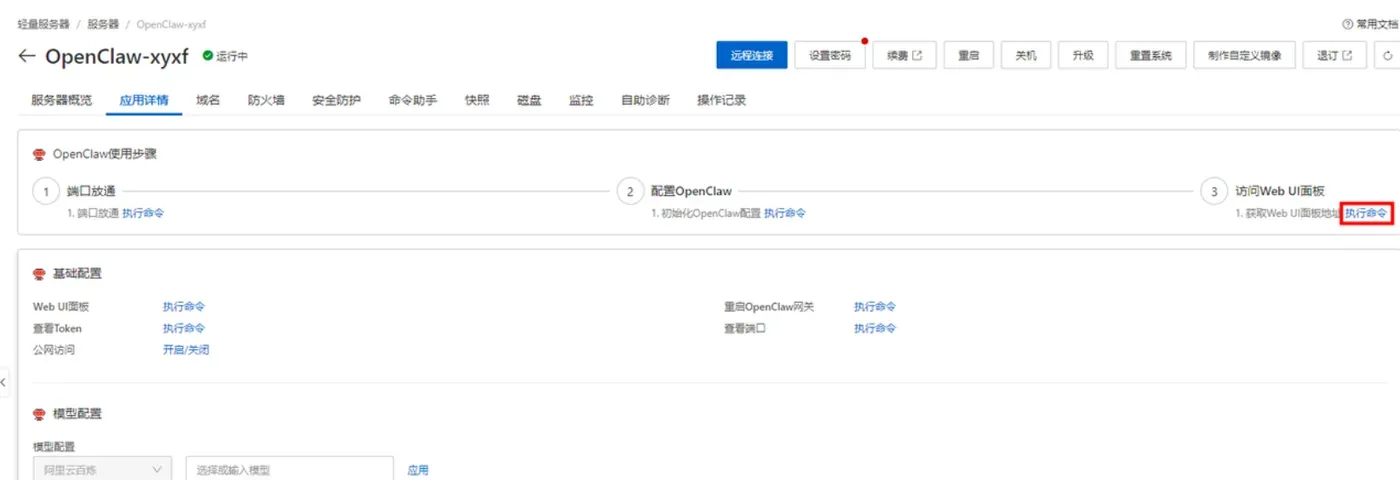
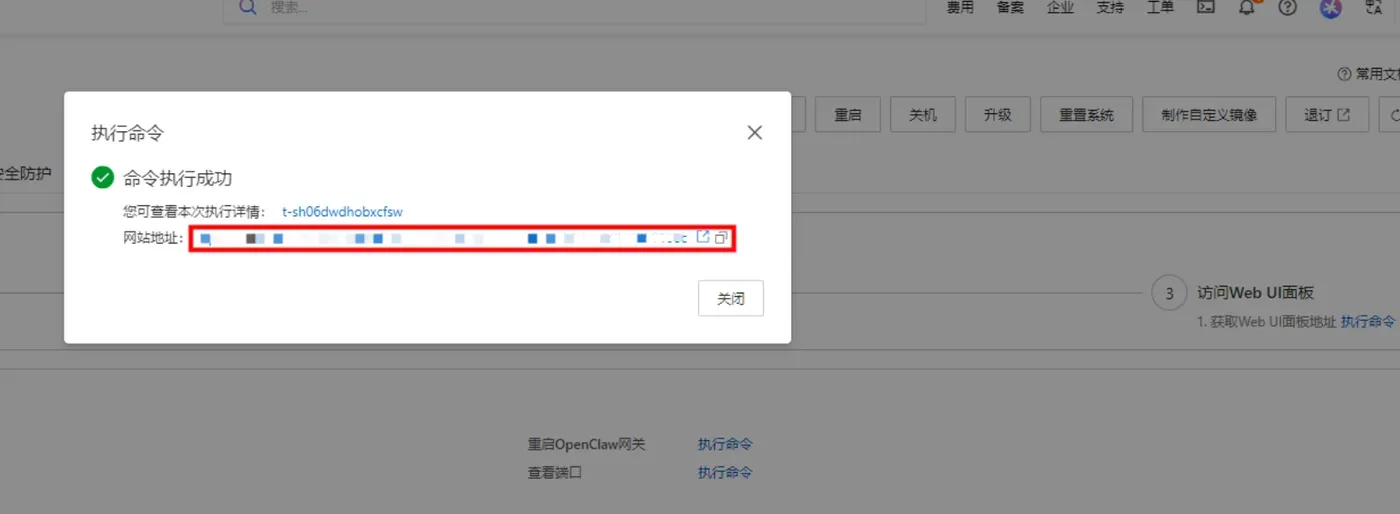
1. 方式1:阿里云轻量应用服务器一键部署(新手首选,零命令)
全程可视化操作,30分钟即可完成部署,无需专业知识:
- 访问阿里云OpenClaw一键部署专题页面,点击【一键购买并部署】;
- 核心配置选择(兼顾稳定与成本):
- 实例规格:2vCPU+4GiB内存+40GiB ESSD(支持多技能同时运行,避免卡顿);
- 镜像类型:应用镜像→OpenClaw(已预装核心依赖与安全补丁,适配2026.3.8版本);
- 地域选择:中国香港/新加坡(免备案,网络通畅,适配多渠道交互);
- 付费类型:按需付费(测试用)/ 包年包月(长期使用);
- 完成支付后,前往轻量应用服务器控制台,找到目标实例,点击“应用详情”;
- 端口放行:一键放行22(远程连接)、18789(OpenClaw控制台)端口,授权对象设为个人IP(避免公网暴露);
- 初始化配置:点击“执行命令”,系统自动生成管理员Token,复制保存(登录控制台用);
- 部署验证:浏览器输入“http://服务器公网IP:18789”,粘贴Token登录,发送测试指令:“帮我生成一份空白的工作日报模板”,若能正常返回,说明部署成功。
2. 方式2:阿里云ECS手动部署(Docker方式,灵活可控)
适合有基础的用户,可自定义配置,步骤如下:
- ECS实例创建:
- 登录阿里云ECS控制台,创建实例,配置选择:镜像(Alibaba Cloud Linux 3)、实例规格(2vCPU+4GiB内存)、地域(中国香港/新加坡);
- 端口放行:安全组中放行22、18789端口,授权对象设为个人IP;
- 远程连接ECS服务器:
ssh root@你的服务器公网IP 基础环境配置(复制命令逐行执行):
# 1. 关闭防火墙,放行端口 systemctl stop firewalld && systemctl disable firewalld setenforce 0 && sed -i 's/^SELINUX=enforcing/SELINUX=disabled/' /etc/selinux/config # 2. 更新系统依赖,安装Docker yum update -y && yum install -y curl wget git curl -fsSL https://get.docker.com | bash systemctl start docker && systemctl enable docker docker --version # 验证Docker安装成功 # 3. 拉取OpenClaw 2026.3.8稳定版镜像 docker pull openclaw/openclaw:2026.3.8 # 4. 创建数据目录(持久化配置、技能与记忆) mkdir -p /opt/openclaw/{ config,skills,memory,logs} chmod -R 777 /opt/openclaw # 5. 启动容器(核心命令,避免端口冲突) docker run -d \ --name openclaw \ --restart always \ -p 18789:18789 \ -v /opt/openclaw/config:/app/config \ -v /opt/openclaw/skills:/app/skills \ -v /opt/openclaw/memory:/app/memory \ -v /opt/openclaw/logs:/app/logs \ -e TZ=Asia/Shanghai \ openclaw/openclaw:2026.3.8 # 6. 生成管理员Token(复制保存,登录控制台用) docker exec -it openclaw openclaw token generate --admin- 部署验证:浏览器输入“http://服务器公网IP:18789/?token=你的Token”,登录后发送测试指令,确认部署成功。
(三)方案二:本地部署(Win11/MacOS/Linux,隐私优先)
适合个人日常使用,零服务器成本,数据完全自主掌控,分系统提供详细步骤,所有代码可直接复制执行:
1. Windows11系统部署(新手最常用)
- 打开PowerShell(管理员模式):开始菜单→搜索“PowerShell”→右键“以管理员身份运行”;
- 复制以下命令逐行执行(全程无需修改,每执行一行等待完成后再执行下一行):
# 步骤1:安装Node.js 22.x(国内镜像加速,避免超时,适配2026.3.8版本)
iwr -useb https://npmmirror.com/mirrors/node/v22.10.0/node-v22.10.0-x64.msi -OutFile node-install.msi
Start-Process .\node-install.msi -Wait

# 步骤2:验证Node.js安装(显示v22.x.x即为成功)
node -v
npm -v

# 步骤3:配置npm国内镜像,提升下载速度
npm config set registry https://registry.npmmirror.com

# 步骤4:安装OpenClaw与技能管理工具(clawhub用于安装技能)
npm install -g openclaw@latest clawhub@latest

# 步骤5:解决npm全局命令找不到问题(常见坑,必须执行)
$npmPath = npm prefix -g
[Environment]::SetEnvironmentVariable("Path", $env:Path + ";$npmPath", "User")
refreshenv

# 步骤6:创建工作目录,分类存储配置、技能、记忆
mkdir -p ~/OpenClaw-Local/{
   config,skills,memory,resources} && cd ~/OpenClaw-Local

# 步骤7:初始化OpenClaw配置(按提示输入yes确认安全风险)
openclaw init

# 步骤8:启动OpenClaw服务
openclaw gateway start

# 步骤9:安装核心技能(办公自动化+文件处理,新手必备)
clawhub install file-organizer document-generator pdf-reader web-automation
openclaw skills enable file-organizer document-generator pdf-reader web-automation

# 步骤10:重启服务,使技能生效
openclaw gateway restart
- 部署验证:
- 浏览器输入
http://localhost:18789,在~/.openclaw/openclaw.json文件中查找Token(复制粘贴即可); - 登录后发送测试指令:“帮我整理桌面测试文件夹的文件,按类型分类”,若能正常执行并返回结果,说明部署成功。
- 浏览器输入
2. MacOS 12+系统部署(适配性佳)
- 打开终端(启动台→其他→终端);
- 复制以下命令逐行执行(全程无需修改):
# 步骤1:安装Homebrew(已安装可跳过,用于快速安装依赖)
/bin/bash -c "$(curl -fsSL https://raw.githubusercontent.com/Homebrew/install/HEAD/install.sh)"

# 步骤2:安装Node.js 22.x、Git(OpenClaw必备依赖)
brew install node@22 git

# 步骤3:配置环境变量,确保Node.js生效
echo 'export PATH="/usr/local/opt/node@22/bin:$PATH"' >> ~/.zshrc
source ~/.zshrc

# 步骤4:验证安装(显示v22.x.x和git版本即为成功)
node -v && git --version

# 步骤5:配置npm国内镜像,加速下载
npm config set registry https://registry.npmmirror.com

# 步骤6:安装OpenClaw与clawhub
npm install -g openclaw@latest clawhub@latest

# 步骤7:创建工作目录并初始化配置
mkdir -p ~/OpenClaw-Local/{
   config,skills,memory,resources} && cd ~/OpenClaw-Local
openclaw init

# 步骤8:启动服务并安装核心技能
openclaw gateway start
clawhub install file-organizer document-generator pdf-reader web-automation
openclaw skills enable file-organizer document-generator pdf-reader web-automation
openclaw gateway restart
- 部署验证:
- 浏览器输入
http://localhost:18789,查找~/.openclaw/openclaw.json中的Token,登录后发送测试指令,确认部署成功。
- 浏览器输入
3. Linux系统部署(Ubuntu 22.04+)
- 打开终端(快捷键Ctrl+Alt+T);
- 复制以下命令逐行执行(小白无需修改任何参数):
# 步骤1:更新系统依赖,避免安装冲突
sudo apt update && sudo apt upgrade -y

# 步骤2:安装Node.js 22.x、Git
sudo apt install -y git
curl -fsSL https://deb.nodesource.com/setup_22.x | sudo bash
sudo apt install -y nodejs

# 步骤3:配置npm国内镜像
npm config set registry https://registry.npmmirror.com

# 步骤4:安装OpenClaw与clawhub(--unsafe-perm解决权限问题)
sudo npm install -g openclaw@latest clawhub@latest --unsafe-perm

# 步骤5:创建工作目录并初始化配置
mkdir -p ~/OpenClaw-Local/{
   config,skills,memory,resources} && cd ~/OpenClaw-Local
openclaw init

# 步骤6:启动服务、安装核心技能并设置开机自启
openclaw gateway start
clawhub install file-organizer document-generator pdf-reader web-automation
openclaw skills enable file-organizer document-generator pdf-reader web-automation
# 设置开机自启,避免重启电脑后需手动启动
echo "openclaw gateway start" >> ~/start-openclaw.sh
chmod +x ~/start-openclaw.sh
sudo echo "@reboot ~/start-openclaw.sh" >> /etc/crontab
- 部署验证:
- 浏览器输入
http://localhost:18789,获取Token登录,发送测试指令,确认部署成功。
- 浏览器输入
三、免费API配置:阿里云百炼Coding Plan(驱动OpenClaw运行)
OpenClaw本身不具备“思考”能力,需调用AI模型理解指令、规划任务。阿里云百炼Coding Plan提供免费API额度,配置步骤全部署方案通用,优化Token消耗与安全设置:
1. 获取阿里云百炼Coding Plan API-Key
- 访问登录阿里云百炼大模型服务平台,进入左侧导航栏“密钥管理”页面;
- 点击“创建API-Key”,选择归属账号与业务空间(默认即可),系统自动生成API-Key与Access Key Secret;
- 生成后立即复制保存到本地(仅生成时可完整查看,后续无法再次获取),切勿泄露给他人;
- 进入“额度管理”页面,点击“领取免费额度”,7000万Token自动到账(90天有效期),足够个人轻量使用;
- 补充:API-Key地域需与OpenClaw部署地域匹配(如新加坡服务器→新加坡地域API-Key),避免调用失败;同时关闭自动续费,防止免费额度用完后自动扣费。
2. 配置OpenClaw关联API(安全优化版)
# 步骤1:进入配置目录(全系统通用)
cd ~/.openclaw

# 步骤2:编辑配置文件(Win11用notepad,Mac/Linux用nano)
nano config.yaml

# 步骤3:粘贴以下配置(替换为你的API-Key,适配OpenClaw运行)
model:
  provider: alibaba-cloud
  apiKey: "你的百炼Coding Plan API-Key"
  baseUrl: "https://dashscope.aliyuncs.com/compatible-mode/v1"
  defaultModel: "bailian/qwen-turbo"  # 轻量免费模型,降低Token消耗
  parameters:
    temperature: 0.6  # 平衡创造性与准确性,适配日常任务
    maxTokens: 4096   # 支持长文本处理(如报告生成、脚本撰写)
    reasoning: false  # 关闭思考模式,避免国内模型回复为空(高频坑)
skills:
  autoLoad: true
  scanPath: ["~/.openclaw/skills", "~/OpenClaw-Local/skills"]
  securityScan: true  # 启用技能安全扫描,拦截恶意技能
  autoAudit: true     # 安装技能前自动审计
memory:
  enabled: true  # 启用长期记忆,适配用户习惯
  path: "~/OpenClaw-Local/memory"
security:
  sensitiveDataFilter: true  # 过滤敏感数据,保护隐私
  sandboxMode: true  # 启用沙箱模式,限制技能高危操作
  allowSystemCommands: false  # 禁止技能执行系统命令
cache:
  enabled: true  # 启用缓存,重复任务无需重新调用API,节省Token
  ttl: 3600     # 缓存有效期1小时
integrations:
  wechat:
    enabled: true  # 启用微信渠道,支持微信发指令(按需开启)
  feishu:
    enabled: true  # 启用飞书渠道(按需开启)
3. 重启服务生效
# 本地部署(Win11/MacOS/Linux)
openclaw gateway restart

# 阿里云ECS部署(Docker方式)
docker restart openclaw

# 阿里云轻量应用服务器部署
sudo openclaw gateway restart
4. API配置验证
登录OpenClaw控制台,发送测试指令:“帮我写一份工作日报,包含完成事项、进行中任务、下周计划三个部分,用Markdown格式呈现”,若能正常生成结构化文档,说明API配置成功。
四、四大核心场景实战(部署即能用,直接复制指令)
参考文章的核心价值在于让OpenClaw“真正干活”,精选四大高频场景,补充技能包安装命令与实操指令,让你部署后立即能用:
(一)场景1:办公自动化(职场人首选)
核心价值
自动整理文件、生成报告、处理邮件,解放重复劳动,专注核心工作。
实操步骤
# 步骤1:安装办公类技能包
clawhub install file-organizer document-generator email-processor calendar-sync
openclaw skills enable file-organizer document-generator email-processor calendar-sync
openclaw gateway restart

# 步骤2:发送指令(可直接复制)
openclaw
帮我完成以下办公任务:
1. 整理~/Documents/工作文档目录,按“项目名称-文件类型”分类创建子文件夹,批量重命名文件;
2. 读取我本周的工作邮件和文档,提取核心完成事项,生成结构化工作周报(包含完成事项、进行中任务、下周计划);
3. 同步我的系统日历,生成本周日程表,标注重要会议时间;
4. 所有结果保存到~/OpenClaw-Local/resources/办公自动化目录。
避坑技巧
- 邮件处理初期给“只读+归档”权限,避免误删重要邮件;
- 生成的周报手动补充核心亮点,提升专业性。
(二)场景2:内容创作辅助(博主/自媒体首选)
核心价值
自动搜集素材、整理摘要、生成多平台文案,打造创作流水线,提升产出效率。
实操步骤
# 步骤1:安装创作类技能包
clawhub install web-scraper content-adapter multi-platform-writer
openclaw skills enable web-scraper content-adapter multi-platform-writer
openclaw gateway restart

# 步骤2:发送指令(以行业资讯日报为例,参考文章真实场景)
openclaw
帮我配置行业资讯日报自动生成与群发:
1. 每天早上7点,自动搜集AI领域109+渠道的最新资讯;
2. 提炼核心观点,按重要性排序,生成500字以内的结构化摘要;
3. 适配微信、小红书两种格式:微信版用Markdown排版,小红书版用短句+emoji;
4. 每天早上8点,自动发送到指定微信群和小红书账号(需提前配置账号关联);
5. 保存原文链接,便于后续查证。
避坑技巧
- 明确资讯来源与主题,避免无关内容混入;
- 自动群发前先测试,确保格式与内容符合平台规范。
(三)场景3:生活管家(个人/家庭首选)
核心价值
自动管理日程、追踪习惯、远程操控设备,让生活更便捷。
实操步骤
# 步骤1:安装生活类技能包
clawhub install calendar-sync habit-tracker remote-control weather-query
openclaw skills enable calendar-sync habit-tracker remote-control weather-query
openclaw gateway restart

# 步骤2:发送指令(可直接复制)
openclaw
帮我搭建生活管理系统:
1. 同步我的手机日历,每天早上8点提醒当天日程,重要事项提前1小时二次提醒;
2. 追踪“每天阅读30分钟”的习惯,每天21:00提醒打卡,连续打卡7天发送鼓励消息;
3. 支持远程指令:通过微信发送“查询天气”“启动电脑”“关闭浏览器”等指令,立即执行;
4. 每天晚上9点,推送第二天天气预告和明日待办清单。
避坑技巧
- 远程操控仅开放给信任的微信账号,避免恶意指令;
- 习惯追踪简化打卡项,避免因麻烦放弃。
(四)场景4:网页自动化(运营/数据从业者首选)
核心价值
自动打开网页、填写表单、抓取数据,替代手动操作,节省时间。
实操步骤
# 步骤1:安装网页类技能包
clawhub install web-automation web-scraper form-filler
openclaw skills enable web-automation web-scraper form-filler
openclaw gateway restart

# 步骤2:发送指令(可直接复制)
openclaw
帮我完成以下网页自动化任务:
1. 打开指定报名网页,自动填写报名信息(姓名、电话、邮箱,提前在配置中设置);
2. 抓取某电商平台的手机产品数据(名称、价格、评分、销量),生成Excel报表;
3. 监控某招聘网站的“AI工程师”岗位,有新职位发布时,通过飞书通知我;
4. 所有操作间隔1秒,避免触发网站反爬机制。
避坑技巧
- 网页操作遵循robots.txt规则,避免高频请求导致IP封禁;
- 敏感信息(如身份证号)手动填写,不存储在配置中。
五、常见问题解答(FAQ,避坑关键)
(一)部署相关问题(新手高频踩坑)
问题1:安装OpenClaw提示“Node.js版本过低”?
解决方案:- 卸载旧版本Node.js(Windows通过控制面板,Mac:
brew uninstall node,Linux:sudo apt remove nodejs); - 重新安装Node.js 22.x(参考对应系统部署步骤,国内镜像加速);
- 验证版本:
node -v显示v22.x.x即为成功,若仍报错,执行npm rebuild修复依赖。
- 卸载旧版本Node.js(Windows通过控制面板,Mac:
问题2:本地部署后,浏览器输入
http://localhost:18789无法访问?
解决方案:- 检查OpenClaw服务是否启动,执行
openclaw gateway status,若显示“not running”,执行openclaw gateway start; - 关闭电脑防火墙(临时关闭,测试完成后可重新开启);
- 确认端口18789未被占用,重启电脑后重新启动服务。
- 检查OpenClaw服务是否启动,执行
问题3:阿里云部署后,无法登录控制台?
解决方案:- 检查18789端口已放行,授权对象设为个人IP;
- 检查服务器公网IP输入正确,无拼写错误;
- 阿里云ECS部署:执行
docker ps | grep openclaw,查看容器是否运行,若未运行,执行docker restart openclaw; - 若提示权限不足,切换至root用户(
sudo -i)后重新启动服务。
(二)API与技能相关问题
问题1:阿里云百炼提示“额度不足”,但未重度使用?
解决方案:- 进入阿里云百炼控制台,重新领取免费额度(若未过期);
- 启用缓存(配置文件中
cache.enabled: true,已默认开启),减少重复调用; - 切换至轻量模型(
bailian/qwen-turbo),降低Token消耗; - 卸载闲置技能,避免后台自动调用API。
问题2:技能安装后无法调用?
解决方案:- 确认技能已启用(
openclaw skills enable 技能名); - 检查沙箱模式是否限制权限,必要时临时关闭测试(测试后立即开启);
- 重启服务(
openclaw gateway restart); - 若仍失败,卸载后重新安装(
clawhub uninstall 技能名 && clawhub install 技能名)。
- 确认技能已启用(
问题3:如何通过微信/飞书发送指令?
解决方案:- 微信渠道:安装wechat-integration技能(
clawhub install wechat-integration),按配置提示绑定微信机器人; - 飞书渠道:安装feishu-integration技能(
clawhub install feishu-integration),在飞书开放平台创建应用,获取AppID和AppSecret,填入配置文件; - 重启服务后,即可通过微信/飞书发送指令。
- 微信渠道:安装wechat-integration技能(
(三)其他高频问题
问题1:普通用户没有编程基础,能学会使用OpenClaw吗?
解决方案:完全可以!本文所有步骤均为新手适配,代码可直接复制执行,无需修改;技能安装可通过命令行或自然语言指令完成,无需编程知识,跟着步骤操作,15-20分钟即可完成部署与使用。问题2:OpenClaw占用电脑资源多吗?
解决方案:占用资源较少,普通电脑(内存≥4GiB)均可正常运行;可卸载闲置技能、关闭不必要的渠道(如Telegram),进一步降低资源占用。问题3:担心OpenClaw泄露隐私数据?
解决方案:- 优先选择本地部署,数据存储在本地,无需上传云端;
- 启用敏感数据过滤(
security.sensitiveDataFilter: true); - 限制技能访问路径(
security.fileAccessPath: ["指定目录"]),避免技能访问隐私文件; - 定期清理记忆文件(
rm -rf ~/OpenClaw-Local/memory/*),删除残留的敏感信息。
六、总结:让AI从“聊天”到“干活”的核心逻辑
OpenClaw的革命性价值,在于打破了普通AI的“聊天窗口局限”,让AI真正走进设备、融入工作流,成为能动手干活的雇员。本文基于参考文章的核心认知,补充了全平台部署流程、免费API配置、实战场景与常见问题解答,新手可按以下步骤快速上手:
- 选型:个人用户优先本地部署,企业用户选择阿里云部署;
- 部署:按对应系统步骤安装,新手优先选择阿里云一键部署;
- 配置:申请阿里云百炼免费API,完成配置并验证;
- 实战:从办公自动化、内容创作等高频场景入手,逐步拓展;
- 优化:根据使用反馈调整指令与配置,让OpenClaw更贴合需求。
2026年的AI时代,真正拉开差距的不是“是否使用AI”,而是“能否让AI真正为你干活”。OpenClaw不是玩具,而是能立即提升效率、节省时间的生产力工具——它能替你整理文件、生成报告、监控任务、自动群发,把重复劳动交给AI,把时间还给更有价值的创造性工作。
按照本文的指南操作,你也能拥有专属的“AI雇员”,无论是职场办公、内容创作,还是生活管理,都能通过简单指令实现自动化,真正享受科技带来的效率红利。
