新建启动容器
docker run [OPTIONS] IMAGE [COMMAND] [ARG...]
常用的参数:
--name:为容器指定一个名称-d:后台运行容器并返回容器ID,也即启动守护式容器-i:以交互模式(interactive)运行容器,通常与-t同时使用-t:为容器重新分配一个伪输入终端(tty),通常与-i同时使用。也即启动交互式容器(前台有伪终端,等待交互)-e:为容器添加环境变量-P:随机端口映射。将容器内暴露的所有端口映射到宿主机随机端口-p:指定端口映射
-p指定端口映射的几种不同形式:
-p hostPort:containerPort:端口映射,例如-p 8080:80-p ip:hostPort:containerPort:配置监听地址,例如-p 10.0.0.1:8080:80-p ip::containerPort:随机分配端口,例如-p 10.0.0.1::80-p hostPort1:containerPort1 -p hostPort2:containerPort2:指定多个端口映射,例如-p 8080:80 -p 8888:3306
启动交互式容器
以交互方式启动ubuntu镜像
# -i 交互模式
# -t 分配一个伪输入终端tty
# ubuntu 镜像名称
# /bin/bash(或者bash) shell交互的接口
docker run -it ubuntu /bin/bash
退出交互模式:
方式1:
# 在交互shell中exit即可退回宿主机
exit;
方式2:使用快捷键ctrl + P + Q
方式1 退出后,容器会停止;
方式2 退出后容器依然正在运行。
启动守护式容器
大部分情况下,我们系统docker容器服务时在后台运行的,可以通过-d指定容器的后台运行模式:
docker run -d 容器名
注意事项:
如果使用docker run -d ubuntu尝试启动守护式的ubuntu,会发现容器启动后就自动退出了。
因为Docker容器如果在后台运行,就必须要有一个前台进程。容器运行的命令如果不是那些一直挂起的命令(例如top、tail),就会自动退出。
列出正在运行的容器
列出所有正在运行的容器:
docker ps [OPTIONS]
常用参数:
-a:列出当前所有正在运行的容器+历史上运行过的容器-l:显示最近创建的容器-n:显示最近n个创建的容器-q:静默模式,只显示容器编号
容器其他启停操作
启动已经停止的容器
docker start 容器ID或容器名
重启容器
docker restart 容器ID或容器名
停止容器
docker stop 容器ID或容器名
强制停止容器
docker kill 容器ID或容器名
删除容器
删除已经停止的容器:
docker rm 容器ID或容器名
删除容器是 docker rm,删除镜像是 docker rmi,注意区分。
强制删除正在运行的容器:
docker rm -f 容器ID或容器名
一次删除多个容器实例:
docker rm -f ${docker ps -a -q}
# 或者
docker ps -a -q | xargs docker rm
查看容器日志
docker logs 容器ID或容器名
查看容器内运行的进程
docker top 容器ID或容器名
查看容器内部细节
docker inspect 容器ID或容器名
进入正在运行的容器
进入正在运行的容器,并以命令行交互:
docker exec -it 容器ID bashShell
重新进入:
docker attach 容器ID
docker exec 和 docker attach 区别:
attach直接进入容器启动命令的终端,不会启动新的进程,用exit退出会导致容器的停止exec是在容器中打开新的终端,并且可以启动新的进程,用exit退出不会导致容器的停止
如果有多个终端,都对同一个容器执行了 docker attach,就会出现类似投屏显示的效果。一个终端中输入输出的内容,在其他终端上也会同步的显示。
容器和宿主机文件拷贝
容器内文件拷贝到宿主机:
docker cp 容器ID:容器内路径 目的主机路径
宿主机文件拷贝到容器中:
docker cp 主机路径 容器ID:容器内路径
导入和导出容器
export:导出容器的内容流作为一个tar归档文件(对应import命令);
import:从tar包中的内容创建一个新的文件系统再导入为镜像(对应export命令);
示例:
# 导出
# docker export 容器ID > tar文件名
docker export abc > aaa.tar
# 导入
# cat tar文件 | docker import - 自定义镜像用户/自定义镜像名:自定义镜像版本号
cat aaa.tar | docker import - test/mytest:1.0.1
将容器生成新镜像
docker commit提交容器副本使之成为一个新的镜像。
docker 启动一个镜像容器后, 可以在里面执行一些命令操作,然后使用docker commit将新的这个容器快照生成一个镜像。
docker commit -m="提交的描述信息" -a="作者" 容器ID 要创建的目标镜像名:[tag]
Docker挂载主机目录,可能会出现报错:cannot open directory .: Perission denied。
解决方案:在命令中加入参数 --privileged=true。
CentOS7安全模块比之前系统版本加强,不安全的会先禁止,目录挂载的情况被默认为不安全的行为,在SELinux里面挂载目录被禁止掉了。如果要开启,一般使用 --privileged=true,扩大容器的权限解决挂载没有权限的问题。也即使用该参数,容器内的root才拥有真正的root权限,否则容器内的root只是外部的一个普通用户权限。
容器数据卷
卷就是目录或文件,存在于一个或多个容器中,由docker挂载到容器,但不属于联合文件系统,因此能够绕过UnionFS,提供一些用于持续存储或共享数据。
特性:卷设计的目的就是数据的持久化,完全独立于容器的生存周期,因此Docker不会在容器删除时删除其挂载的数据卷。
特点:
- 数据卷可以在容器之间共享或重用数据
- 卷中的更改可以直接实施生效
- 数据卷中的更改不会包含在镜像的更新中
- 数据卷的生命周期一直持续到没有容器使用它为止
运行一个带有容器卷存储功能的容器实例:
docker run -it --privileged=true -v 宿主机绝对路径目录:容器内目录[rw | ro] 镜像名
可以使用docker inspect查看容器绑定的数据卷。
权限:
rw:读写ro:只读。如果宿主机写入内容,可以同步给容器内,容器内可以读取。
容器卷的继承:
# 启动一个容器
docker run -it --privileged=true /tmp/test:/tmp/docker --name u1 ubuntu /bin/bash
# 使用 --volumes-from 继承 u1的容器卷映射配置
docker run -it --privileged=true --volumes-from u1 --name u2 ubuntu
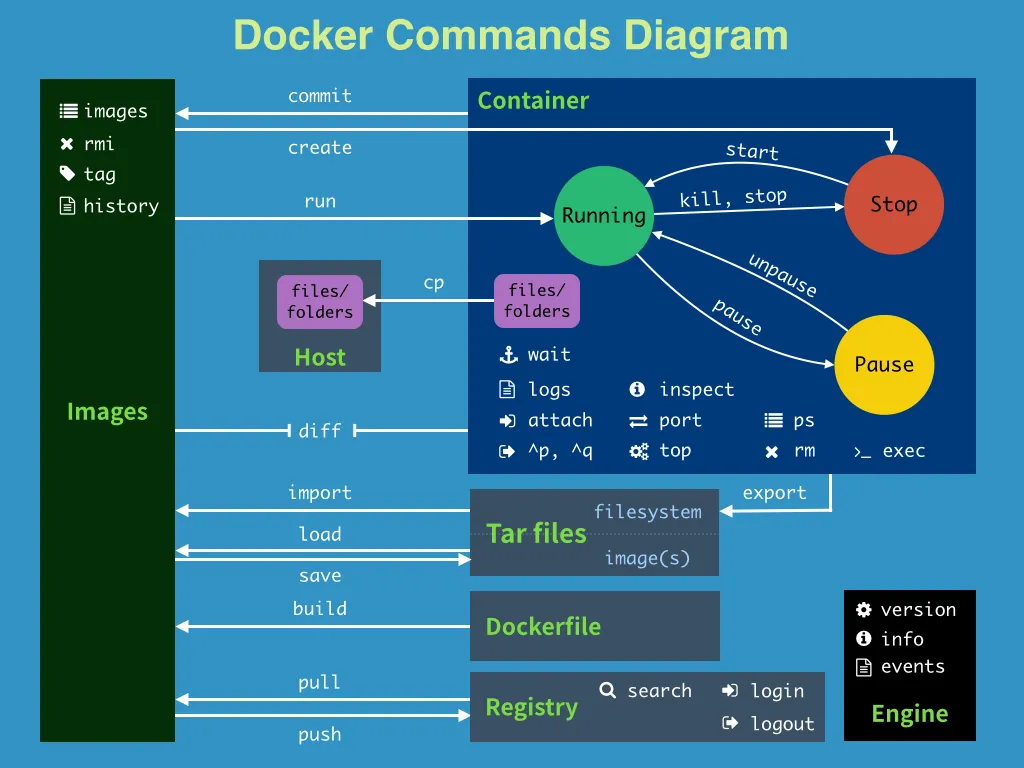
所有命令示意图