最近想收集一些特定主题的图片素材,手动一张张下载实在太费时间了。作为一个懒人程序员,我决定写个爬虫来自动完成这个任务。今天就跟大家分享这个实用的百度图片爬虫,它能自动搜索并下载你想要的任何图片。
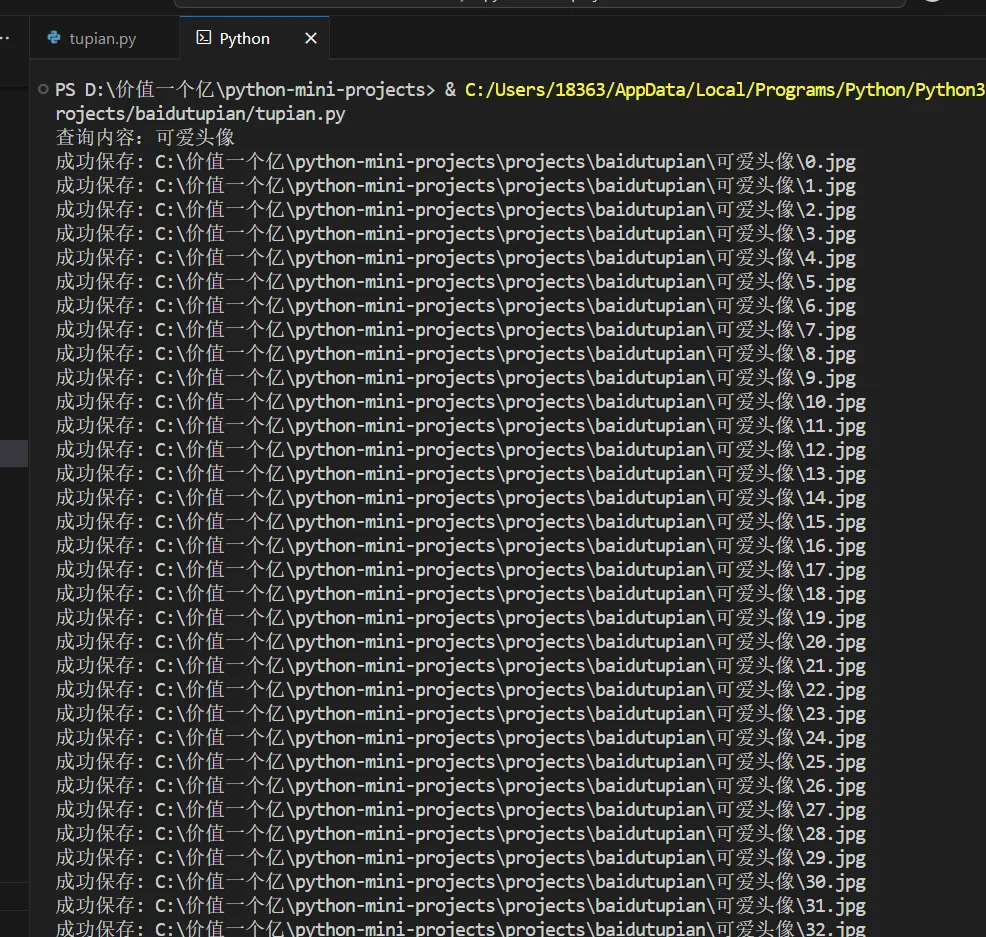
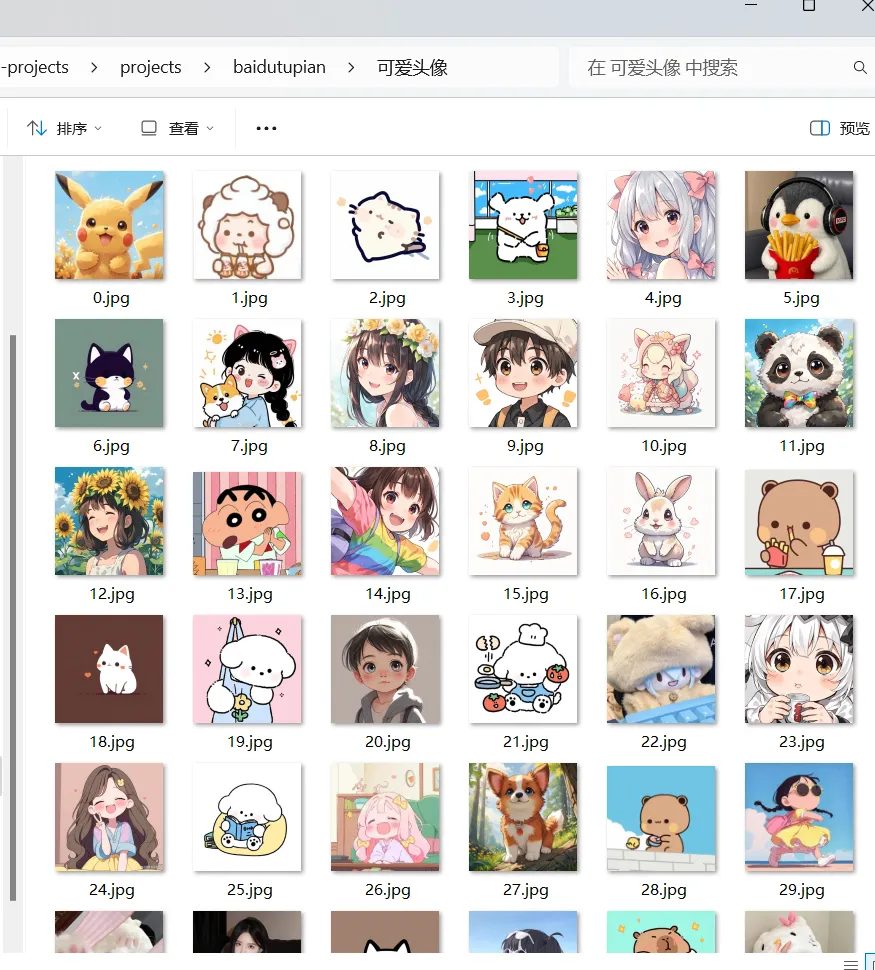
这个爬虫虽然只有100多行代码,但包含了请求处理、JSON解析、文件操作等实用技巧。我会详细解释每个部分的实现思路,让你不仅能使用这个爬虫,还能真正理解它的工作原理。
爬虫整体设计
我们先来看看这个爬虫的总体结构:
代码语言:python
代码运行次数:0
运行
AI代码解释
class BaiduImageSpider(object):
    def __init__(self):
        # 初始化代码

    def create_directory(self, name):
        # 创建保存图片的文件夹

    def get_image_link(self, url):
        # 获取图片链接

    def save_image(self, img_link, filename):
        # 下载并保存图片

    def run(self):
        # 主运行逻辑
这个类包含了爬虫的所有功能,结构清晰,每个方法负责一个具体的任务。接下来我会详细讲解每个部分的实现。
初始化设置
代码语言:python
代码运行次数:0
运行
AI代码解释
def __init__(self):
    self.json_count = 0
    self.url = 'https://image.baidu.com/search/acjson?tn=resultjson_com&ipn=rj&queryWord={}&word={}&pn={}&rn=30'
    self.directory = r"C:\价值一个亿\python-mini-projects\projects\baidutupian\{}"
    self.header = {
        'User-Agent': 'Mozilla/5.0 (Windows NT 10.0; Win64; x64) AppleWebKit/537.36 (KHTML, like Gecko) Chrome/58.0.3029.110 Safari/537.36',
        'Accept-Language': 'en-US,en;q=0.5',
        'Referer': 'https://image.baidu.com'
    }
    self.image_counter = 0  # 新增全局图片计数器
初始化方法中,我们设置了几个重要的变量:
json_count:控制要下载多少组图片(每组30张)url:百度图片的API接口地址,使用格式化字符串方便后续替换关键词directory:图片保存路径,使用{}作为占位符方便后续替换header:请求头,模拟浏览器访问,避免被反爬image_counter:图片计数器,用于生成唯一的文件名
创建保存目录
代码语言:python
代码运行次数:0
运行
AI代码解释
def create_directory(self, name):
    self.directory = self.directory.format(name)
    os.makedirs(self.directory, exist_ok=True)
    self.directory += r'\{}'
这个方法负责创建保存图片的文件夹:
- 使用
format方法将搜索关键词插入到路径中 os.makedirs创建目录,exist_ok=True表示如果目录已存在也不报错- 最后在路径后添加
\{},方便后续格式化文件名
获取图片链接
代码语言:python
代码运行次数:0
运行
AI代码解释
def get_image_link(self, url):
    try:
        response = requests.get(
            url,
            headers=self.header,
            proxies={"http": None, "https": None},
            timeout=10
        )
        response.raise_for_status()
        return [item['thumbURL'] for item in response.json().get('data', []) if 'thumbURL' in item]
    except Exception as e:
        print(f"获取图片链接失败: {e}")
        return []
这是爬虫的核心方法之一,负责从百度API获取图片链接:
- 使用
requests.get发送HTTP请求 - 设置了请求头和代理(这里禁用了代理)
- 添加了10秒超时设置
raise_for_status()会在请求失败时抛出异常- 使用列表推导式从返回的JSON中提取所有
thumbURL字段 - 添加了异常处理,失败时打印错误信息并返回空列表
下载并保存图片
代码语言:python
代码运行次数:0
运行
AI代码解释
def save_image(self, img_link, filename):
    try:
        res = requests.get(
            img_link,
            headers=self.header,
            proxies={"http": None, "https": None},
            timeout=10
        )
        res.raise_for_status()

        with open(filename, "wb") as f:
            f.write(res.content)
            print(f"成功保存: {filename}")
    except Exception as e:
        print(f"下载图片失败: {e}")
这个方法负责下载并保存图片:
- 同样使用
requests.get获取图片内容 - 以二进制写入模式(
wb)打开文件 - 直接将响应内容写入文件
- 添加了异常处理,下载失败时打印错误信息
主运行逻辑
代码语言:python
代码运行次数:0
运行
AI代码解释
def run(self):
    searchName = input("查询内容:")
    searchName_parse = parse.quote(searchName)
    self.create_directory(searchName)
    self.image_counter = 0  # 重置计数器
    for index in range(self.json_count):
        pn = index * 30
        request_url = self.url.format(searchName_parse, searchName_parse, str(pn))
        links = self.get_image_link(request_url)
        for link in links:
            filename = os.path.join(self.directory.format(f"{self.image_counter}.jpg"))  # 使用全局计数器
            self.save_image(link, filename)
            self.image_counter += 1  # 计数器递增
            time.sleep(1)
    print(f"{searchName}----图像下载完成--------->")
这是爬虫的主控制流程:
- 获取用户输入的搜索关键词
- 对关键词进行URL编码
- 创建保存目录
- 重置图片计数器
- 循环获取多组图片(每组30张)
- 构建请求URL,
pn参数控制分页 - 获取图片链接列表
- 逐个下载图片,文件名使用递增的数字
- 每次下载后暂停1秒,避免请求过于频繁
- 完成后打印提示信息
扩展思路
这个基础爬虫还可以进一步扩展:
- 支持更多搜索引擎:除了百度,还可以添加谷歌、必应等图片搜索的支持
- 图片筛选:根据大小、格式、颜色等条件筛选图片
- 去重功能:使用哈希值检查避免下载重复图片
- 断点续传:记录已下载的图片,程序中断后可以从中断处继续
- GUI界面:使用PyQt或Tkinter添加图形界面,更方便非技术人员使用
完整代码
代码语言:python
代码运行次数:0
运行
AI代码解释
import requests
import json
from urllib import parse
import os
import time
class BaiduImageSpider(object):
    def __init__(self):
        self.json_count = 0
        self.url = 'https://image.baidu.com/search/acjson?tn=resultjson_com&ipn=rj&queryWord={}&word={}&pn={}&rn=30'
        self.directory = r"C:\价值一个亿\python-mini-projects\projects\baidutupian\{}"
        self.header = {
            'User-Agent': 'Mozilla/5.0 (Windows NT 10.0; Win64; x64) AppleWebKit/537.36 (KHTML, like Gecko) Chrome/58.0.3029.110 Safari/537.36',
            'Accept-Language': 'en-US,en;q=0.5',
            'Referer': 'https://image.baidu.com'
        }
        self.image_counter = 0  # 新增全局图片计数器
    def create_directory(self, name):
        self.directory = self.directory.format(name)
        os.makedirs(self.directory, exist_ok=True)
        self.directory += r'\{}'
    def get_image_link(self, url):
        try:
            response = requests.get(
                url,
                headers=self.header,
                proxies={"http": None, "https": None},
                timeout=10
            )
            response.raise_for_status()
            return [item['thumbURL'] for item in response.json().get('data', []) if 'thumbURL' in item]
        except Exception as e:
            print(f"获取图片链接失败: {e}")
            return []
    def save_image(self, img_link, filename):
        try:
            res = requests.get(
                img_link,
                headers=self.header,
                proxies={"http": None, "https": None},
                timeout=10
            )
            res.raise_for_status()

            with open(filename, "wb") as f:
                f.write(res.content)
                print(f"成功保存: {filename}")
        except Exception as e:
            print(f"下载图片失败: {e}")
    def run(self):
        searchName = input("查询内容:")
        searchName_parse = parse.quote(searchName)
        self.create_directory(searchName)
        self.image_counter = 0  # 重置计数器
        for index in range(self.json_count):
            pn = index * 30
            request_url = self.url.format(searchName_parse, searchName_parse, str(pn))
            links = self.get_image_link(request_url)
            for link in links:
                filename = os.path.join(self.directory.format(f"{self.image_counter}.jpg"))  # 使用全局计数器
                self.save_image(link, filename)
                self.image_counter += 1  # 计数器递增
                time.sleep(1)
        print(f"{searchName}----图像下载完成--------->")
if __name__ == '__main__':
    spider = BaiduImageSpider()
    spider.json_count = 10  # 下载10组图片
    spider.run()
使用说明
- 安装依赖:pip install requests
- 运行方式:
- 直接运行:
tupian.py - 或者导入使用:
代码语言:python
代码运行次数:0
运行
AI代码解释
if __name__ == '__main__':
    spider = BaiduImageSpider()
    spider.json_count = 10  # 下载10组图片
    spider.run()
- 创建爬虫实例
- 设置
json_count决定下载多少组图片(每组30张) - 调用
run()方法开始爬取
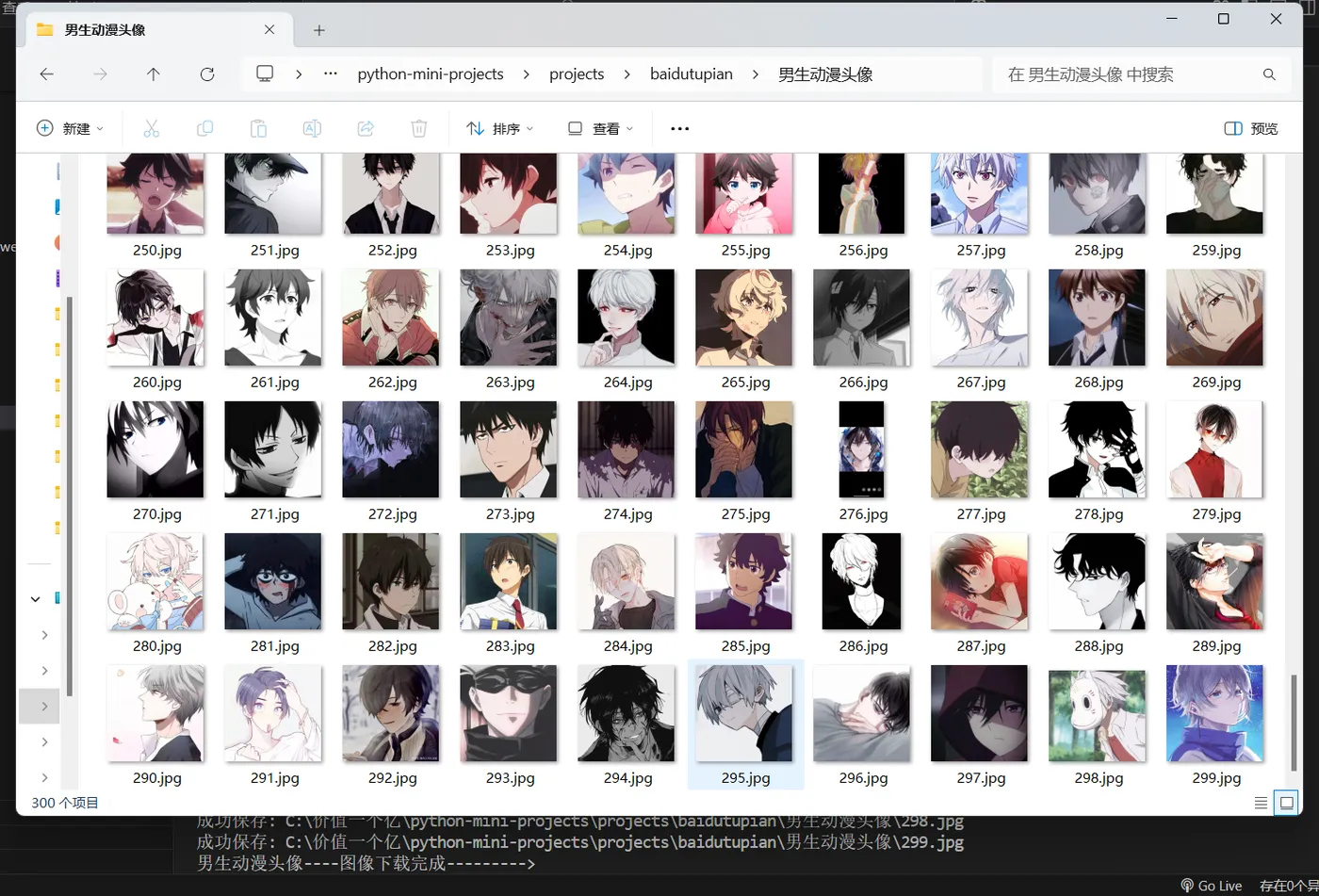
运行后会提示输入搜索关键词,然后就会自动下载图片到指定目录。
高级技巧
- 代理设置:如果需要使用代理,可以修改请求方法:
代码语言:python
代码运行次数:0
运行
AI代码解释
proxies = {
    'http': 'http://your.proxy:port',
    'https': 'http://your.proxy:port'
}
response = requests.get(url, headers=self.header, proxies=proxies)
- 多线程下载:可以使用
concurrent.futures实现:
代码语言:python
代码运行次数:0
运行
AI代码解释
from concurrent.futures import ThreadPoolExecutor
with ThreadPoolExecutor(max_workers=5) as executor:
    executor.map(self.save_image, links)
- 断点续传:记录已下载的URL,程序重启后跳过已下载的图片。
注意事项
- 请遵守百度的robots.txt协议,合理控制请求频率
- 不要用于商业用途,尊重图片版权
- 建议设置合理的
json_count值,避免请求过多被封IP - 下载失败时,程序会自动重试,但大量失败可能是触发了反爬机制
这个改进版的百度图片爬虫具有更好的稳定性、更详细的日志输出和更友好的使用体验。你可以根据自己的需求进一步扩展功能,比如添加图片去重、自动分类等功能。