在刚装好的Ubuntu系统中联网是一个相对简单的过程,通常可以通过有线连接或无线连接两种方式实现。以下将详细介绍这两种方法的具体步骤和可能遇到的问题解决方案。
有线连接
步骤一:检查硬件设备
确保你的计算机已经正确连接了网线,并且网络接口没有松动或损坏。在Ubuntu中,有线网络接口通常是自动识别并启用的。
步骤二:打开网络设置
点击屏幕右上角的网络图标,选择“有线连接”选项。如果网络图标没有显示,可以通过系统设置菜单找到网络设置。
步骤三:配置网络连接
在网络设置中,你应该能够看到一个“有线”选项卡。点击该选项卡,确保“开启有线连接”选项已经勾选。如果网络设置有误或需要手动配置,可以点击“设置”按钮进行更改。
步骤四:测试连接
配置完成后,Ubuntu应该会自动连接到网络。你可以通过打开网页浏览器尝试访问网站来测试连接是否正常。
无线连接
步骤一:检查硬件设备
确保你的计算机已经正确安装了无线网卡,并且该网卡在Ubuntu中是兼容的。如果不确定,可以在Ubuntu的官方文档或硬件兼容性数据库中查找相关信息。
步骤二:打开网络设置
与有线连接相同,点击屏幕右上角的网络图标,选择“无线连接”选项。如果网络图标没有显示,可以通过系统设置菜单找到网络设置。
步骤三:扫描无线网络
在网络设置中,点击“无线”选项卡,然后点击“扫描”按钮让Ubuntu搜索可用的无线网络。
步骤四:连接到无线网络
在扫描结果中,找到你想要连接的无线网络,点击它并选择“连接”。如果需要密码才能连接到该网络,请在弹出的窗口中输入正确的无线密码。
步骤五:测试连接
连接成功后,你可以通过打开网页浏览器尝试访问网站来测试无线网络连接是否正常。
可能遇到的问题和解决方案
无法找到网络图标或网络设置:可能是因为你的系统版本或桌面环境不同。你可以尝试通过系统设置菜单或搜索功能找到网络设置。
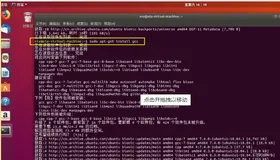
无法连接到网络:首先检查你的网络设备和设置是否正确。如果一切正常但仍然无法连接,可以尝试重启网络服务或计算机。在终端中输入sudo service network-manager restart命令可以重启网络服务。
无线网络不稳定或速度慢:这可能是因为信号弱、干扰多或驱动问题来源a1.hug.mobi66
来源a1.dip.mobi66。你可以尝试移动计算机到信号更好的地方,更新无线网卡驱动或调整无线网络设置来改善连接质量。
需要手动配置网络连接:如果你的网络环境需要特殊配置(如静态IP地址、代理服务器等),你可以在网络设置的“有线”或“无线”选项卡中点击“设置”按钮进行手动配置。
通过以上步骤和解决方案,你应该能够在刚装好的Ubuntu系统中成功联网。如果在联网过程中遇到其他问题或困难,可以查看Ubuntu的官方文档或在相关论坛和社区寻求帮助。