项目已开源,开源地址: https://gitcode.com/nutpi/HarmonyosNextCaseStudyTutorial , 欢迎fork & star
效果演示
1. 概述
在应用开发中,表单是用户输入信息的重要界面元素。一个设计良好的表单不仅能提高用户体验,还能使界面更加美观整洁。本教程将详细讲解如何使用HarmonyOS NEXT的Row组件创建一个表单输入框,重点介绍标签与输入框之间的弹性空间分配技术,帮助开发者构建出专业、美观的表单界面。
2. 表单布局的设计原则
在设计表单布局时,需要考虑以下几个关键原则:
- 一致性:保持标签和输入框的对齐方式一致,提供视觉上的连贯性。
- 空间分配:合理分配标签和输入框的空间,确保输入框有足够的空间显示用户输入的内容。
- 响应式:在不同屏幕尺寸下,表单元素能够自适应调整。
- 可访问性:确保表单元素易于理解和操作,提供清晰的视觉反馈。
3. 案例分析:表单输入框
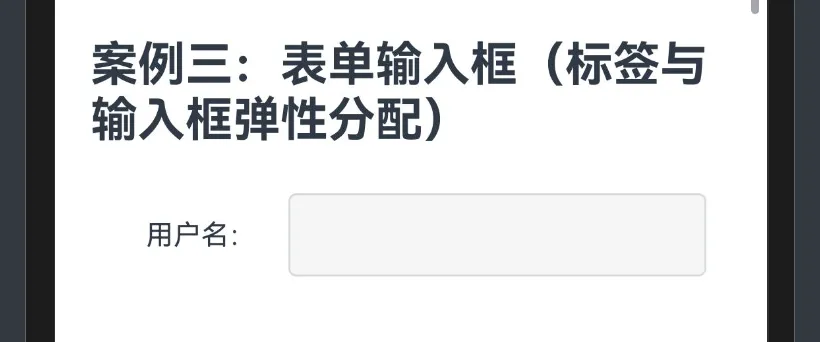
本案例展示了如何创建一个包含标签和输入框的表单项,通过弹性空间分配技术,使输入框能够自适应占用剩余空间。
3.1 完整代码
@Component
export struct FormInputExample {
    @State username: string = ''
    build() {
        Row({ space: 16, }) // 垂直居中,间距16vp
           {
            Text('用户名:')
                .width(60)
                .fontSize(14)
                .textAlign(TextAlign.End) // 标签右对齐
            TextInput({text:this.username})
                .flexGrow(1) // 弹性填充剩余空间
                .fontSize(14)
                .padding(8)
                .border({ width: 1, color: 0xD9D9D9 })
                .borderRadius(4)
        } .width('80%')
        .height(48)
        .padding({ left: 24, right: 24 })
        .alignItems (VerticalAlign.Center)
    }
}
3.2 代码详解
3.2.1 组件声明与状态管理
@Component
export struct FormInputExample {
    @State username: string = ''
这部分代码声明了一个名为FormInputExample的自定义组件,并使用@State装饰器定义了一个响应式状态变量username,初始值为空字符串。当用户在输入框中输入内容时,这个状态变量会自动更新,并触发界面重新渲染。
@State装饰器的作用是:
特性 |
说明 |
响应式 |
当状态变量值发生变化时,组件会自动重新渲染 |
局部性 |
状态变量仅在当前组件内有效,不会影响其他组件 |
持久性 |
组件重新渲染时,状态变量的值会被保留 |
3.2.2 Row容器设置
Row({ space: 16, }) // 垂直居中,间距16vp
   {
    // 子组件
} .width('80%')
.height(48)
.padding({ left: 24, right: 24 })
.alignItems (VerticalAlign.Center)
这部分代码创建了一个Row容器,用于水平排列标签和输入框。Row容器的属性设置如下:
属性 |
值 |
说明 |
space |
16 |
子组件之间的间距为16vp |
width |
'80%' |
容器宽度为父容器的80% |
height |
48 |
容器高度为48vp |
padding |
{ left: 24, right: 24 } |
左右内边距各为24vp |
alignItems |
VerticalAlign.Center |
子组件在垂直方向上居中对齐 |
这些设置确保了表单项在视觉上的美观和一致性,同时提供了足够的空间来容纳标签和输入框。
3.2.3 标签组件
Text('用户名:')
    .width(60)
    .fontSize(14)
    .textAlign(TextAlign.End) // 标签右对齐
这部分代码创建了一个文本标签,显示"用户名:"。标签的属性设置如下:
属性 |
值 |
说明 |
width |
60 |
标签宽度固定为60vp |
fontSize |
14 |
文字大小为14fp |
textAlign |
TextAlign.End |
文本右对齐,使标签文本靠近输入框 |
标签宽度固定为60vp,这是为了确保所有表单项的标签对齐,提供统一的视觉效果。文本右对齐使标签文本靠近输入框,增强视觉上的关联性。
3.2.4 输入框组件
TextInput({text:this.username})
    .flexGrow(1) // 弹性填充剩余空间
    .fontSize(14)
    .padding(8)
    .border({ width: 1, color: 0xD9D9D9 })
    .borderRadius(4)
这部分代码创建了一个文本输入框,用于接收用户输入。输入框的属性设置如下:
属性 |
值 |
说明 |
text |
this.username |
绑定到组件的username状态变量 |
flexGrow |
1 |
弹性填充Row容器中的剩余空间 |
fontSize |
14 |
文字大小为14fp |
padding |
8 |
内边距为8vp,提供足够的文本输入空间 |
border |
{ width: 1, color: 0xD9D9D9 } |
1像素宽的浅灰色边框 |
borderRadius |
4 |
边框圆角为4vp,提供现代感的外观 |
其中,最关键的属性是flexGrow(1),它使输入框能够自动扩展占用Row容器中的剩余空间,实现了弹性空间分配。
4. 弹性空间分配的核心技术
弹性空间分配是实现响应式布局的关键技术之一。在HarmonyOS NEXT中,可以通过以下属性来控制组件的弹性空间分配:
4.1 flexGrow属性
flexGrow属性定义了组件在容器中分配剩余空间的比例。在本案例中,我们为输入框设置了flexGrow(1),使其能够占用Row容器中除标签和间距外的所有剩余空间。
TextInput({text:this.username})
    .flexGrow(1) // 弹性填充剩余空间
flexGrow的工作原理:
- 首先,容器会为所有子组件分配其固定尺寸(如标签的width: 60)
- 然后,计算容器中的剩余空间
- 最后,根据每个子组件的flexGrow值,按比例分配剩余空间
如果多个子组件都设置了flexGrow,则按照各自的值比例分配剩余空间:
组件 |
flexGrow值 |
分配空间比例 |
组件A |
1 |
1/3 |
组件B |
2 |
2/3 |
4.2 flexShrink属性
与flexGrow相对应,flexShrink属性定义了当容器空间不足时,组件的收缩比例。默认值为1,值越大,收缩得越多。
// 示例:当空间不足时,优先收缩此组件
Component1()
    .flexShrink(2)
4.3 flexBasis属性
flexBasis属性定义了在分配多余空间之前,组件的初始大小。可以设置为具体的尺寸值或百分比。
// 示例:初始宽度为100vp,然后再考虑flexGrow和flexShrink
Component1()
    .flexBasis(100)
    .flexGrow(1)
4.4 flex属性(简写)
flex属性是flexGrow、flexShrink和flexBasis的简写形式。
// 等同于.flexGrow(1).flexShrink(1).flexBasis(0)
Component1()
    .flex(1)
5. 表单布局的最佳实践
5.1 标签对齐方式
在表单设计中,标签的对齐方式对用户体验有重要影响。常见的对齐方式有:
对齐方式 |
实现方法 |
适用场景 |
右对齐 |
|
标签长度不一,需要整齐排列 |
左对齐 |
|
强调标签的重要性,易于阅读 |
顶对齐 |
使用Column布局,标签在上 |
空间有限,表单项较多 |
本案例采用了标签右对齐的方式,这是因为:
- 右对齐使标签文本靠近输入框,减少用户视线移动距离
- 当多个表单项垂直排列时,右对齐的标签形成一条垂直线,提供整齐的视觉效果
5.2 输入框样式设计
输入框的样式设计应考虑以下几点:
- 适当的内边距:提供足够的空间显示用户输入的文本
- 明确的边框:使用户能够清楚地识别输入区域
- 适当的圆角:提供现代感的外观,增强视觉舒适度
- 一致的字体大小:与标签保持一致,提供统一的视觉体验
本案例中的输入框样式设计:
TextInput({text:this.username})
    .fontSize(14)      // 与标签字体大小一致
    .padding(8)        // 适当的内边距
    .border({ width: 1, color: 0xD9D9D9 }) // 明确但不突兀的边框
    .borderRadius(4)   // 适当的圆角
5.3 响应式布局考虑
为了使表单在不同屏幕尺寸下都能提供良好的用户体验,可以考虑以下响应式布局策略:
- 使用百分比宽度:如本案例中的
.width('80%'),使表单能够适应不同宽度的容器 - 使用flexGrow:使输入框能够自适应占用剩余空间
- 设置最小宽度:确保在小屏幕上,输入框仍有足够的空间供用户输入
// 示例:设置最小宽度
TextInput({text:this.username})
    .flexGrow(1)
    .minWidth(120) // 确保最小宽度
6. 扩展与应用
6.1 多字段表单
基于本案例的设计原则,可以轻松扩展为包含多个字段的表单:
@Component
struct MultiFieldForm {
    @State username: string = ''
    @State password: string = ''
    @State email: string = ''

    build() {
        Column({ space: 16 }) {
            // 用户名字段
            Row({ space: 16 }) {
                Text('用户名:')
                    .width(60)
                    .fontSize(14)
                    .textAlign(TextAlign.End)

                TextInput({text:this.username})
                    .flexGrow(1)
                    .fontSize(14)
                    .padding(8)
                    .border({ width: 1, color: 0xD9D9D9 })
                    .borderRadius(4)
            }
            .width('80%')
            .height(48)
            .alignItems(VerticalAlign.Center)

            // 密码字段
            Row({ space: 16 }) {
                Text('密码:')
                    .width(60)
                    .fontSize(14)
                    .textAlign(TextAlign.End)

                TextInput({text:this.password, type: InputType.Password})
                    .flexGrow(1)
                    .fontSize(14)
                    .padding(8)
                    .border({ width: 1, color: 0xD9D9D9 })
                    .borderRadius(4)
            }
            .width('80%')
            .height(48)
            .alignItems(VerticalAlign.Center)

            // 邮箱字段
            Row({ space: 16 }) {
                Text('邮箱:')
                    .width(60)
                    .fontSize(14)
                    .textAlign(TextAlign.End)

                TextInput({text:this.email})
                    .flexGrow(1)
                    .fontSize(14)
                    .padding(8)
                    .border({ width: 1, color: 0xD9D9D9 })
                    .borderRadius(4)
            }
            .width('80%')
            .height(48)
            .alignItems(VerticalAlign.Center)
        }
        .width('100%')
        .padding(16)
    }
}
6.2 表单项组件化
为了提高代码复用性,可以将表单项封装为一个独立的组件:
@Component
struct FormItem {
    label: string
    @Link text: string
    type?: InputType = InputType.Normal

    build() {
        Row({ space: 16 }) {
            Text(this.label)
                .width(60)
                .fontSize(14)
                .textAlign(TextAlign.End)

            TextInput({text:this.text, type: this.type})
                .flexGrow(1)
                .fontSize(14)
                .padding(8)
                .border({ width: 1, color: 0xD9D9D9 })
                .borderRadius(4)
        }
        .width('80%')
        .height(48)
        .alignItems(VerticalAlign.Center)
    }
}
然后在表单中使用这个组件:
@Component
struct LoginForm {
    @State username: string = ''
    @State password: string = ''

    build() {
        Column({ space: 16 }) {
            FormItem({ label: '用户名:', text: $username })
            FormItem({ label: '密码:', text: $password, type: InputType.Password })

            Button('登录')
                .width(120)
                .height(40)
                .margin({ top: 24 })
        }
        .width('100%')
        .padding(16)
    }
}
6.3 表单验证
在实际应用中,表单通常需要进行输入验证。可以扩展表单项组件,添加验证功能:
@Component
struct ValidatedFormItem {
    label: string
    @Link text: string
    type?: InputType = InputType.Normal
    validator?: (value: string) => string | null // 返回错误信息或null
    @State errorMsg: string = ''

    build() {
        Column({ space: 4 }) {
            Row({ space: 16 }) {
                Text(this.label)
                    .width(60)
                    .fontSize(14)
                    .textAlign(TextAlign.End)

                TextInput({text:this.text, type: this.type})
                    .flexGrow(1)
                    .fontSize(14)
                    .padding(8)
                    .border({ width: 1, color: this.errorMsg ? 0xFF0000 : 0xD9D9D9 })
                    .borderRadius(4)
                    .onChange((value) => {
                        if (this.validator) {
                            this.errorMsg = this.validator(value) || ''
                        }
                    })
            }
            .width('80%')
            .height(48)
            .alignItems(VerticalAlign.Center)

            if (this.errorMsg) {
                Text(this.errorMsg)
                    .fontSize(12)
                    .fontColor(0xFF0000)
                    .margin({ left: 76 }) // 60(标签宽度) + 16(间距)
            }
        }
    }
}
7. 总结
本教程详细讲解了如何使用HarmonyOS NEXT的Row组件创建表单输入框,重点介绍了标签与输入框之间的弹性空间分配技术。