、
连点器的痛点
在日常的数字生活中,许多场景都面临着手动高频点击的困扰。以游戏玩家为例,在一些需要频繁释放技能、采集资源或进行战斗操作的游戏里,长时间手动点击不仅容易导致手指疲劳、酸痛,甚至可能引发腱鞘炎等疾病。而且,手动点击的速度和频率难以保持绝对稳定,这在竞技类游戏中可能影响玩家的操作表现,进而影响游戏成绩。
在办公场景中,也存在类似问题。比如进行数据录入时,可能需要反复点击表格中的特定单元格、按钮等。假设要将大量纸质文档的数据录入电子表格,每录入一条数据都需多次点击鼠标确认位置、选择功能,这一过程既繁琐又耗时。还有在一些软件的批量操作中,若没有自动连点功能辅助,用户不得不一次次手动点击执行,效率极为低下。
对于网页浏览爱好者,在参与某些网页活动时,如限时抢购、抽奖等,快速且精准的点击至关重要。比如说我,可以通过连点器进行抢外卖券的功能操作。手动操作很难在短时间内达到足够高的点击频率,极有可能错失机会。此外,当网页加载缓慢时,重复点击刷新按钮也会变得十分恼人。
使用CodeBuddy实现自动连点器的功能操作
鉴于手动高频点击存在诸多痛点,自动连点器应运而生。而 CodeBuddy 作为一款强大的 AI 编程助手,具备快速生成代码的能力,为实现自动连点器提供了便捷途径。撰写使用 CodeBuddy 实现自动连点器的测评,有着多方面重要意义。接下来我就进行实战让CodeBuddy实现这一款功能
我们打开vscode进入到拓展中直接搜索CodeBuddy,点击安装这个插件就行了
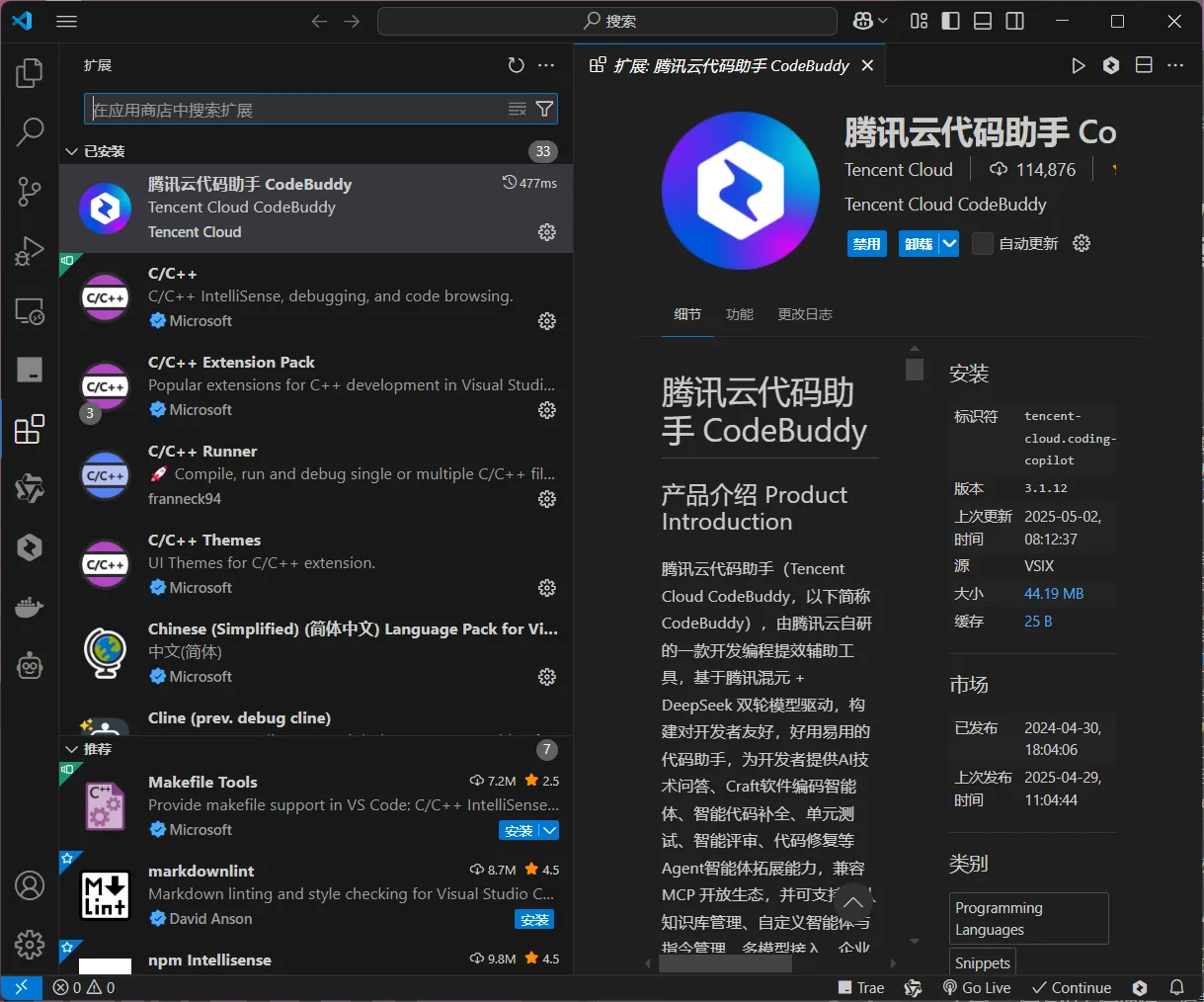
然后我们就可以进行CodeBuddy的使用操作了
我们先让CodeBuddy输出一个根据这个连点器相关的README文件,然后让AI对这个README文件进行分析操作
如下是CodeBuddy生成的README文件
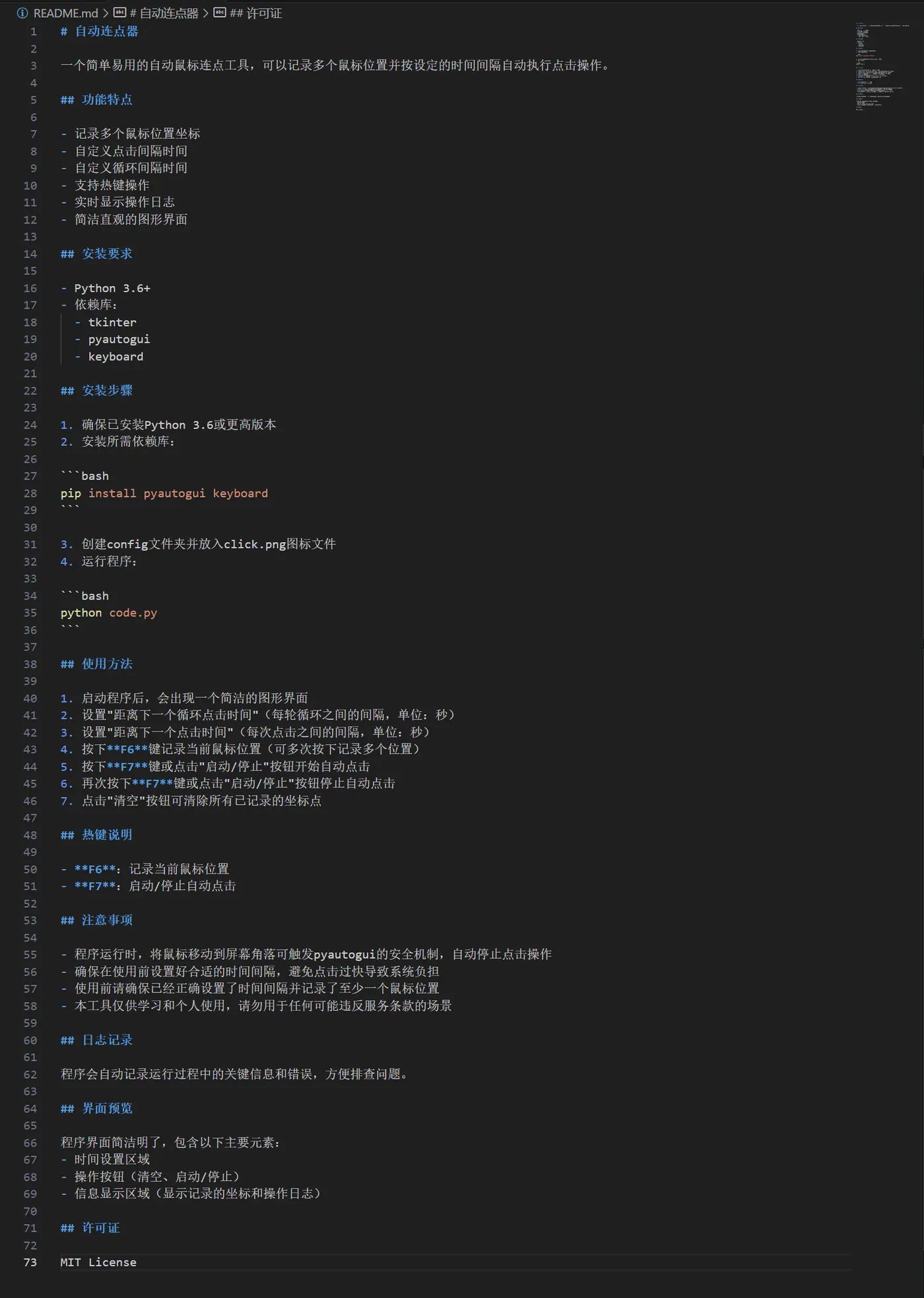
可以看得出CodeBuddy分析的还是比较透彻的
接下来我们直接让CodeBuddy对文件进行分析操作并且进行代码的生成操作
看的出分析的很透彻,功能啥的都讲解的很清晰
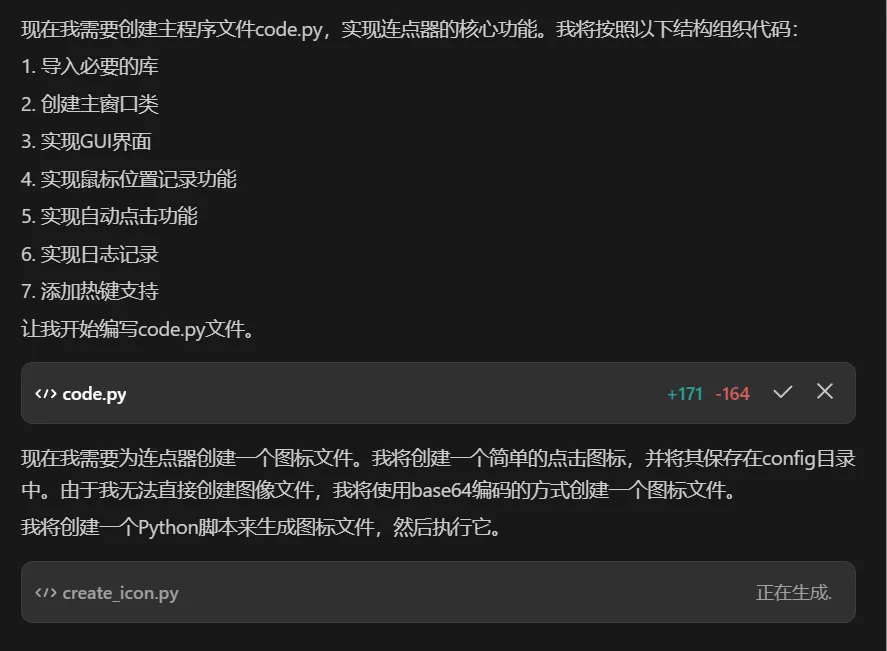
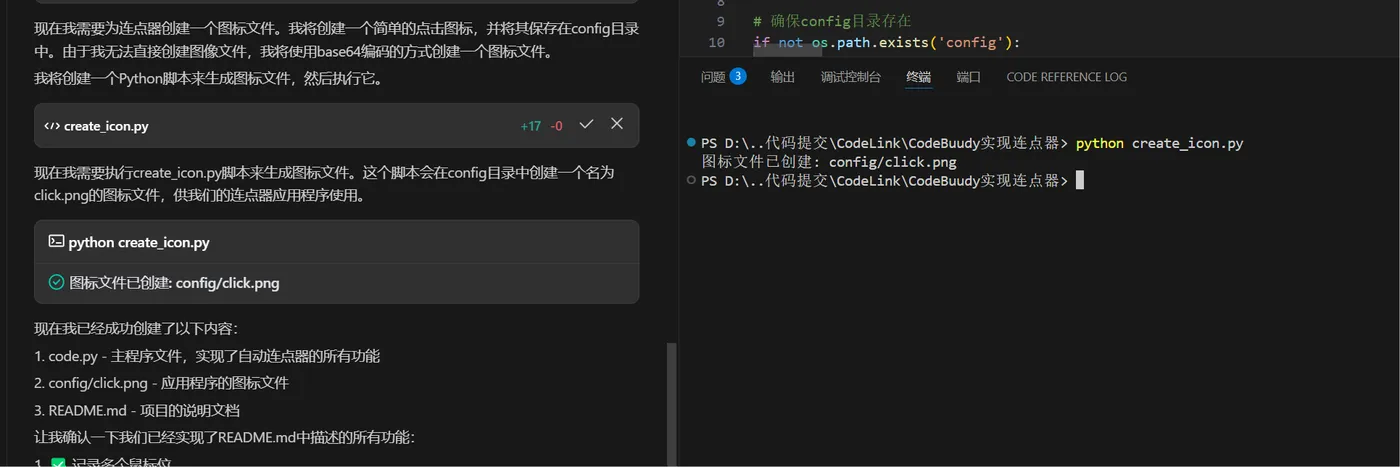
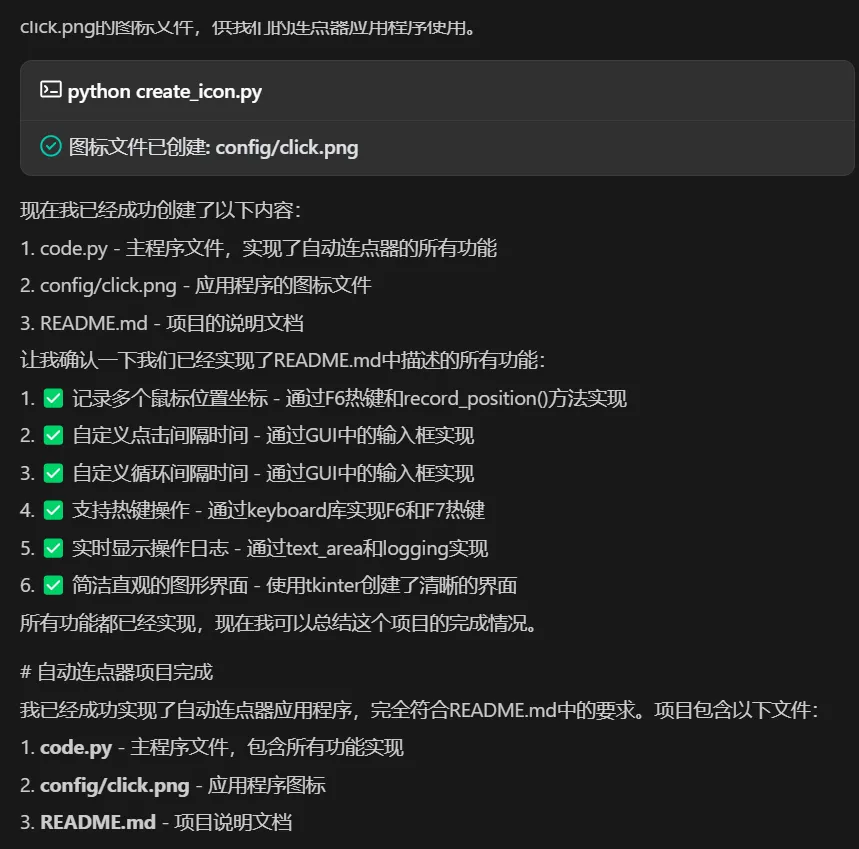
并且他会自动进行脚本的创建以及运行操作
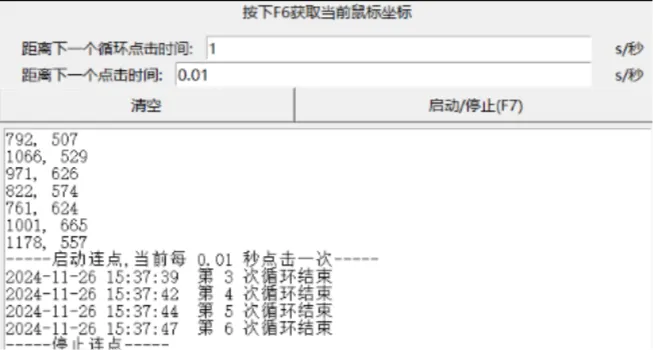
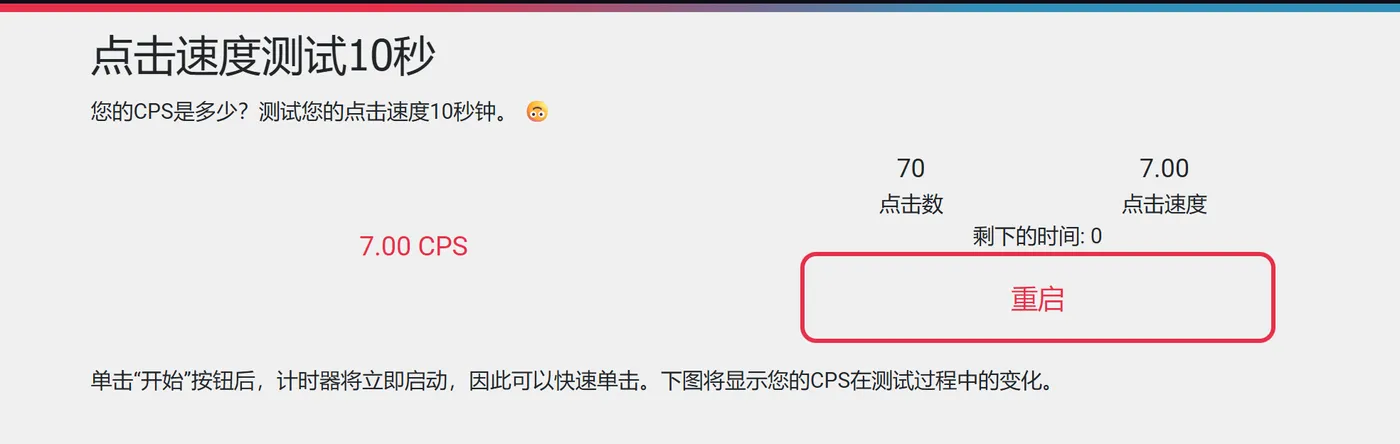
我们在测速网运行了下,效果还是不错的
感兴趣的可以去试试哦,实例代码如下:
import tkinter as tk
from tkinter import ttk, scrolledtext
import pyautogui
import keyboard
import threading
import logging
from datetime import datetime
import os
import time

# 配置pyautogui
pyautogui.FAILSAFE = True  # 启用自动防故障功能

class AutoClicker:
    def __init__(self):
        self.root = tk.Tk()
        self.root.title("自动连点器")
        self.root.geometry("400x500")
        # 设置图标
        if os.path.exists("config/click.png"):
            self.root.iconphoto(True, tk.PhotoImage(file="config/click.png"))

        # 初始化变量
        self.click_positions = []  # 存储点击位置
        self.is_running = False    # 控制自动点击
        self.click_thread = None   # 点击线程

        # 配置日志
        self.setup_logging()

        # 创建GUI
        self.create_gui()

        # 绑定热键
        self.setup_hotkeys()

    def setup_logging(self):
        """配置日志系统"""
        logging.basicConfig(
            level=logging.INFO,
            format='%(asctime)s - %(levelname)s - %(message)s',
            handlers=[
                logging.StreamHandler(),
                logging.FileHandler('auto_clicker.log', encoding='utf-8')
            ]
        )
        self.logger = logging.getLogger(__name__)

    def create_gui(self):
        """创建图形界面"""
        # 时间设置框架
        time_frame = ttk.LabelFrame(self.root, text="时间设置", padding=10)
        time_frame.pack(fill="x", padx=10, pady=5)

        # 循环间隔设置
        ttk.Label(time_frame, text="距离下一个循环点击时间(秒):").grid(row=0, column=0, sticky="w")
        self.cycle_time = ttk.Entry(time_frame, width=10)
        self.cycle_time.grid(row=0, column=1, padx=5)
        self.cycle_time.insert(0, "1")

        # 点击间隔设置
        ttk.Label(time_frame, text="距离下一个点击时间(秒):").grid(row=1, column=0, sticky="w")
        self.click_time = ttk.Entry(time_frame, width=10)
        self.click_time.grid(row=1, column=1, padx=5)
        self.click_time.insert(0, "0.5")

        # 按钮框架
        button_frame = ttk.Frame(self.root)
        button_frame.pack(fill="x", padx=10, pady=5)

        # 清空按钮
        self.clear_btn = ttk.Button(button_frame, text="清空", command=self.clear_positions)
        self.clear_btn.pack(side="left", padx=5)

        # 启动/停止按钮
        self.start_stop_btn = ttk.Button(button_frame, text="启动", command=self.toggle_auto_click)
        self.start_stop_btn.pack(side="left", padx=5)

        # 信息显示区域
        info_frame = ttk.LabelFrame(self.root, text="信息显示", padding=10)
        info_frame.pack(fill="both", expand=True, padx=10, pady=5)

        # 创建文本显示区域
        self.text_area = scrolledtext.ScrolledText(info_frame, height=15)
        self.text_area.pack(fill="both", expand=True)

        # 显示使用说明
        self.show_instructions()

    def show_instructions(self):
        """显示使用说明"""
        instructions = """
使用说明:
1. F6 - 记录当前鼠标位置
2. F7 - 启动/停止自动点击
3. 设置好时间间隔
4. 点击"清空"可清除所有记录的位置
"""
        self.log_message(instructions)

    def setup_hotkeys(self):
        """设置热键"""
        keyboard.on_press_key("F6", lambda _: self.record_position())
        keyboard.on_press_key("F7", lambda _: self.toggle_auto_click())

    def record_position(self):
        """记录当前鼠标位置"""
        x, y = pyautogui.position()
        self.click_positions.append((x, y))
        self.log_message(f"记录位置: ({x}, {y})")

    def clear_positions(self):
        """清空记录的位置"""
        self.click_positions.clear()
        self.log_message("已清空所有记录的位置")

    def toggle_auto_click(self):
        """切换自动点击状态"""
        if not self.is_running:
            if not self.click_positions:
                self.log_message("错误: 没有记录任何位置")
                return

            try:
                cycle_time = float(self.cycle_time.get())
                click_time = float(self.click_time.get())
                if cycle_time <= 0 or click_time <= 0:
                    raise ValueError
            except ValueError:
                self.log_message("错误: 请输入有效的时间间隔")
                return

            self.is_running = True
            self.start_stop_btn.configure(text="停止")
            self.click_thread = threading.Thread(target=self.auto_click)
            self.click_thread.daemon = True
            self.click_thread.start()
            self.log_message("开始自动点击")
        else:
            self.is_running = False
            self.start_stop_btn.configure(text="启动")
            self.log_message("停止自动点击")

    def auto_click(self):
        """自动点击功能"""
        while self.is_running:
            try:
                for x, y in self.click_positions:
                    if not self.is_running:
                        break
                    pyautogui.click(x, y)
                    time.sleep(float(self.click_time.get()))
                if self.is_running:
                    time.sleep(float(self.cycle_time.get()))
            except Exception as e:
                self.log_message(f"错误: {str(e)}")
                self.is_running = False
                self.root.after(0, lambda: self.start_stop_btn.configure(text="启动"))
                break

    def log_message(self, message):
        """记录并显示消息"""
        timestamp = datetime.now().strftime("%Y-%m-%d %H:%M:%S")
        self.text_area.insert("end", f"[{timestamp}] {message}\n")
        self.text_area.see("end")
        self.logger.info(message)

    def run(self):
        """运行程序"""
        self.root.mainloop()

if __name__ == "__main__":
    app = AutoClicker()
    app.run()
总结:
CodeBuddy 能够迅速理解复杂功能要求,精准生成自动连点器代码。无论是游戏场景里对技能释放点击频率的精确控制,还是办公场景中对特定单元格点击位置的灵活设定,它都能高效满足。