镜像的定制实际上就是定制每一层所添加的配置、文件。如果我们可以把每一层修改、安装、构建、操作的命令都写入一个脚本,用这个脚本来构建、定制镜像,那么之前提及的无法重复的问题、镜像构建透明性的问题、体积的问题就都会解决。这个脚本就是 Dockerfile。
Dockerfile 是一个文本文件,其内包含了一条条的 指令(Instruction),每一条指令构建一层,因此每一条指令的内容,就是描述该层应当如何构建。
1、FROM 指定基础镜像
定制镜像是以一个镜像为基础,在其上进行定制。就像我们之前运行了一个 nginx 镜像的容器,再进行修改一样,基础镜像是必须指定的。而 FROM 就是指定 基础镜像,因此一个 Dockerfile 中 FROM 是必备的指令,并且必须是第一条指令。
2、RUN 执行命令
RUN 指令是用来执行命令行命令的。由于命令行的强大能力,RUN 指令在定制镜像时是最常用的指令之一。其格式有两种:
- shell 格式:
RUN <命令>,就像直接在命令行中输入的命令一样。刚才写的 Dockerfile 中的RUN指令就是这种格式。 - exec 格式:
RUN ["可执行文件", "参数1", "参数2"],这更像是函数调用中的格式。
mkdir /root/mynginx
cd mynginx
touch Dockerfile
Dockerfile内容设置:
FROM nginx
RUN echo '<h1>Hello, Docker!</h1>' > /usr/share/nginx/html/index.html
更多的信息:Dockerfile中配置:
FROM debian:stretch
COPY abc /etc/apt/sources.list
RUN set -x; buildDeps='gcc libc6-dev make wget' \
    && apt-get update \
    && apt-get install -y $buildDeps \
    && wget -O redis.tar.gz "http://download.redis.io/releases/redis-5.0.3.tar.gz" \
    && mkdir -p /usr/src/redis \
    && tar -xzf redis.tar.gz -C /usr/src/redis --strip-components=1 \
    && make -C /usr/src/redis \
    && make -C /usr/src/redis install \
    && rm -rf /var/lib/apt/lists/* \
    && rm redis.tar.gz \
    && rm -r /usr/src/redis \
    && apt-get purge -y --auto-remove $buildDeps
执行命令:docker build -t nginx:v4 /root/mynginx/ (或者cd /root/mynginx/ docker build -t nginx:v4 . )
几个根据nginx镜像生成一个nginx:v4 的镜像
COPY 复制文件
COPY [--chown=:] <源路径>... <目标路径>
将Dockerfile所在的目录中文件或者目录,拷贝到容器目标路径下
1、COPY abc /etc/apt/sources.list 将abc上传容器上传容器/etc/apt/目标目录下并改名覆盖sources.list文件
2、COPY abc /etc/apt/ 将abc上传容器上传容器/etc/apt/目标目录下
ADD 更高级的复制文件
ADD 指令和 COPY 的格式和性质基本一致。但是在 COPY 基础上增加了一些功能。
ADD ubuntu-xenial-core-cloudimg-amd64-root.tar.gz / 将压缩包上传容器并自动解压
CMD 容器启动命令
CMD 指令的格式和 RUN 相似,也是两种格式:
shell格式:CMD <命令>exec格式:CMD ["可执行文件", "参数1", "参数2"...]
CMD echo $HOME
ENTRYPOINT 入口点
ENTRYPOINT 的目的和 CMD 一样,都是在指定容器启动程序及参数。ENTRYPOINT 在运行时也可以替代,不过比 CMD 要略显繁琐,需要通过 docker run 的参数 --entrypoint 来指定。
场景一:让镜像变成像命令一样使用
需要一个得知自己当前公网 IP 的镜像,那么可以先用 CMD 来实现:
FROM ubuntu:18.04
RUN apt-get update \
    && apt-get install -y curl \
    && rm -rf /var/lib/apt/lists/*
CMD [ "curl", "-s", "http://myip.ipip.net" ]
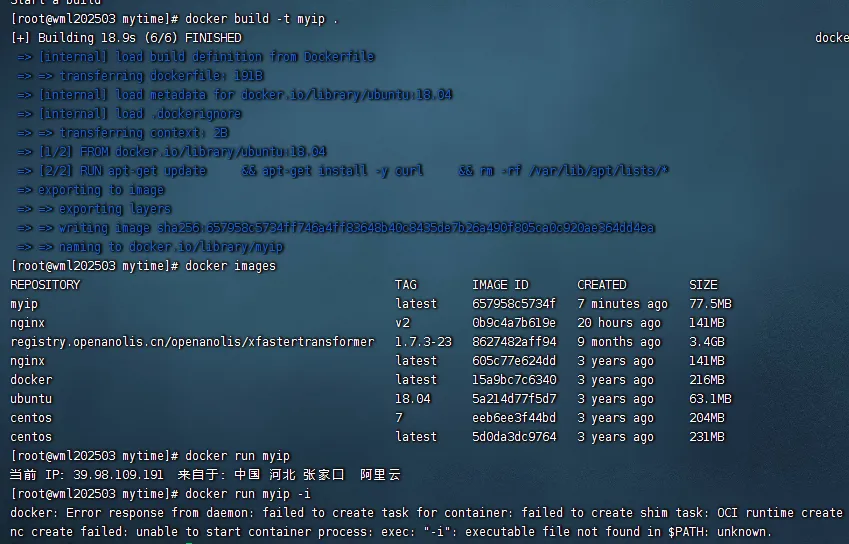
使用 docker build -t myip . 来构建镜像的话,如果我们需要查询当前公网 IP,只需要执行:
复制
$ docker run myip
当前 IP:61.148.226.66 来自:北京市 联通
可以直接把镜像当做命令使用了,不过命令总有参数,如果我们希望加参数呢?比如从上面的 CMD 中可以看到实质的命令是 curl,那么如果我们希望显示 HTTP 头信息,就需要加上 -i 参数,但是执行会报错
docker run myip -i
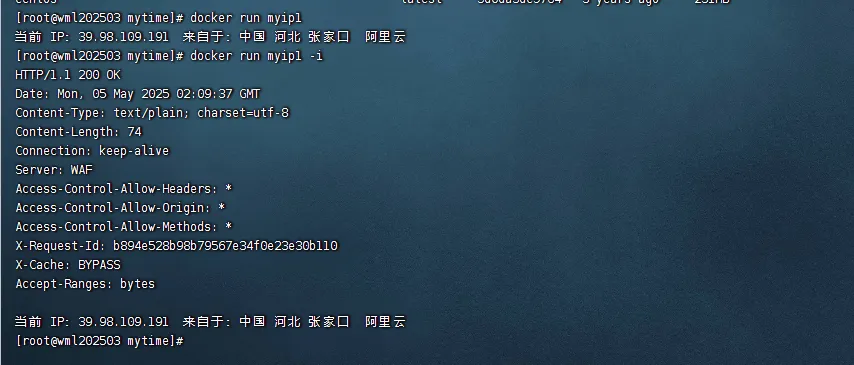
使用 ENTRYPOINT 就可以解决这个问题。现在我们重新用 ENTRYPOINT 来实现这个镜像:
复制
FROM ubuntu:18.04
RUN apt-get update \
    && apt-get install -y curl \
    && rm -rf /var/lib/apt/lists/*
ENTRYPOINT [ "curl", "-s", "http://myip.ipip.net" ]
这次我们再来尝试直接使用 docker run myip -i:
ENV 设置环境变量
设置环境变量而已,无论是后面的其它指令,如 RUN,还是运行时的应用,都可以直接使用这里定义的环境变量。
复制
ENV VERSION=1.0 DEBUG=on \
    NAME="Happy Feet"
以下例子中演示了如何换行,以及对含有空格的值用双引号括起来的办法,这和 Shell 下的行为是一致的。
定义了环境变量,那么在后续的指令中,就可以使用这个环境变量。比如在官方 node 镜像 Dockerfile 中,就有类似这样的代码:
复制
ENV NODE_VERSION 7.2.0
RUN curl -SLO "https://nodejs.org/dist/v$NODE_VERSION/node-v$NODE_VERSION-linux-x64.tar.xz" \
  && curl -SLO "https://nodejs.org/dist/v$NODE_VERSION/SHASUMS256.txt.asc" \
  && gpg --batch --decrypt --output SHASUMS256.txt SHASUMS256.txt.asc \
  && grep " node-v$NODE_VERSION-linux-x64.tar.xz\$" SHASUMS256.txt | sha256sum -c - \
  && tar -xJf "node-v$NODE_VERSION-linux-x64.tar.xz" -C /usr/local --strip-components=1 \
  && rm "node-v$NODE_VERSION-linux-x64.tar.xz" SHASUMS256.txt.asc SHASUMS256.txt \
  && ln -s /usr/local/bin/node /usr/local/bin/nodejs
在这里先定义了环境变量 NODE_VERSION,其后的 RUN 这层里,多次使用 $NODE_VERSION 来进行操作定制。可以看到,将来升级镜像构建版本的时候,只需要更新 7.2.0 即可,Dockerfile 构建维护变得更轻松了。
下列指令可以支持环境变量展开: ADD、COPY、ENV、EXPOSE、FROM、LABEL、USER、WORKDIR、VOLUME、STOPSIGNAL、ONBUILD、RUN。