1.MySQL 的清理与安装
1.1查看是否存在 MySQL 服务
在安装 MySQL 前,需要先看看自己的服务器中是否存在 MySQL 服务,可以使用
ps -ajx | grep mysql*
查询是否有相关服务正在运行,如果出现下图所示,就说明已存在 MySQL 服务
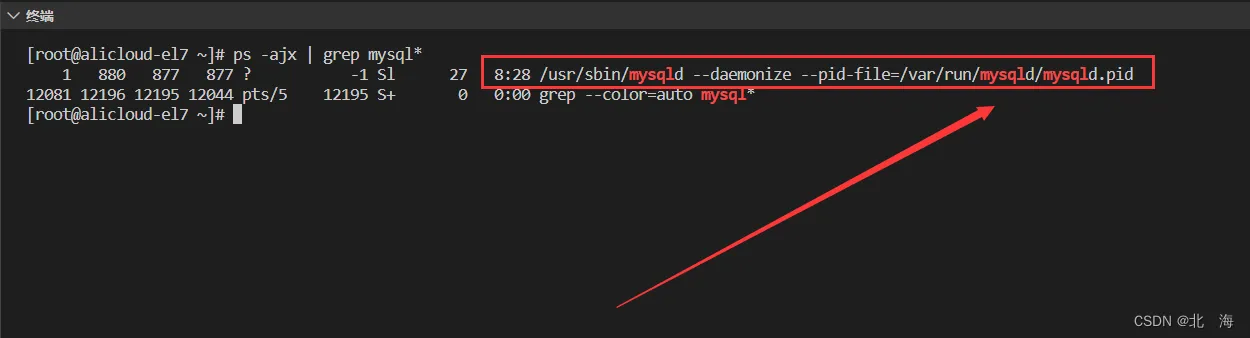
此时可以选择卸载原有服务,重新安装,也可以选择直接使用(如果可用的情况下);但如果服务器中没有 MySQL 相关服务,就可以跟着我的教程安装
1.2.卸载原有服务
首先需要终止正在运行的 MySQL 服务
systemctl stop mysqld
终止服务后,再次查询 MySQL 服务,如果没有看到,就说明终止成功了

备份重要信息(如果之前有人用过 MySQL 的话),没用过就可以跳过这一步
首先是备份 my.cnf 文件,这是 MySQL 的配置文件,位于 /etc/my.cnf
mkdir ~/TMP
cp /etc/my.cnf ~/TMP/

其次是备份 mysql 这个文件夹,里面包含了之前用户操作过的数据库信息
cp -r /var/lib/mysql ~/TMP/
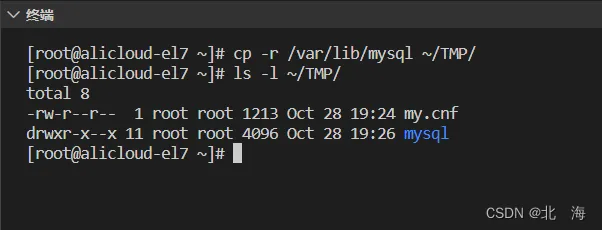
注意:后续安装好后,可以把这两个备份文件(夹)恢复至原来的路径中
卸载这些系统安装包
yum remove mysql

1.3.获取官方的 yum 源
如果你的系统是 CentOS 7.6,可以直接通过这个链接下载:适用于 CentOS 7.6
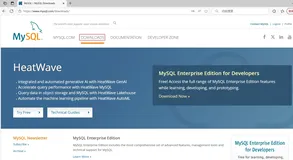
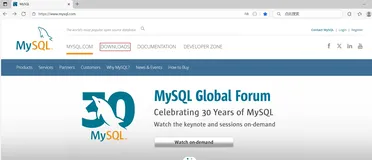
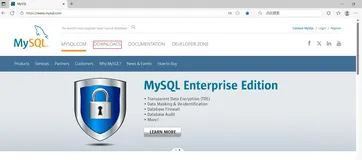
否则可以去官方提供的网站中寻找与自己版本相匹配的 yum 源:官方提供的下载网站
将后缀为 .rpm 的文件下载好后,可以通过文件上传工具将文件传至服务器,比如 rz
rz
• 1
输入指令后选择下载好的文件上传即可
注:rz 是一款工具,如果没有的话需要通过 yum 下载,并且需要在 XShell 中使用


安装 MySQL 的 yum 源
rpm -Uvh 下载好的文件名

查看 yum 源是否成功安装
ls -l /etc/yum.repos.d/

存在这两个文件,就证明成功了,安装 yum 源 完成后,可以将这个文件删除
查看 MySQL 的 yum 源是否成功工作
yum list | grep mysql-community*
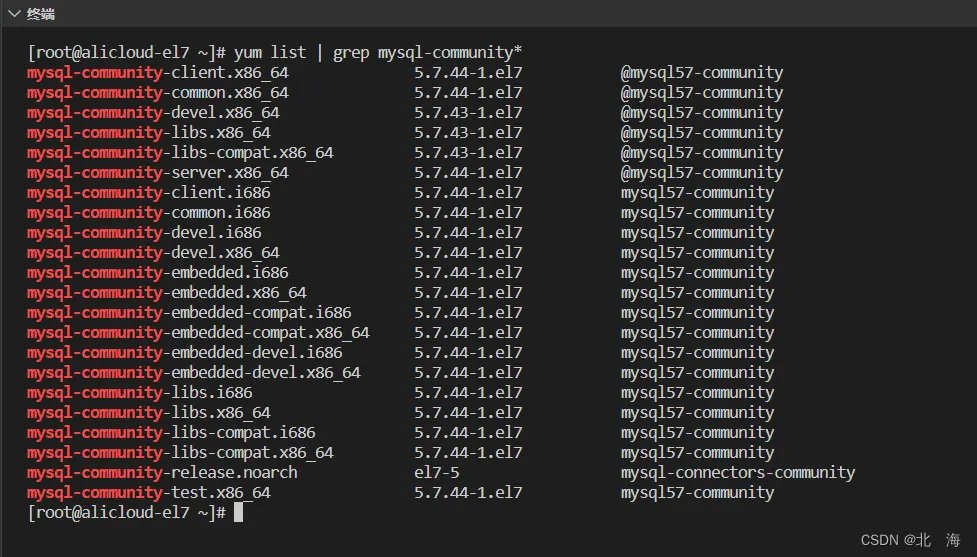
出现很多 mysql 相关的安装包,就证明可以成功工作
1.4.下载 MySQL 服务
yum install -y mysql-community-server
这条指令可能会执行失败,原因是 密钥过期了,可以使用以下语句更新密钥
rpm --import https://repo.mysql.com/RPM-GPG-KEY-mysql-2022
静待安装完成
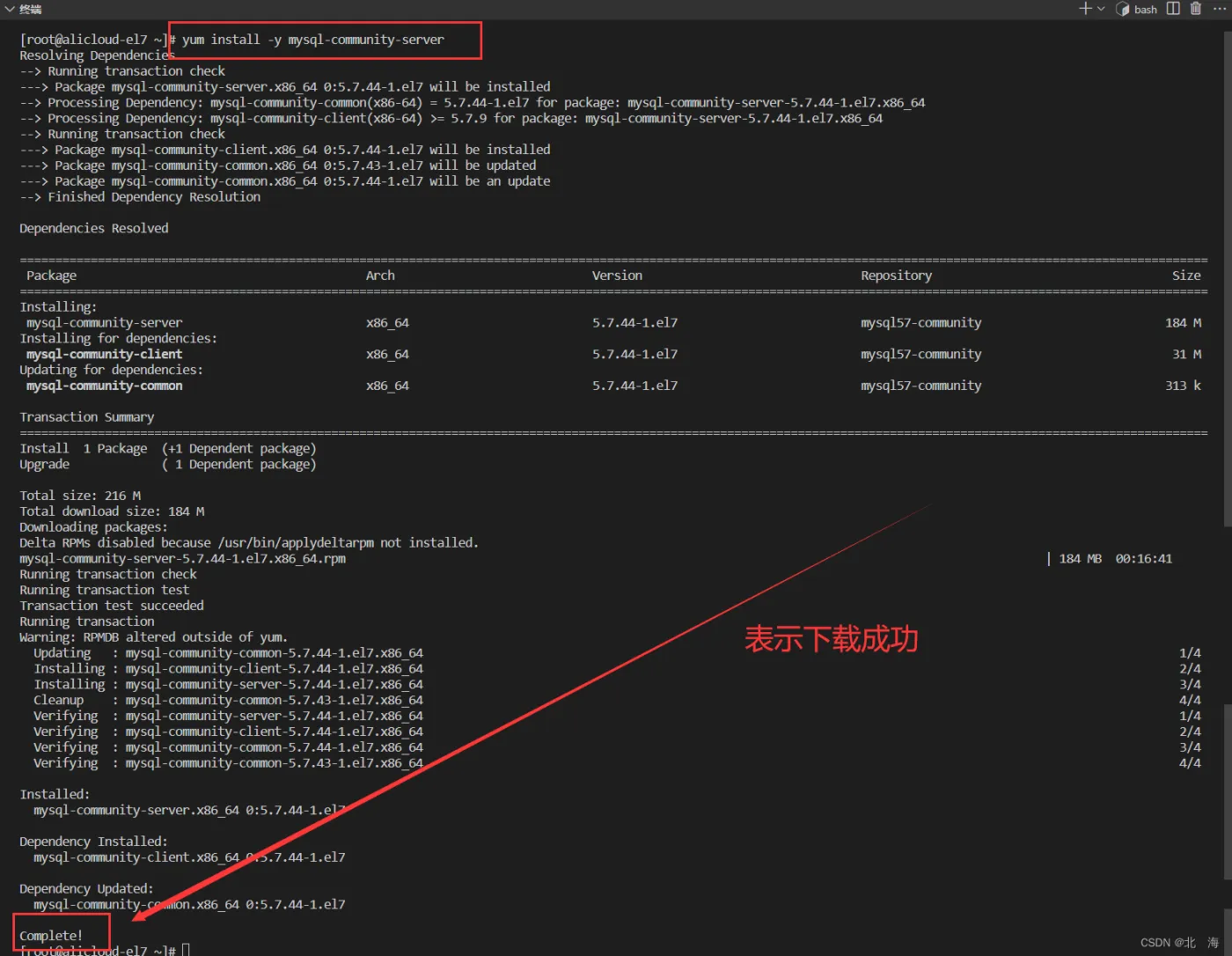
1.5.验证是否下载完成
查看 /etc/ 目录下是否存在 my.cnf 配置文件
ls /etc/my.cnf

查看是否存在 MySQL 存放数据的目录
ls /var/lib/mysql

注:只要 mysql 这个目录存在就行了
2.MySQL 的配置与启动
2.1.启动服务
通过指令启动 MySQL 服务,MySQL 默认使用的端口是 3306,启动之前要确保 3306 端口处于开启状态
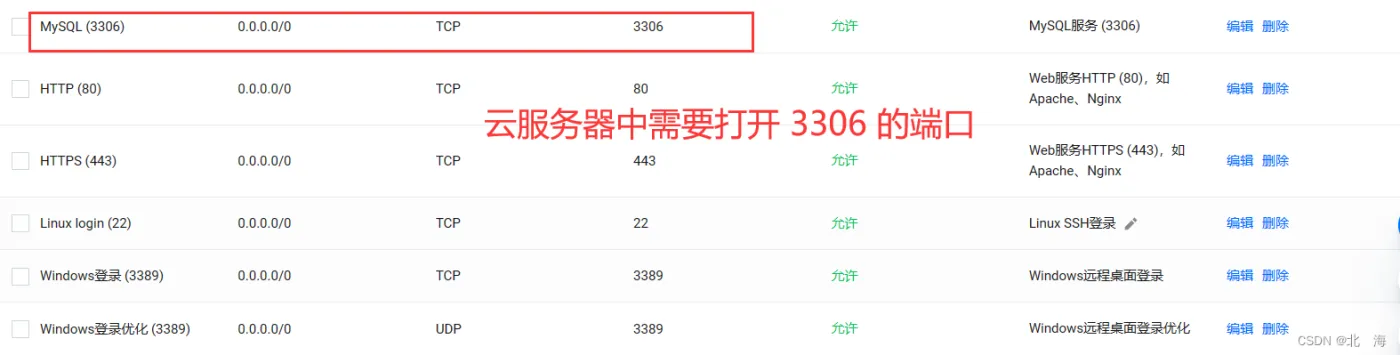
systemctl start mysqld

2.2.登录 MySQL
登录 MySQL 默认是需要密码,当前版本的 MySQL 刚开始会设置一个临时密码,可以通过指令获取,如果获取失败,可以跳转至本文最后一部分 [3.2无法登录 MySQL]
获取临时密码
grep 'temporary password' /var/log/mysqld.log
注意:获取临时密码的前提是 MySQL 服务已经启动过

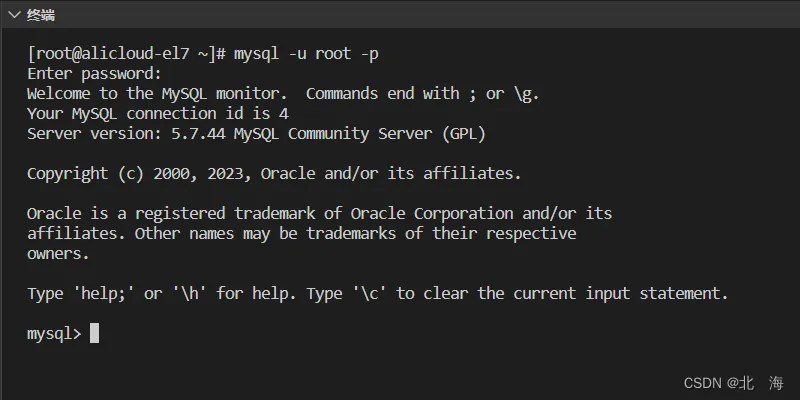
获取临时密码后,就可以登录 MySQL 了
mysql -u root -p
回车后,输入 临时密码,如果登录失败,可跳转至 [3.2无法登录 MySQL]
注意:MySQL 中默认只有 root 用户,所以需要以 root 身份登录
出现此页面证明登录成功,可以进行密码修改
2.3.修改密码
注意:在 MySQL 中输入的语句都要以 ; 结尾,表示输入语句结束
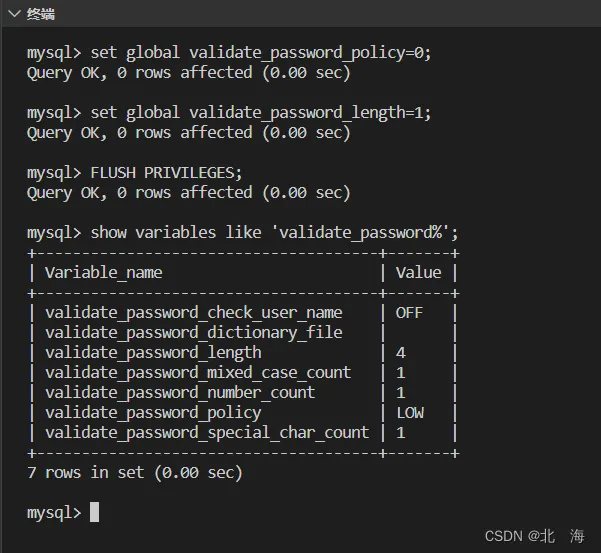
为了方便后续使用,这里直接把密码等级设为最低,如果输入指令报错,可以跳转至 [3.3.无法修改密码规则]
修改密码强度(可以单纯为数字)
set global validate_password_policy=0;
修改密码最小长度
set global validate_password_length=1;
修改当前用户 root 的登录密码,其中的 localhost 表示只允许登录主机本地;如果设置 123456 等简单密码失败,说明是密码规则没有修改成功,过于简单的密码不允许设置,可以重新登录 MySQL,重复上面的步骤
ALTER USER 'root'@'localhost' IDENTIFIED BY '123456';
刷新权限,MySQL 中有很多权限的概念,现在可以先不用管
FLUSH PRIVILEGES;
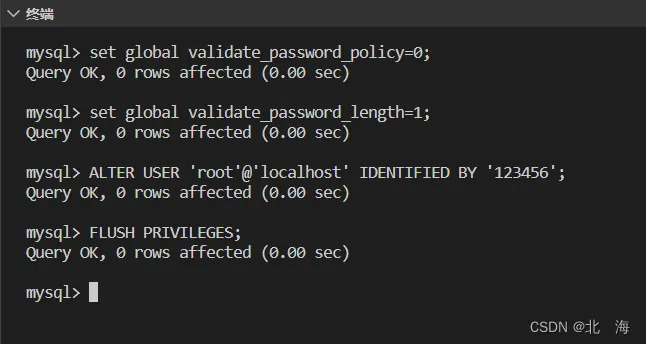
修改完成后,可以使用新密码登录 MySQL
注:输入 quit 退出 MySQL
2.4.修改配置文件
MySQL 服务启动时,会先从配置文件中读取配置信息,比如 端口号、文件存储位置、存储引擎等,配置文件 my.cnf 位于 /etc/ 目录中,首先打开配置文件
vim /etc/my.cnf
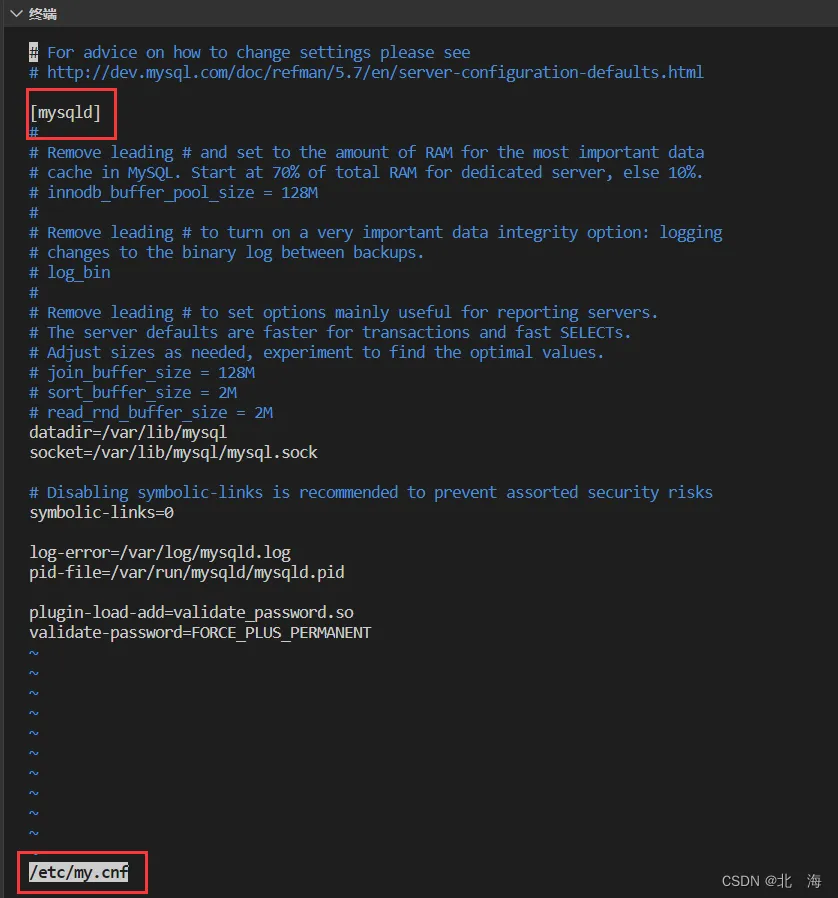
设置端口号为 3306,也可以根据自己的需求进行设置
port=3306
设置数据库文件存储路径,默认为 /var/lib/mysql
datadir=/var/lib/mysql
设置默认编码格式,后续在创建数据库时,如未指定编码,则使用配置文件中的默认编码
character-set-server=utf8
设置默认存储引擎,一般都是使用 InnoDB,因为它支持 索引、事务 等特性
default-storage-engine=innodb
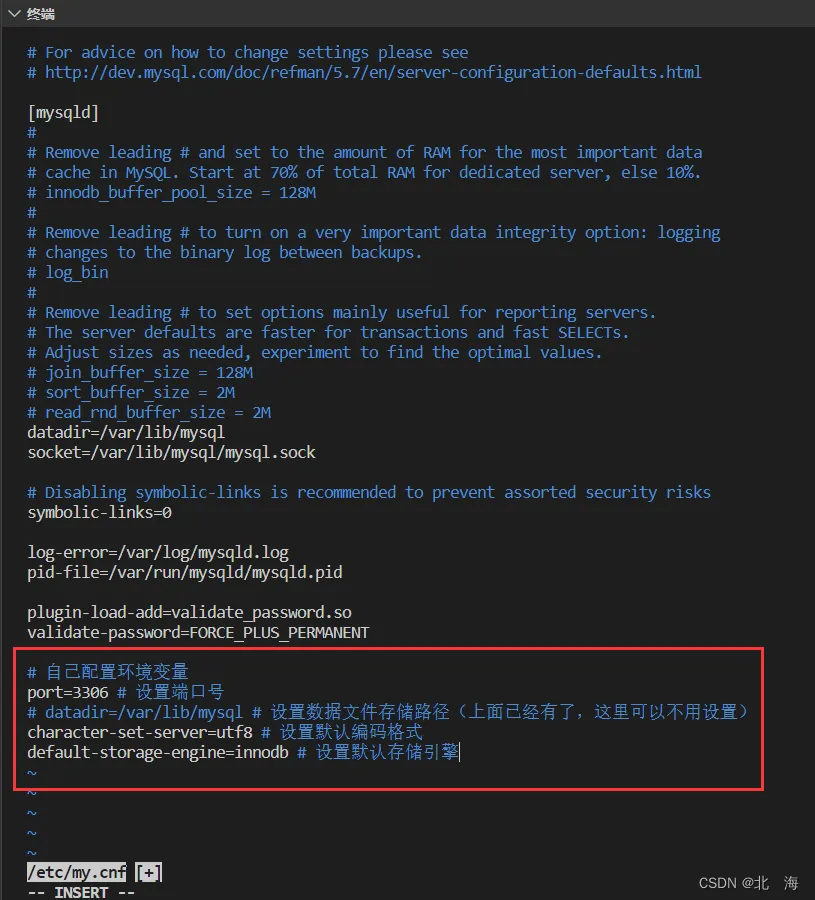
如果无法退出 vim,可以尝试 wq! 强行保存并退出
设置完配置文件后,都需要重启 MySQL 服务,确保配置信息及时更新
systemctl restart mysql
接下来就可以尝试使用 MySQL 了
3.可能遇到的问题
下面是一些常见的问题
3.1.无法通过 yum 下载
通过 yum 下载 MySQL 时提示
Failing package is: mysql-community-client-5.7.44-1.el7.x86_64
GPG Keys are configured as: file:///etc/pki/rpm-gpg/RPM-GPG-KEY-mysql
这是因为密钥过期了,更新密钥后重新下载就行了
rpm --import https://repo.mysql.com/RPM-GPG-KEY-mysql-2022
3.2.无法登录 MySQL
如果无法登录 MySQL(即便是密码忘记了),可以直接修改配置文件
打开 my.cnf
vim /etc/my.cnf
在文件末尾加上以下语句
skip-grant-tables
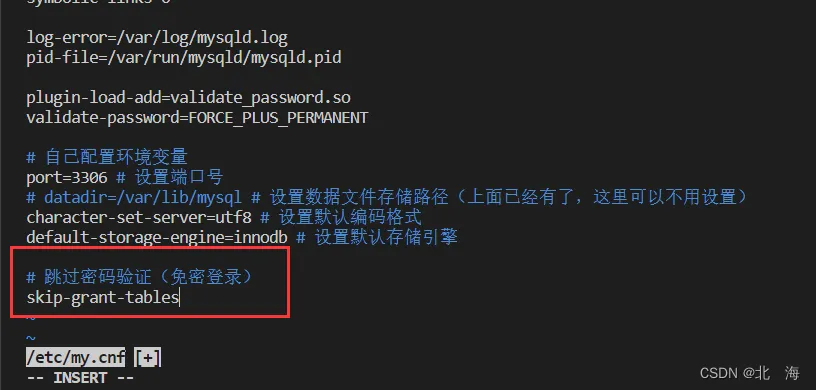
添加完成后,保存并退出,然后重启 MySQL 服务
systemctl restart mysqld
此时再次登录 MySQL 时,随便输入密码或者直接回车,都能正常登录,这是因为 跳过了密码验证
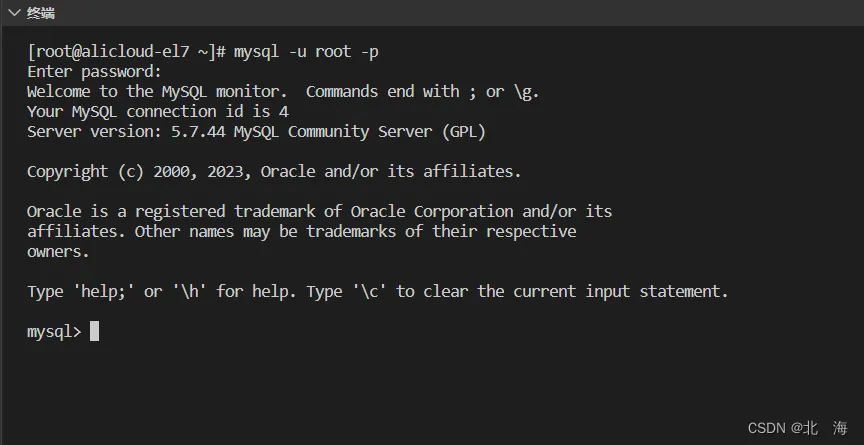
进入 MySQL 后可以手动修改 root 密码,如果想重新启用登录时密码验证,直接去除 my.cnf 中的 skip-grant-tables 就行了
3.3.无法退出 MySQL
MySQL 客户端本质上就是一个进程,可以直接通过 ctrl + d 发送信号终止进程,这种退出方式常用于客户端卡死的情况
键盘键入 ctrl + d

也可以输入 quit 退出客户端
quit
像这种命令在 MySQL 中输入时,可以不用加 ; 号,这是一种正常退出的方式

3.4.无法修改密码规则
问题描述:输入修改密码规则相关语句报错
报错描述
ERROR 1193 (HY000): Unknown system variable 'validate_password_policy'
或者
ERROR 1193 (HY000): Unknown system variable 'validate_password_length'
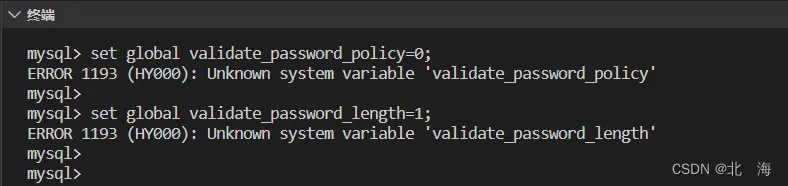
报错原因:当前的 MySQL 中缺少相关变量
查询相关变量,结果为空
show variables like 'validate_password%';
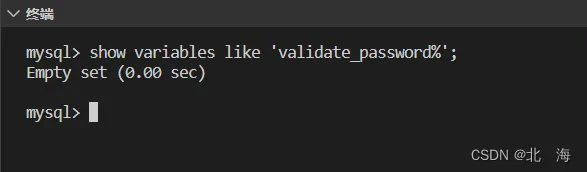
解决方法:在配置文件中添加相关环境变量
打开 my.cnf
vim /etc/my.cnf
在配置文件的末尾加上以下语句
plugin-load-add=validate_password.so
validate-password=FORCE_PLUS_PERMANENT
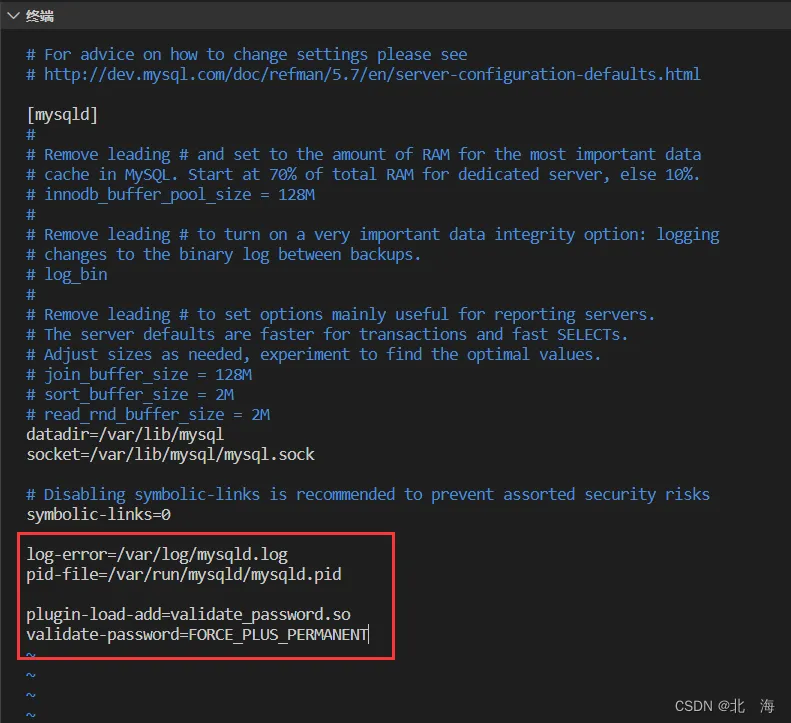
添加完成后,重启 MySQL 服务
systemctl restart mysqld
重启完成后,重新登录 MySQL,输入语句查看密码规则相关变量信息,能显示信息就证明问题已经解决了
show variables like 'validate_password%';
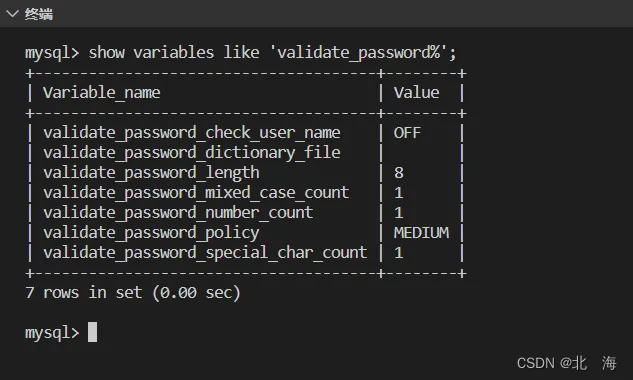
接下来输入语句修改密码规则
set global validate_password_policy=0;
set global validate_password_length=1;
可以看到已经修改成功了,问题解决