使用AMH建站
1. 创建资源
1、在体验实验室页面中间,单击创建资源,创建所需资源,本实验在点击创建资源后会自动创建一个ECS。
2、在页面左侧导航栏中,单击云产品资源列表,查看本次实验资源相关信息。
说明:
资源创建过程需要1~3分钟。完成实验资源的创建后,您可以在云产品资源列表查看已创建的资源信息,例如:IP地址、用户名和密码等。
2. 部署AMH
- 资源创建成功是一个命令终端界面
- 在终端中执行以下命令,下载并运行AMH安装脚本。
wget http://dl.amh.sh/amh.sh && chmod 775 amh.sh && ./amh.sh 2>&1 | tee amh.log
根据界面提示输入: y,然后进入安装流程,整个安装过程持续5-10分钟。
安装成功后界面如下图
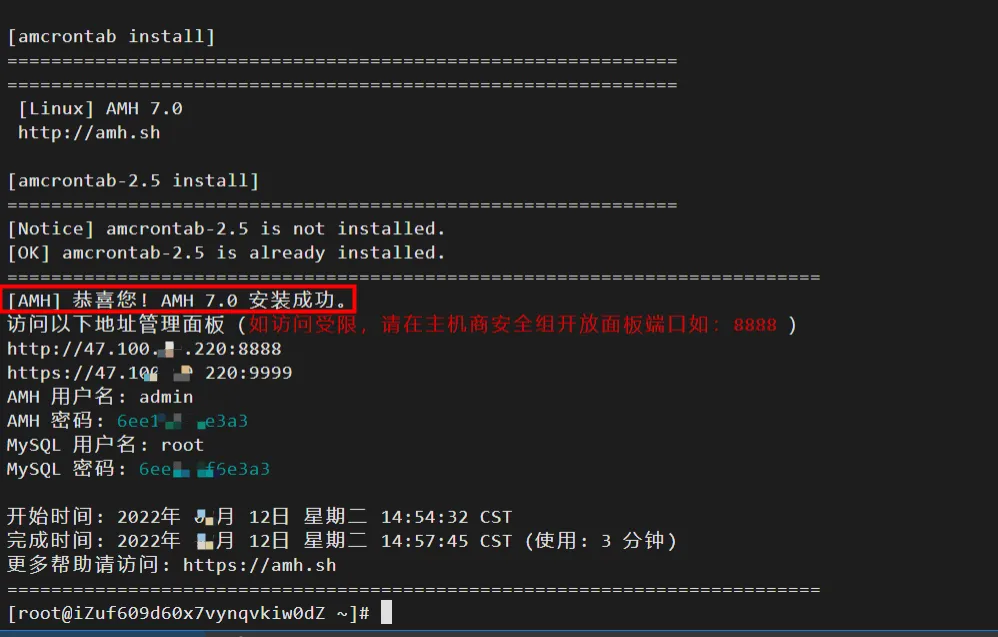
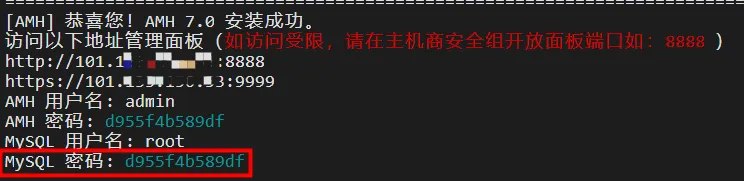
如上图所示,可以查看AMH面板的访问地址和AMH与MySQL相应的账号密码信息。
将上述信息保存到本地txt文件中,后面需要用到。
3. 使用AMH搭建PHP网站
- 登录AMH管理页面。
1.1 在本地浏览器地址栏,输入上面生成的管理面板地址,即ECS实例公网IP地址:8888并回车,进入AMH后台登录界面。
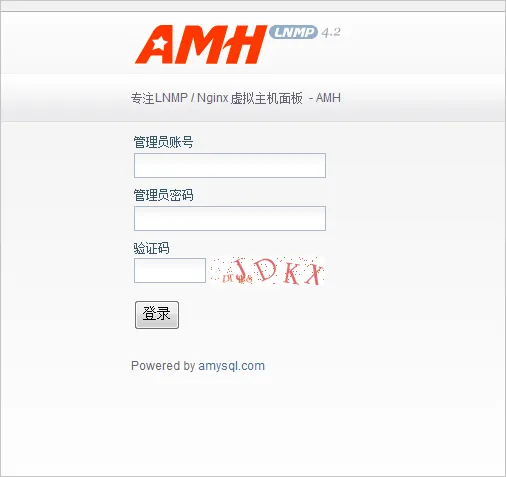
1.2 输入用户名和密码,账号密码都是创建AMH时生成的,单击登录。
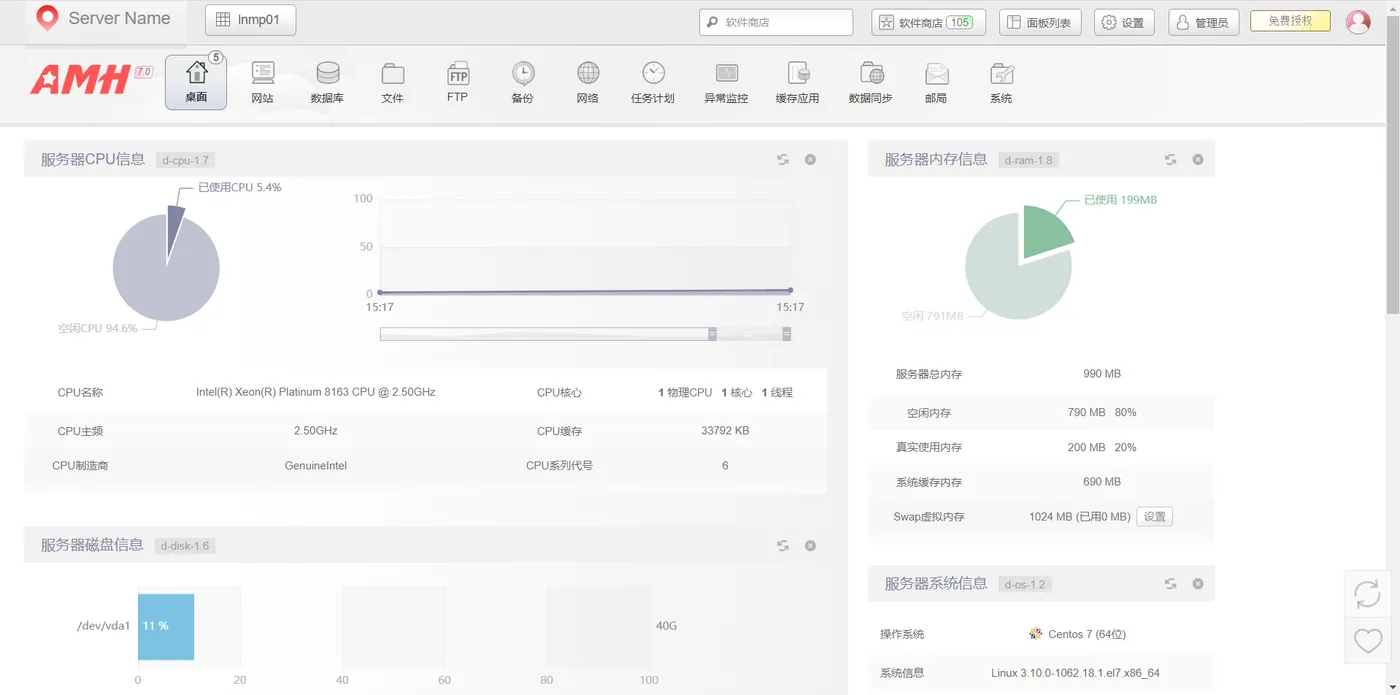
登录成功后,您可以看到诸多功能,如下图所示。
2. 开始创建网站。
2.1 在顶部导航栏,单击网站>虚拟主机,可以看到新增虚拟主机。
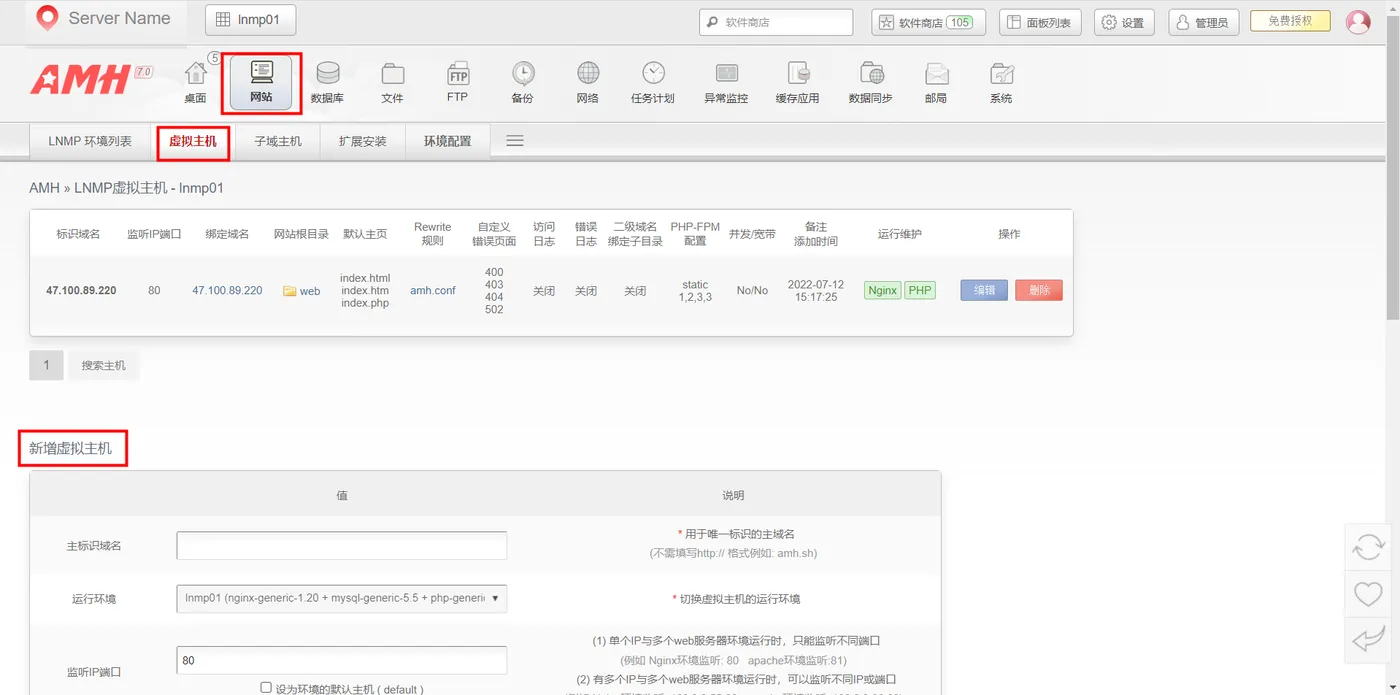
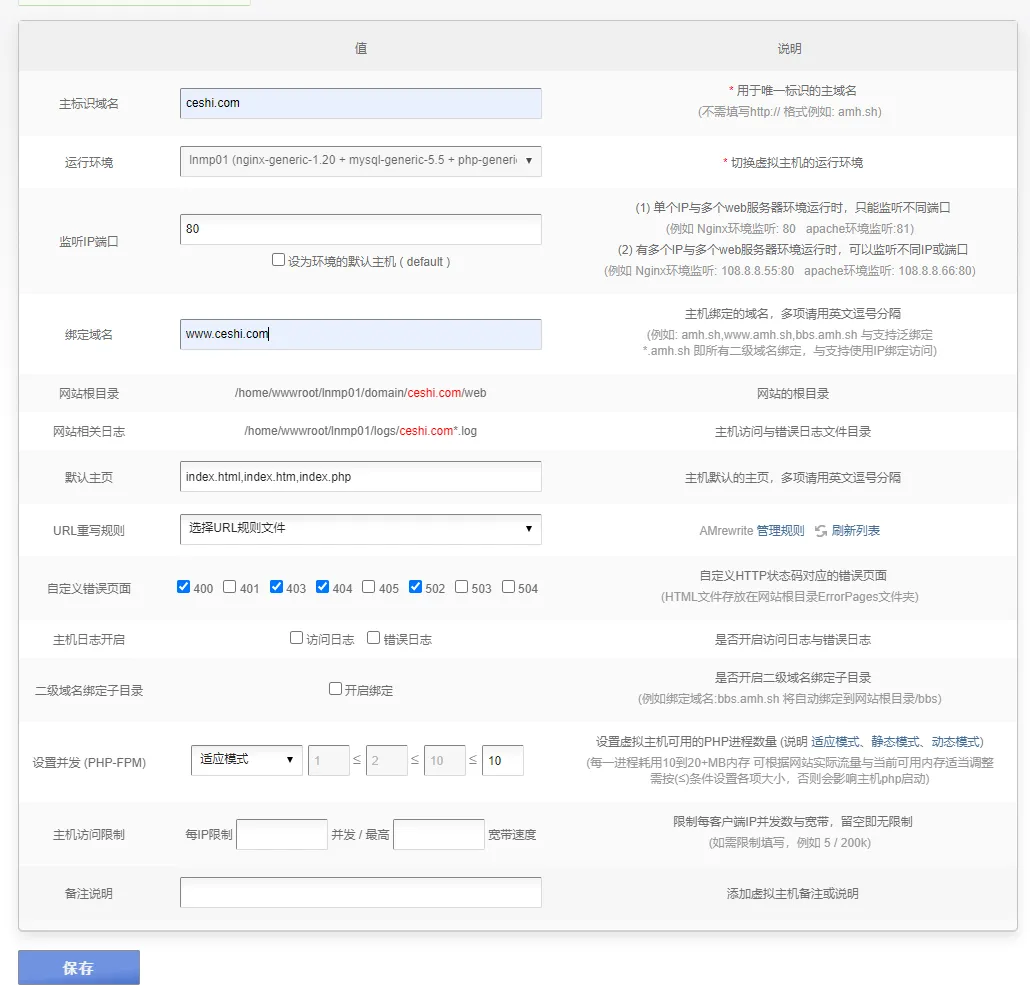
2.2 设置主标识域名:ceshi.com和绑定域名:www.ceshi.com,其他配置使用默认值,单击保存。
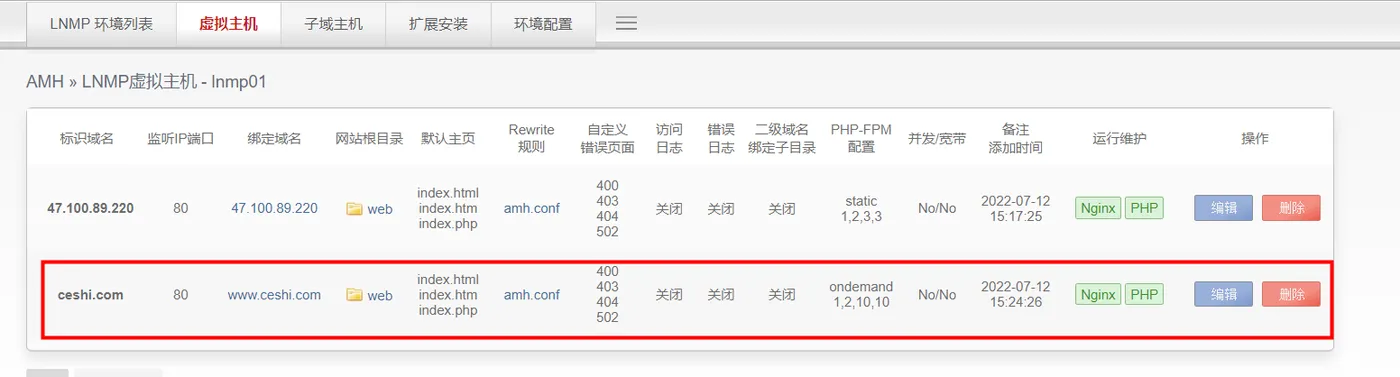
创建好的虚拟主机,如下图所示。
3. 创建PHP网站所需的MySQL数据库。
3.1 在顶部导航栏,单击数据库 > 数据库列表 > 创建数据库。
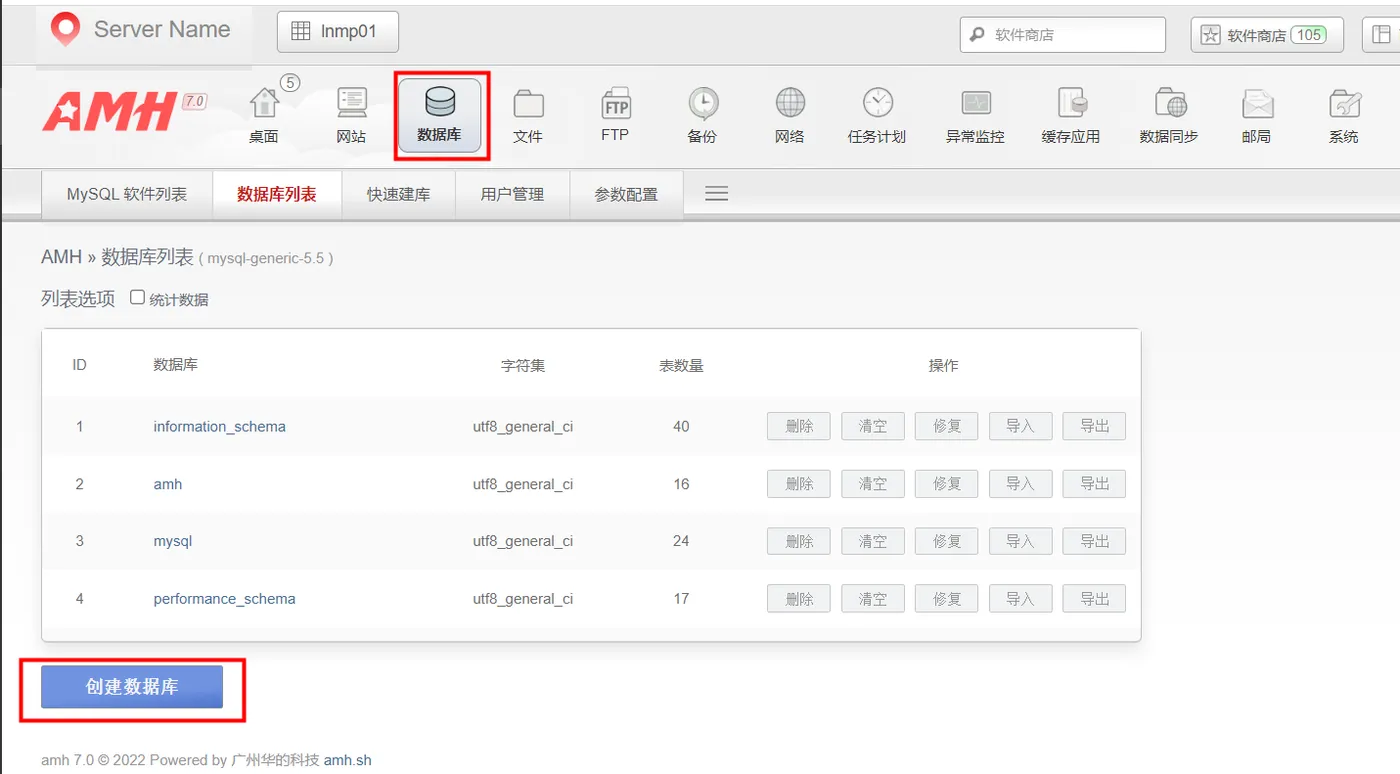
3.2 按需选择以下任一方式创建MySQL数据库。(推荐选择第二种方式)
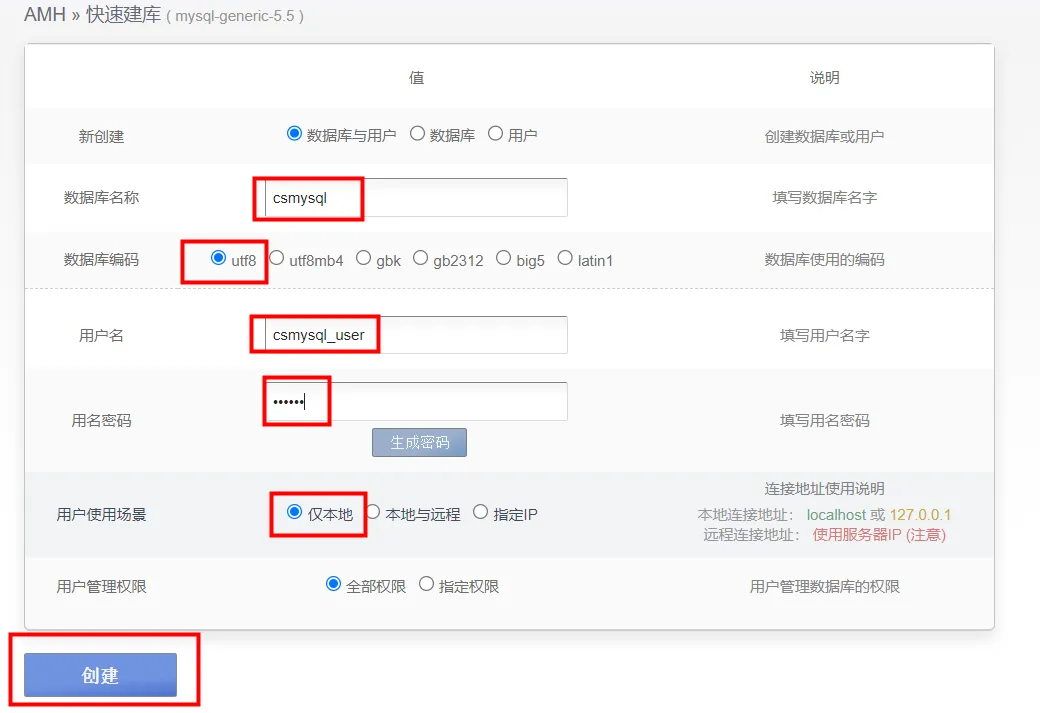
方法一:按下图所示完成数据库的配置,数据库名称:csmysql,密码:123456,并单击创建。其中数据库编码一般选择UTF8即可。
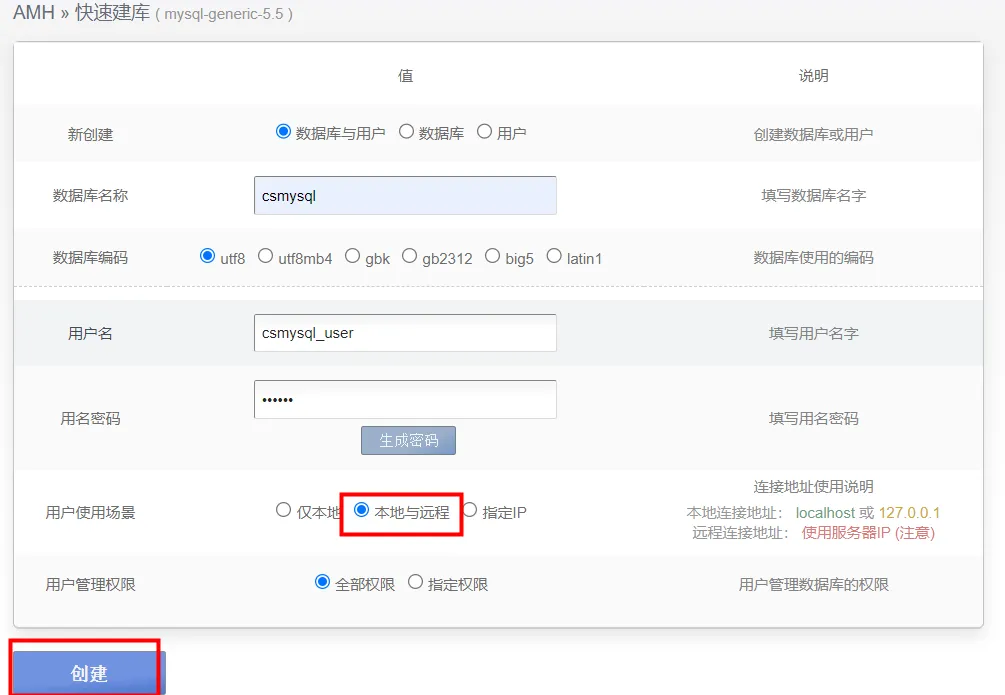
方法二:用户使用场景选择本地与远程,以便远程管理MySQL,然后点击创建。
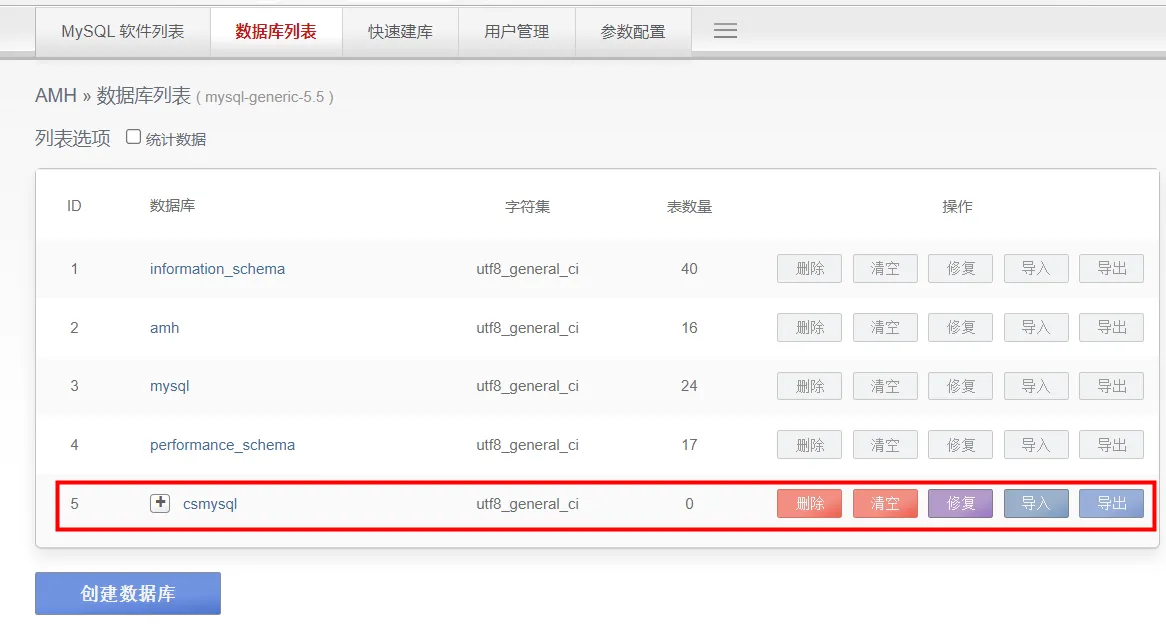
3.3 创建完成后,返回数据库列表,可以看到刚创建的数据库csmysql
4. AMH搭建网站的准备工作完成后,通过dedecms系统安装默认网站。
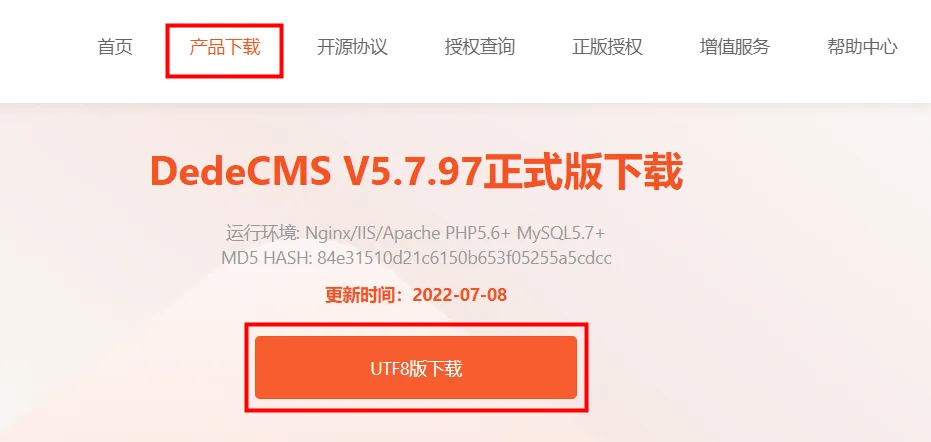
下载dedecms系统的压缩包并上传到AMH空间根目录。下载地址:https://www.dedecms.com/
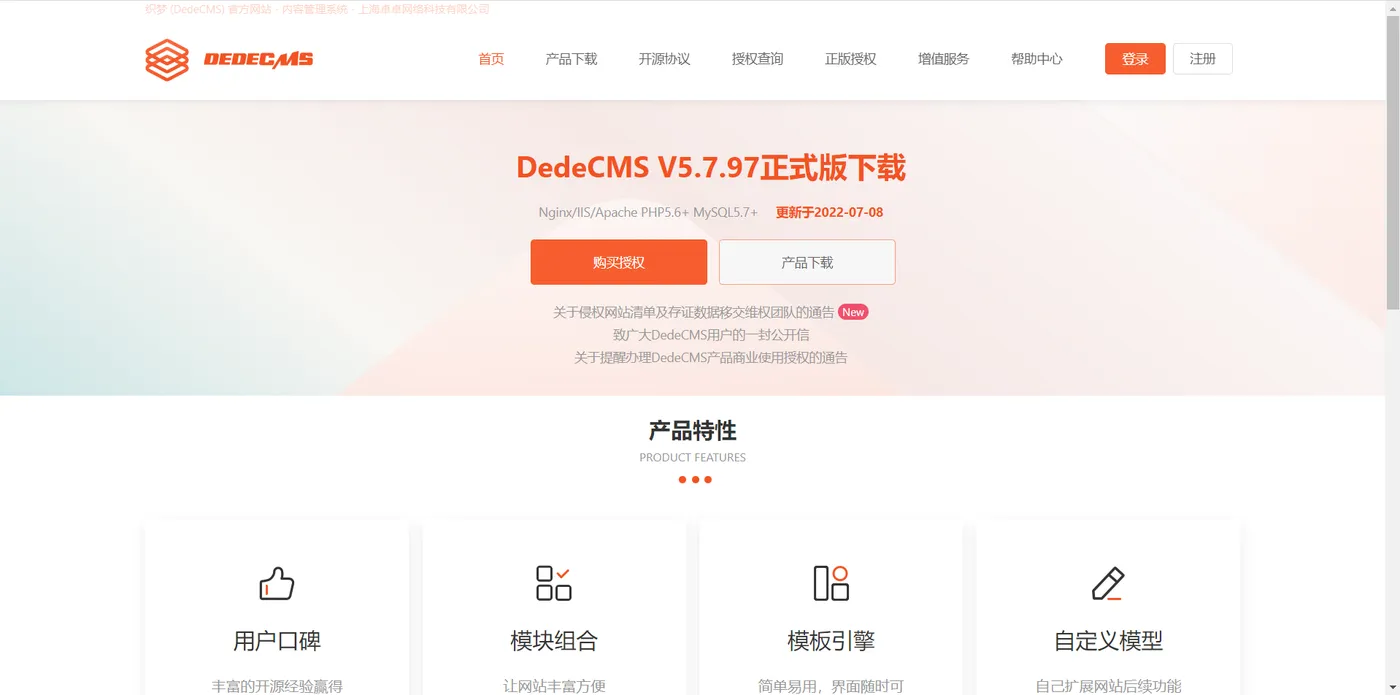
选择产品下载,点击UTF8版本下载
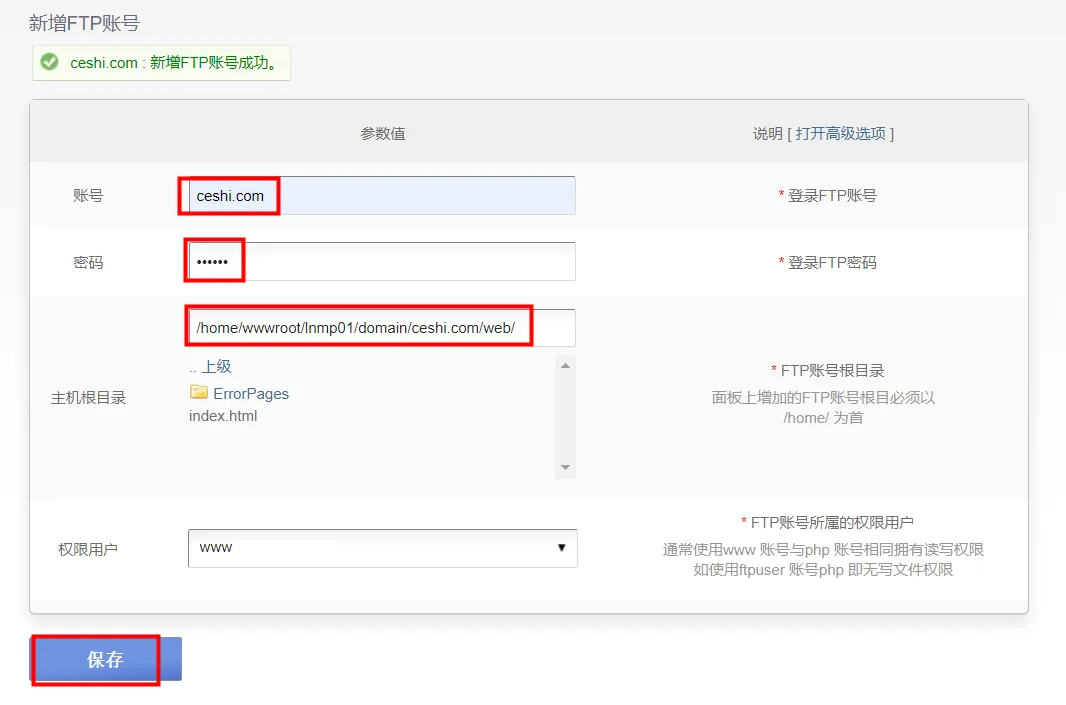
4.1 新增FTP账号。
在顶部导航栏,选择FTP,账号设置为:ceshi.com,密码:123456,网站根路径选择/home/wwwroot/lnmp01/domain/ceshi.com/web/,配置参数后,单击保存。
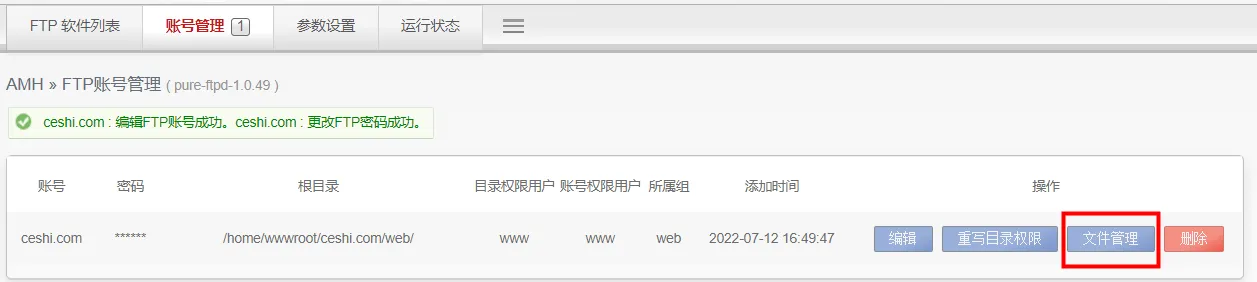
新增的FTP账号,如下图所示。

4.2 登录FTP,上传dedecms系统的压缩包。
点击文件管理
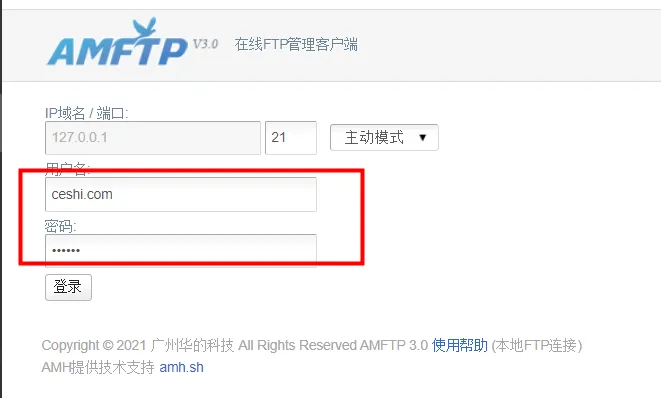
输入账号:ceshi.com,密码:123456,点击登录
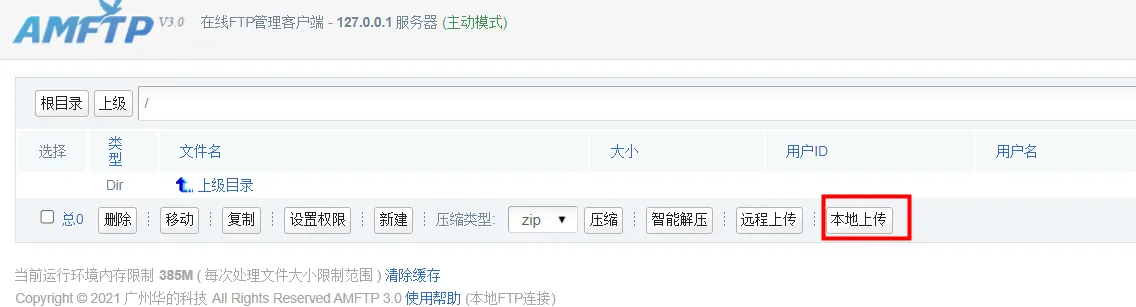
点击本地上传,选择下载的zip文件
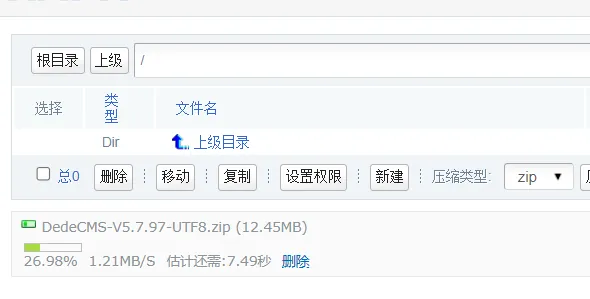
上传过程中:
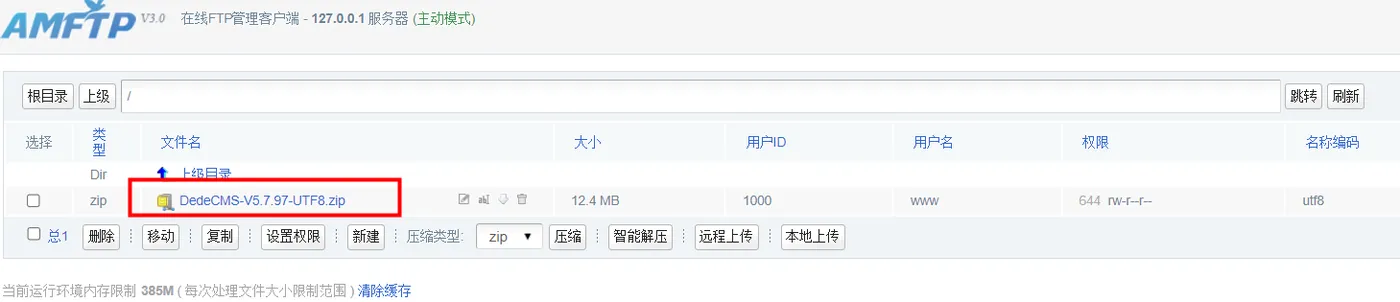
上传完成
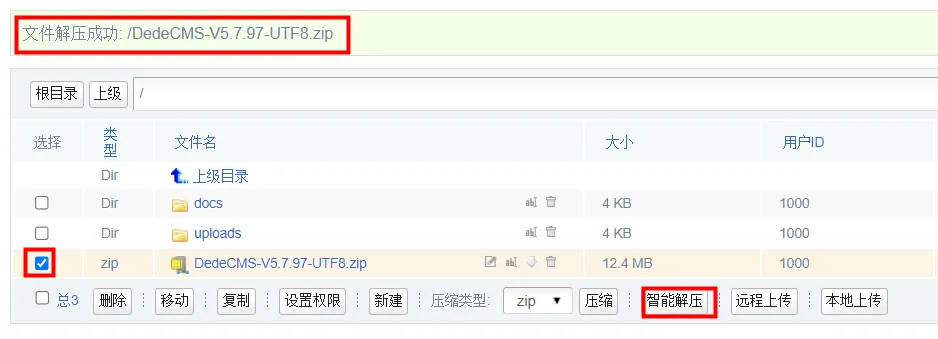
选中需要解压的文件, 单击智能解压。
6. 快速使用AMH建站,与其它PHP系统的安装和使用相同。
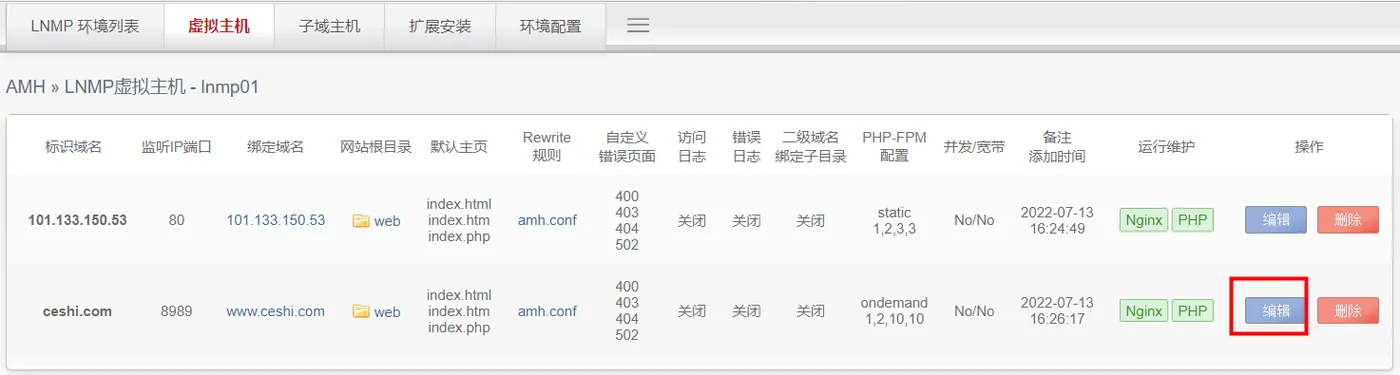
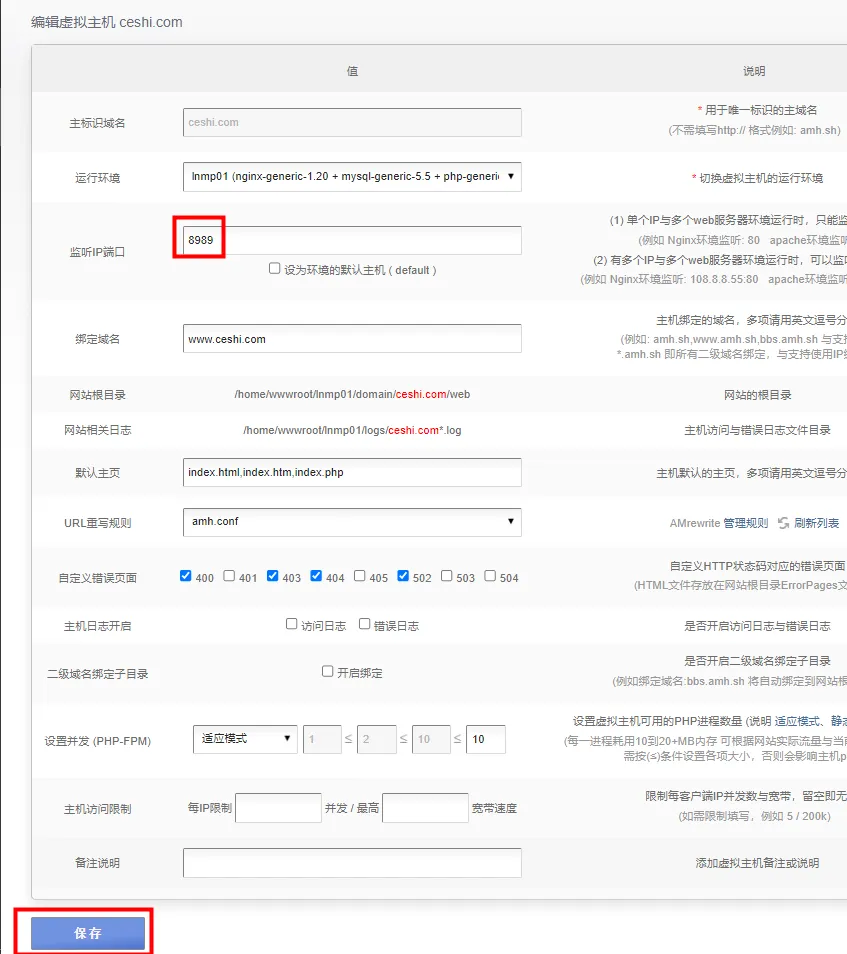
因为我们没有购买www.ceshi.com的域名,所以使用IP+端口号访问网站,在访问前需要修改我们刚才创建的网站的访问端口为8989。
6.1 点击虚拟主机选项卡,点击编辑
监听IP端口修改为:8989,然后点击保存
修改后

6.2 在浏览器中打开新的标签页,在地址栏输入地址
http://ECS公网地址:8989//uploads/install/index.php
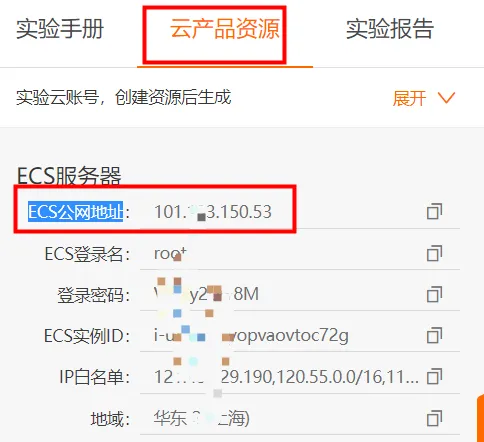
ECS公网地址在云产品资源中:
上述地址打开后,界面如下:
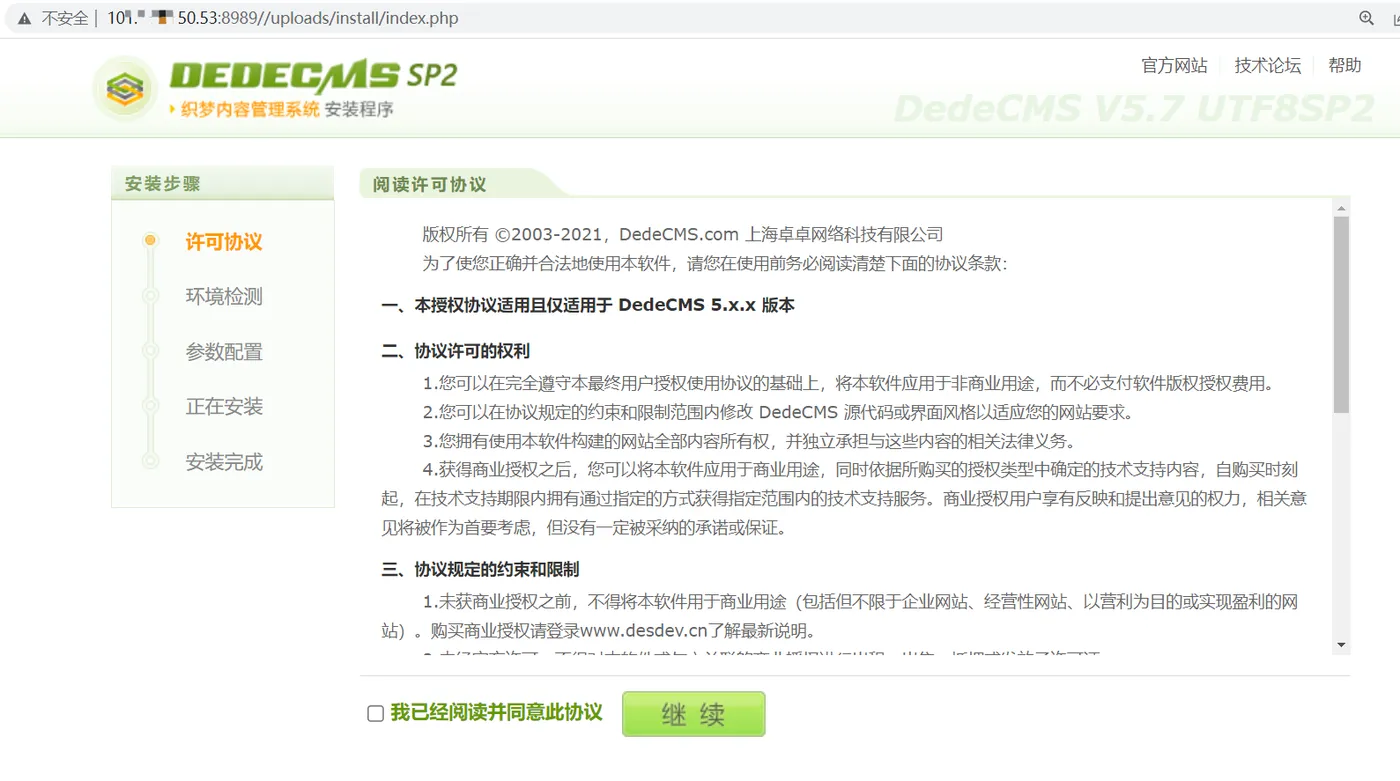
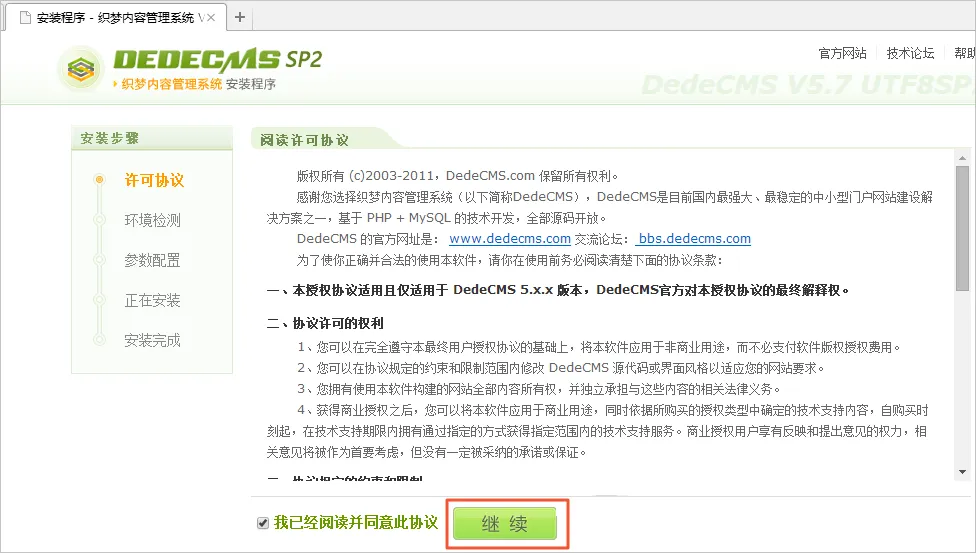
6.2 阅读并同意许可协议,然后单击继续。
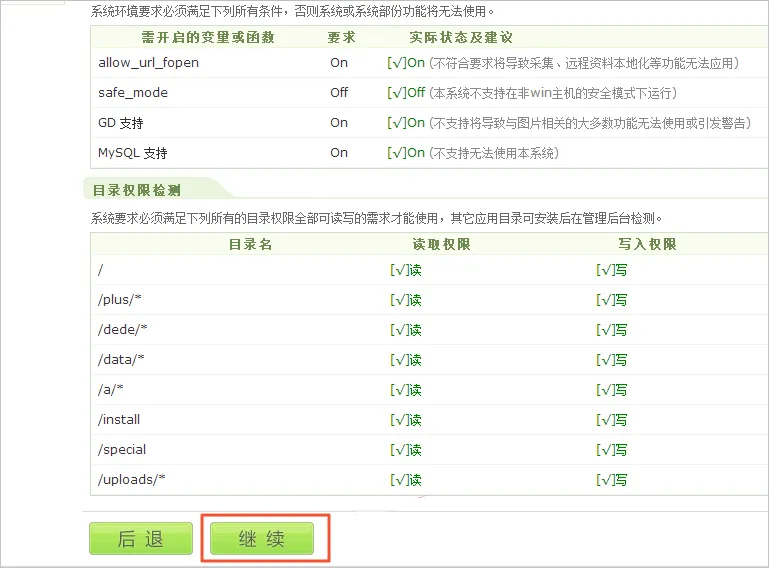
6.3 查看环境监测结果,然后单击继续。
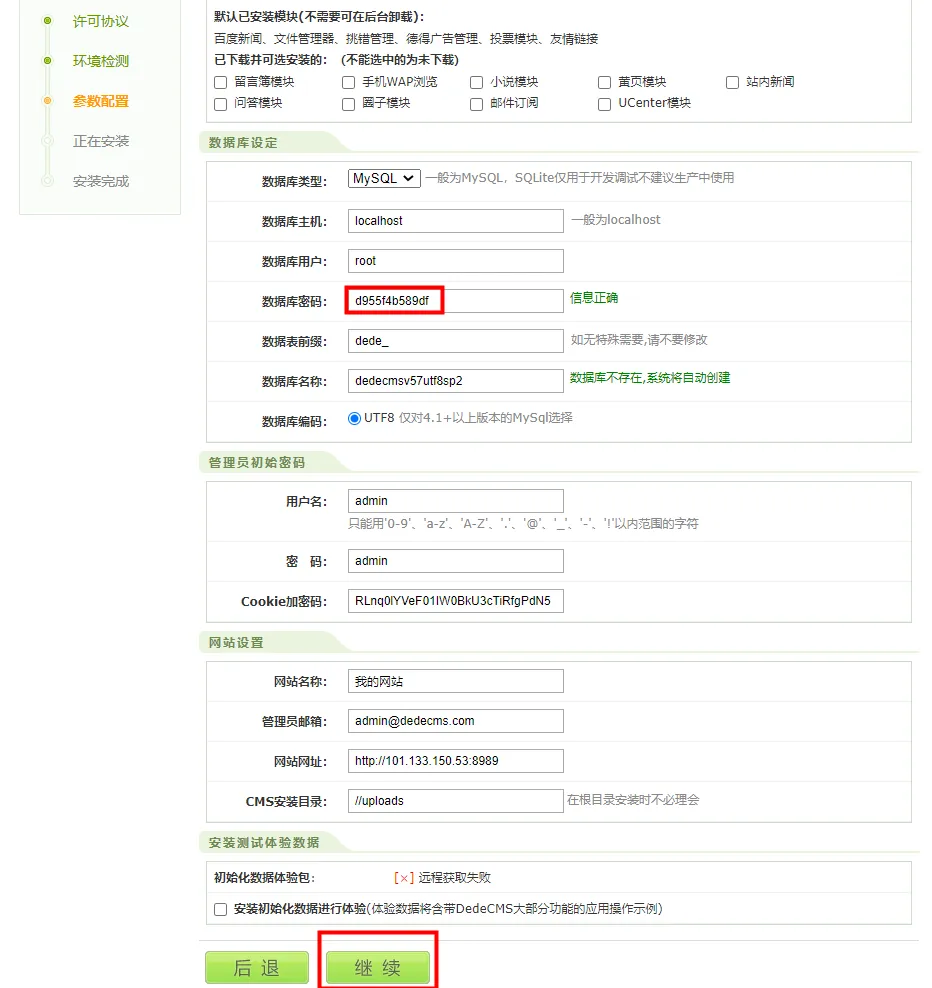
6.4 配置参数,单击继续,开始安装。
数据库密码是您在AMH管理页面已创建的MySQL数据库密码。
密码在这个界面:
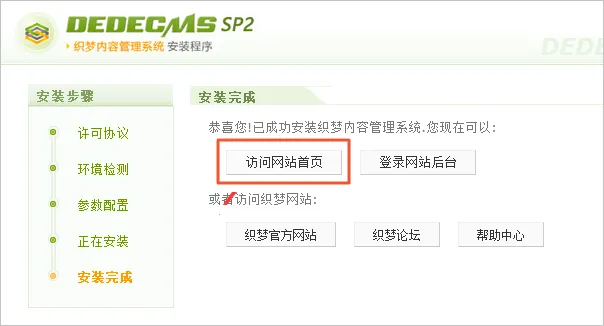
6.5 安装完成后,如下图所示。此时您可以访问网站首页。
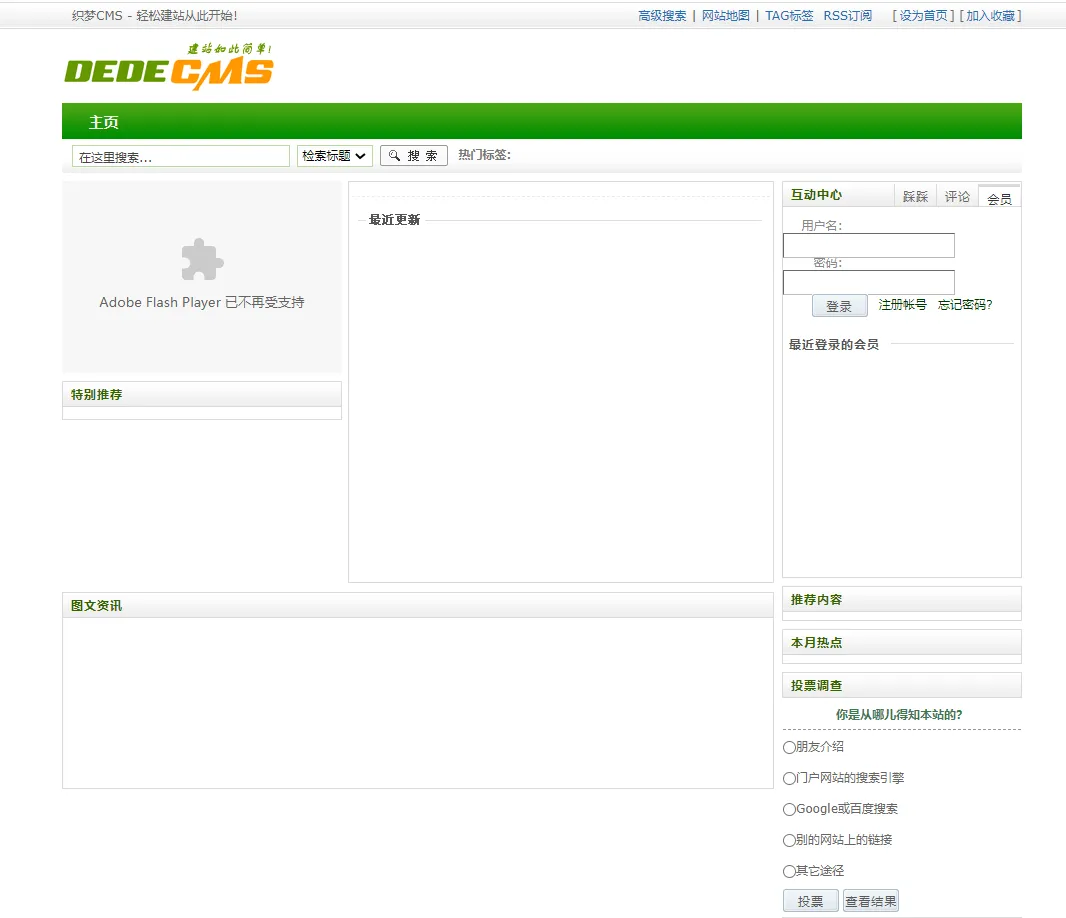
6.6 我的网站界面
实验地址:https://developer.aliyun.com/adc/scenario/22c223e20c36400da46d746a1d2944ab