远程桌面环境使用指南

简介: 本教程主要介绍如何使用远程桌面环境体验实验场景。

远程桌面环境使用指南


1. 创建实验资源

  1. 在实验室页面,单击创建资源
  2. (可选)在实验室页面左侧导航栏中,单击云产品资源列表,可查看本次实验资源相关信息(例如IP地址、用户信息等)。

说明:资源创建过程需要1~3分钟


2. 连接ECS服务器

本步骤将指导您如何在远程桌面环境通过Workbench远程登录ECS。

  1. 双击打开远程桌面的Chromium浏览器
  2. 在RAM用户登录框中单击下一步,并复制粘贴页面左上角的子用户密码用户密码输入框,单击登录
  3. 复制下方地址,在Chromium浏览器打开新页签,粘贴并访问云服务器ECS控制台。
https://ecs.console.aliyun.com/
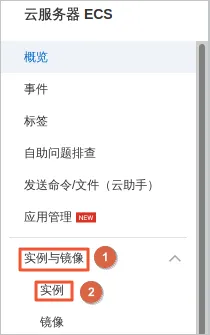
  1. 在控制台左侧导航栏中,选择实例与镜像>实例

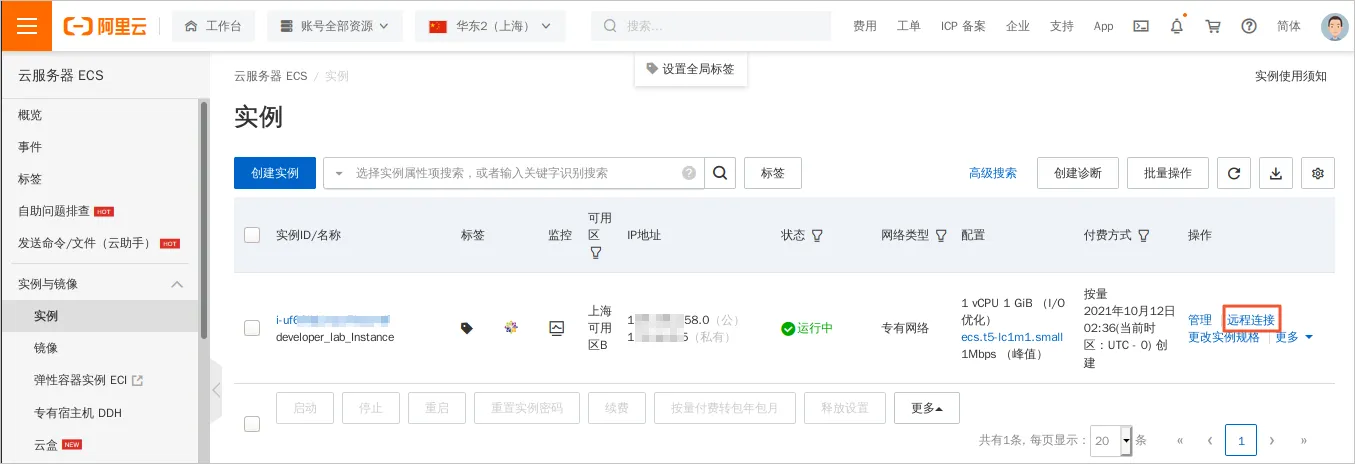
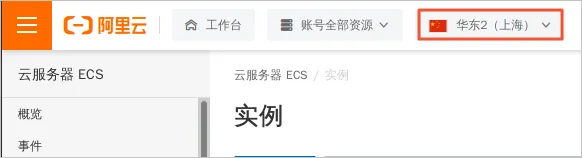
  1. 实例页面顶部菜单栏,切换到资源所在地域。

说明:参考如下图片切换地域到华东2(上海)。
  1. 实例页面,在目标实例的操作列下单击远程连接

说明:您可在云产品资源列表中查看目标实例的实例ID。

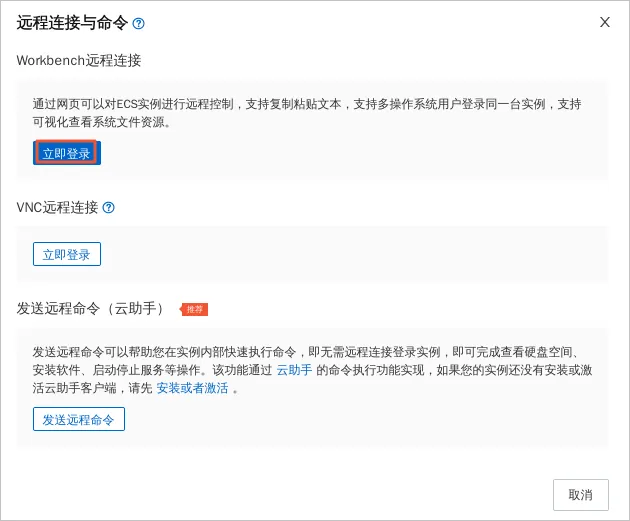
  1. 远程连接与命令对话框的Workbench远程连接区域中,单击立即登录

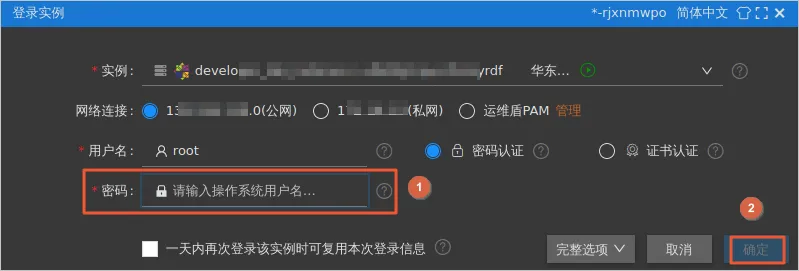
  1. 登录实例对话框中,输入云资源产品列表中ECS服务器的登录密码,单击确定

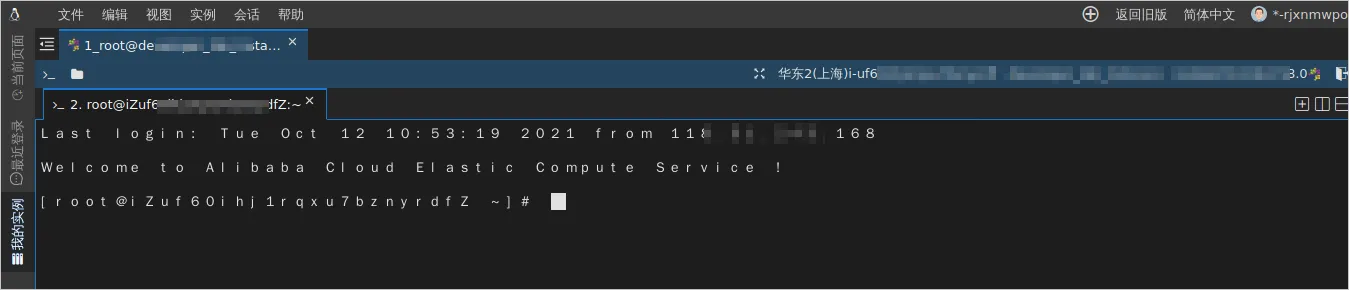
返回如下页面,表示您已经成功远程连接到ECS服务器。


3. 安装Docker CE

Docker有两个分支版本,Docker CE和Docker EE,即社区版和企业版。本步骤将指导您如何在基于CentOS 7的ECS上安装Docker CE。

  1. 执行如下命令,安装Docker的依赖库。
yum install -y yum-utils device-mapper-persistent-data lvm2
  1. 执行如下命令,添加Docker CE的软件源信息。
yum-config-manager --add-repo http://mirrors.aliyun.com/docker-ce/linux/centos/docker-ce.repo
  1. 执行如下命令,安装Docker CE。
yum makecache fast
yum -y install docker-ce
  1. 执行如下命令,启动Docker服务。
systemctl start docker

实验链接:https://developer.aliyun.com/adc/scenario/06c13f59ce14440fbfbcfd0621e4c1f1


相关实践学习
通义万相文本绘图与人像美化
本解决方案展示了如何利用自研的通义万相AIGC技术在Web服务中实现先进的图像生成。
7天玩转云服务器
云服务器ECS(Elastic Compute Service)是一种弹性可伸缩的计算服务,可降低 IT 成本,提升运维效率。本课程手把手带你了解ECS、掌握基本操作、动手实操快照管理、镜像管理等。了解产品详情: https://www.aliyun.com/product/ecs
相关文章
|
Ubuntu 网络协议 Linux
如何在无公网IP环境使用Windows远程桌面Ubuntu
977 0
|
Ubuntu 网络协议 Linux
【无公网IP】在公网环境下Windows远程桌面Ubuntu 18.04
|
Ubuntu 网络协议 数据安全/隐私保护
实现无公网IP的公网环境下Windows远程桌面Ubuntu 18.04连接,高效远程办公!(下)
429 0
|
Ubuntu 网络协议 Linux
实现无公网IP的公网环境下Windows远程桌面Ubuntu 18.04连接,高效远程办公!(上)
659 0
|
安全 网络安全 数据安全/隐私保护
远程桌面连接出现了内部错误怎么解决?
远程桌面连接出现了内部错误怎么解决?
|
数据可视化 Ubuntu Unix
Linux 怎样通过win 远程桌面连接链接Linux后台服务器的可视化图形界面
第一行:允许用户youuser执行sudo命令(需要输入密码). 第二行:允许用户组youuser里面的用户执行sudo命令(需要输入密码).
320 0
|
安全 文件存储 iOS开发
告别痕迹:远程桌面连接历史和凭据的清零指南
【8月更文挑战第18天】使用远程桌面后,为保障安全隐私,需清除连接历史及凭据。在Windows中,可通过注册表编辑器删除HKEY_CURRENT_USER\Software\Microsoft\Terminal Server Client\Default下的MRU键值来清除历史记录;macOS下则需移步至“~/Library/Application Support/Apple/Remote Desktop”删除“Clients.plist”。清除凭据方面,Windows用户应访问“控制面板”中的“凭据管理器”删除相应条目;macOS用户需利用“钥匙串访问”应用找出并移除相关条目。
5933 3
|
弹性计算 安全 Windows
通过远程桌面连接Windows服务器提示“由于协议错误,会话将被中断,请重新连接到远程计算机”错误怎么办?