因为一些众所周知的原因,目前肯定有很多人重新注册E5,Microsoft365E5开发者注册时会自带一个xxx.onmicrosoft.com的域名,如果是注册的时候手滑点了自动设置(就像我),或者是如果之前设置了想要改
按理来说是一个账户只能修改三十次,因为按照规定只能添加三十个onmicrosoft的域名,然后作废的域名会改成重定向而不是销毁。
说明一下,默认的onmicrosoft域名是至上的,和自己在E5控制台加的自定义域名设置成默认不一样,所以还是有必要修改一下。自己设置的域名只是默认域名,默认而已,onmicrosoft的域名,是至上的,他主要是给sharepoint服务的,当然,这个教程你也有官方版的,他是sharepoint分类的文章
第一步,验证域名是否可用
访问 https://你要设置的前缀.sharepoint.com
如果能成功访问,就说明这个前缀被占用了你需要换一个
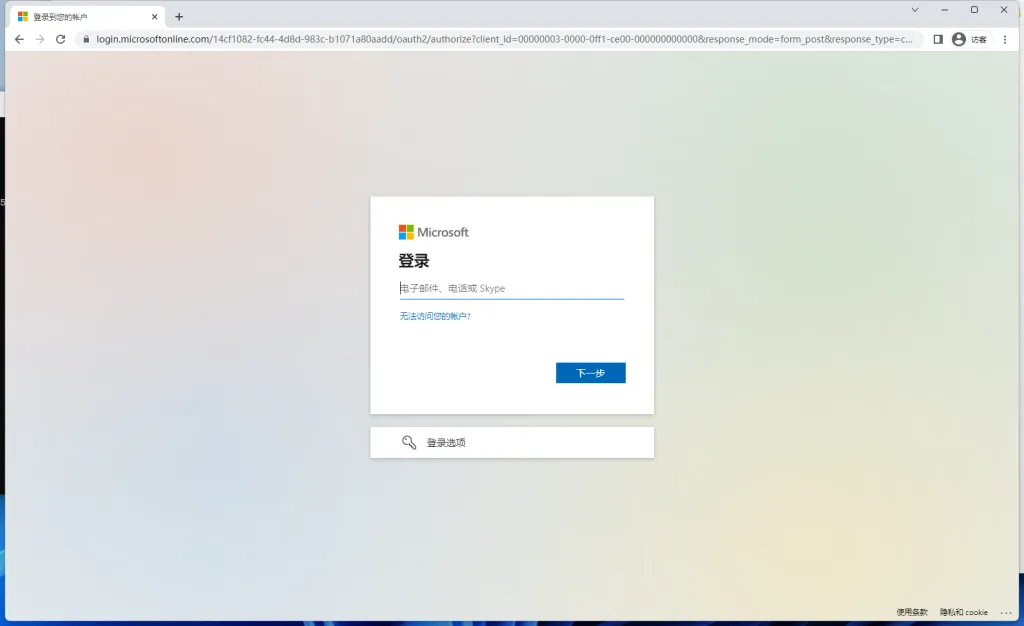
能访问 前缀被占用
如果不能访问,那恭喜你,你可以使用这个前缀
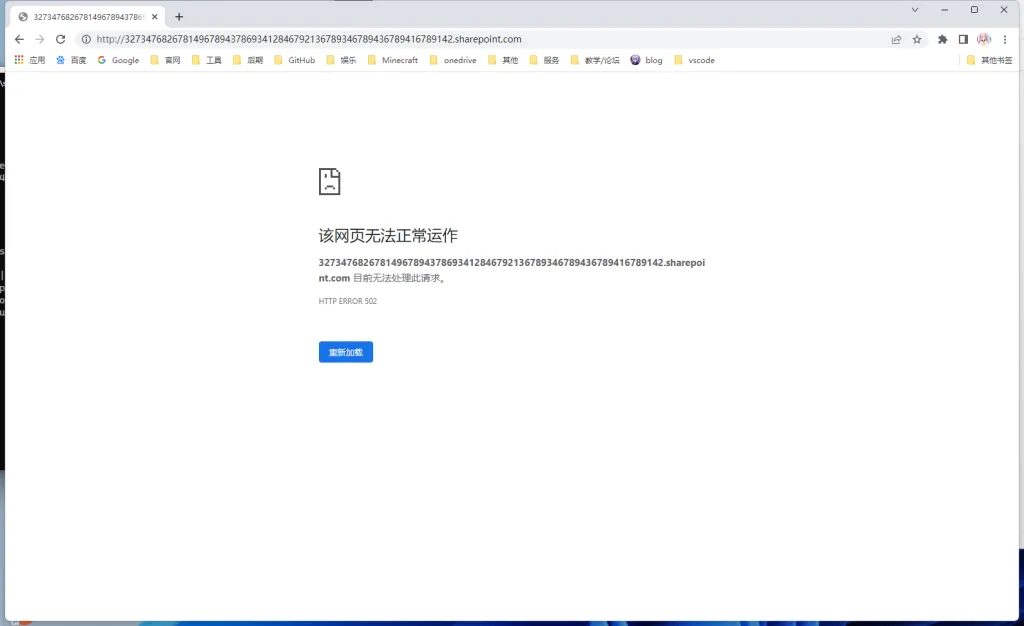
第二步,访问https://aka.ms/SPORenameAddDomain
如果你是Chrome浏览器,那大概率是进不去的会一直转圈圈,所以用edge浏览器吧。
进去之后登陆你的E5管理员账号,如果登录之后跳转到了azure的主页,那就重新访问一次链接
点击添加自定义域
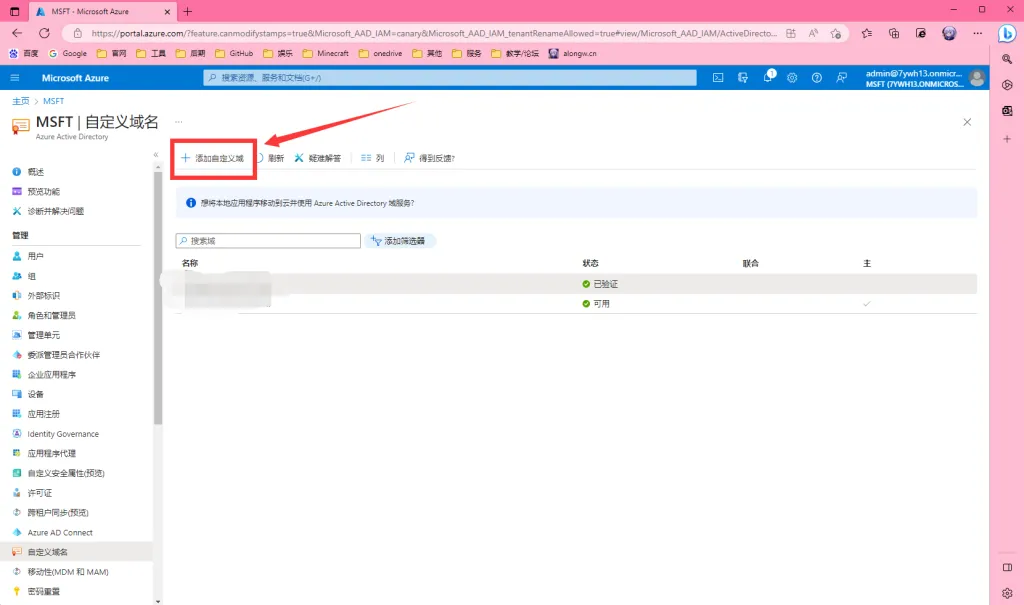
然后输入你想要的域名
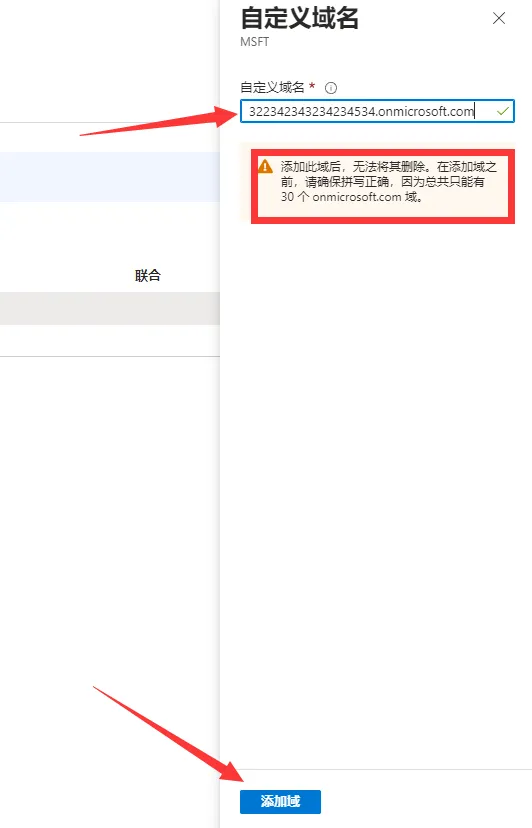
这里也说明了,一旦添加就不能删除了,每个账户只能添加30个onmicrosoft的域名
第三步,下载最新的SharePoint Online命令行程序
下载链接:https://go.microsoft.com/fwlink/p/?LinkId=255251
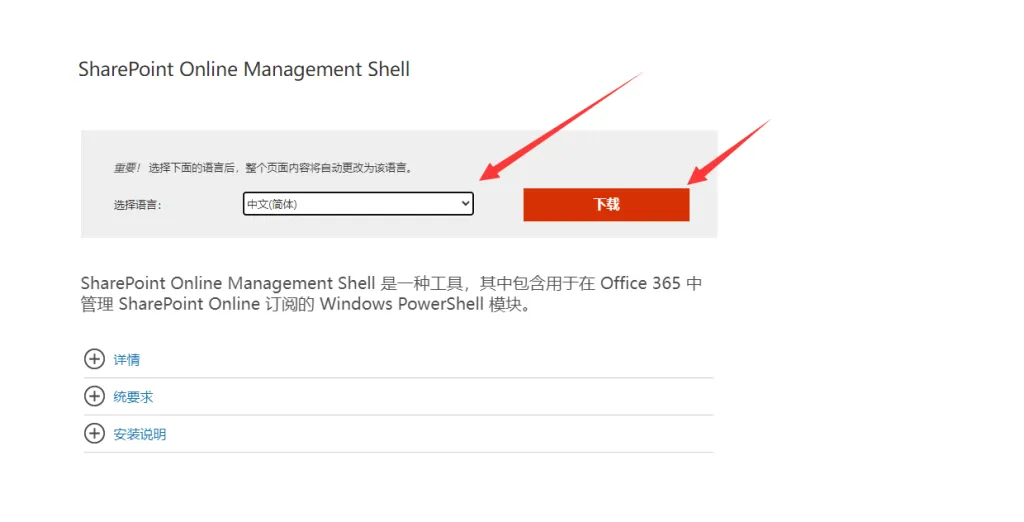
下载后正常安装即可
第四部,以 Microsoft 365 中的 全局管理员或 SharePoint 管理员身份连接到 SharePoint,也就是管理员账号
打开Powershell,执行以下命令
Connect-SPOService -Url "https://你目前使用的根域-admin.sharepoint.com"
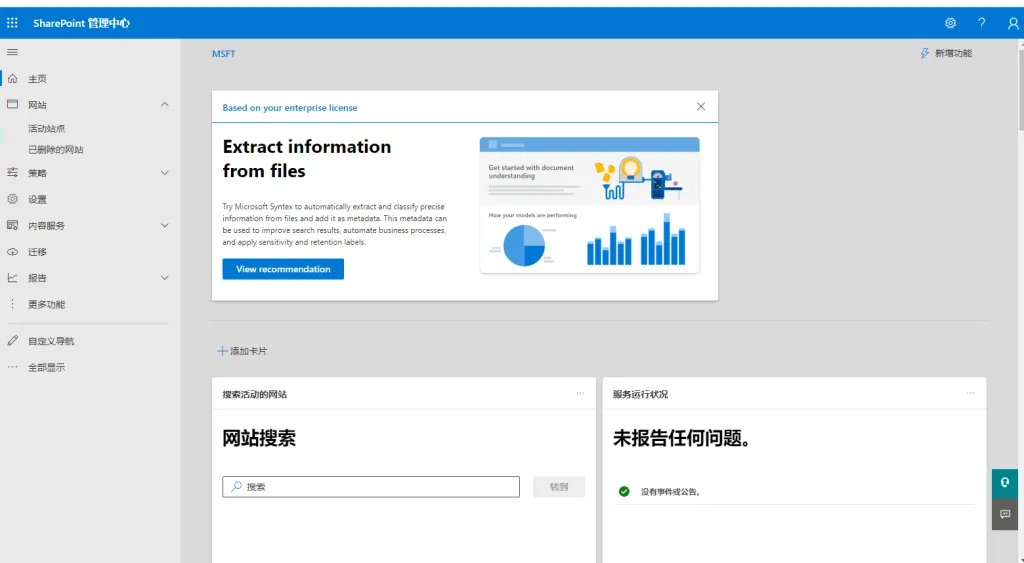
“你目前使用的根域”就是你现在onmicrosoft前面的那一坨,你可以直接访问这个地址(xxx-admin.sharepoint.com),我的是7ywh13,那我就访问7ywh13-admin.sharepoint.com,然后是能进去这个地址并且登录成功的,那就说明没问题,如图
执行完之后,他会弹出窗口让你登录,按照指引登录即可
如果没有问题,该程序不会有任何输出
第五步,设置默认域名和生效时间
在powershell中执行
Start-SPOTenantRename -DomainName <你要设置为默认的前缀> -ScheduledDateTime <生效年-生效月(两位)-生效日(两位)T生效小时(两位):生效分钟(两位):生效秒(两位)> [-WhatIf] [-Confirm]
注意两点,一是生效日和生效小时中间有个字母T,二是生效时间必须是二十四小时之后。
[-WhatIf]和[-Confirm]是可选参数,可以不输入,具体请参考SharePoint 在线管理壳入门(https://learn.microsoft.com/zh-cn/powershell/sharepoint/sharepoint-online/connect-sharepoint-online)。
举个例子,如果我要吧7ywh13.onmicrosoft.com修改成contoso.onmicrosoft.com(实际上是修改的7ywh13.sharepoint.com到contoso.sharepoint.com),那我就执行
Start-SPOTenantRename -DomainName "contoso" -ScheduledDateTime "2023-04-10T03:00:00"
注意时间必须补0,这里例子就是在2023.4.10凌晨3点后准时生效
然后他会询问你

回车默认选择Y即可。
如果你回车之后报错-722,那么请检查你的时间是不是24小时以后,如图

如果执行成功,则会提示Success
第六步(可选)
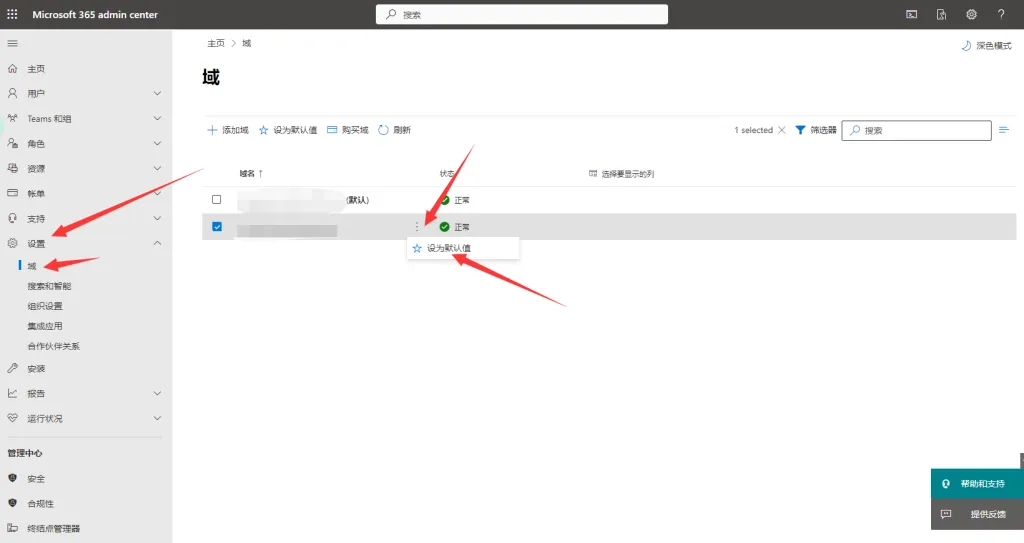
如果你不打算将自己的域名设置成主域名,而是要用他自带的onmicrosoft,那这个时候可以直接在E5控制台将其设置为默认域名
顺带吐槽一下:微软的文档真的不是给人看的,现在这个版本已经好很多了,是2023年3月8日新编辑的,我之前看的是很老的,还是机翻过来的,根本看不懂花里胡哨,用词也不是一般人能看懂的,而且这个标题针对sharepoint,如果你搜索Microsoft E5是根本搜不到的,在微软社区提问也是不会告诉你这个文档地址,只会告诉你不能改
本文参考:https://learn.microsoft.com/zh-cn/sharepoint/change-your-sharepoint-domain-name