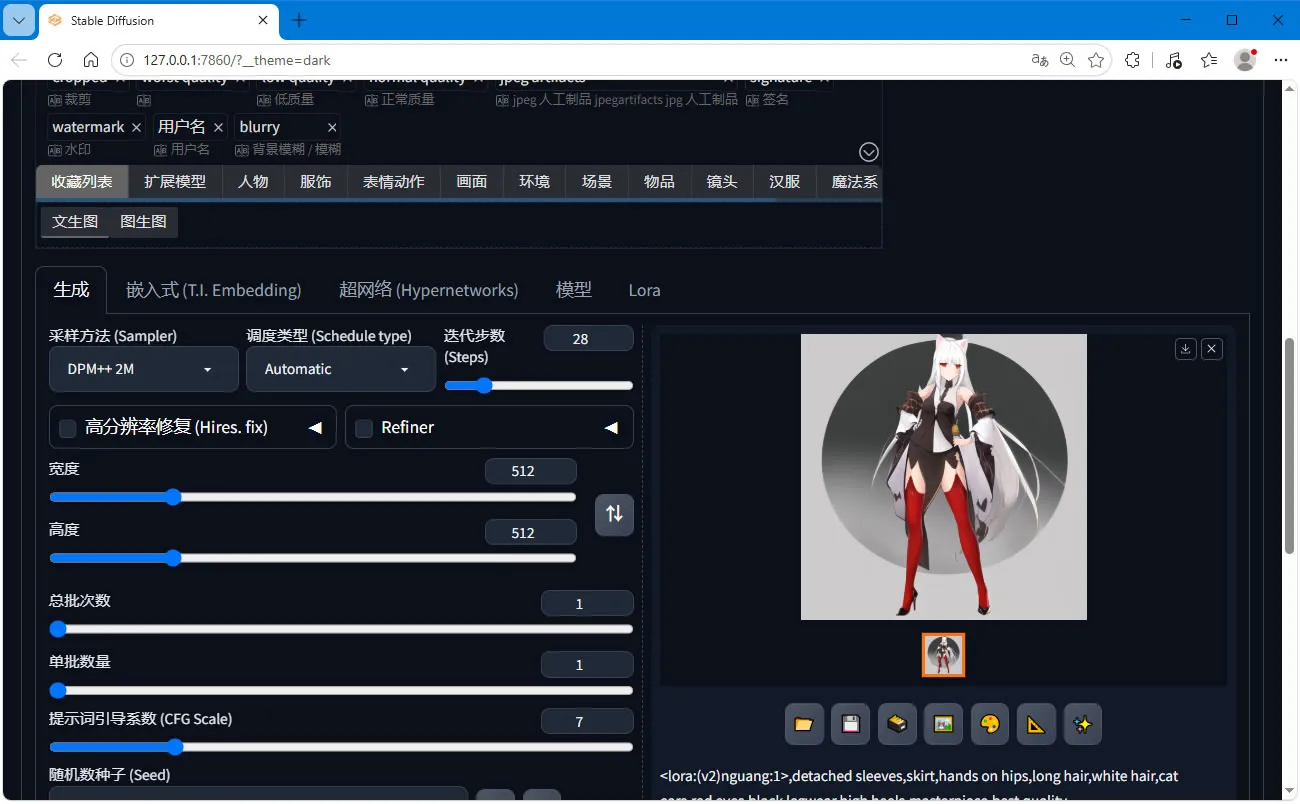
- Stable Diffusion(SD)是一款 2022 年发布的,由 Stability AI、CompVis 和 LAION 等团队联合开发,实现用文本生成图像的开源模型。
SD 引入变分自编码器(VAE),大幅降低计算开销,能够在普通消费级显卡上流畅运行。凭借完全开源、可本地部署和高可控性,它已成为全球最受欢迎的 AI 绘画工具之一。
这是 SD 的核心功能:
- 文生图:输入文字提示词(Prompt),模型即可根据描述生成对应的图像。
- 图生图:上传一张原图并配合文字提示,可实现风格迁移、内容修改或图像增强。
- 局部重绘与外延扩图:对图像的特定区域进行修改、填充或扩展画布边界,常用于瑕疵修复和场景补全。
- 高级控制:支持线稿上色、批量处理、神经网络增强(如人脸修复和图像超分辨率放大)等功能。
SD 本身只是一个模型和一堆代码,如果要舒适地使用 AI 绘画,就不得不介绍一下我们的 AI 绘画老祖:秋葉aaaki。本文提供的 SD 整合包就是由秋葉大佬制作的,它包括图形化操作界面和插件支持,还可以在本地解压后直接运行,不必手动进行复杂的配置。
下载SD
本文提供的是 Windows 平台 Stable Diffusion 秋葉整合包(v4.11.1) 版本的压缩包:
链接:https://pan.quark.cn/s/cb708d6d187f
- sd-webui-aki-v4.11.1-cu128.zip:包含 Cuda 的 4.11.1 版本最新整合包。
- sd-webui-aki-v4.10.zip:4.10 版本整合包。
- sd-webui-aki-v4.9.1.zip:4.9.1 版本整合包,如果你是 AMD 显卡,请用此版本,搭配 HIP SDK 能以最高性能使用。
- windowsdesktop-runtime-6.0.36-win-x64.exe:启动依赖。
- AMD-Software-PRO-Edition-23.Q4-Win10-Win11-For-HIP.exe:HIP SDK,配合 AMD 显卡使用。
- controlnet:包含 ControlNet 模型的文件夹,可自行下载需要的模型使用。
安装SD
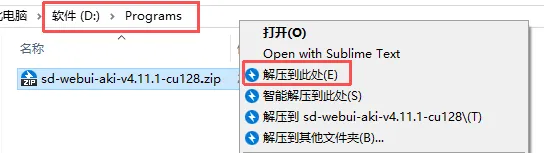
1) 下载 SD 压缩包到安装目录(本文中为“D:\Programs”),右击 sd-webui-aki-v4.11.1-cu128.zip,选择“解压到此处”:
2) 双击 sd-webui-aki-v4.11.1-cu128 进入文件夹:

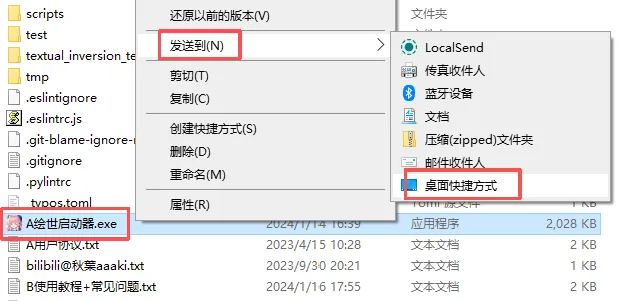
3) 右击 A绘世启动器.exe,选择“发送到”,再选择“桌面快捷方式”:
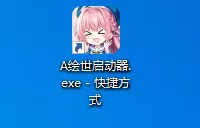
4) 双击桌面上的 A绘世启动器.exe - 快捷方式(可自行重命名),运行绘世启动器:
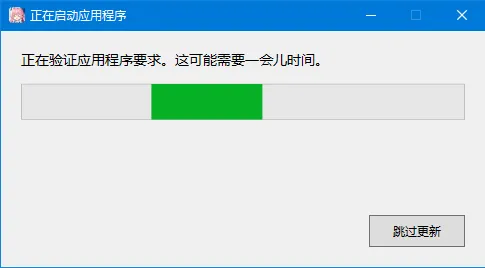
5) 启动前,程序会自动检测是否需要更新组件,如需更新,等待软件自动下载安装完毕即可:
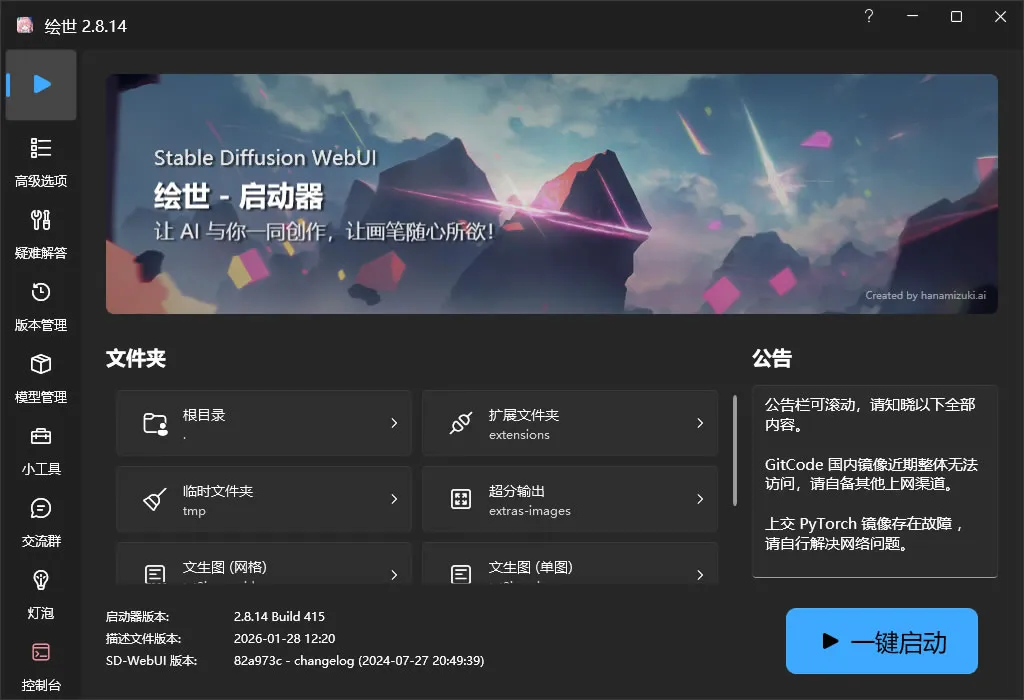
6) 绘世启动器正常启动:
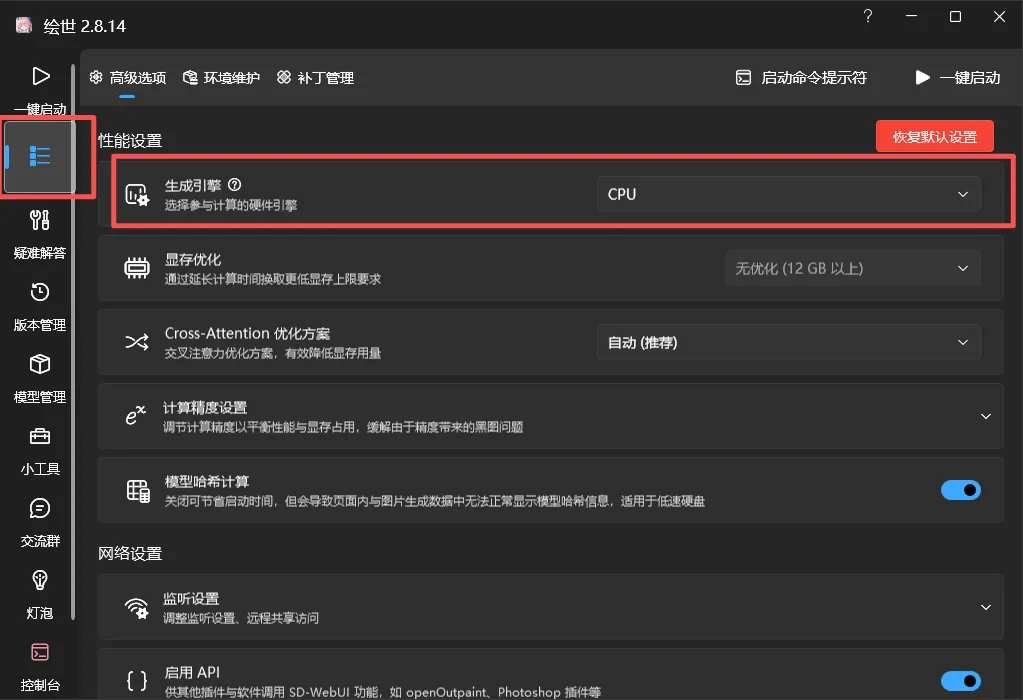
7) 点击左侧“高级选项”,可以更改生成引擎(此电脑配置很低,就保持使用 CPU 了,如果你的电脑有高级的 NVIDIA 或 AMD 显卡,建议使用显卡加速生成):
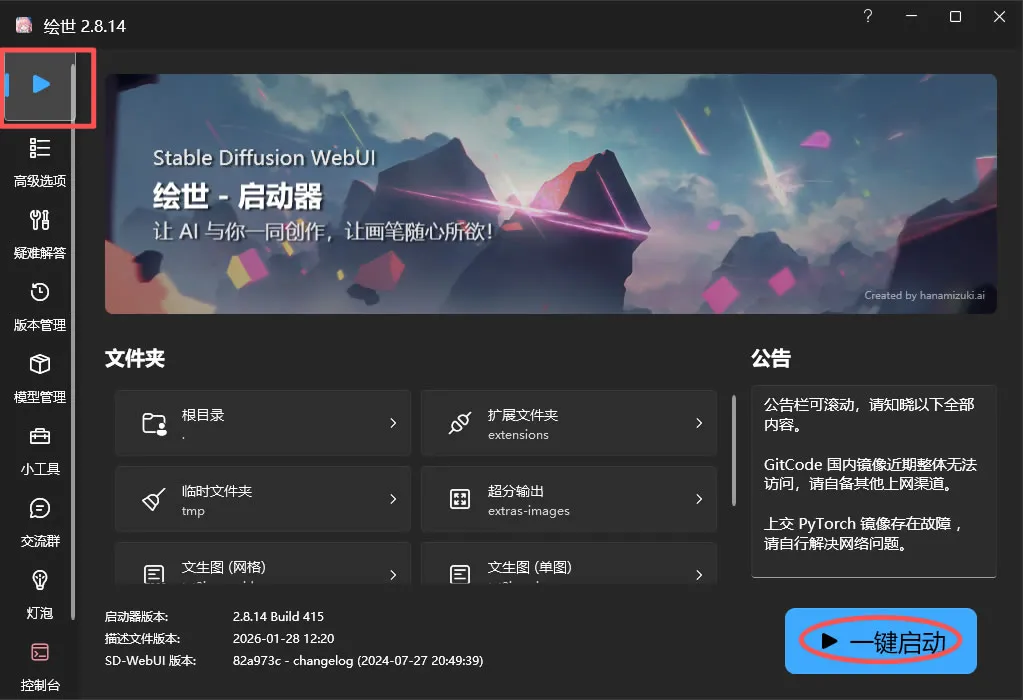
8) 回到“一键启动”页,点击“一键启动”:
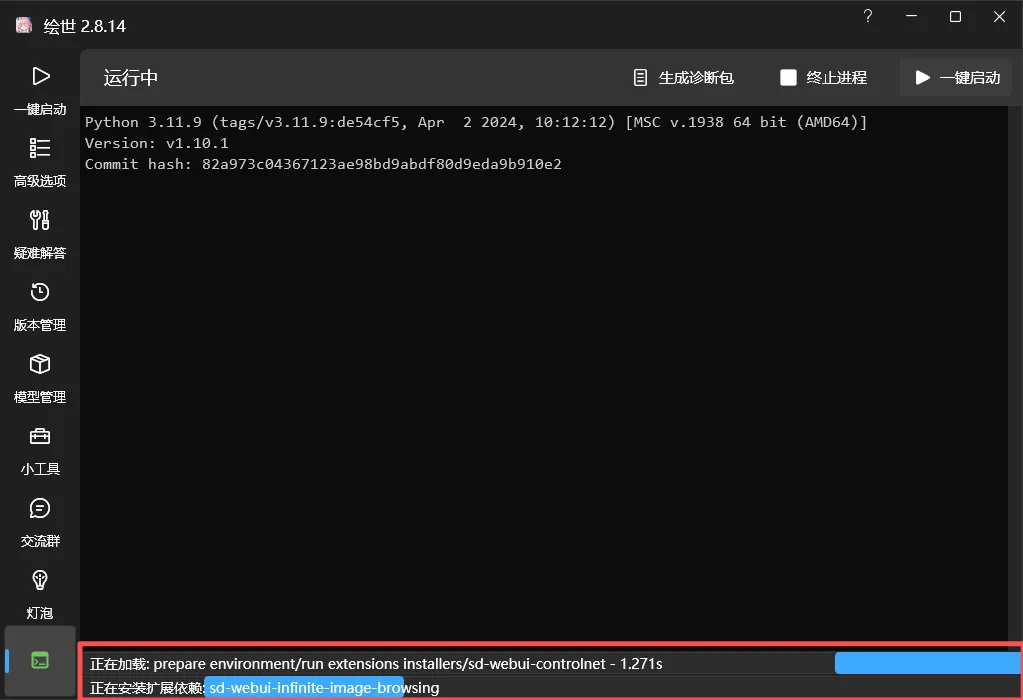
9) 首次启动时,需要安装必要的依赖,等待即可:
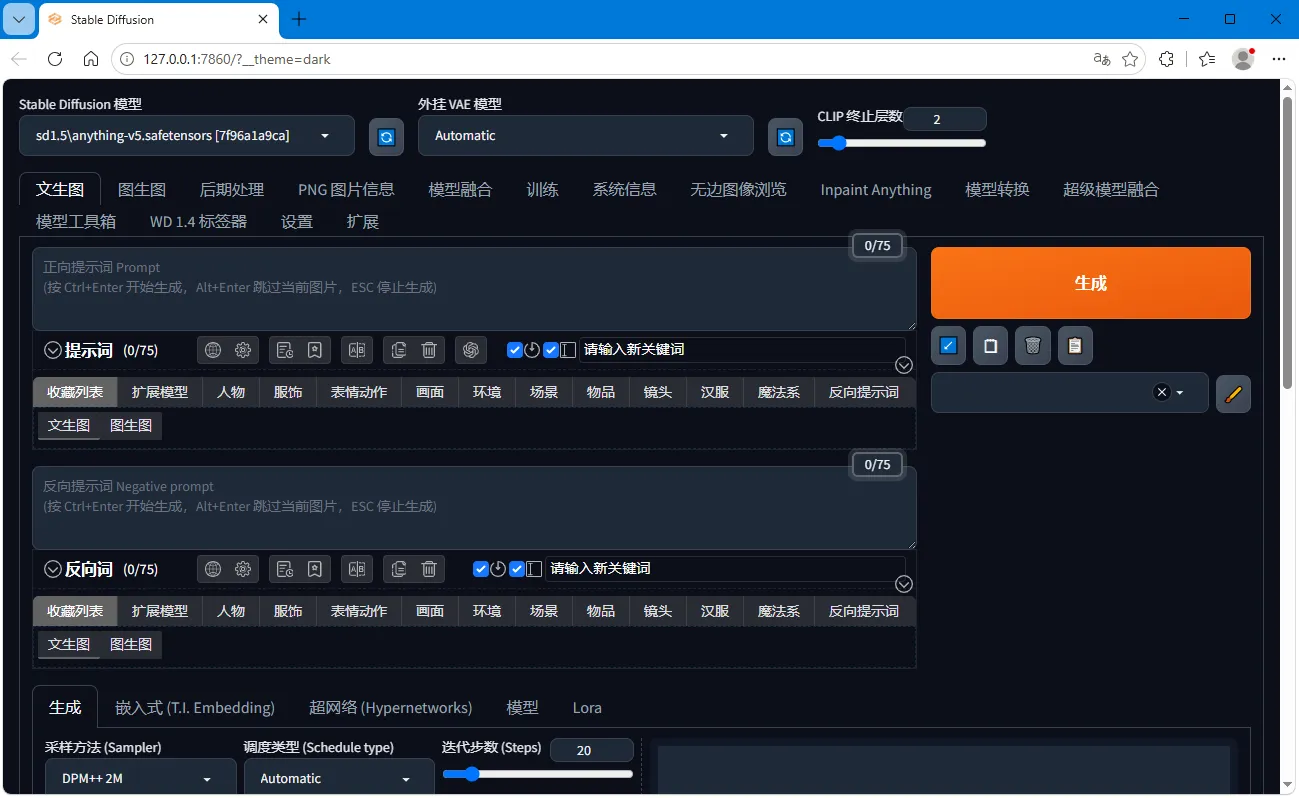
10) 安装完毕后,会自动打开一个浏览器页面,这就是 SD 的可视化操作界面了:
AI绘图
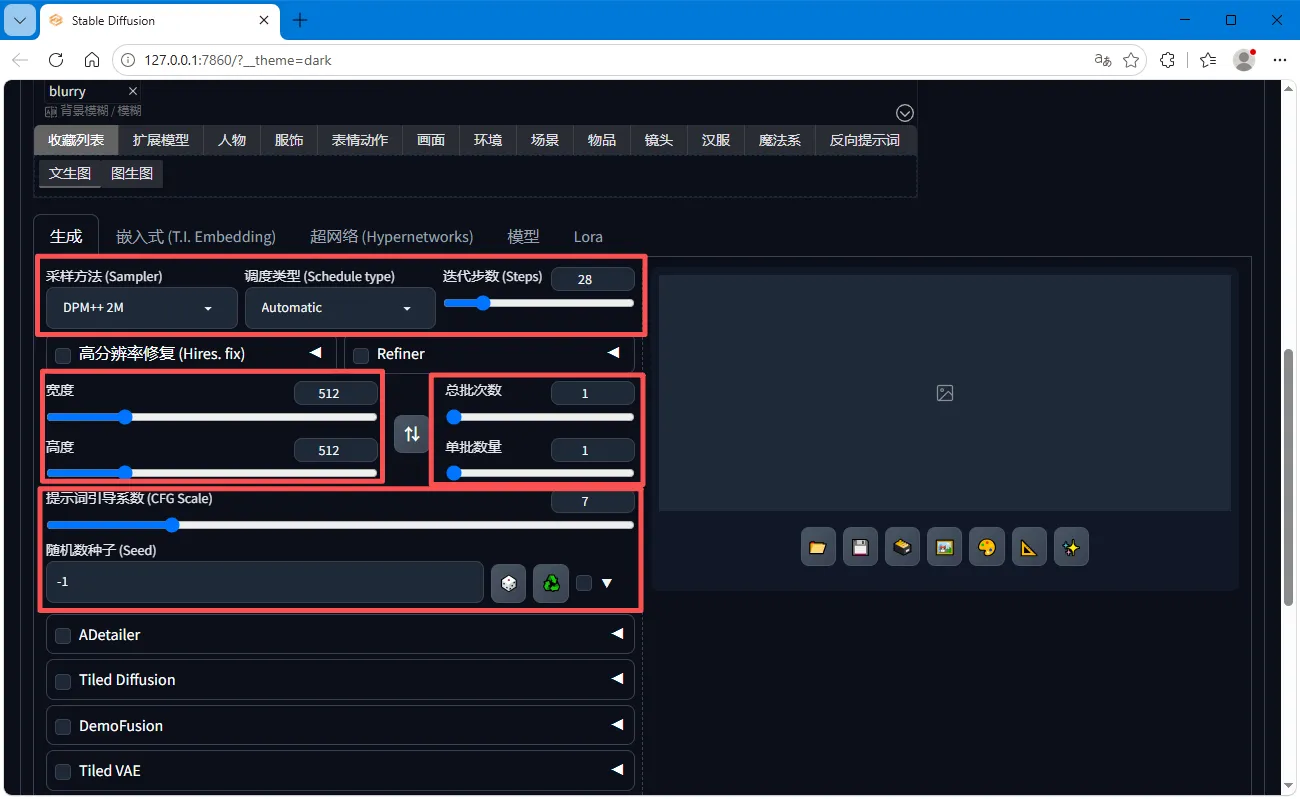
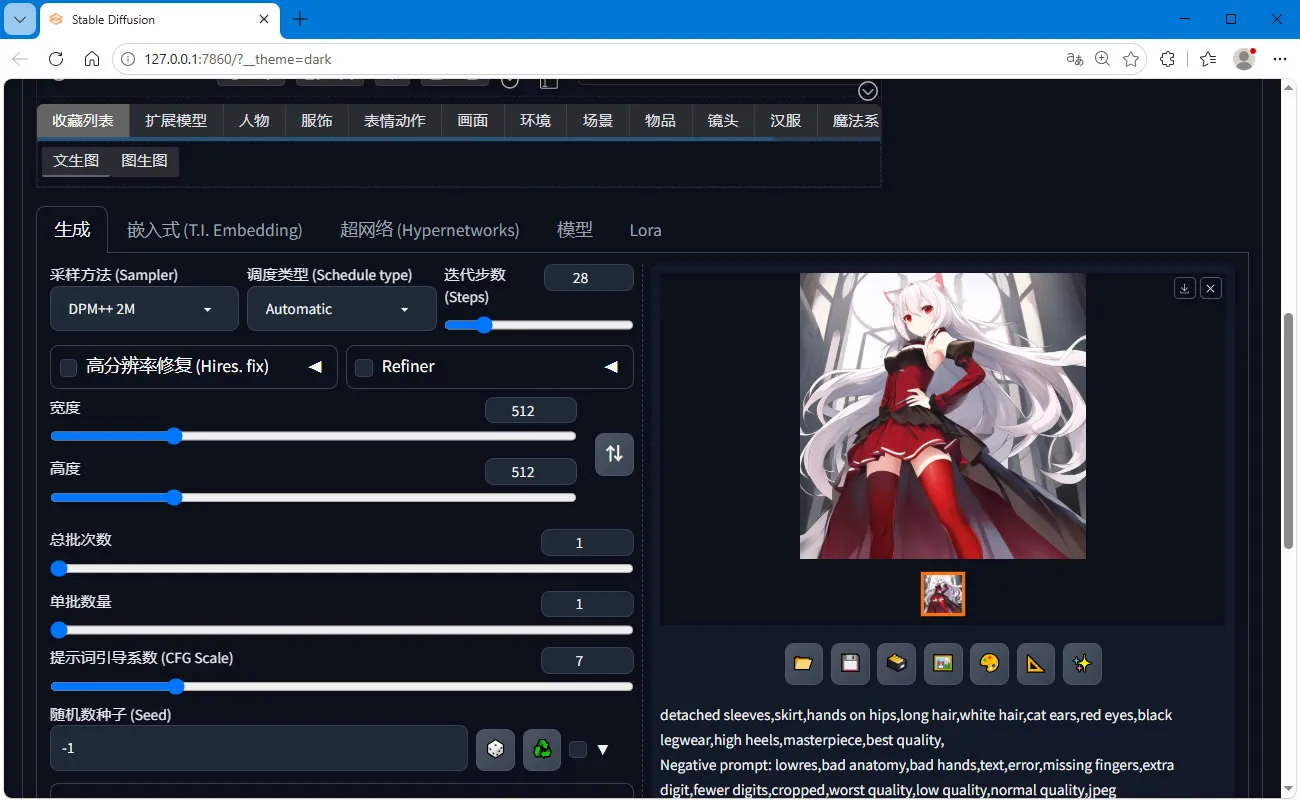
本文以下方提示词、采样迭代步数、图片分辨率大小等参数为例,生成一张图片,参数不高,毕竟用的这台电脑配置比较低。
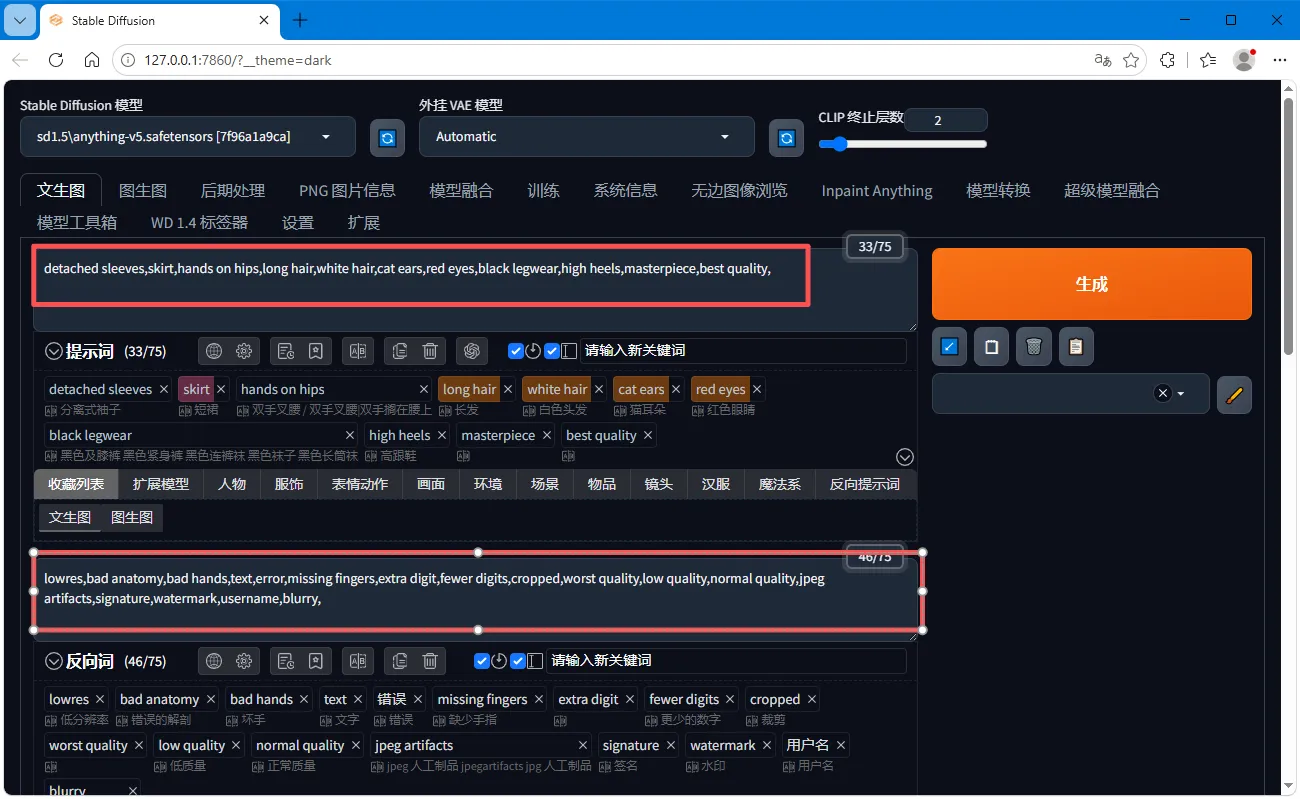
1) 填写正面和反向提示词、设置生成的图片的大小等参数,点击“生成”:
正面提示词:
detached sleeves,skirt,hands on hips,long hair,white hair,cat ears,red eyes,black legwear,high heels,masterpiece,best quality,
反向提示词:
lowres,bad anatomy,bad hands,text,error,missing fingers,extra digit,fewer digits,cropped,worst quality,low quality,normal quality,jpeg artifacts,signature,watermark,username,blurry,
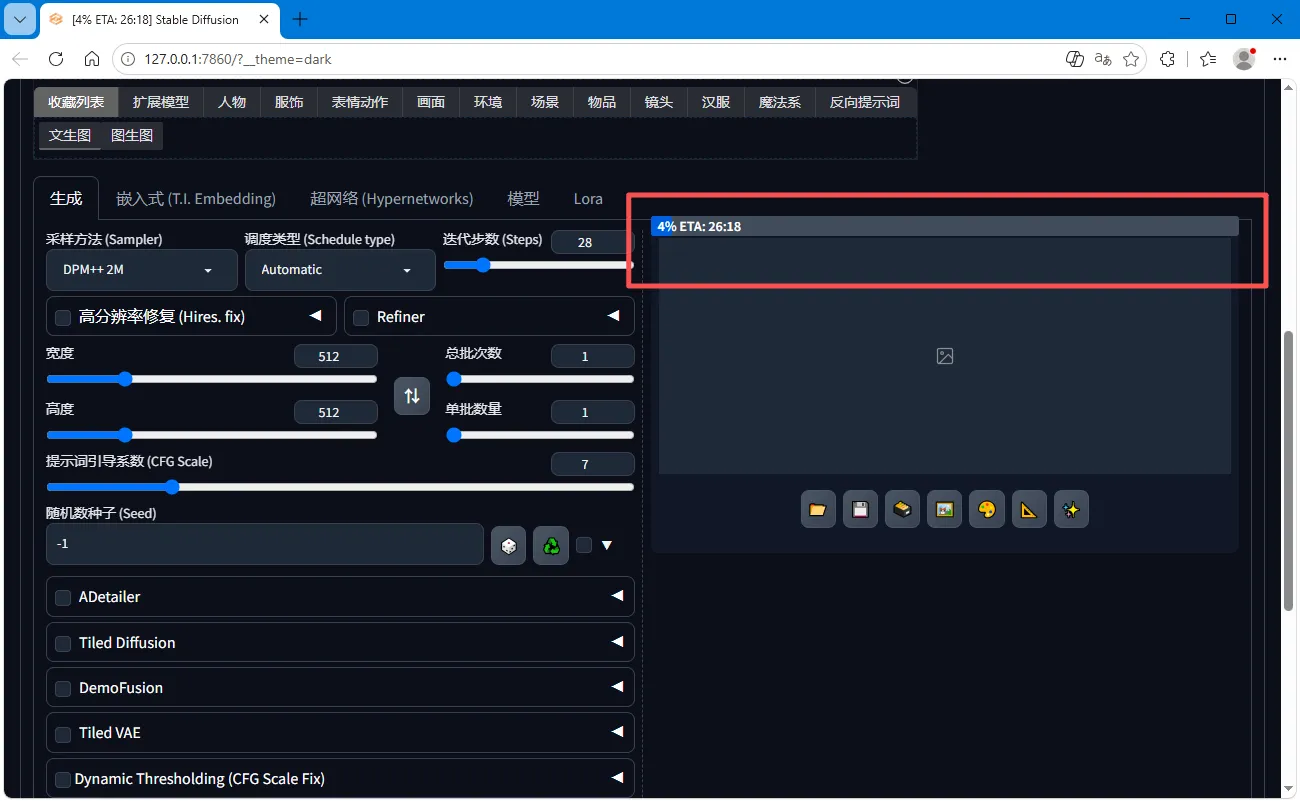
2) 等待一段时间后,可以在下方看到生成进度,等待到达 100%:
3) 图片生成完成,后续可进行保存、图生图、后期处理、高清修复等操作:
模型管理
如果你觉得 SD 的默认模型生成的图片效果不好,可以尝试其他 SD 模型,或配合嵌入式模型、超网络模型、变分自编码器模型、LoRA模型使用。
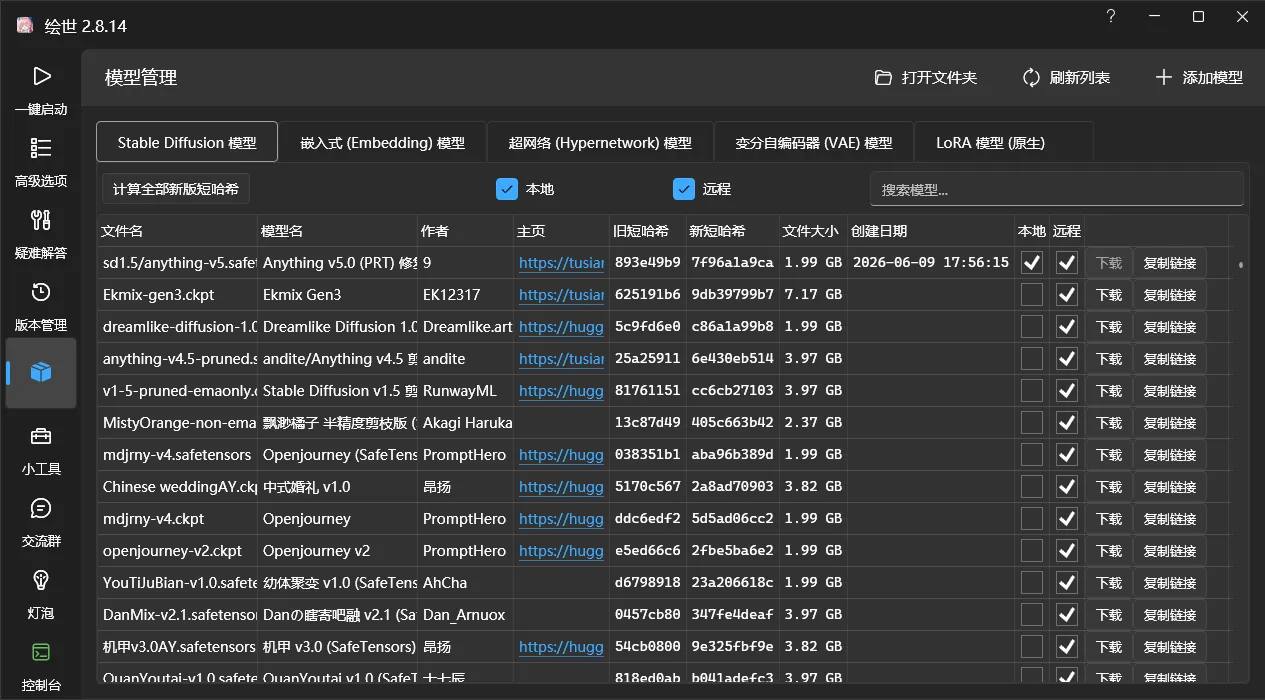
1) 关闭浏览器界面,点击绘世启动器界面左侧的“模型管理”,可以看到模型列表和模型信息:
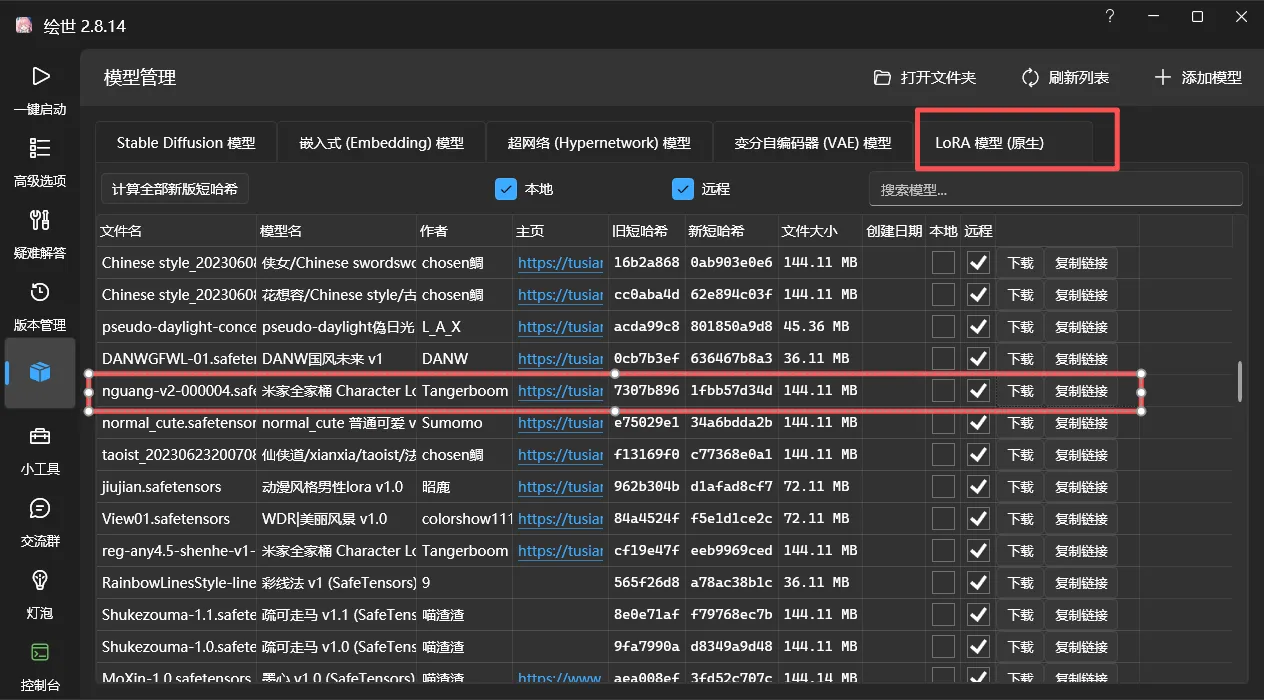
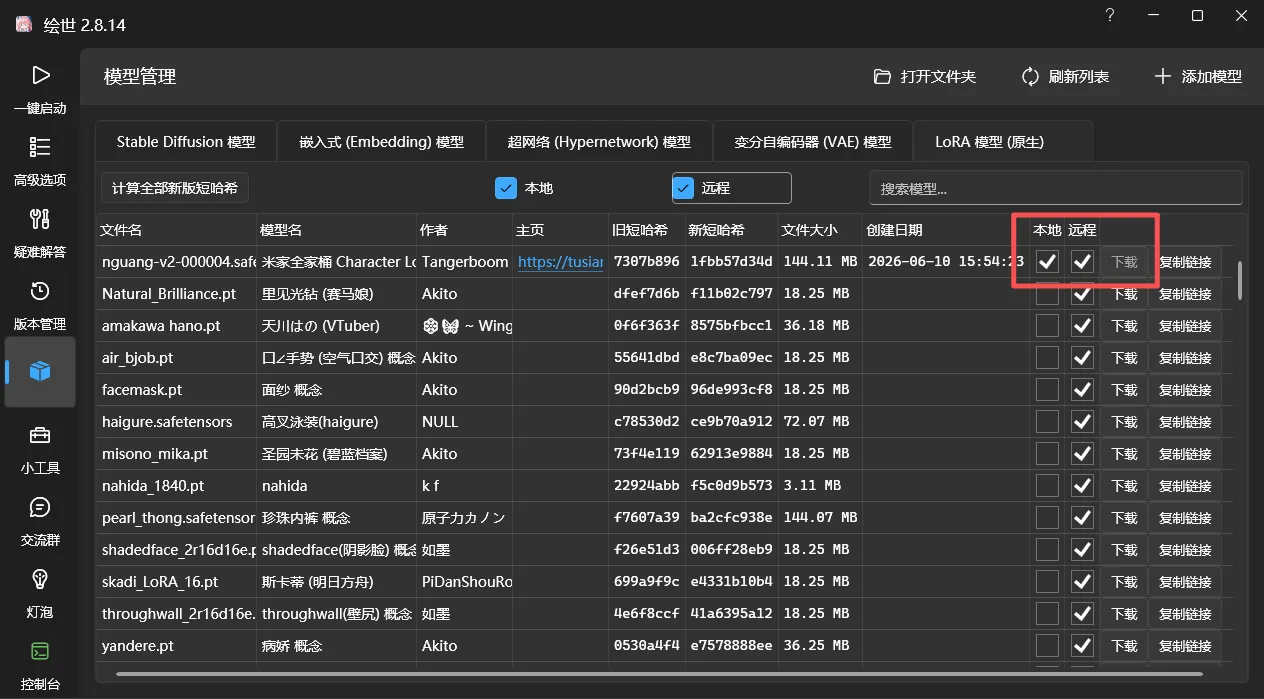
2) 以 LoRA 模型的“米家全家桶 凝光”为例,点击“下载”:
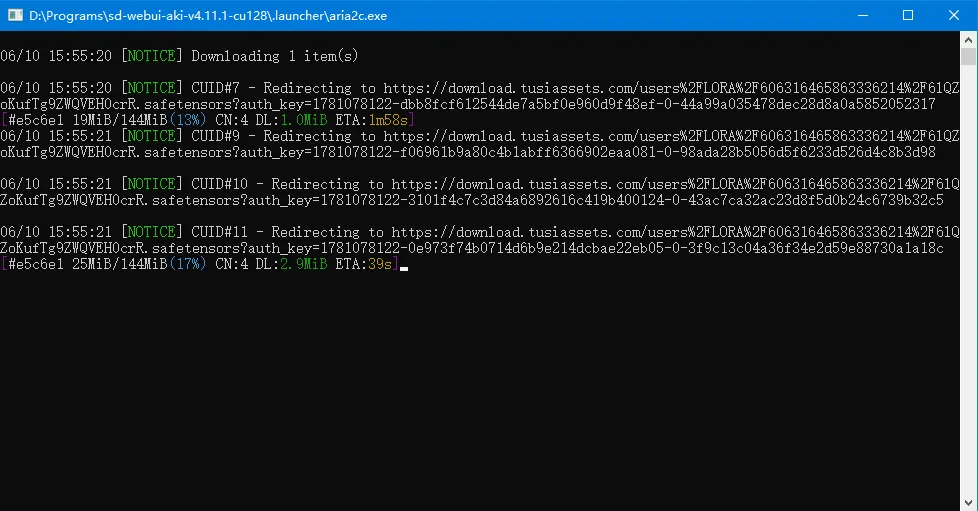
3) 等待下载:
4) 下载完成后,模型的“本地”选项打了勾,且“下载”变为灰色不可选择状态:
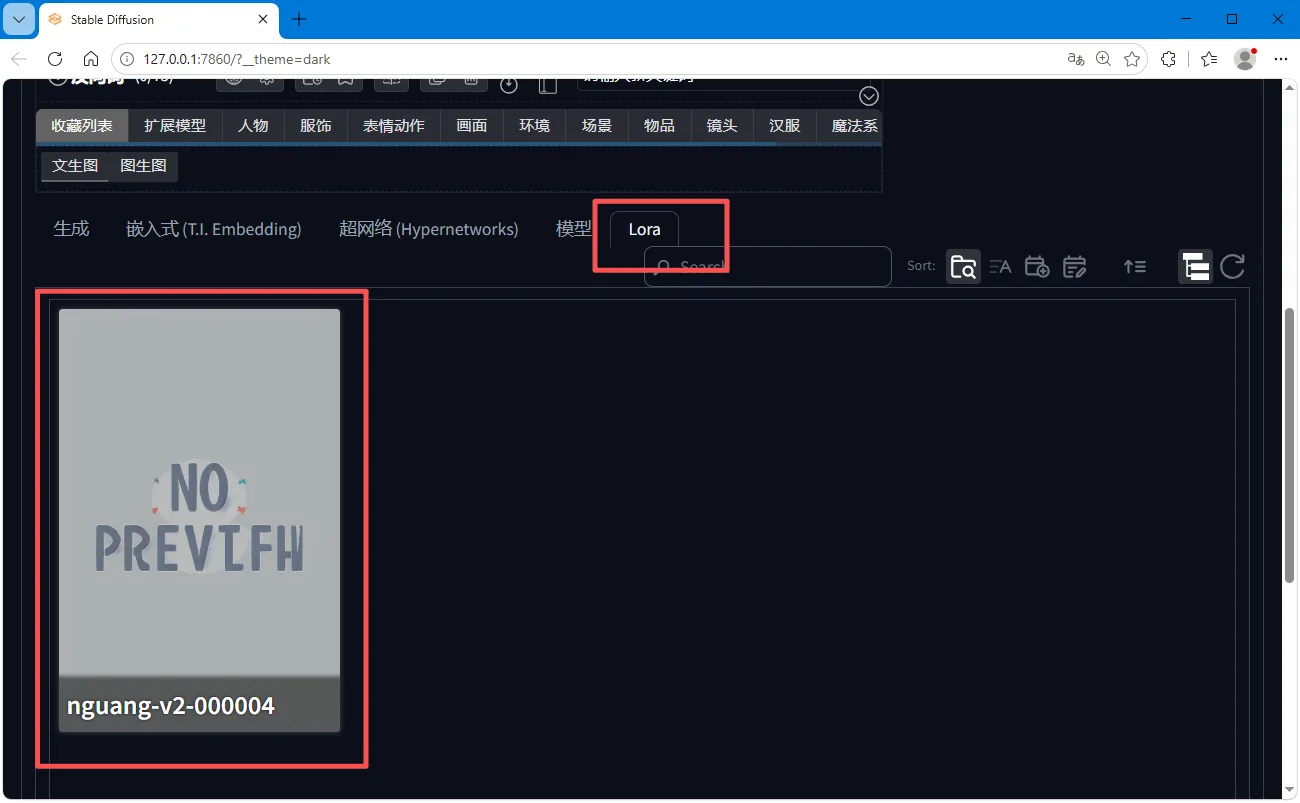
5) 使用绘世启动器重新启动 SD,在提示词下方的“Lora”页面中,出现了刚刚下载的 LoRA 模型,点击模型:
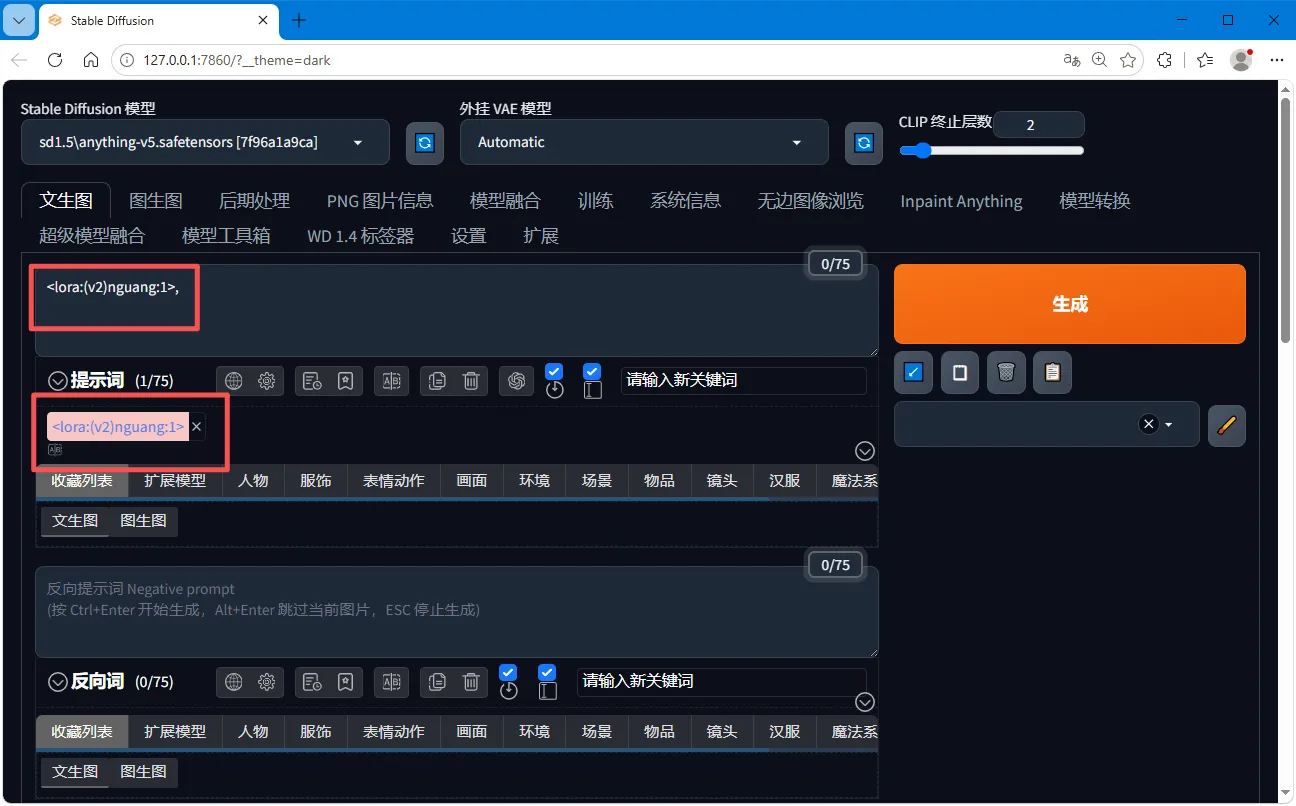
6) 正面提示词部分出现了“<lora:(v2)nguang:1>,”提示词,配合其他提示词,再次生成图片(其他提示词和参数均和上方一致):
7) 现在生成的图片中,人物已经从原来的少女体型转变为成女体型: