
3 分钟搞定阿里云 OpenClaw:零代码部署配置教程
本文按章节整理,配套关键截图,方便照着操作。
核心流程
将整个配置分成 3 个章节:
【特此奉上阿里云官方9折部署链接】
https://www.aliyun.com/minisite/goods?userCode
第 1 步:登录阿里云控制台
打开阿里云控制台,进入服务器管理页面。视频中选择的是 轻量应用服务器 场景。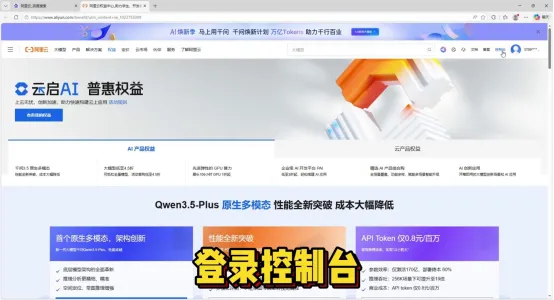
登录控制台
操作要点:
· 登录阿里云账号。
· 在控制台中找到轻量应用服务器。
· 如果已经购买服务器,直接进入服务器列表;如果没有,则先创建一台服务器。
第 2 步:查看或创建服务器
进入轻量应用服务器后,可以看到已经购买的服务器;也可以按需创建新的服务器实例。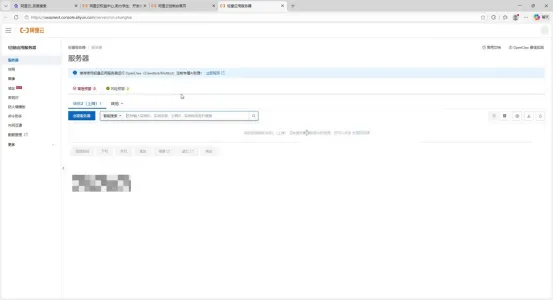
查看服务器
建议:
· 新手优先选择带 OpenClaw 服务/镜像的方案,减少手动部署成本。
· 服务器区域、配置、带宽按实际使用量选择即可。
第 3 步:进入 OpenClaw 配置入口
进入配置章节:点击页面里的 OpenClaw 图标或配置入口,进入 OpenClaw 的初始化配置页面。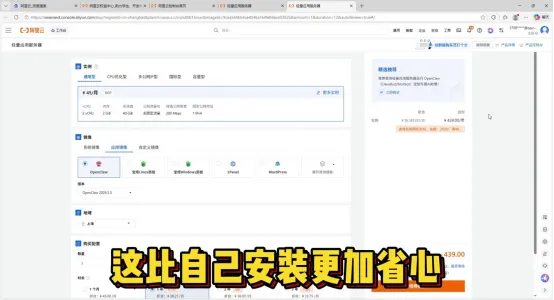
进入配置
操作要点:
· 找到 OpenClaw 服务入口。
· 点击进入配置页面。
· 按页面提示逐步完成初始化。
第 4 步:填写基础配置
进入配置页后,根据页面引导填写必要字段。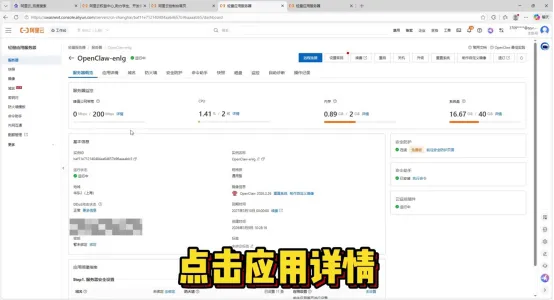
基础配置
通常需要确认:
· 服务访问地址。
· 管理入口或初始化密码。
· 模型服务相关配置。
· 是否需要绑定消息渠道。
第 5 步:配置 Key / 密钥
重点:需要配置 Key 密钥。这里通常对应模型供应商的 API Key,例如阿里云百炼等。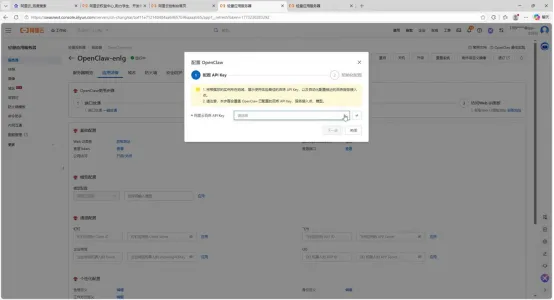
配置 Key
注意事项:
· Key 不要公开发到聊天群或文章里。
· 如果对话失败,优先检查 Key 是否填错、是否过期、余额/额度是否可用。
· 评论区也有人提到 token 消耗问题,建议先用低成本模型或设置预算上限。
第 6 步:完成部署并检查状态
配置完成后,等待服务生效。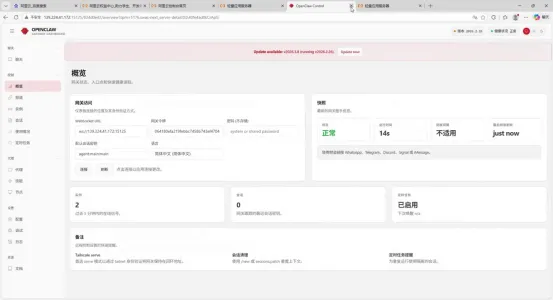
完成部署
检查清单:
· OpenClaw 页面能否打开。
· 服务是否显示运行中。
· 模型 Key 是否验证通过。
· 网络访问是否正常。
第 7 步:和 OpenClaw 对话测试
最后进入“接下来和 OpenClaw 对话”章节:打开 OpenClaw,发送一句测试消息,确认配置成功。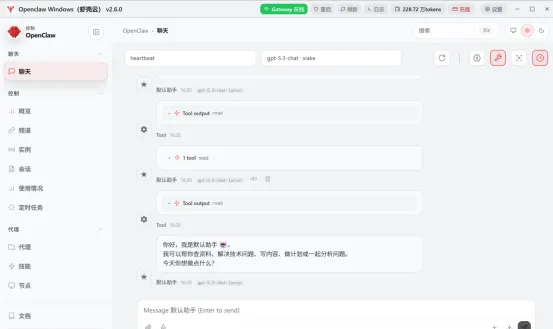
开始对话
测试建议:
· 先问一句简单问题,比如“你好”或“你能做什么”。
· 如果没有回复,检查模型 Key、网关状态、服务日志。
· 如果回复很慢,检查模型服务响应速度和服务器资源。
一句话总结
阿里云控制台 → 轻量应用服务器 → OpenClaw 配置页 → 填 Key → 保存 → 打开 OpenClaw 对话测试。
适合新手快速上手,不需要自己写代码部署。
【再次奉上阿里云官方9折部署链接】
https://www.aliyun.com/minisite/goods?userCode
版权声明:本文内容由阿里云实名注册用户自发贡献,版权归原作者所有,阿里云开发者社区不拥有其著作权,亦不承担相应法律责任。具体规则请查看《阿里云开发者社区用户服务协议》和《阿里云开发者社区知识产权保护指引》。如果您发现本社区中有涉嫌抄袭的内容,填写侵权投诉表单进行举报,一经查实,本社区将立刻删除涉嫌侵权内容。

