开发者社区 问答 正文

2026年阿里云Hermes Agent/OpenClaw怎么部署配置Token Plan?技巧分享

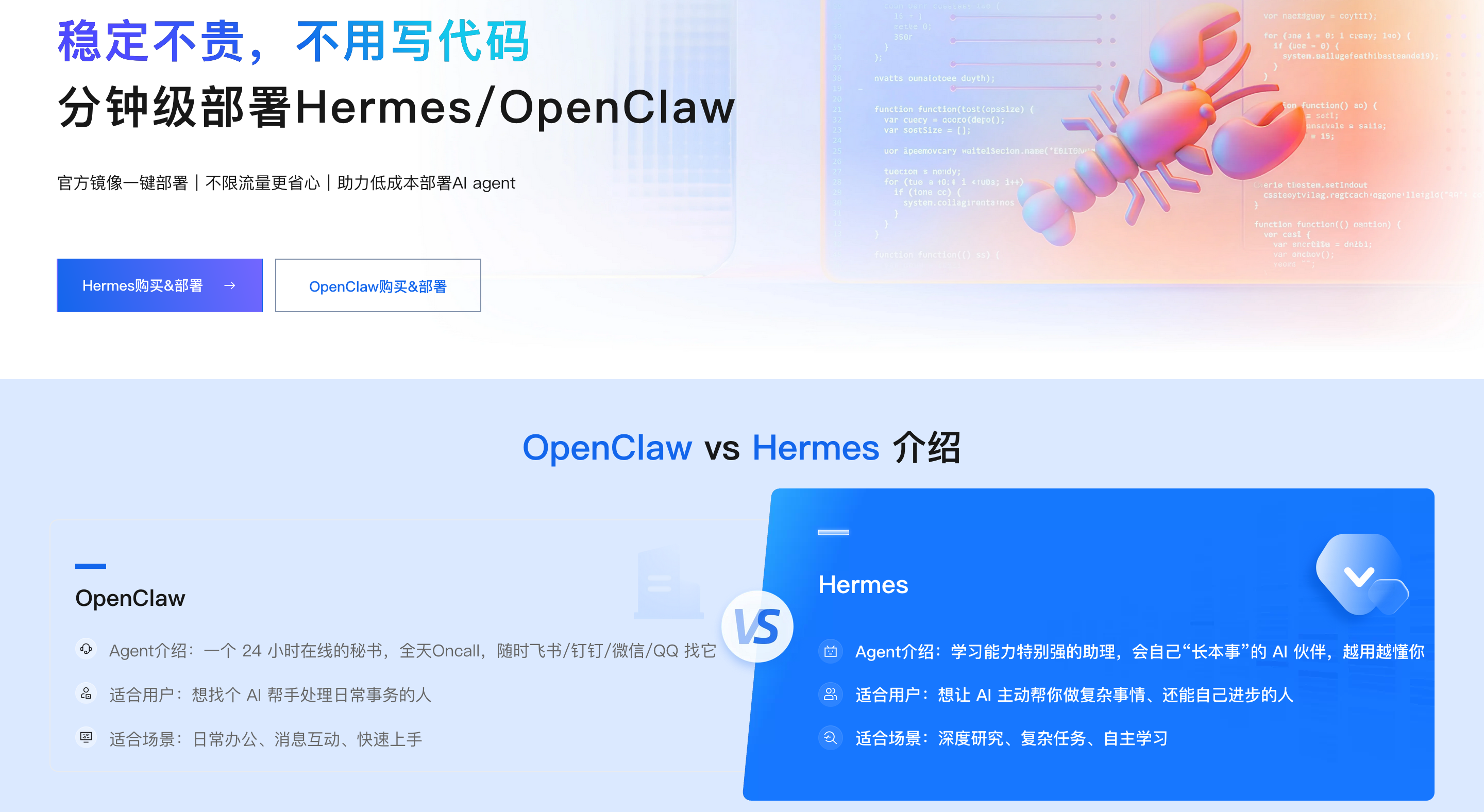
2026年阿里云Hermes Agent/OpenClaw怎么部署配置Token Plan?技巧分享。OpenClaw与Hermes Agent成为开发者搭建自动化工作流、多任务智能协作的主流工具。阿里云搭配百炼Token Plan订阅服务,轻量服务器提供稳定、高性能、可公网访问的运行环境,Token Plan以包月固定额度+统一Credits积分模式,实现多模型统一调用、预算完全可控、工具无缝兼容。

零基础部署 OpenClaw/Hermes Agent喂饭级步骤流程

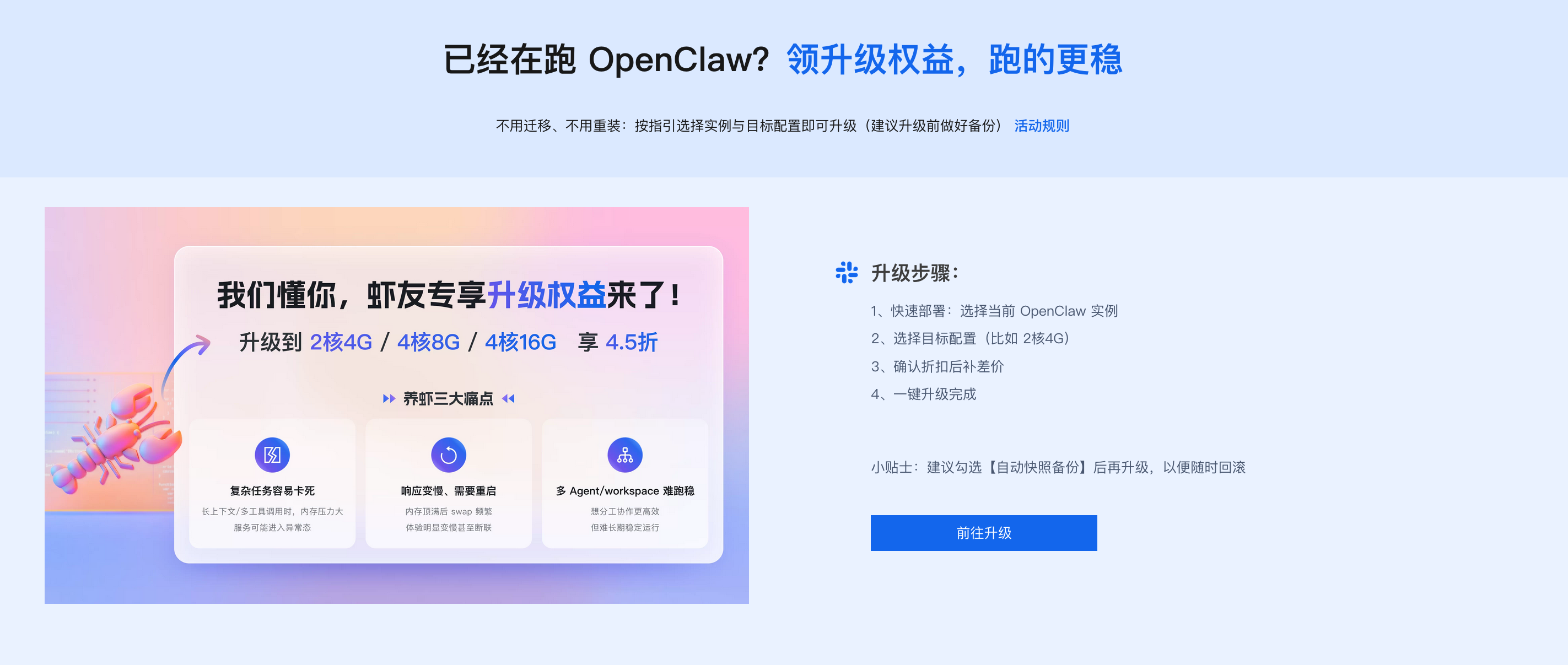
第一步:👉点击打开访问阿里云OpenClaw/Hermes Agent一键部署专题页面
OpenClaw1.png
OpenClaw2.png
OpenClaw02.png
openClaw3.png
OpenClaw031.png
OpenClaw03.png
OpenClaw04.png
OpenClaw5.png
Openclaw6.png
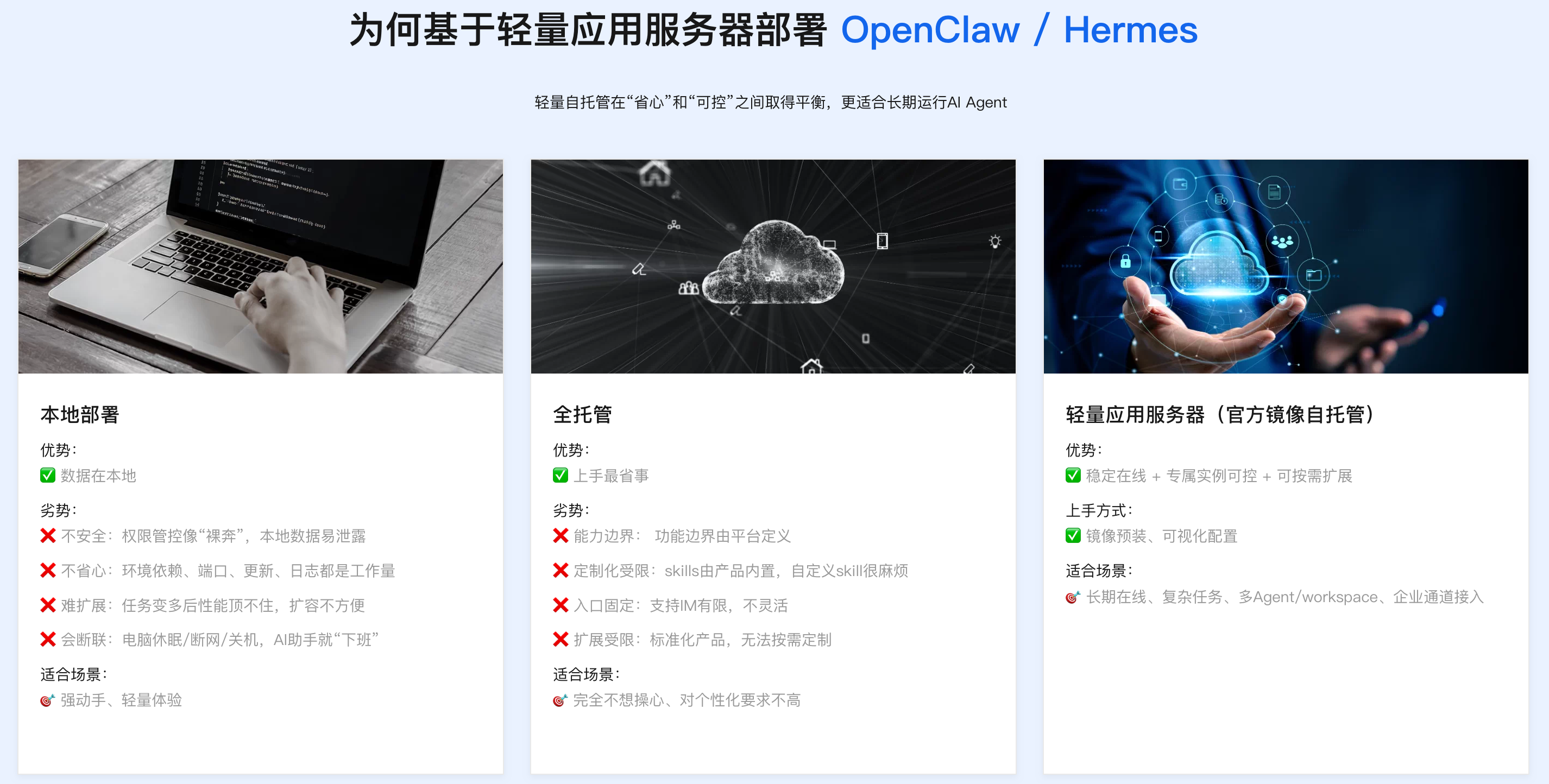
本地部署存在性能不足、稳定性差、公网访问受限等问题,而直接对接大模型API又面临计费复杂、额度不可控、多模型切换繁琐等痛点。
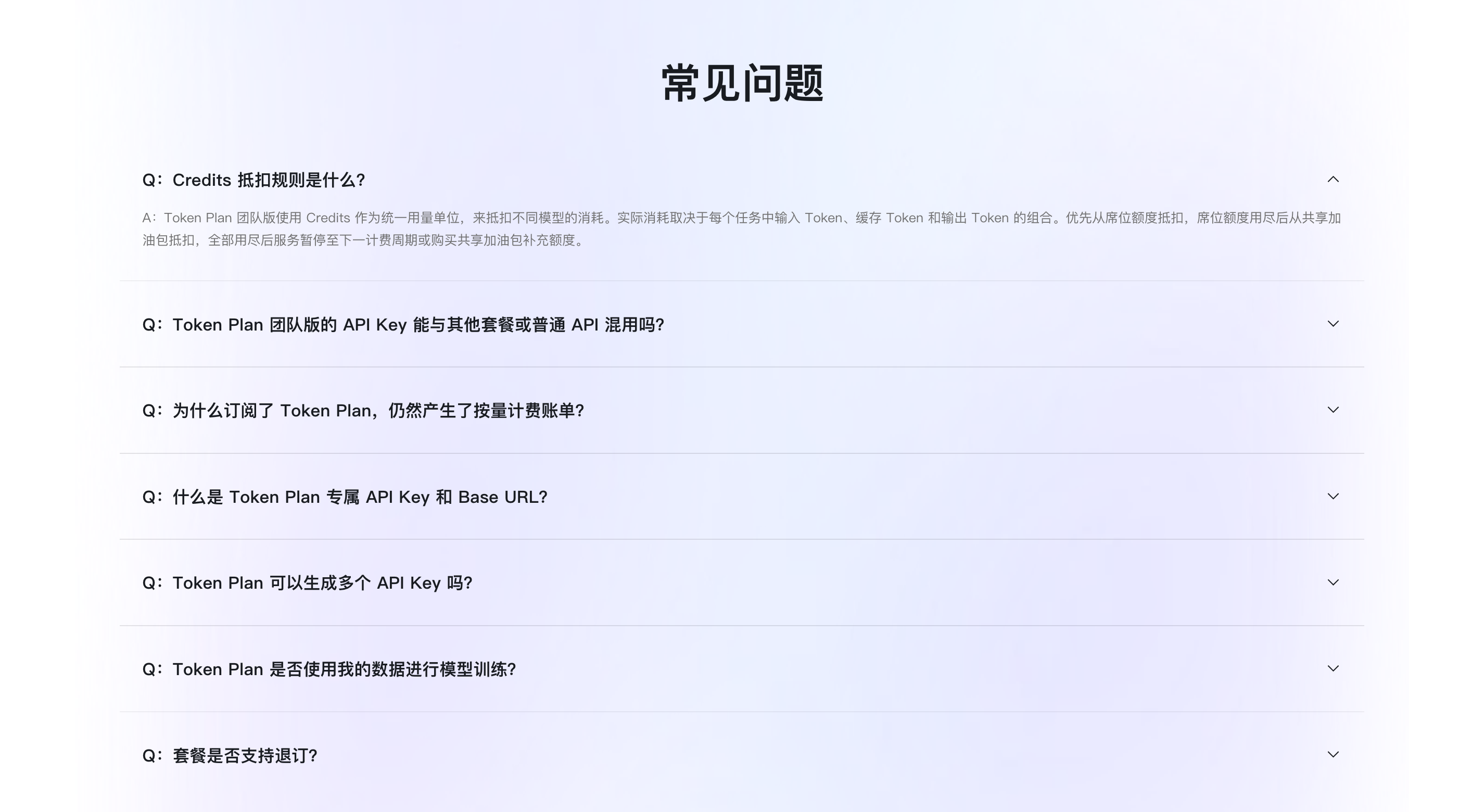
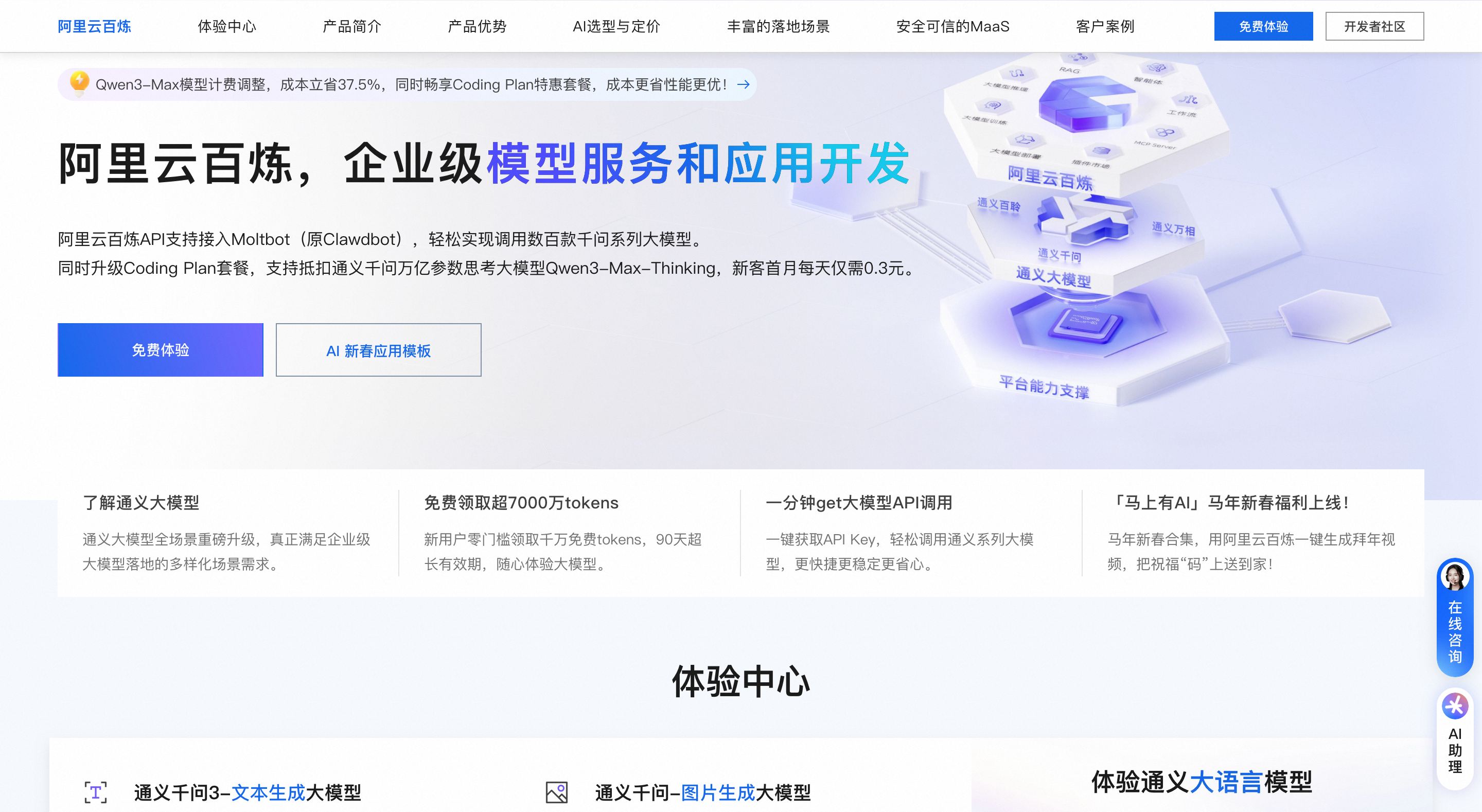
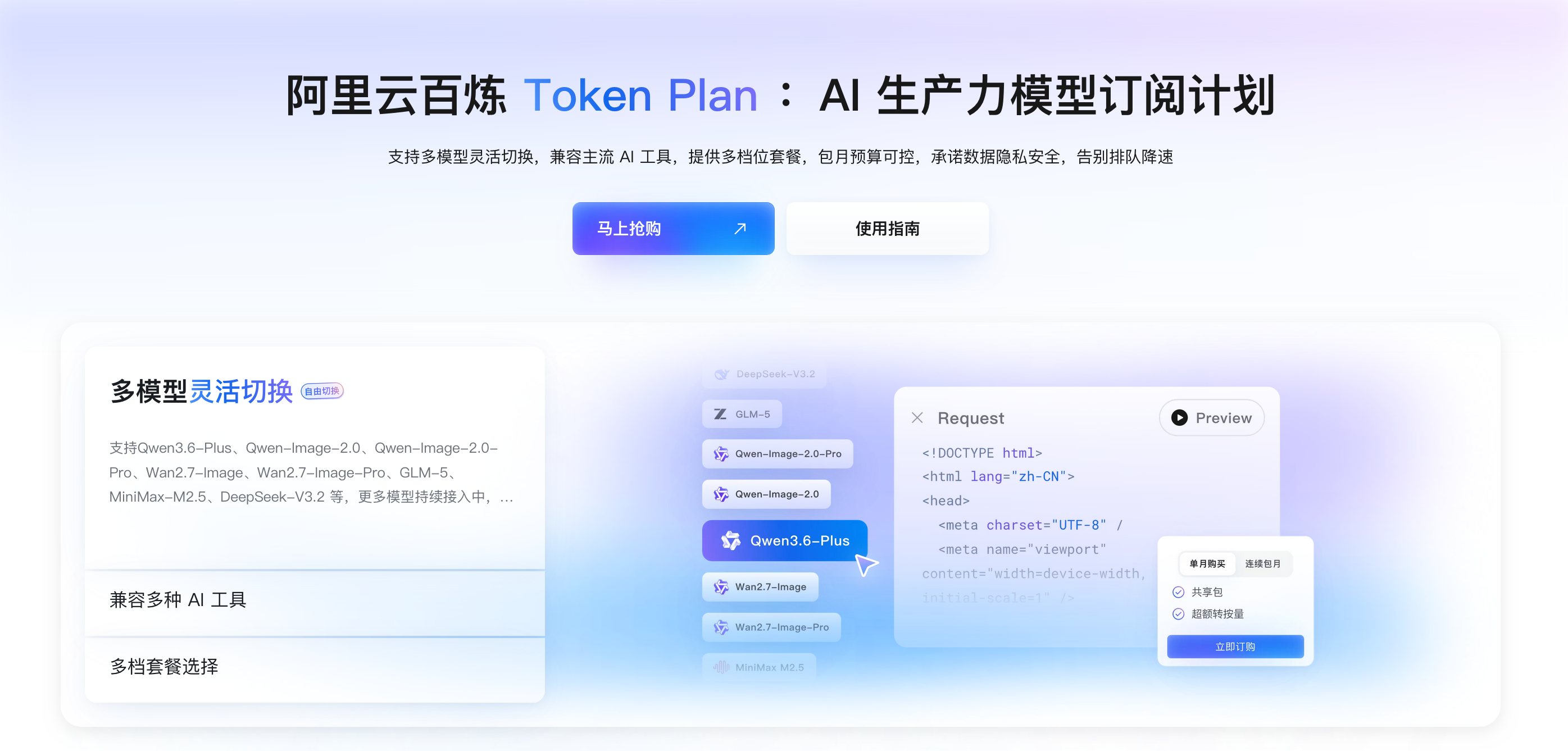
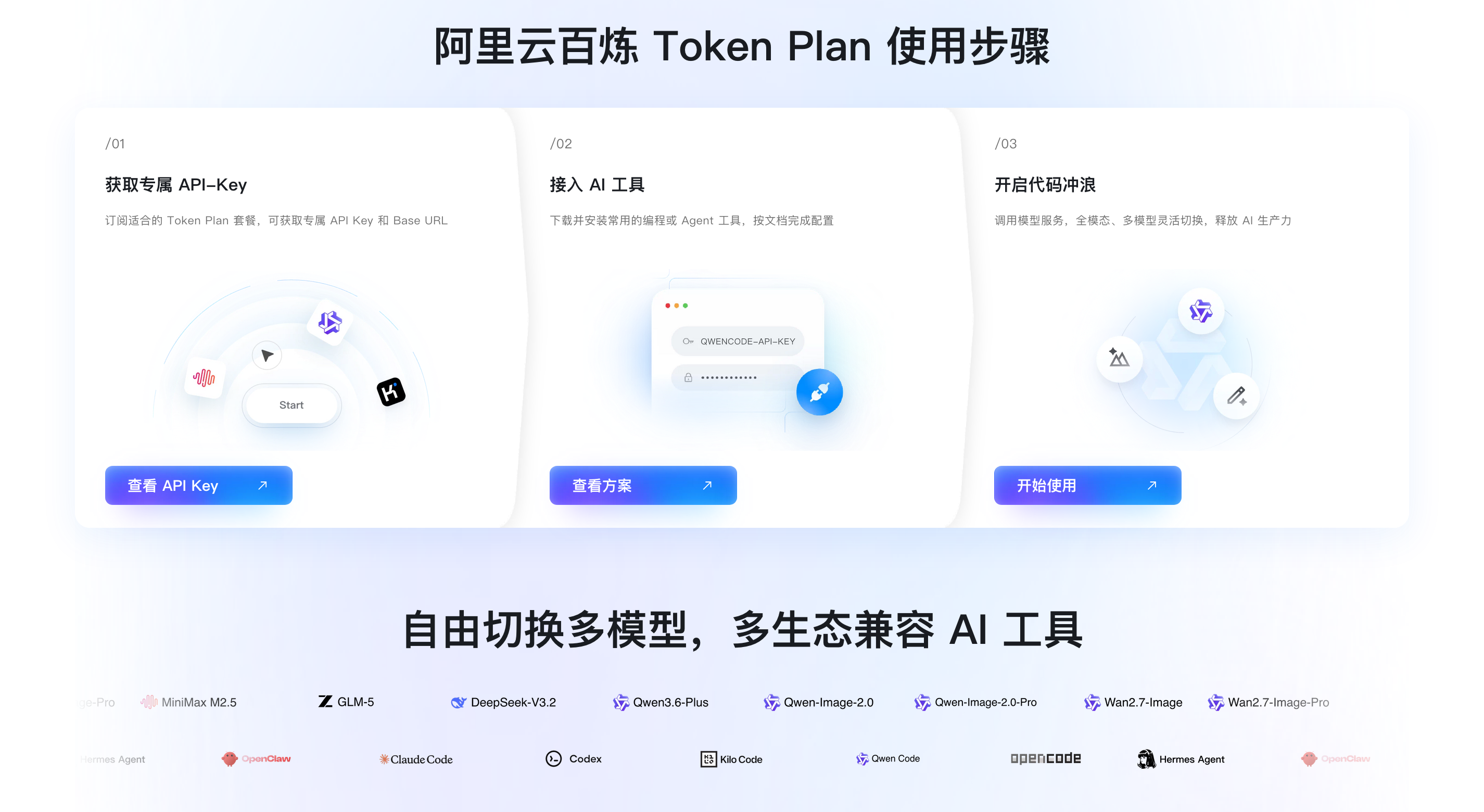
👉访问订阅阿里云百炼Token Plan AI大模型服务 。支持多模型切换,用于多模态模型灵活调用,实现多模型、多工具、多场景下的额度共享与统一管理,兼顾灵活性、稳定性与安全性,大幅降低企业使用大模型的门槛与成本。
tokenplan1.png
tokenplan1.png
tokenplan2.png
tokenplan3.png
tokenplan4.png

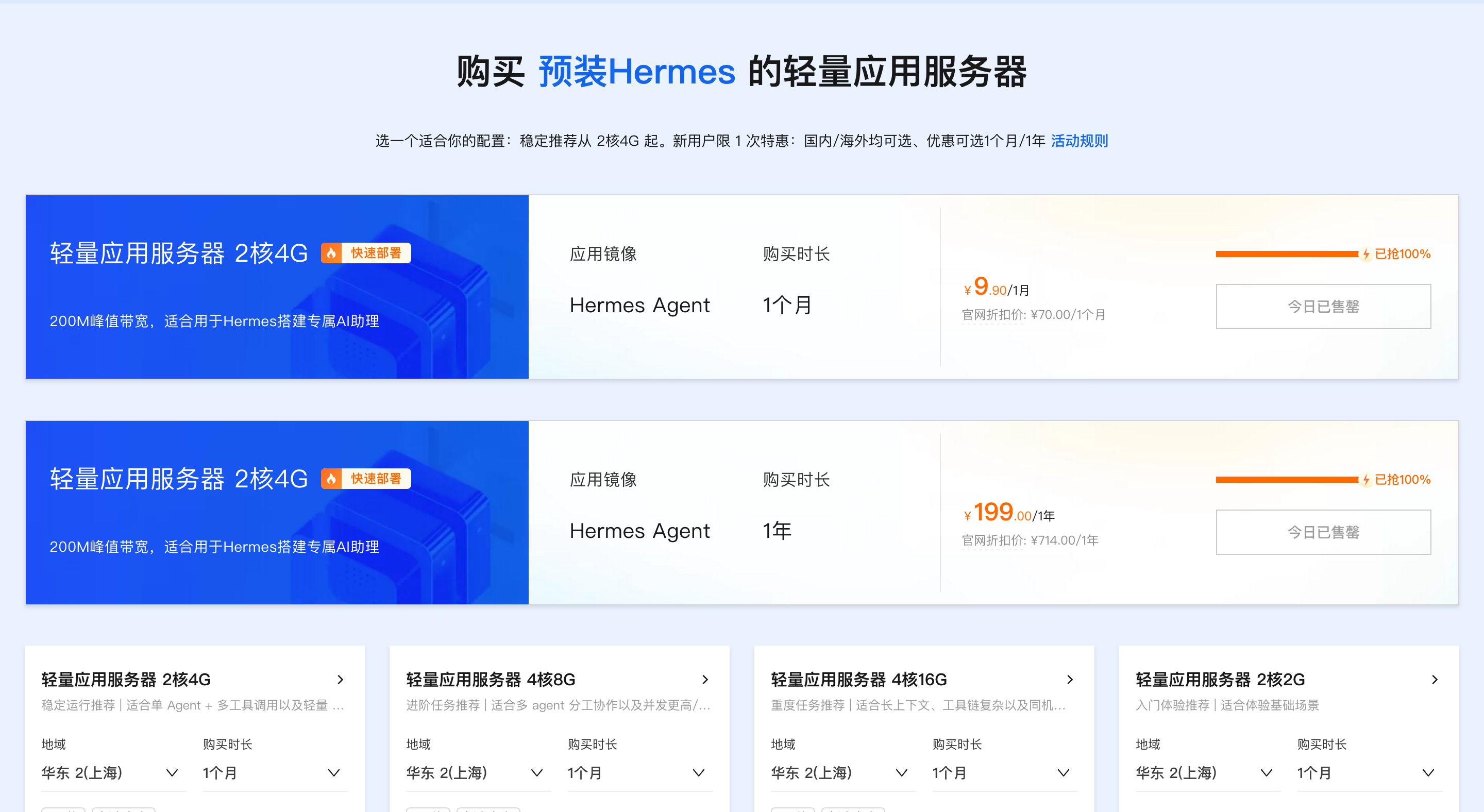
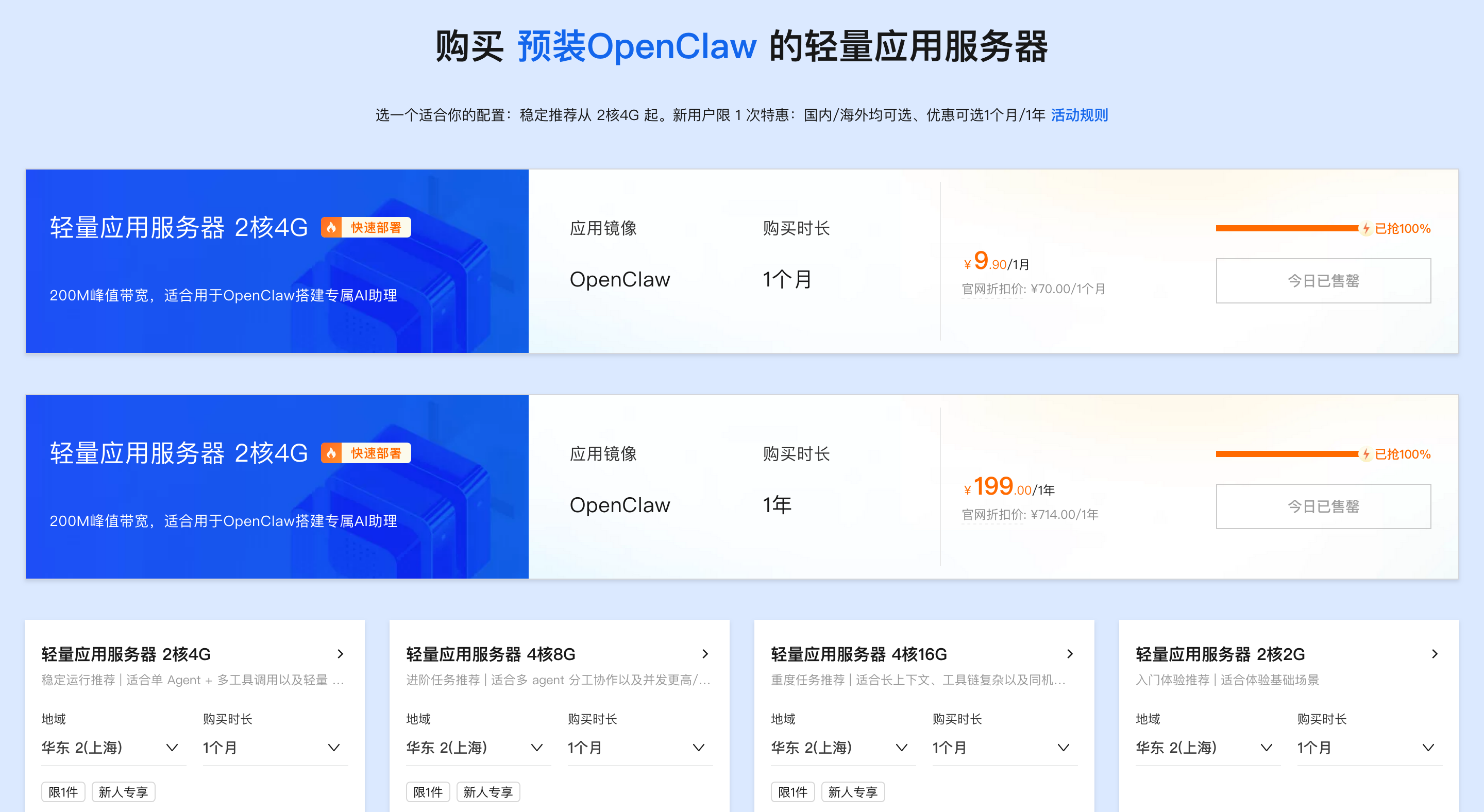
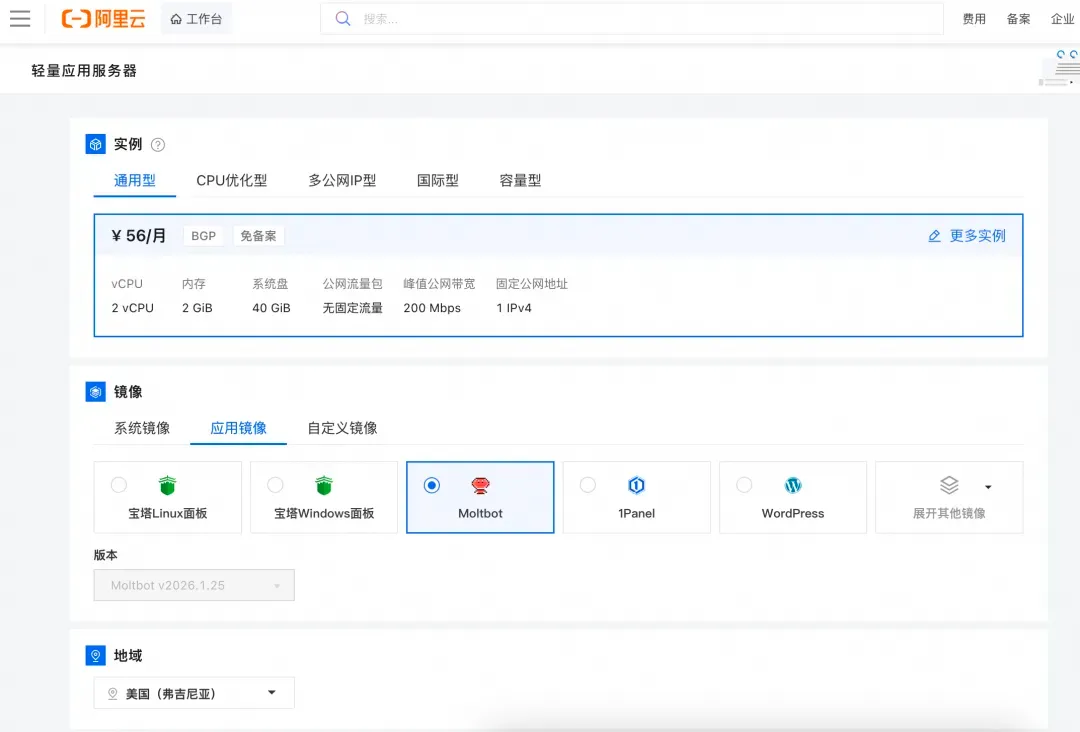
第二步:👉打开选择阿里云轻量应用服务器,配置参考如下:

  • 镜像:OpenClaw(或Hermes Agent)镜像(已经购买服务器的用户可以重置系统重新选择镜像)
  • 实例:内存必须2GiB及以上。
  • 地域:默认美国(弗吉尼亚),目前中国内地域(除香港)的轻量应用服务器,联网搜索功能受限。
  • 时长:根据自己的需求及预算选择。

轻量应用服务器OpenClaw镜像.png
bailian1.png
bailian2.png

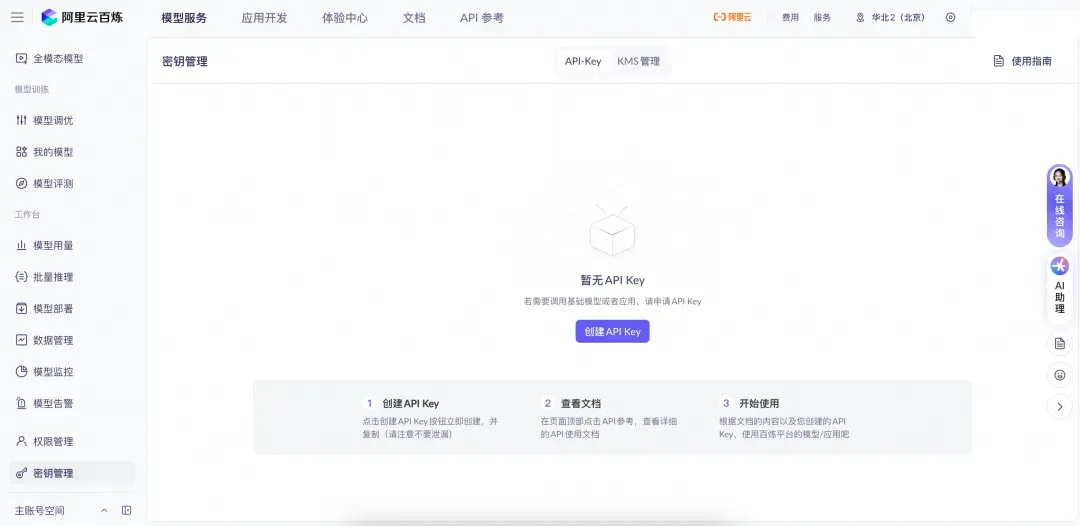
第三步:打开访问阿里云百炼大模型控制台,找到密钥管理,单击创建API-Key。

阿里云百炼密钥管理图.png

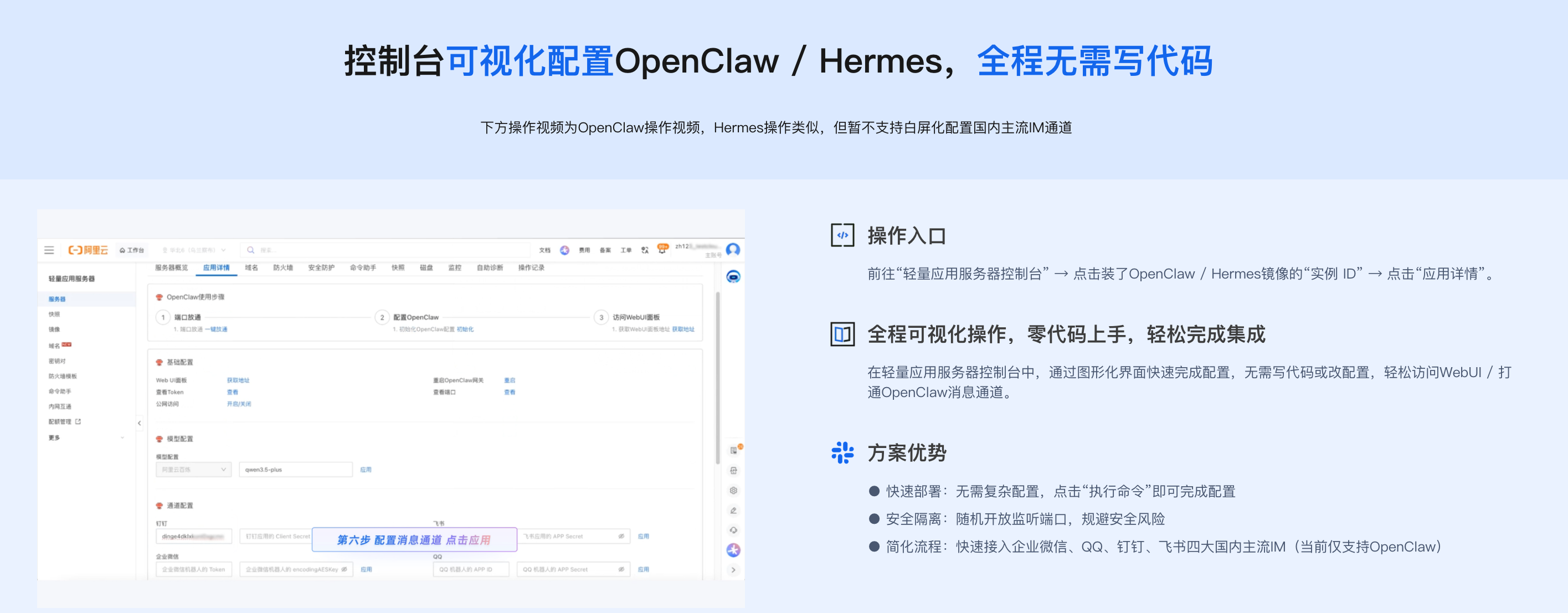
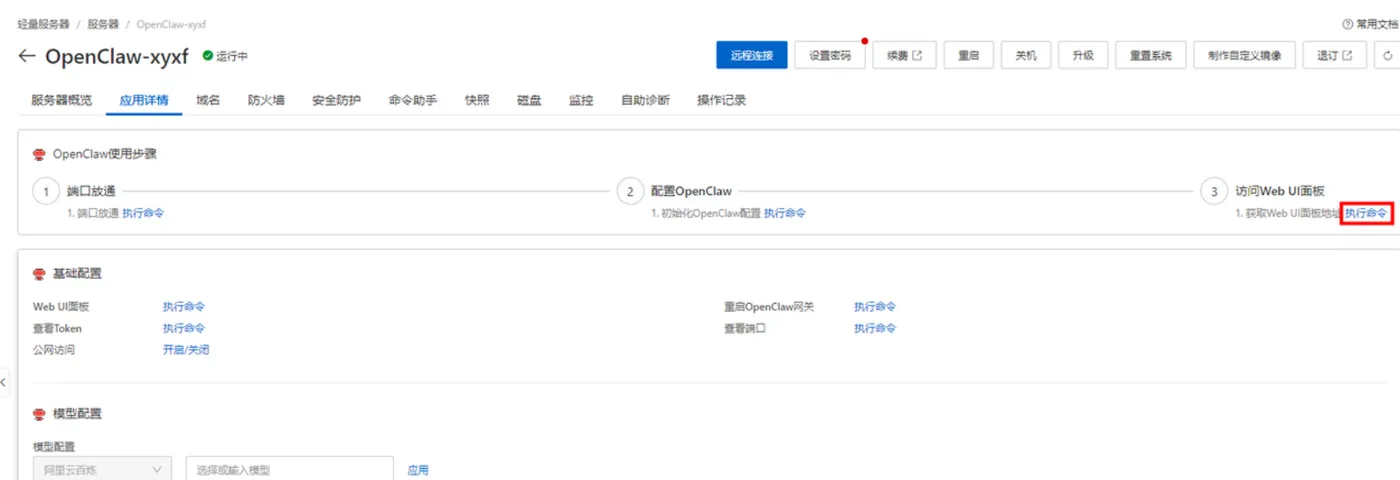
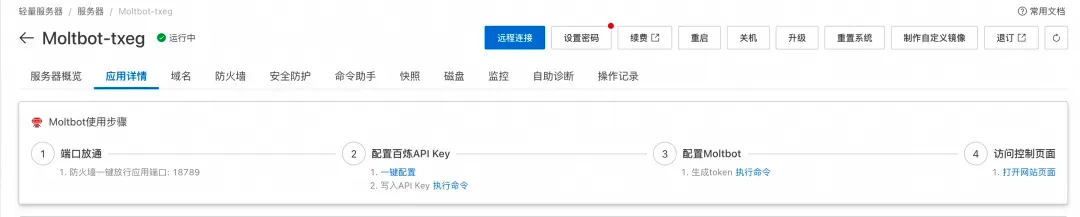
前往轻量应用服务器控制台,找到安装好OpenClaw的实例,进入「应用详情」放行18789端口、配置百炼API-Key、执行命令,生成访问OpenClaw的Token。
阿里云百炼密钥管理图2.png

  • 端口放通:需要放通对应端口的防火墙,单击一键放通即可。
  • 配置百炼API-Key,单击一键配置,输入百炼的API-Key。单击执行命令,写入API-Key。
  • 配置OpenClaw/Hermes:单击执行命令,生成访问OpenClaw/Hermes的Token。
  • 访问控制页面:单击打开网站页面可进入OpenClaw/Hermes对话页面。

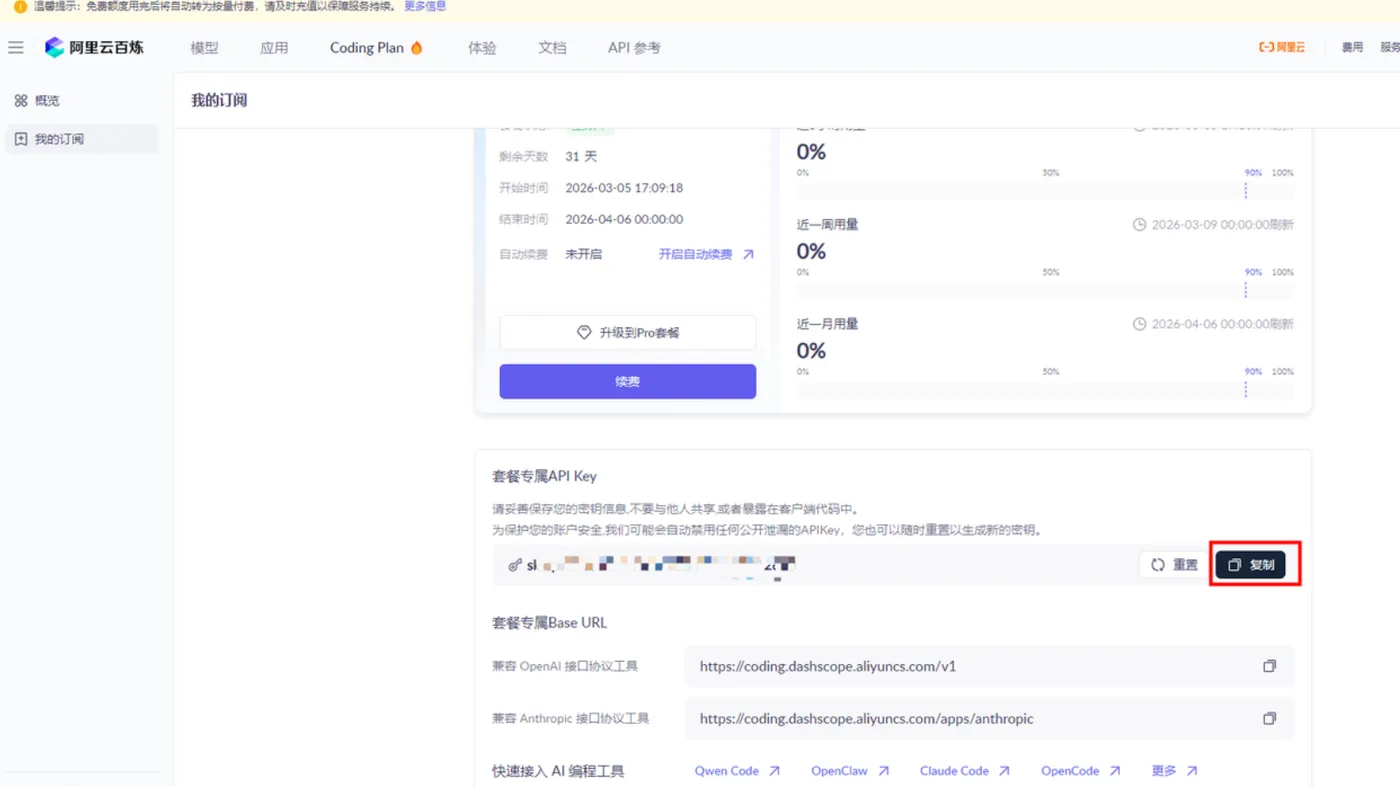
阿里云百炼Coding Plan API-Key 获取、配置保姆级教程:

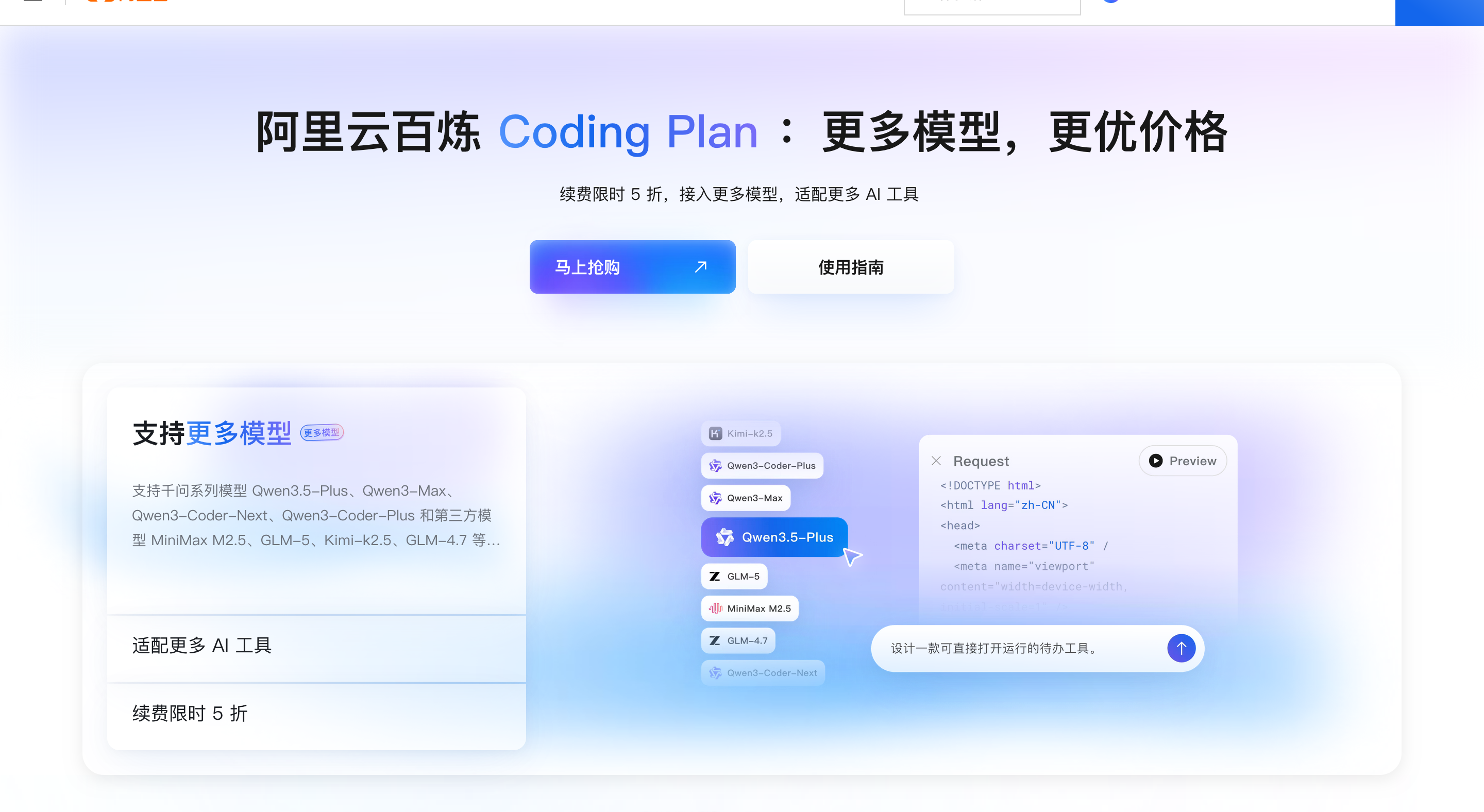
创建API-Key,推荐访问订阅阿里云百炼Coding Plan,阿里云百炼Coding Plan每天两场抢购活动,从按tokens计费升级为按次收费,可以进一步节省费用!
CodingPlan.png

  • 购买后,在控制台生成API Key。注:这里复制并保存好你的API Key,后面要用。
    image.png
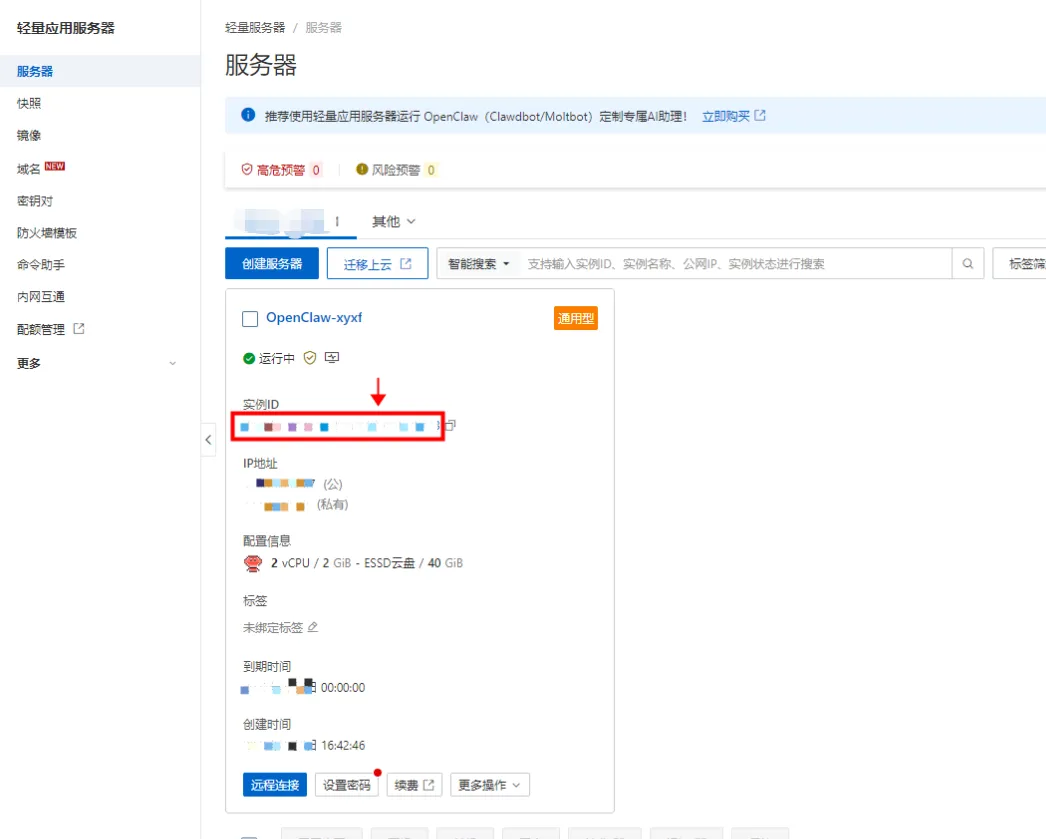
  • 回到轻量应用服务器-控制台,单击服务器卡片中的实例 ID,进入服务器概览页。
    image.png
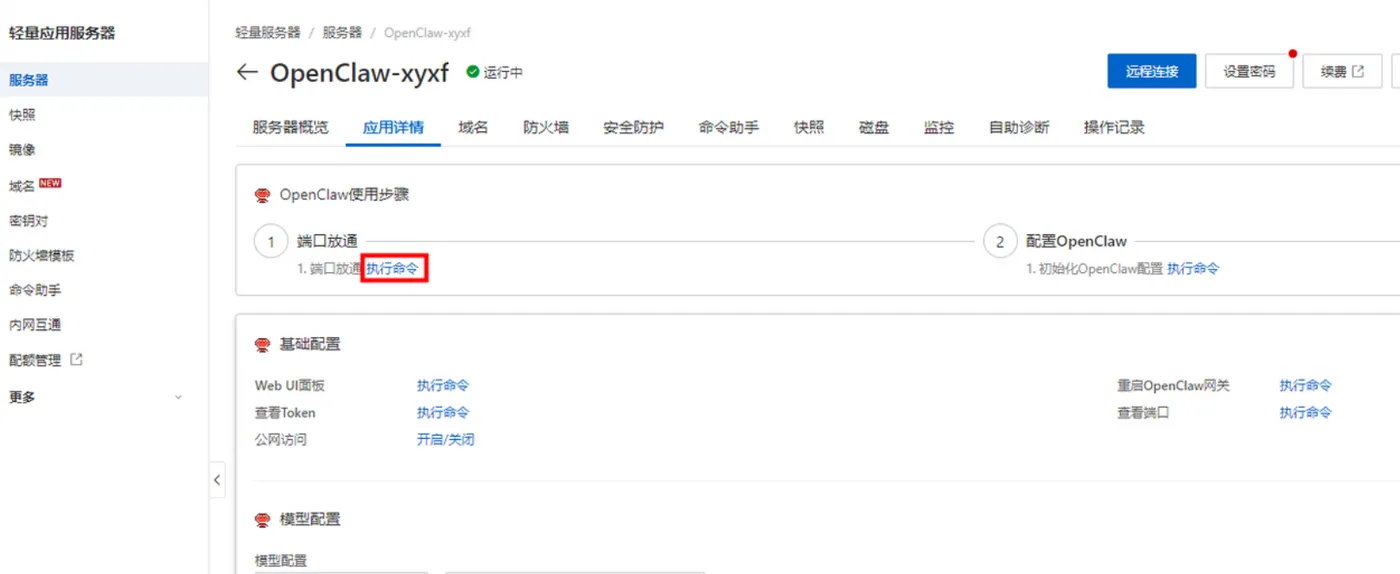
  • 在服务器概览页面单击应用详情页签,进入服务器详情页面。
    image.png
  • 端口放通在OpenClaw使用步骤区域中,单击端口放通下的执行命令,可开放获取OpenClaw 服务运行端口的防火墙。
    image.png
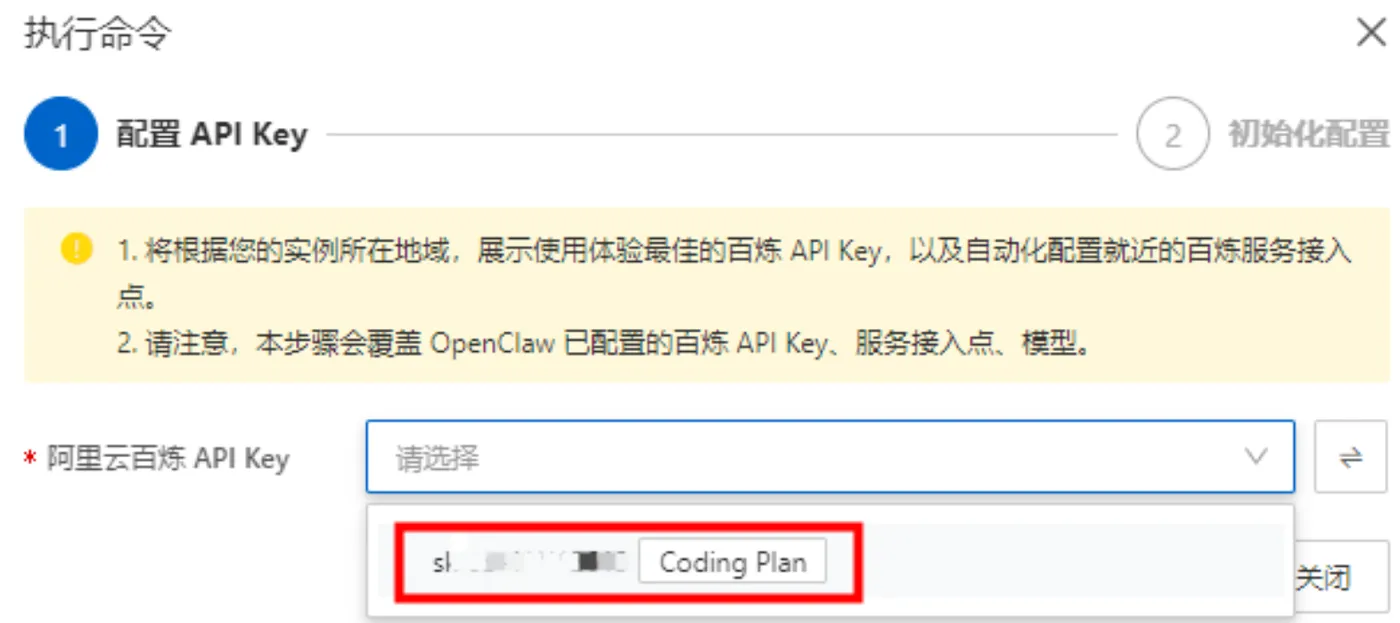
  • 这里系统会列出我们第一步中创建的阿里云百炼 Coding Plan的API Key,直接选择就可以。
    image.png
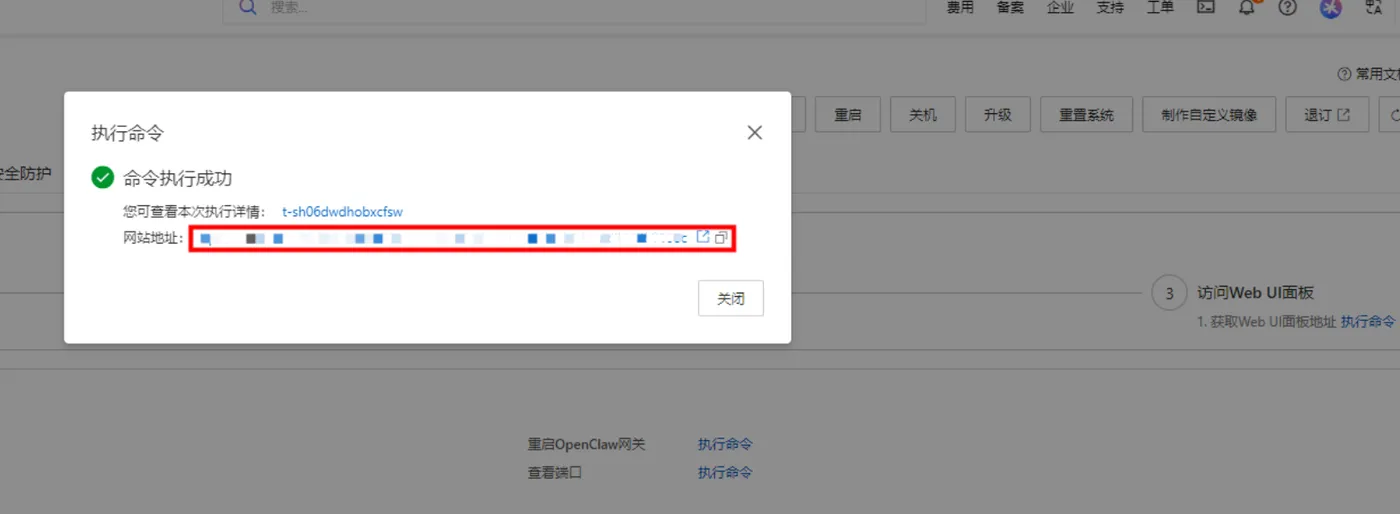
  • 获取访问地址单击访问 Web UI 面板下的执行命令,获取 OpenClaw WebUI 的地址。
    image.png
    image.png

本文将从部署前准备、阿里云轻量服务器创建、OpenClaw与Hermes Agent安装、百炼Token Plan接入配置、服务验证与运维、常见问题排查等环节,提供保姆级全流程教程,包含可直接复制的代码命令,帮助新手快速完成部署与配置,实现稳定、高效、低成本的AI智能体服务。阿里云部署 OpenClaw/Hermes Agent全网最简单,只需两步,详情👉访问阿里云OpenClaw/Hermes一键部署专题页面 了解。
OpenClaw1.png
OpenClaw2.png
OpenClaw02.png
openClaw3.png

OpenClaw031.png
OpenClaw03.png
OpenClaw04.png
OpenClaw5.png
Openclaw6.png

二、部署前必备准备

(一)账号与权限准备

  1. 注册阿里云账号并完成实名认证(个人/企业均可),未实名认证无法购买云服务器、开通百炼大模型服务。
  2. 开通阿里云百炼大模型服务,访问登录阿里云百炼大模型服务平台进入百炼平台完成服务开通,新用户可领取免费额度,满足初期使用需求。
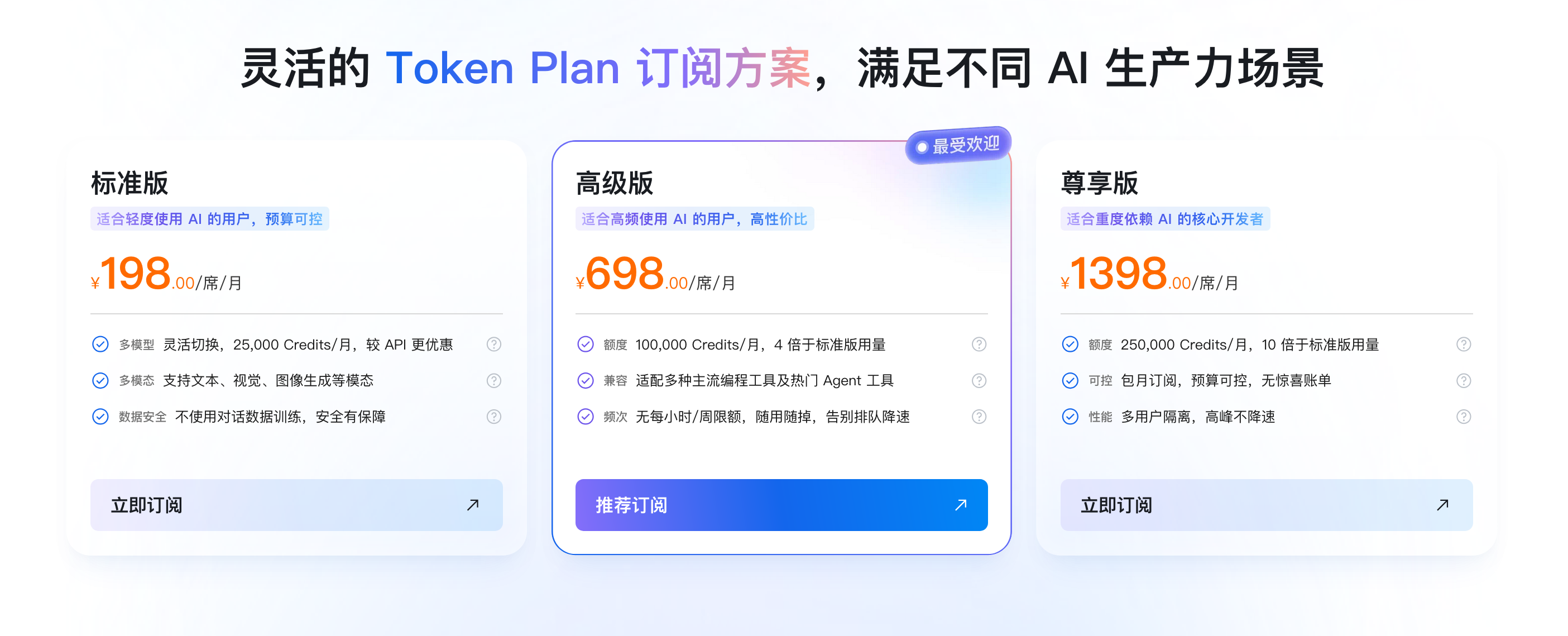
  3. 购买百炼Token Plan套餐,根据使用强度选择标准版(198元/月,25000 Credits)、高级版(698元/月,100000 Credits)或尊享版(1398元/月,250000 Credits),订阅后获取专属API-Key(以sk-sp开头),该密钥为套餐专用,所有调用统一抵扣Credits,不产生按量费用。

(二)服务器选型与配置

推荐使用阿里云轻量应用服务器,性价比高、部署便捷、新手友好,配置建议:

  • 实例规格:2核4GB内存+40GB ESSD系统盘+5Mbps带宽(内存≥2GB,否则服务启动失败)
  • 操作系统:Alibaba Cloud Linux 3(兼容所有部署命令,预装必要依赖)
  • 地域选择:与百炼API-Key地域一致(如北京、杭州),降低网络延迟

(三)本地工具准备

本地电脑安装终端工具(Windows用PowerShell,Mac/Linux用Terminal),用于远程连接服务器执行命令;准备文本编辑器,保存API-Key、服务器公网IP等关键信息。

三、阿里云轻量服务器创建与初始化

(一)创建轻量应用服务器

  1. 登录阿里云控制台,进入轻量应用服务器页面,点击「创建实例」。
  2. 选择地域(与百炼API-Key一致),镜像选择「应用镜像」→「OpenClaw(Clawdbot)稳定版」(预装Node.js、Git等依赖,无需手动安装)。
  3. 选择实例规格(2核4GB起步),设置登录密码(包含大小写、数字、特殊符号),提交订单并完成支付。
  4. 等待1-3分钟,服务器状态变为「运行中」,记录公网IP地址(后续远程连接与访问使用)。

零基础部署 OpenClaw/Hermes Agent喂饭级步骤流程

第一步:👉点击打开访问阿里云OpenClaw/Hermes Agent一键部署专题页面
OpenClaw1.png
OpenClaw2.png
OpenClaw02.png
openClaw3.png
OpenClaw031.png
OpenClaw03.png
OpenClaw04.png
OpenClaw5.png
Openclaw6.png

👉访问订阅阿里云百炼Token Plan AI大模型服务 。支持多模型切换,用于多模态模型灵活调用,实现多模型、多工具、多场景下的额度共享与统一管理,兼顾灵活性、稳定性与安全性,大幅降低企业使用大模型的门槛与成本。
tokenplan1.png
tokenplan1.png
tokenplan2.png
tokenplan3.png
tokenplan4.png

第二步:👉打开选择阿里云轻量应用服务器,配置参考如下:

  • 镜像:OpenClaw(或Hermes Agent)镜像(已经购买服务器的用户可以重置系统重新选择镜像)
  • 实例:内存必须2GiB及以上。
  • 地域:默认美国(弗吉尼亚),目前中国内地域(除香港)的轻量应用服务器,联网搜索功能受限。
  • 时长:根据自己的需求及预算选择。

轻量应用服务器OpenClaw镜像.png
bailian1.png
bailian2.png

第三步:打开访问阿里云百炼大模型控制台,找到密钥管理,单击创建API-Key。
阿里云百炼密钥管理图.png

前往轻量应用服务器控制台,找到安装好OpenClaw的实例,进入「应用详情」放行18789端口、配置百炼API-Key、执行命令,生成访问OpenClaw的Token。
阿里云百炼密钥管理图2.png

  • 端口放通:需要放通对应端口的防火墙,单击一键放通即可。
  • 配置百炼API-Key,单击一键配置,输入百炼的API-Key。单击执行命令,写入API-Key。
  • 配置OpenClaw/Hermes:单击执行命令,生成访问OpenClaw/Hermes的Token。
  • 访问控制页面:单击打开网站页面可进入OpenClaw/Hermes对话页面。

阿里云百炼Coding Plan API-Key 获取、配置保姆级教程:

创建API-Key,推荐访问订阅阿里云百炼Coding Plan,阿里云百炼Coding Plan每天两场抢购活动,从按tokens计费升级为按次收费,可以进一步节省费用!
CodingPlan.png

  • 购买后,在控制台生成API Key。注:这里复制并保存好你的API Key,后面要用。
    image.png
  • 回到轻量应用服务器-控制台,单击服务器卡片中的实例 ID,进入服务器概览页。
    image.png
  • 在服务器概览页面单击应用详情页签,进入服务器详情页面。
    image.png
  • 端口放通在OpenClaw使用步骤区域中,单击端口放通下的执行命令,可开放获取OpenClaw 服务运行端口的防火墙。
    image.png
  • 这里系统会列出我们第一步中创建的阿里云百炼 Coding Plan的API Key,直接选择就可以。
    image.png
  • 获取访问地址单击访问 Web UI 面板下的执行命令,获取 OpenClaw WebUI 的地址。
    image.png
    image.png

    (二)远程连接服务器

    打开本地终端,执行以下命令连接服务器(将公网IP替换为实际地址):
    ssh root@公网IP
    
    输入设置的登录密码,成功登录后进入服务器终端。

(三)服务器基础环境更新

执行以下命令更新系统与依赖,确保环境稳定:

sudo yum update -y
sudo yum install -y curl git wget

四、OpenClaw部署与百炼Token Plan配置

(一)OpenClaw安装(应用镜像已预装,可跳过;手动安装命令如下)

# 安装Node.js(版本≥20.x)
curl -fsSL https://nodejs.org/dist/v22.0.0/node-v22.0.0-linux-x64.tar.xz -o node.tar.xz
sudo tar -xf node.tar.xz -C /usr/local/
sudo ln -sf /usr/local/node-v22.0.0-linux-x64/bin/node /usr/bin/node
sudo ln -sf /usr/local/node-v22.0.0-linux-x64/bin/npm /usr/bin/npm

# 安装OpenClaw
npm config set registry https://registry.npmmirror.com
npm install -g openclaw

# 初始化OpenClaw
openclaw onboard

初始化过程中,按提示选择「手动配置」,模型厂商选择「阿里云百炼」,认证方式选择「Token Plan」,后续粘贴专属API-Key即可。

(二)OpenClaw配置百炼Token Plan(手动修改配置文件,推荐)

  1. 编辑OpenClaw配置文件:
    vi ~/.openclaw/config.json
    
  2. 写入以下配置(将你的TokenPlan专属API-Key替换为实际密钥):
    {
    "models": {
     "mode": "merge",
     "providers": {
       "bailian-token": {
         "baseUrl": "https://dashscope.aliyuncs.com/compatible-mode/v1",
         "apiKey": "你的TokenPlan专属API-Key",
         "api": "openai-completions",
         "models": [
           {
             "id": "qwen3.6-plus",
             "name": "qwen3.6-plus",
             "reasoning": false,
             "input": ["text", "image"],
             "contextWindow": 1000000,
             "maxTokens": 65536
           },
           {
             "id": "glm-5",
             "name": "glm-5",
             "reasoning": false,
             "contextWindow": 131072,
             "maxTokens": 8192
           },
           {
             "id": "deepseek-v3.2",
             "name": "deepseek-v3.2",
             "reasoning": false,
             "contextWindow": 131072,
             "maxTokens": 8192
           },
           {
             "id": "minimax-m2.5",
             "name": "minimax-m2.5",
             "reasoning": false,
             "contextWindow": 131072,
             "maxTokens": 8192
           }
         ]
       }
     },
     "default": "bailian-token/qwen3.6-plus"
    }
    }
    
  3. 保存退出(按Esc,输入:wq回车)。

(三)启动OpenClaw服务并验证

  1. 重启OpenClaw网关使配置生效:
    openclaw gateway restart
    
  2. 查看已配置模型列表,验证Token Plan接入成功:
    openclaw models list
    
  3. 放行OpenClaw默认端口(18789),允许公网访问:
    sudo firewall-cmd --add-port=18789/tcp --permanent
    sudo firewall-cmd --reload
    
  4. 设置OpenClaw开机自启,确保服务器重启后服务自动运行:
    echo "openclaw gateway start &" | sudo tee -a /etc/rc.d/rc.local
    sudo chmod +x /etc/rc.d/rc.local
    
  5. 访问OpenClaw Web控制台:在浏览器输入http://公网IP:18789,即可进入管理界面,开始使用智能体功能。

五、Hermes Agent部署与百炼Token Plan配置

(一)Hermes Agent安装

# 安装Python3与pip
sudo yum install -y python3 python3-pip
sudo ln -sf /usr/bin/python3 /usr/bin/python
sudo ln -sf /usr/bin/pip3 /usr/bin/pip

# 安装Hermes Agent
pip install hermes-agent

(二)Hermes Agent配置百炼Token Plan(两种方法)

方法一:命令行配置(推荐新手)

# 配置模型提供商为自定义
hermes config set model.provider custom
# 配置Token Plan兼容地址
hermes config set model.base_url https://dashscope.aliyuncs.com/compatible-mode/v1
# 配置专属API-Key
hermes config set model.api_key 你的TokenPlan专属API-Key
# 设置默认模型
hermes config set model.default qwen3.6-plus

方法二:修改配置文件

# 编辑配置文件
vi ~/.hermes/config.yaml

写入以下内容:

model:
  default: qwen3.6-plus
  provider: custom
  base_url: https://dashscope.aliyuncs.com/compatible-mode/v1
  api_key: 你的TokenPlan专属API-Key

保存退出。

(三)启动Hermes Agent并验证

  1. 重启Hermes服务使配置生效:
    hermes restart
    
  2. 验证模型配置:
    hermes model
    
    显示已配置的百炼模型,说明接入成功。
  3. 测试模型调用:
    hermes chat "你好,介绍一下自己"
    
    若返回正常响应,证明配置无误。

六、服务运维与优化

(一)查看服务状态

# OpenClaw状态
openclaw gateway status
# Hermes状态
hermes status

(二)查看Token Plan额度消耗

登录阿里云百炼控制台,进入Token Plan订阅页面,实时查看Credits剩余量、调用记录、模型分布、历史消耗趋势。

(三)服务日志排查

# OpenClaw日志
openclaw logs
# Hermes日志
hermes logs

(四)性能优化建议

  1. 服务器内存≥4GB,提升多任务处理能力;
  2. 选择ESSD系统盘,加快数据读写速度;
  3. 高频任务使用轻量模型(如Qwen3.6-Plus基础版),复杂任务切换高阶模型,降低Credits消耗;
  4. 定期清理日志与缓存,释放服务器资源。

七、常见问题排查

1. OpenClaw/Hermes无法调用百炼模型

2. 公网无法访问OpenClaw Web控制台

  • 检查服务器安全组/防火墙是否放行18789端口;
  • 确认服务器公网IP正确,网络连接正常;
  • 关闭本地防火墙或代理后重试。

3. 服务启动失败

  • 检查服务器内存是否≥2GB,内存不足会导致启动失败;
  • 查看日志排查依赖缺失或配置错误;
  • 重新安装服务并初始化。

4. Token Plan额度消耗异常

  • 检查是否有批量任务或高消耗模型调用;
  • 确认无其他设备使用同一API-Key;
  • 在百炼控制台查看调用明细,定位异常来源。

5. Hermes Agent响应缓慢

  • 升级服务器配置(增加内存/CPU);
  • 选择与服务器同地域的百炼API;
  • 减少同时运行的任务数量。

八、总结

阿里云轻量服务器搭配百炼Token Plan,为OpenClaw与Hermes Agent提供了稳定、高效、低成本的运行与模型调用方案。通过本文的保姆级教程,从服务器创建、智能体部署、Token Plan配置到服务运维,新手可快速完成全流程搭建,无需复杂技术背景。

Token Plan的包月订阅模式彻底解决了大模型计费复杂、账单不可控的痛点,统一Credits积分实现多模型自由切换,而阿里云轻量服务器则保障了智能体7×24小时稳定运行与公网访问能力。无论是个人开发者搭建自动化工作流,还是团队部署多智能体协作系统,该方案都能提供最优体验,让AI智能体真正成为提升生产力的核心工具。

展开
收起
新答案 2026-04-27 11:58:07 11 分享 版权
0 条回答
写回答
取消 提交回答