
OpenClaw怎么部署?适合小白萌新吗?2026年零门槛部署OpenClaw教程参考:
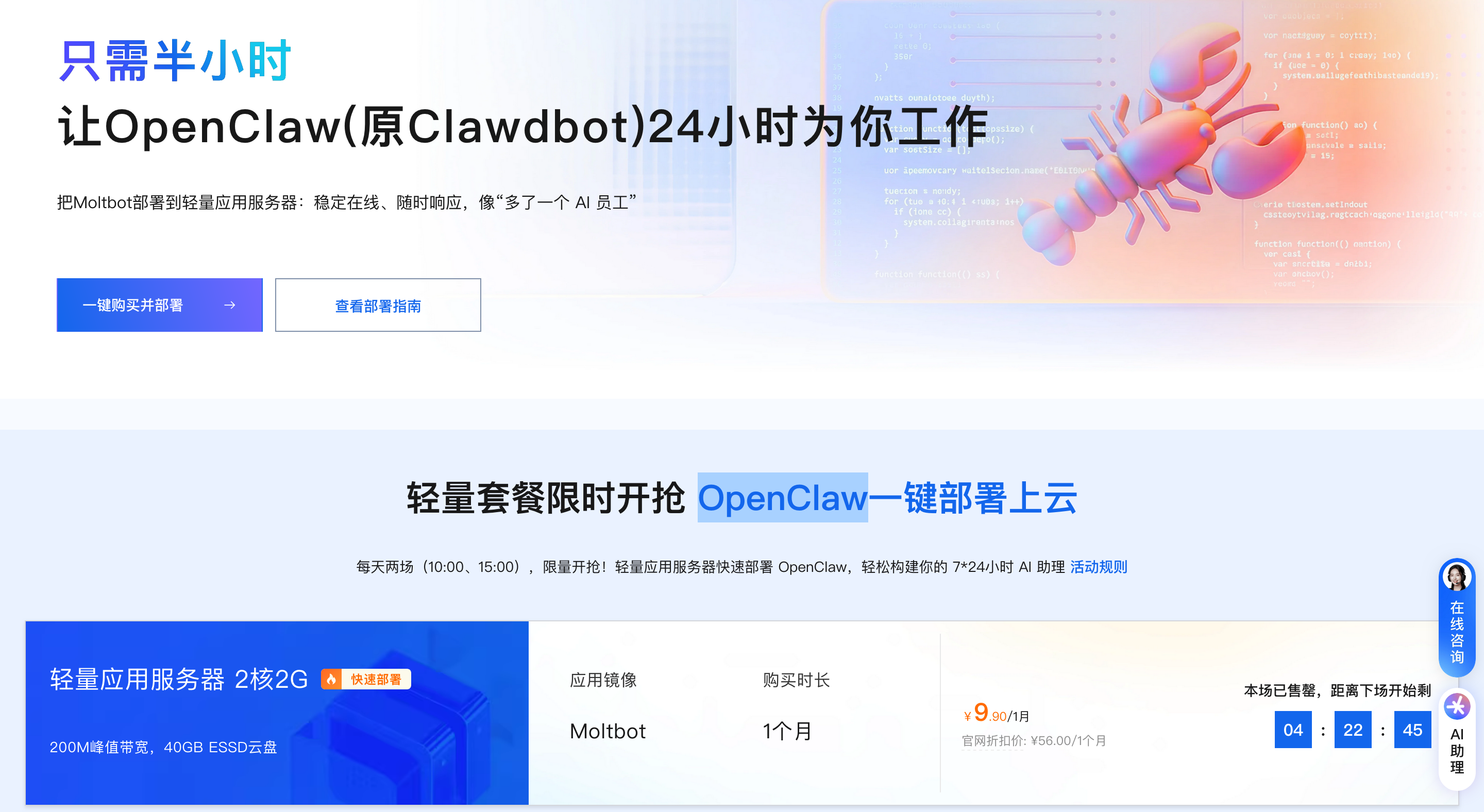
• 阿里云轻量服务器一键部署OpenClaw教程:https://www.aliyun.com/activity/ecs/clawdbot
第一步:打开 阿里云OpenClaw一键部署专题页,找到并点击【一键购买并部署】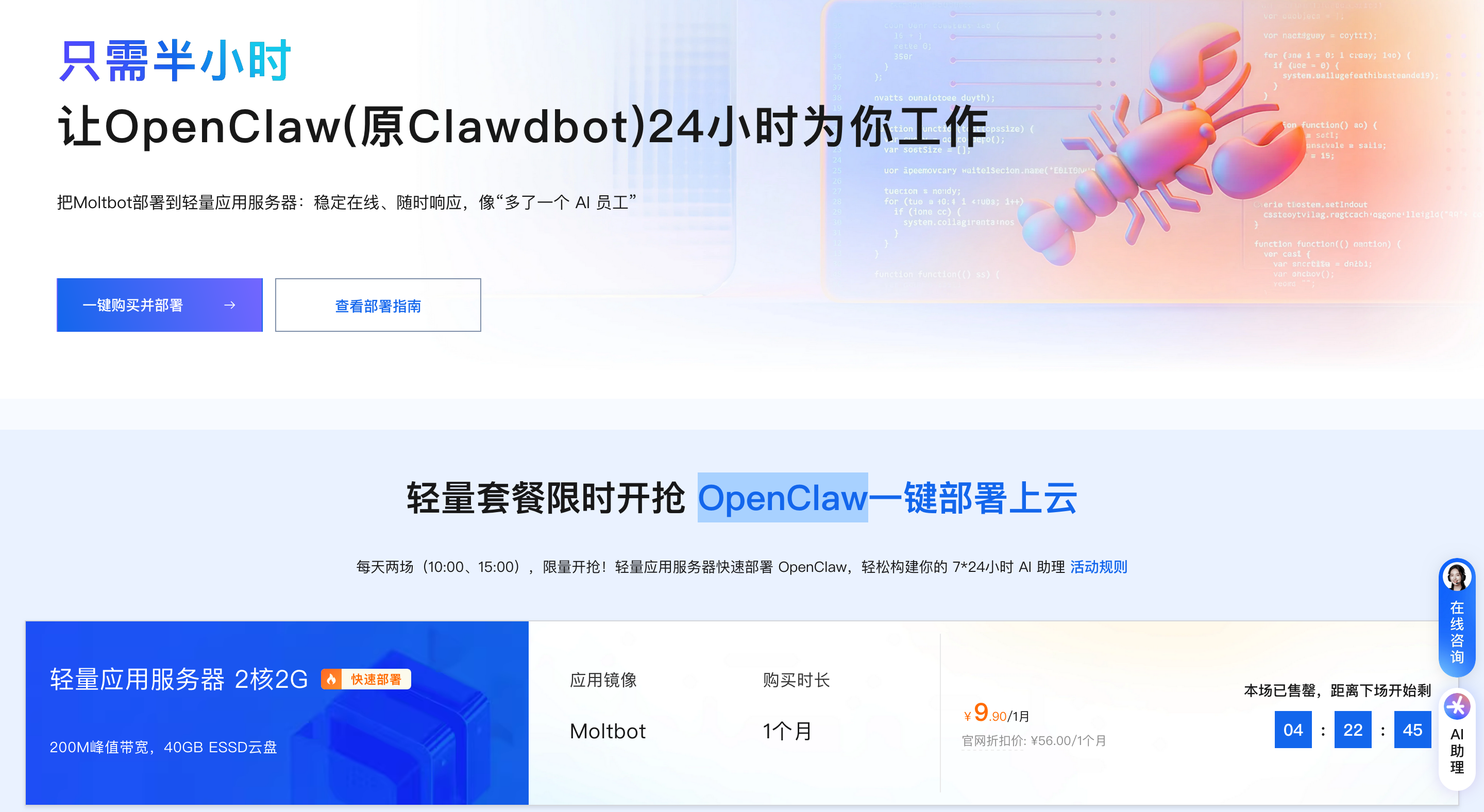
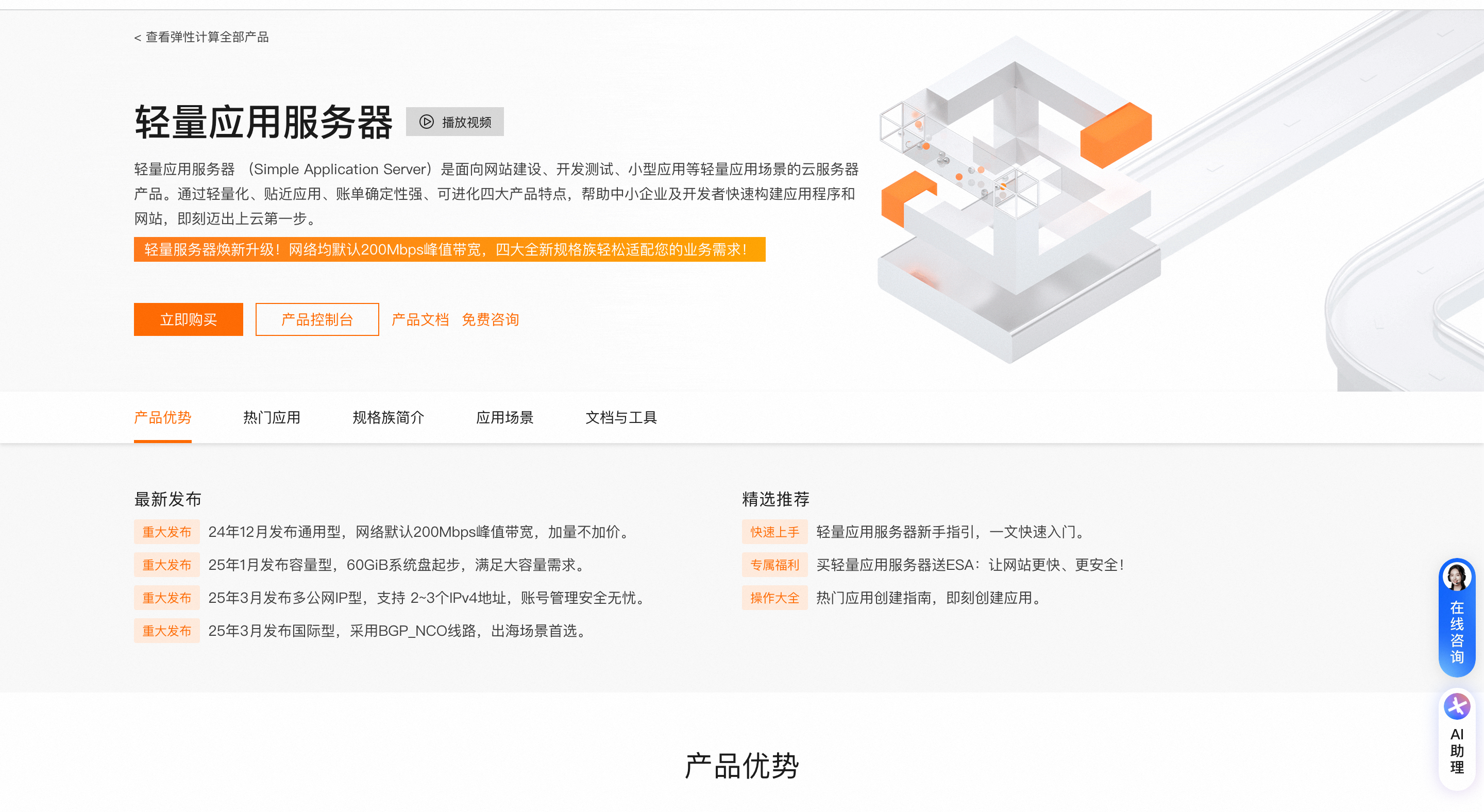
第二步:购买阿里云轻量应用服务器,配置参考:
镜像:OpenClaw(Moltbot)镜像(已经购买服务器的用户可以重置系统重新选择镜像);实例:内存必须2GiB及以上;地域:默认美国(弗吉尼亚),目前中国内地域(除香港)的轻量应用服务器,联网搜索功能受限;时长:根据自己的需求及预算选择。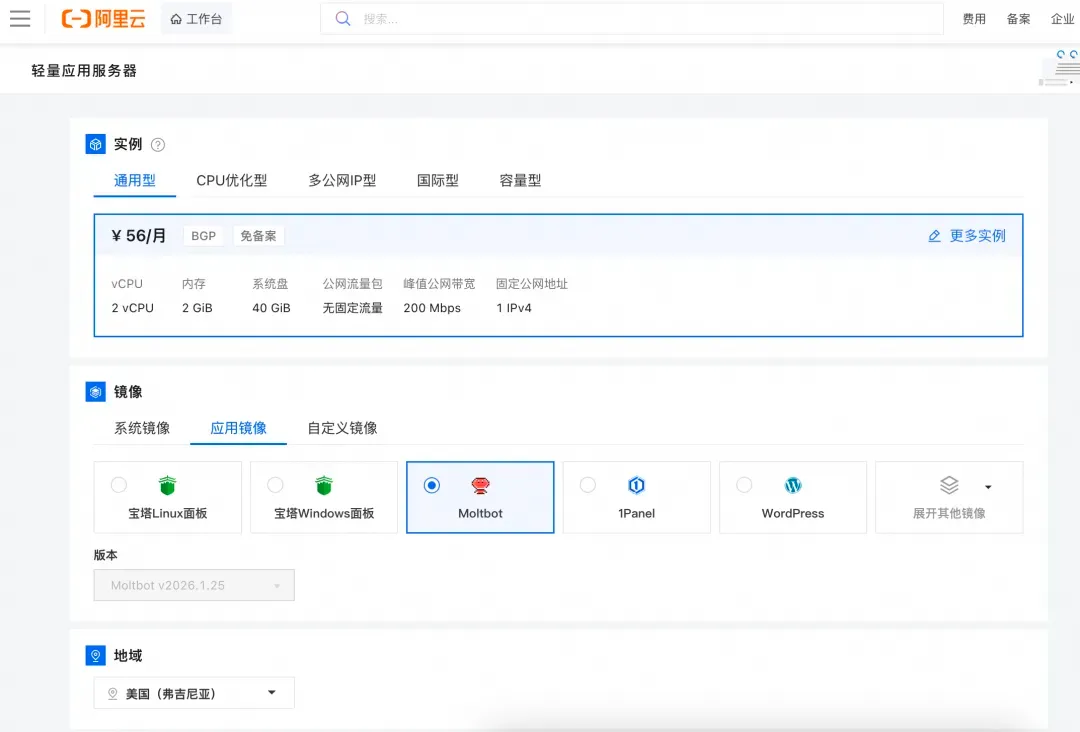
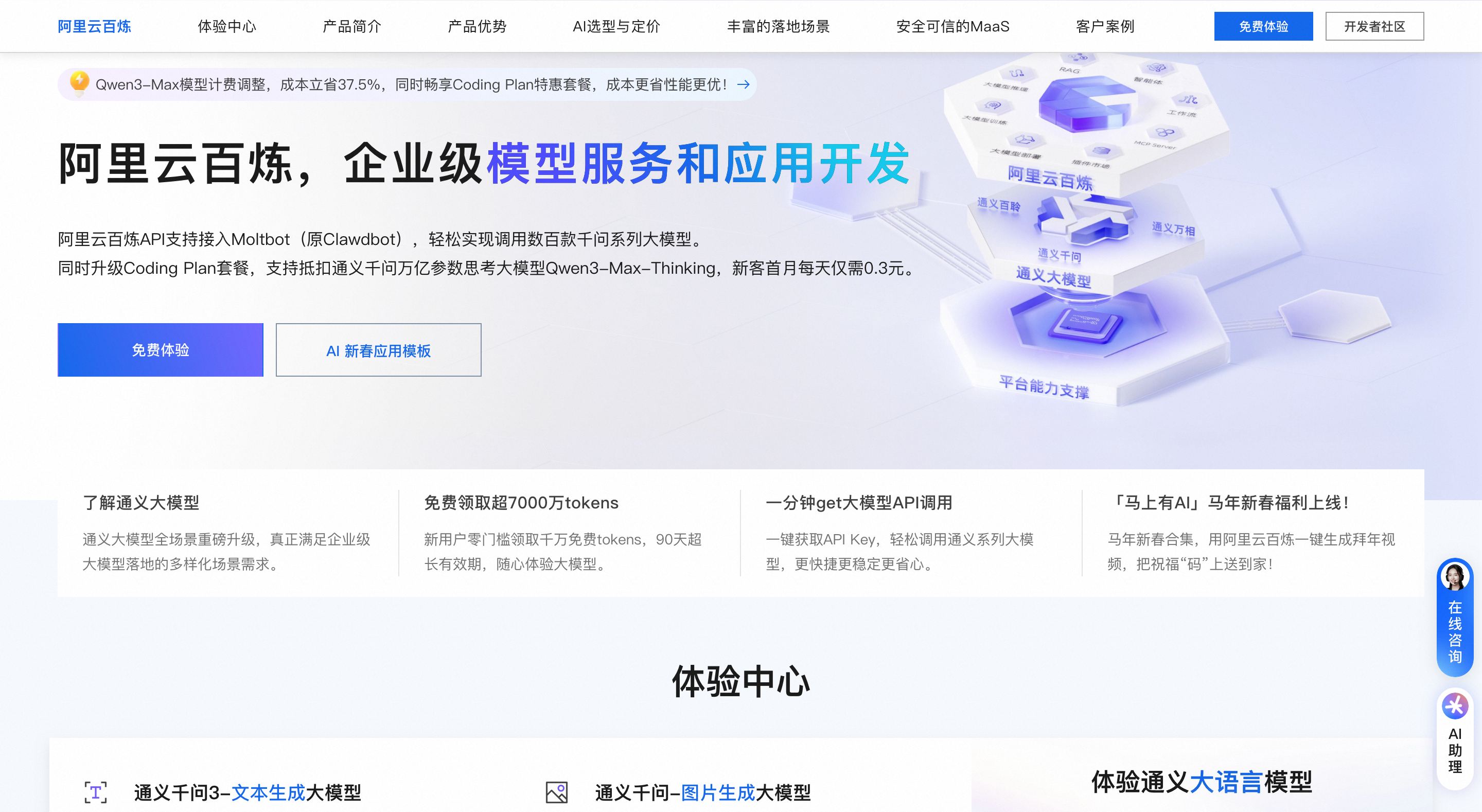
第三步:访问阿里云百炼大模型控制台,找到密钥管理,单击创建API-Key。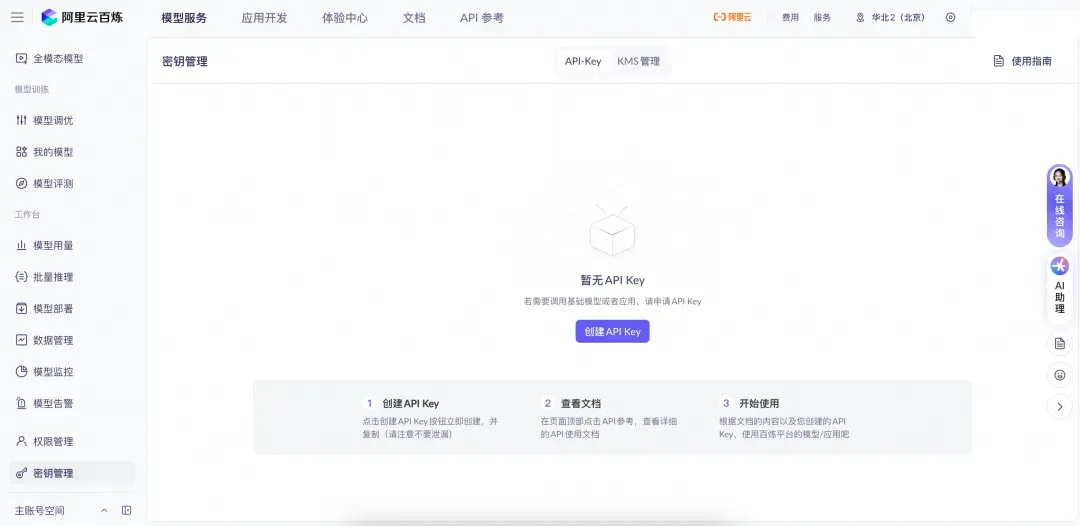
前往轻量应用服务器控制台,找到安装好OpenClaw的实例,进入「应用详情」放行18789端口、配置百炼API-Key、执行命令,生成访问OpenClaw的Token。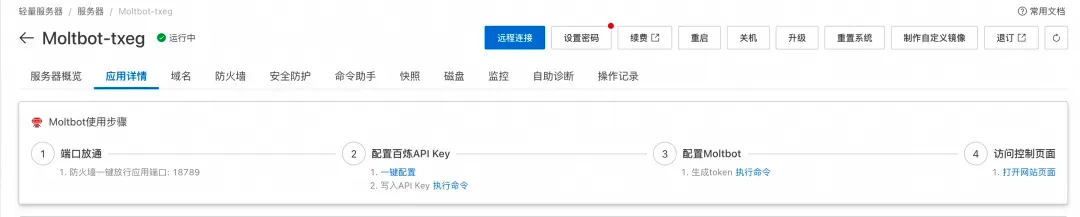
端口放通:需要放通对应端口的防火墙,单击一键放通即可。配置百炼API-Key,单击一键配置,输入百炼的API-Key。单击执行命令,写入API-Key。配置OpenClaw:单击执行命令,生成访问OpenClaw的Token。访问控制页面:单击打开网站页面可进入OpenClaw对话页面。
OpenClaw(原Clawdbot/Moltbot)是主打自然语言任务执行的开源AI代理框架,2026年在阿里云用轻量应用服务器一键部署完全适合小白,全程无需代码、5-10分钟搞定,核心是选对镜像、配好API与端口。
适合,核心原因如下:
| 步骤 | 操作 | 说明 |
|---|---|---|
| 1 | 选镜像与配置 | 进入轻量应用服务器创建页,镜像选“应用镜像→OpenClaw(原Moltbot/Clawdbot)”,配置2核2G起、系统盘40GB+,启用公网IP,设置登录密码。 |
| 2 | 安全组与端口 | 放行22端口(SSH)、18789端口(WebUI),建议设置IP白名单;实例创建后在“应用详情”点“一键放通”18789端口。 |
| 3 | 配置百炼API | 在“应用详情”的“一键配置”中粘贴百炼API Key,执行命令写入配置。 |
| 4 | 生成Token激活 | 执行生成Gateway Token的命令,获取用于WebUI登录的令牌。 |
| 5 | 访问与验证 | 浏览器输入公网IP:18789,输入Token进入WebUI;发送“创建明日日程”等指令测试任务执行与记忆功能。 |
小白优先选阿里云轻量应用服务器一键部署,零代码、零环境配置,10分钟内完成。核心是做好镜像选择、API配置与端口放行,结合新用户优惠可低成本上手,轻松拥有专属AI任务执行助手。

版权声明:本文内容由阿里云实名注册用户自发贡献,版权归原作者所有,阿里云开发者社区不拥有其著作权,亦不承担相应法律责任。具体规则请查看《阿里云开发者社区用户服务协议》和《阿里云开发者社区知识产权保护指引》。如果您发现本社区中有涉嫌抄袭的内容,填写侵权投诉表单进行举报,一经查实,本社区将立刻删除涉嫌侵权内容。

