
如何在阿里云服务器上部署网站?2026年阿里云服务器怎么选?
参考:
• 阿里云活动中心:https://www.aliyun.com/activity
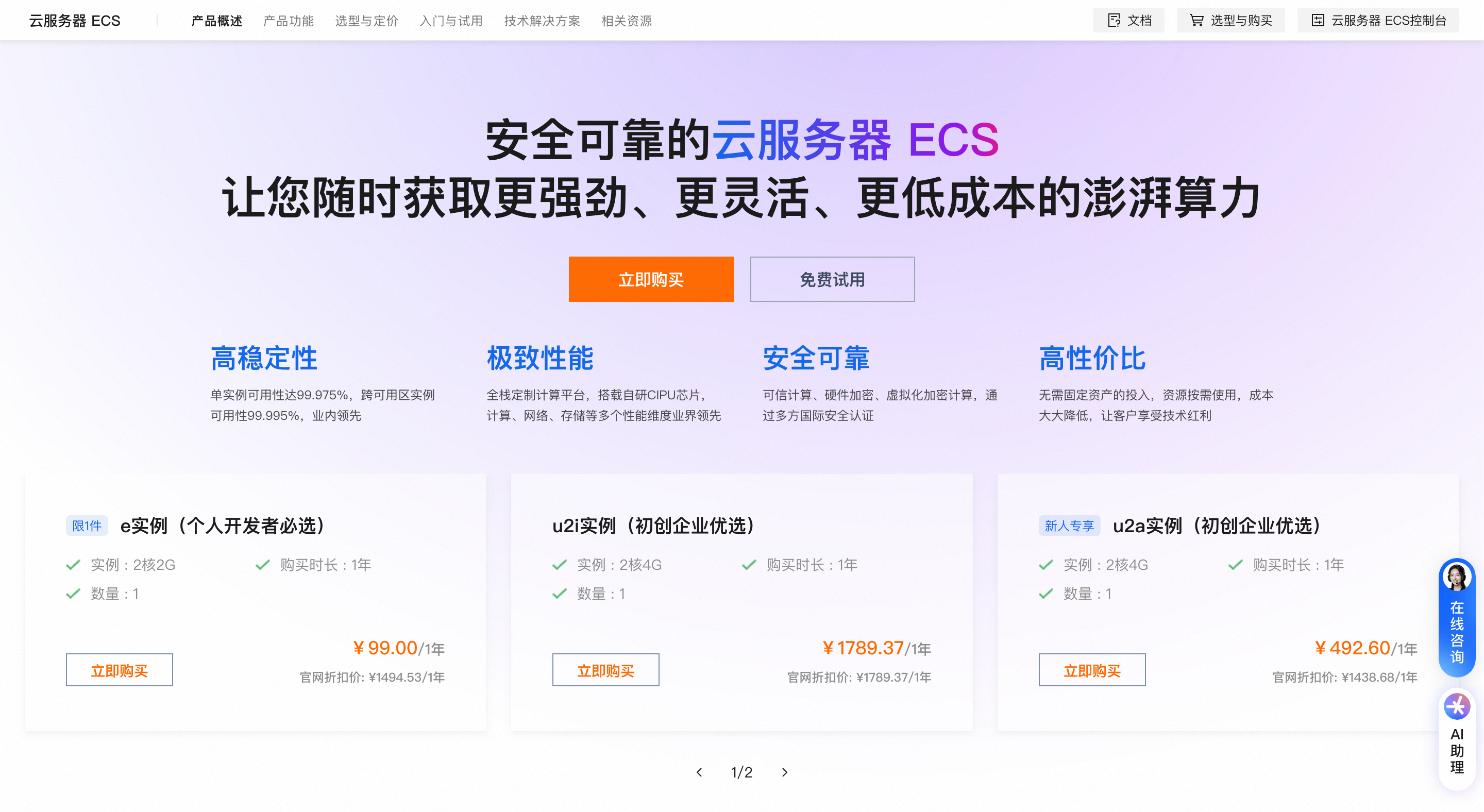
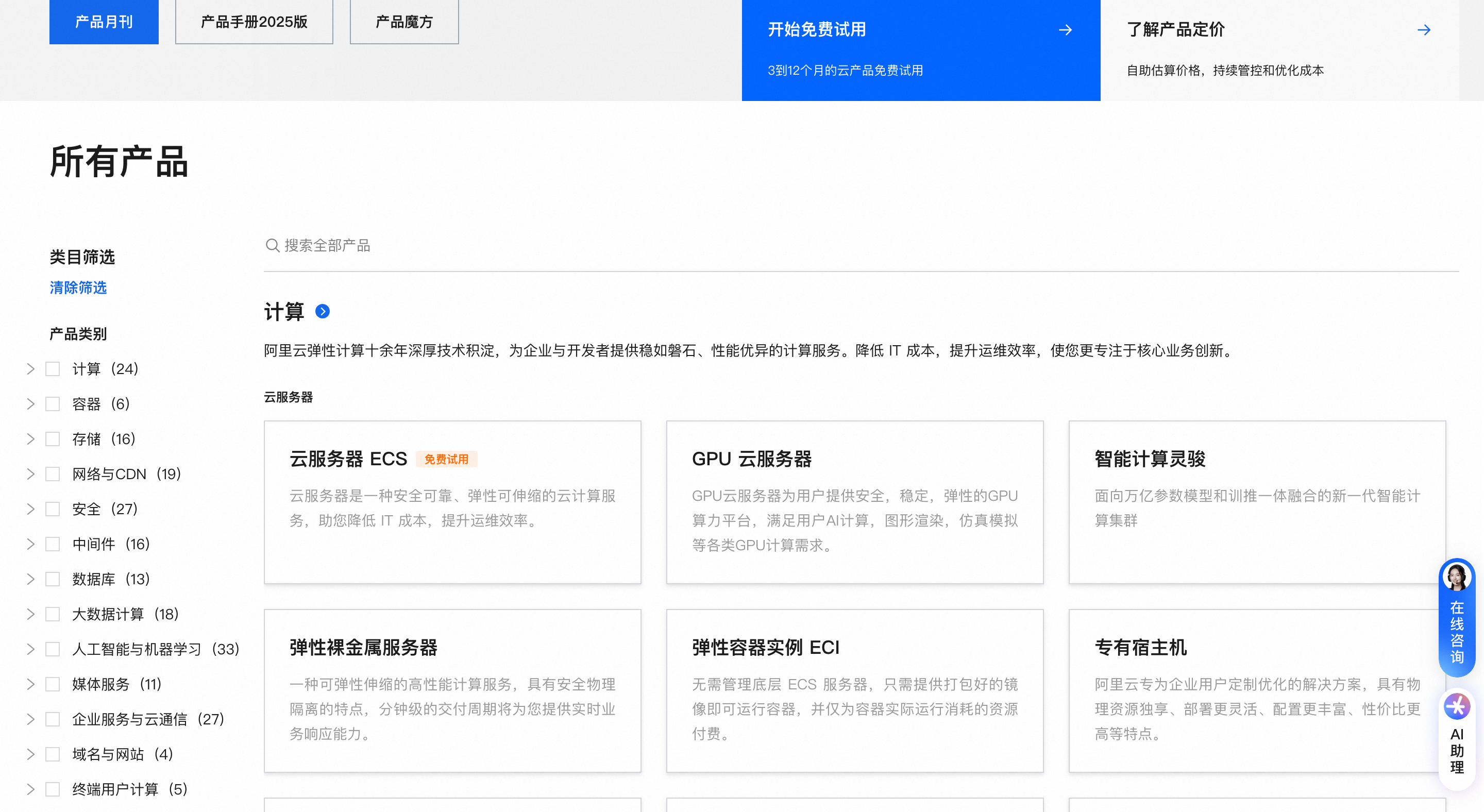
• 阿里云云服务器ECS:https://www.aliyun.com/product/ecs
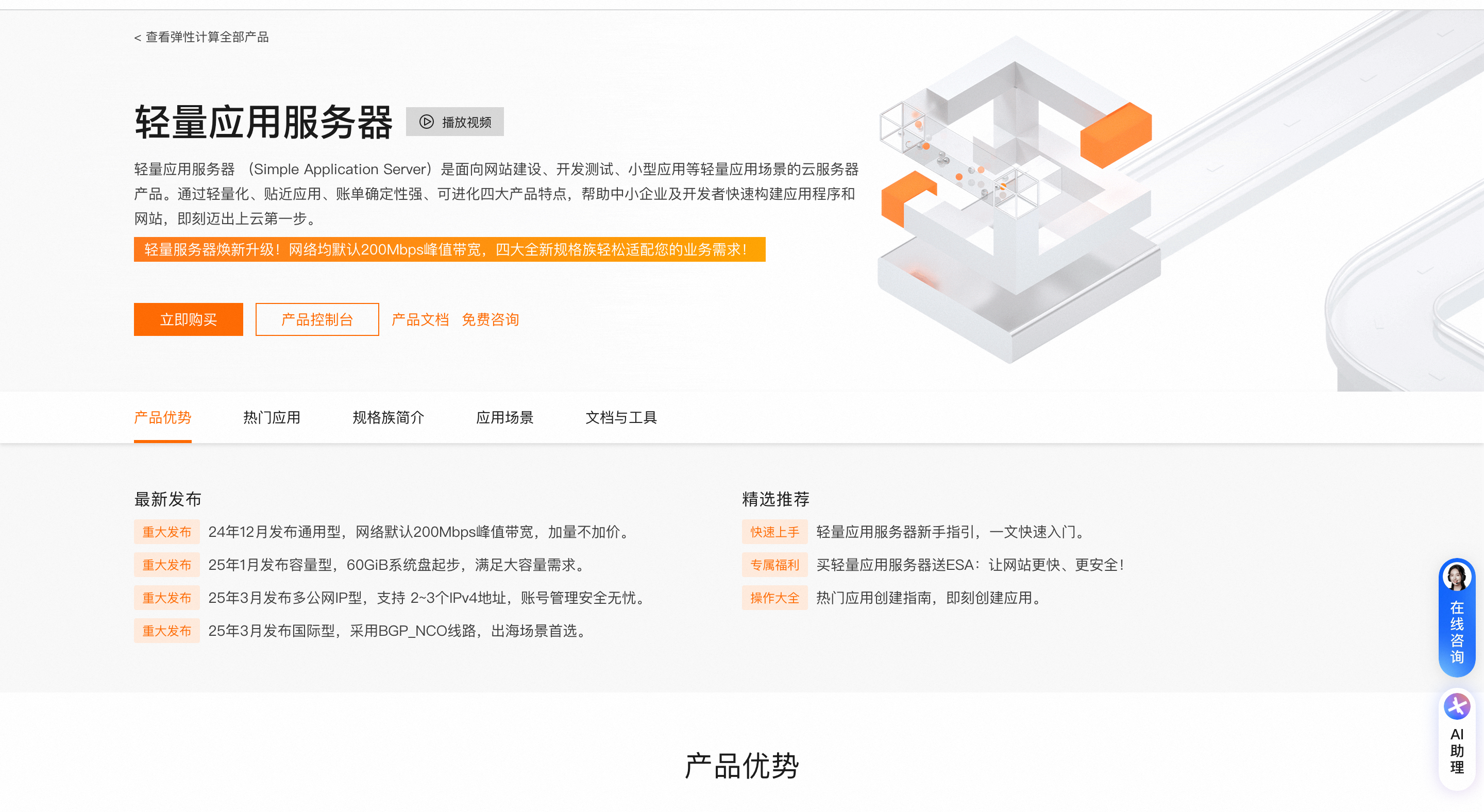
• 阿里云轻量服务器:https://www.aliyun.com/product/swas
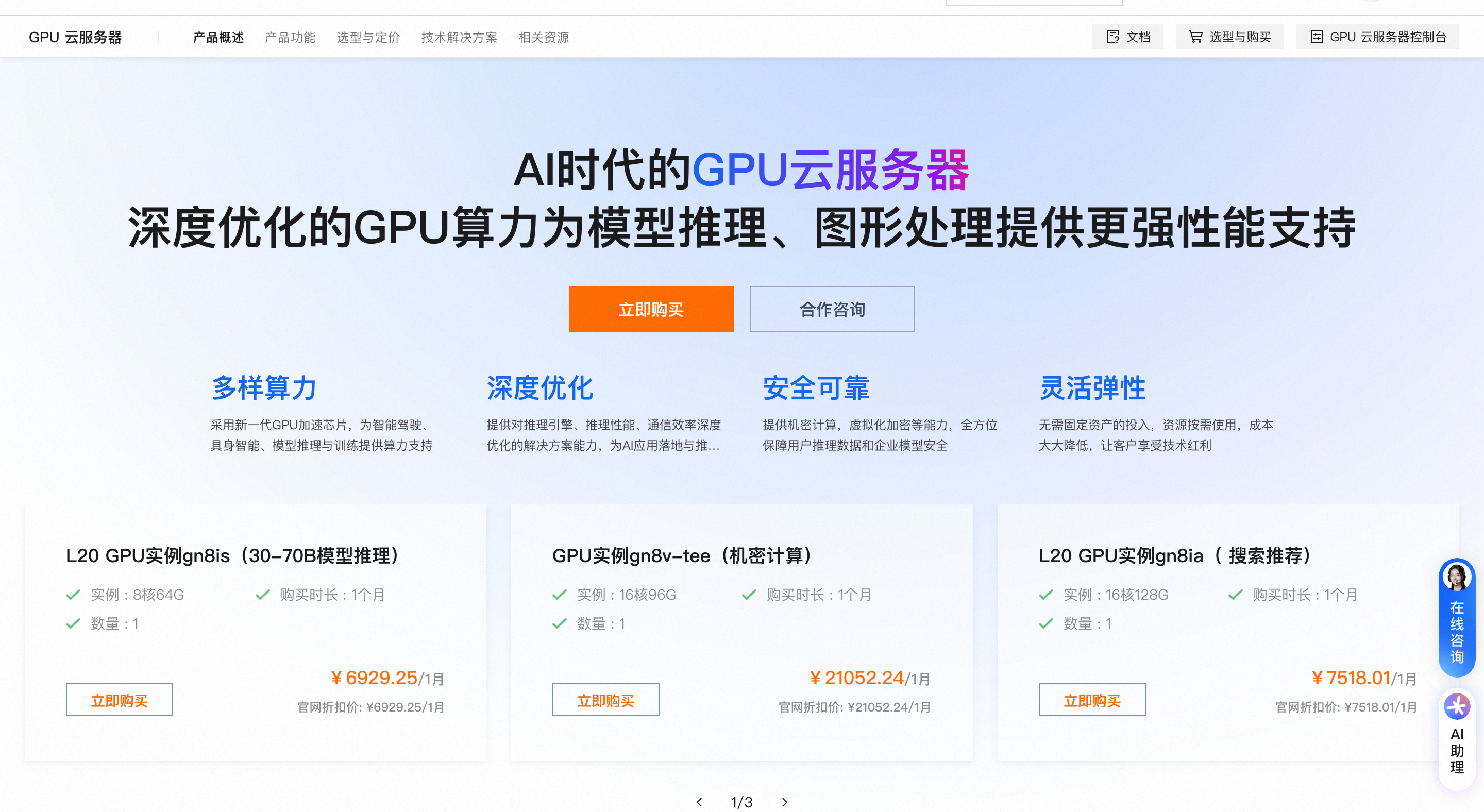
• 阿里云云服务器GPU:https://www.aliyun.com/product/egs
阿里云服务器部署网站有三种主流路径,新手优先选轻量应用镜像一键部署或宝塔面板可视化部署,开发者可选手动环境部署,全程围绕“准备资源→配置环境→部署程序→域名解析→备案上线”推进,以下是无营销的实操指南。
适合WordPress、Typecho等常见CMS,无需手动配环境。
适合自定义程序/多站点管理,可视化操作,新手也能快速上手。
yum install -y wget && wget -O install.sh http://download.bt.cn/install/install_6.0.sh && sh install.sh
适合Java/Node.js等技术栈,以Nginx+MySQL+PHP为例。
# 安装Nginx
yum install -y nginx && systemctl start nginx && systemctl enable nginx
# 安装MySQL
wget https://dev.mysql.com/get/mysql80-community-release-el7-3.noarch.rpm && rpm -ivh mysql80-community-release-el7-3.noarch.rpm && yum install -y mysql-community-server && systemctl start mysqld && systemctl enable mysqld
# 安装PHP 7.4
yum install -y epel-release && rpm -Uvh https://mirror.webtatic.com/yum/el7/webtatic-release.rpm && yum install -y php74w php74w-fpm php74w-mysqlnd
vim /etc/nginx/conf.d/yourdomain.conf,添加:server {
listen 80;
server_name yourdomain.com;
root /var/www/yourdomain;
index index.php index.html;
location ~ \.php$ {
fastcgi_pass 127.0.0.1:9000;
fastcgi_param SCRIPT_FILENAME $document_root$fastcgi_script_name;
include fastcgi_params;
}
}
nginx -s reload。mysql -uroot -p,执行:CREATE DATABASE yourdb DEFAULT CHARACTER SET utf8mb4;
CREATE USER 'youruser'@'localhost' IDENTIFIED BY 'yourpassword';
GRANT ALL PRIVILEGES ON yourdb.* TO 'youruser'@'localhost';
FLUSH PRIVILEGES;
/var/www/yourdomain,修改目录权限:chmod -R 755 /var/www/yourdomain,浏览器访问域名完成安装。| 问题 | 原因 | 解决办法 |
|---|---|---|
| 无法访问网站 | 安全组未开放80/443端口 | 检查安全组规则,添加入方向允许80/443 |
| 数据库连接失败 | 账号密码错误/权限不足 | 核对数据库信息,重新授权用户权限 |
| 解析生效慢 | DNS缓存/TTL设置过大 | 等待30分钟,或修改TTL为600秒 |
| 备案失败 | 服务器时长不足/材料不全 | 确保包年包月≥3个月,重新提交合规材料 |
版权声明:本文内容由阿里云实名注册用户自发贡献,版权归原作者所有,阿里云开发者社区不拥有其著作权,亦不承担相应法律责任。具体规则请查看《阿里云开发者社区用户服务协议》和《阿里云开发者社区知识产权保护指引》。如果您发现本社区中有涉嫌抄袭的内容,填写侵权投诉表单进行举报,一经查实,本社区将立刻删除涉嫌侵权内容。

