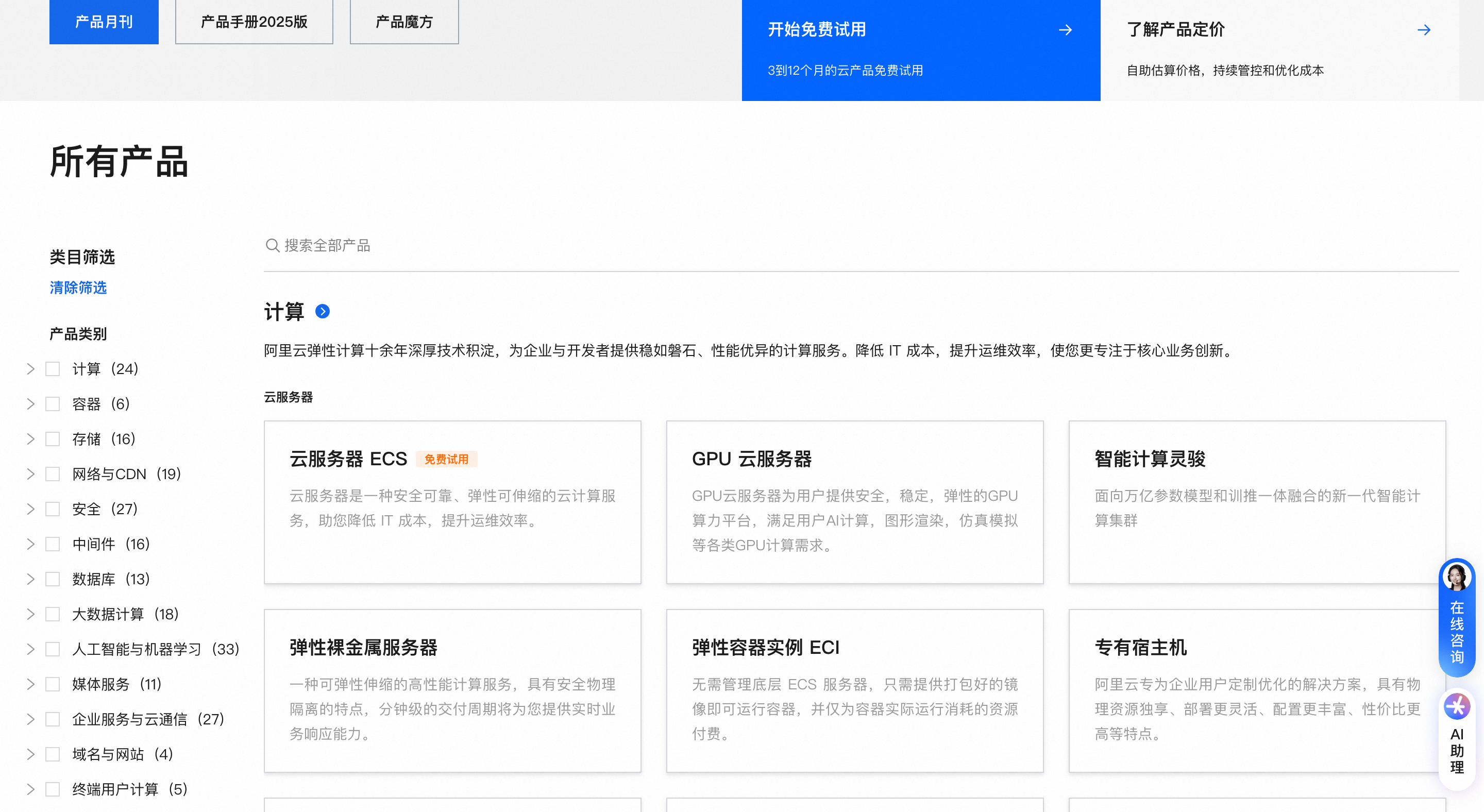
2026年新手如何购买阿里云服务器?参考:
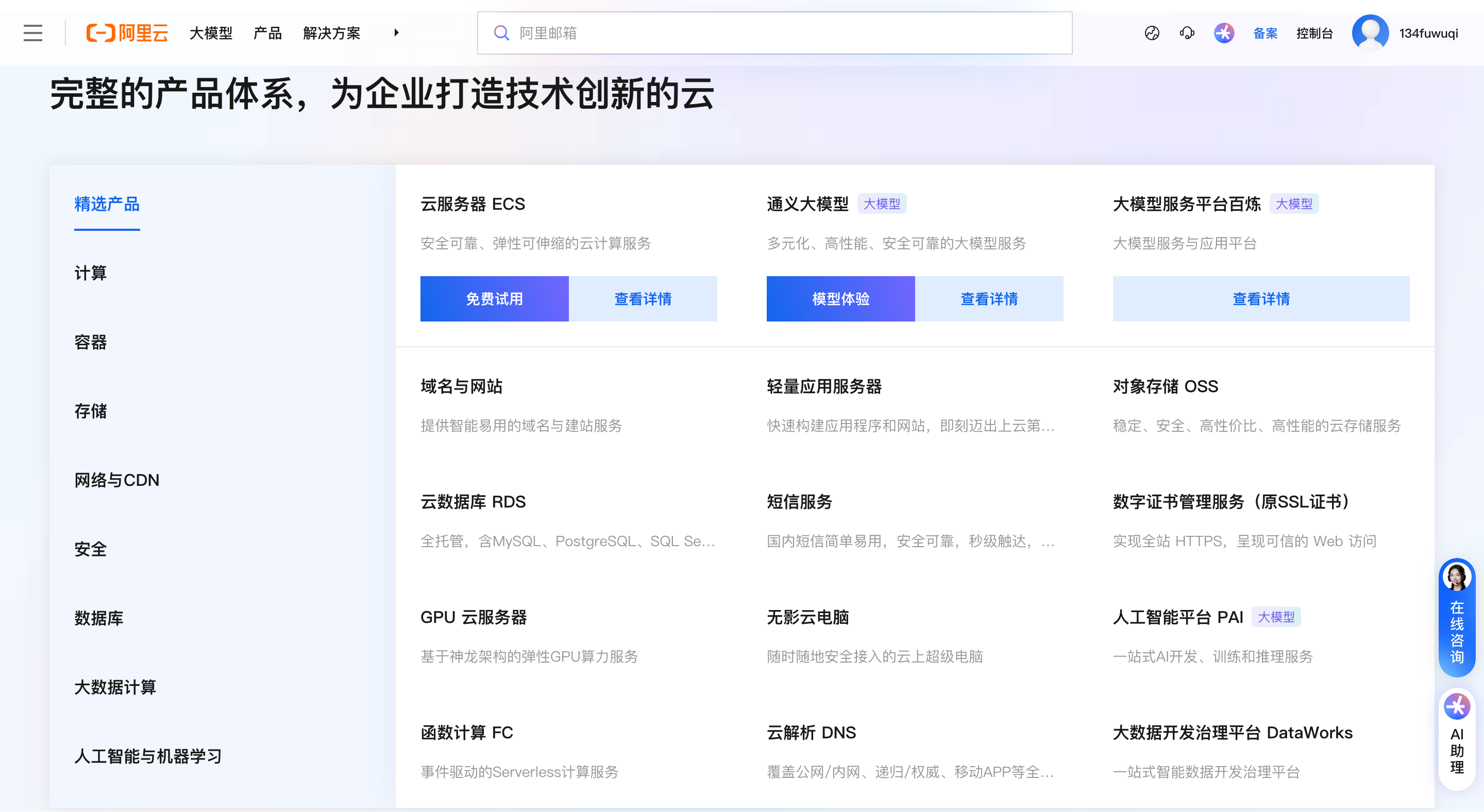
• 阿里云活动中心:https://www.aliyun.com/activity
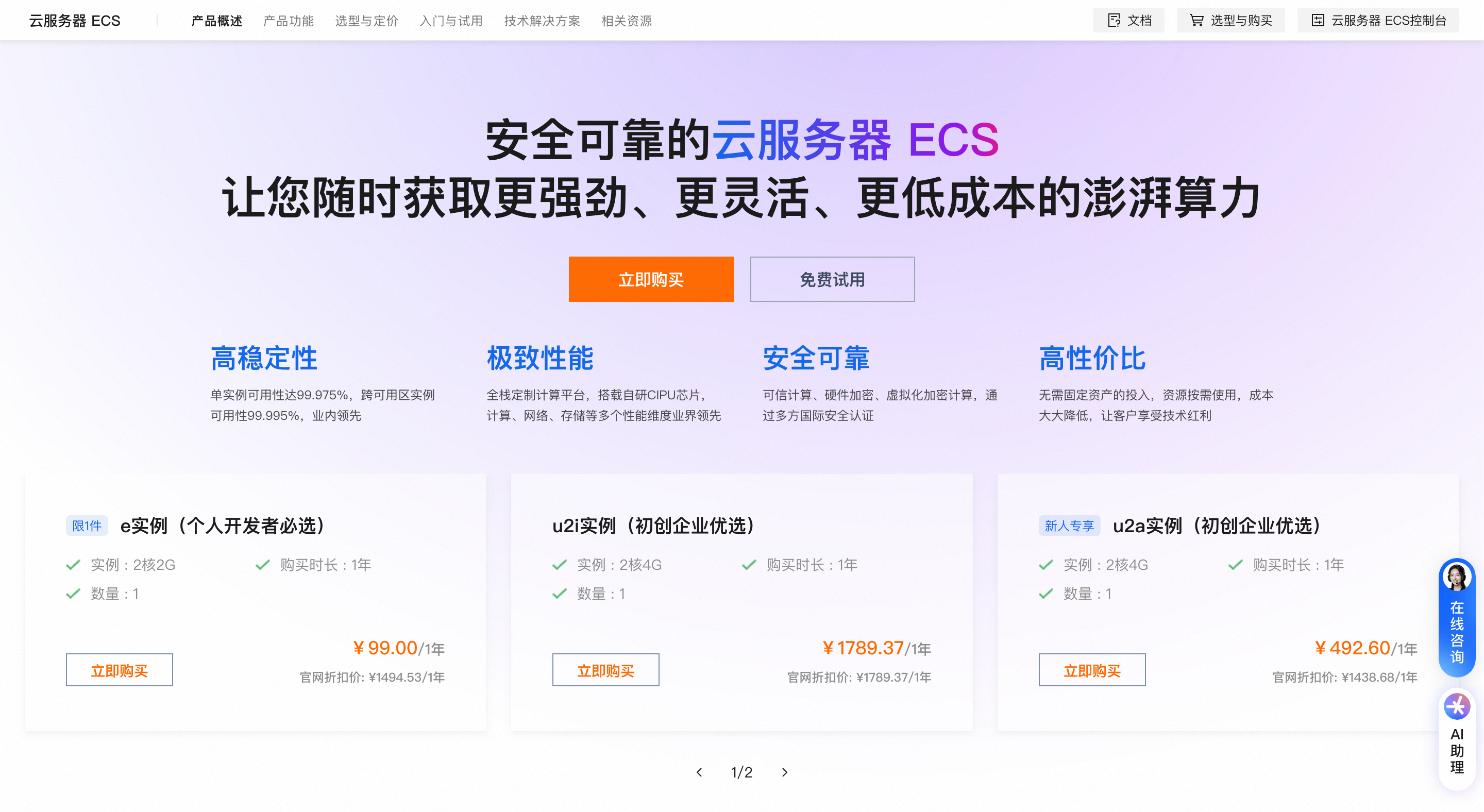
• 阿里云云服务器ECS:https://www.aliyun.com/product/ecs
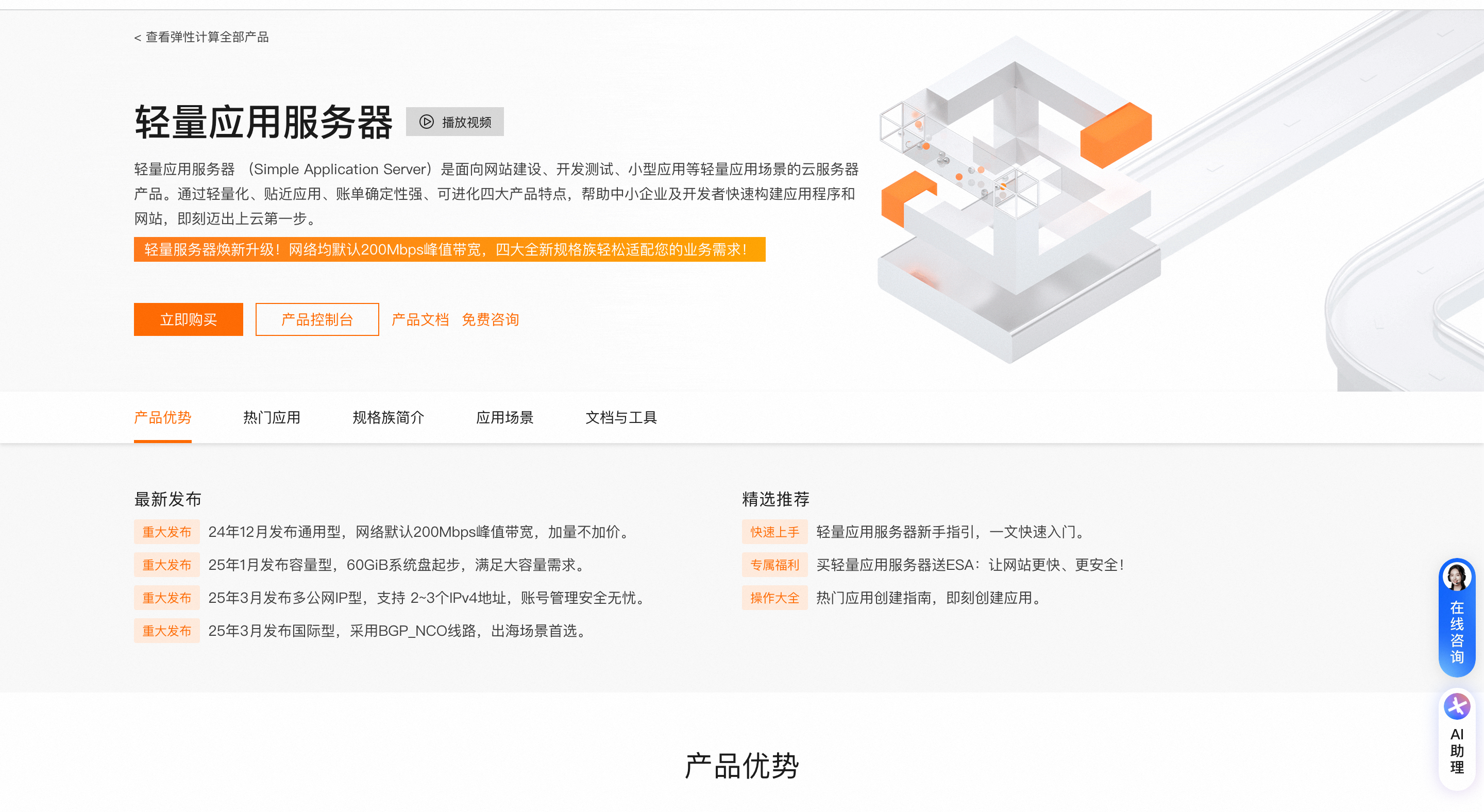
• 阿里云轻量服务器:https://www.aliyun.com/product/swas
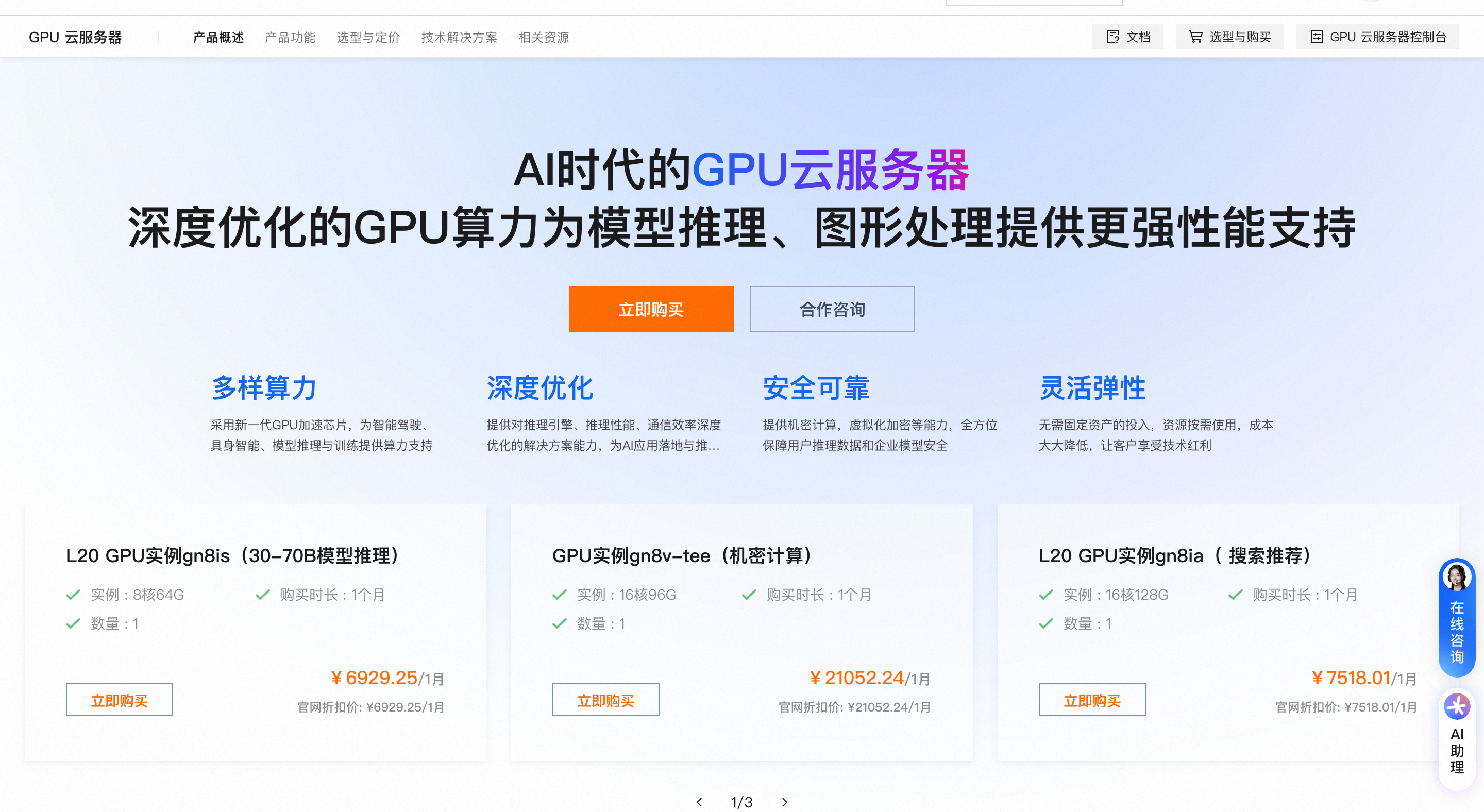
• 阿里云云服务器GPU:https://www.aliyun.com/product/egs
2026年新手买阿里云服务器,核心是先完成账号与实名认证,再按场景选轻量/ECS、匹配配置,最后下单支付并初始化,全程30分钟内可搞定,新用户优先薅活动与优惠券。以下是通俗、无营销的实操步骤与选型要点。
一、购买前准备(必做)
- 注册与登录:访问阿里云官网,用手机号注册或支付宝/淘宝/钉钉快捷登录,绑定手机号并设置安全密码。
- 实名认证:登录后进入“账号中心 - 实名认证”,个人用户支付宝扫码/刷脸1-2分钟完成;企业用户法人扫脸或上传营业执照,1-2个工作日审核通过,否则无法购买付费服务。
- 新用户权益:去阿里云权益中心领新用户代金券、满减券,活动中心(https://www.aliyun.com/activity)看轻量/ECS爆款套餐,年付通常最划算。
二、选对产品:轻量还是ECS?
| 产品类型 | 定位 | 适合场景 | 新手友好度 | 价格参考(2026新用户) |
|---|
| 轻量应用服务器 | 预装环境(WordPress/宝塔),一键部署 | 个人博客、测试环境、小型静态站 | ★★★★★ | 2核2G 3M 100G盘,约99-199元/年 |
| 云服务器ECS | 自定义配置,灵活部署软件与环境 | 企业官网、应用系统、高定制化场景 | ★★★☆☆ | 通用型2核4G 5M 40G SSD,约299-399元/年 |
三、配置选型(新手避坑指南)
以ECS自定义购买为例,轻量可直接选套餐,核心配置按以下选:
- 付费类型:长期用选包年包月(年付优惠最大,新手先买1年);短期测试选按量付费(按小时扣费,余额≥100元)。
- 地域与可用区:选离你用户最近的地域(如华中选武汉/郑州,华东选杭州),降低延迟;同地域可用区就近选,无需跨可用区(高可用需求除外)。
- 实例规格:
- 轻量:2核2G起步,适合博客/测试;
- ECS:新手选通用算力型u1或经济型e,2核4G满足多数中小站与开发测试;流量大时再升级。
- 镜像:新手优先公共镜像,Windows Server(可视化)或Ubuntu 22.04/CentOS 7.9(Linux);轻量可直接选预装WordPress/宝塔的应用镜像。
- 存储:系统盘选40-100G SSD(性能优先);数据量大时加一块数据盘,按需扩容。
- 网络与带宽:勾选“分配公网IPv4”,带宽3M(博客/测试)或5M(小型官网)足够;安全组默认即可,后续按需开放80/443/22端口。
- 高级选项:实例名自定义(如“个人博客服务器”),资源组与自定义数据新手可默认。
四、下单与支付(3分钟完成)
- 核对配置与价格:右侧“配置清单”确认无误,新用户叠加代金券/满减券。
- 购买时长与续费:年付最省,勾选自动续费避免到期中断。
- 支付:选支付宝/微信/银行卡付款,完成后等待3-5分钟创建实例。
五、初始化与上手(关键步骤)
- 登录控制台:进入ECS/轻量控制台,找到实例,查看公网IP与状态(运行中即可操作)。
- 重置密码:找到实例→更多→重置实例密码,记好登录密码。
- 远程连接:
- Windows:用远程桌面(mstsc)输入公网IP、用户名Administrator+密码;
- Linux:用Putty/Xshell,用户名root+密码,或密钥登录(更安全)。
- 环境部署:轻量可直接用预装环境;ECS新手推荐装宝塔面板,可视化管理网站与环境。
六、新手常见问题与省钱技巧
- 新用户优惠:优先在活动中心选“新用户专享”,轻量/ECS首年低至99元起,比原价省70%+。
- 避免浪费:先买小配置,后续可无损升级CPU/内存/带宽,不用一步到位。
- 安全与备份:定期快照备份数据,安全组只开放必要端口,密码设复杂些。
七、快速购买路径(适合纯小白)
不想自定义?直接去活动中心搜“轻量服务器”或“ECS爆款”,选对应场景套餐(如个人建站/开发测试),一键购买,系统自动配好基础配置,5分钟部署完成。