创建和查看DataWorks导出任务创建全量导出任务?
版权声明:本文内容由阿里云实名注册用户自发贡献,版权归原作者所有,阿里云开发者社区不拥有其著作权,亦不承担相应法律责任。具体规则请查看《阿里云开发者社区用户服务协议》和《阿里云开发者社区知识产权保护指引》。如果您发现本社区中有涉嫌抄袭的内容,填写侵权投诉表单进行举报,一经查实,本社区将立刻删除涉嫌侵权内容。
在阿里云DataWorks中,可以使用数据导出功能将数据从MaxCompute、RDS、OSS等数据源中导出到其他数据存储或者本地文件系统中。下面是创建和查看DataWorks导出任务的步骤:
创建全量导出任务
在DataWorks控制台中,依次选择“数仓研发” > “数据集成” > “数据导出” > “新建全量导出任务”,配置导出任务的相关信息,包括:
选择导出任务的源数据和目标数据存储,例如选择MaxCompute作为源数据,选择OSS或者RDS作为目标数据存储。
配置导出任务的数据表和字段信息,例如选择需要导出的数据表和字段,设置导出任务的分区、压缩和编码方式等。
配置导出任务的调度策略和参数,例如设置导出任务的调度周期、起止时间、重跑策略和任务优先级等。
完成配置后,保存并提交导出任务,DataWorks会自动创建和调度全量导出任务,并在任务执行后将数据导出到目标数据存储中。
查看全量导出任务
在DataWorks控制台中,依次选择“数仓研发” > “数据集成” > “数据导出” > “全量导出任务”,可以查看已经创建的全量导出任务列表,包括任务的名称、状态、执行时间和结果等信息。
可以点击相应的导出任务,进入任务详情页面,查看任务的详细信息和执行记录,例如查看任务的执行日志、数据统计信息和异常情况等。
要创建和查看DataWorks中的导出任务,包括全量导出任务,可以按照以下步骤进行操作:
创建导出任务:
查看导出任务:
通过以上步骤,你可以在DataWorks中创建全量导出任务,并查看已创建的导出任务的状态和详情。请注意,具体的操作界面可能会因DataWorks版本的不同而有所差异,但整体的操作流程是类似的。
在DataWorks导出页面,单击右上方的新建导出任务。在新建导出任务对话框中,配置各项参数。参数 描述
导出名称 导出名称仅支持大小写字母、中文、数字、下划线和小数点。
导出类型 选择全量导出,您将导出当前工作空间下所有已保存、已提交的周期任务、手动任务、表元数据和数据源。
黑名单 您可以根据业务需求决定是否选中添加黑名单,以筛选全量导出过程中无需导出的任务和资源。
导出版本格式 包括公共云和专有云(V3.6.1-V3.11)。DataWorks上不同版本的数据格式不一致,请先确认待导入环境中DataWorks的版本。
备注 对导出任务进行简单描述。可选:添加黑名单并导出任务。如果您选中添加黑名单,请执行下述操作:在新建导出任务对话框中,单击添加黑名单。在选择黑名单页面,选择无需导出的对象。单击添加到黑名单。单击页面右上方的开始导出。在导出确认对话框中,单击确认。可选:如果您未选中添加黑名单,请直接单击开始导出。在导出进度对话框中,查看任务的导出进度。待导出成功后,单击返回导出任务列表。
https://help.aliyun.com/document_detail/172913.html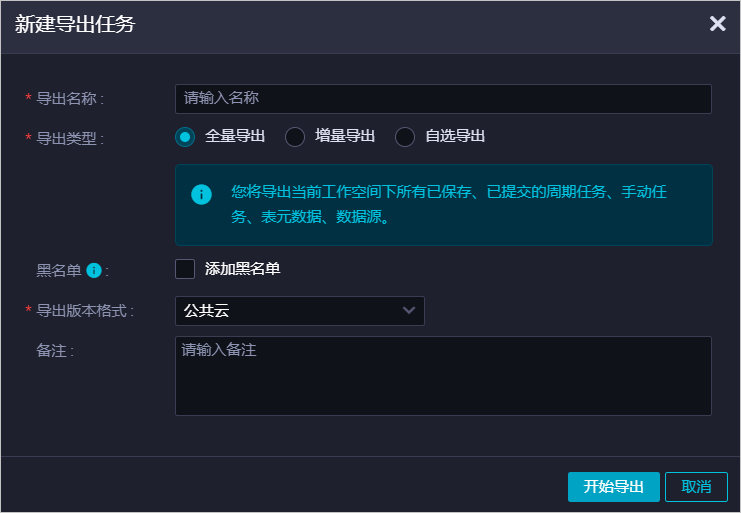
,此回答整理自钉群“DataWorks交流群(答疑@机器人)”
DataWorks基于MaxCompute/Hologres/EMR/CDP等大数据引擎,为数据仓库/数据湖/湖仓一体等解决方案提供统一的全链路大数据开发治理平台。