
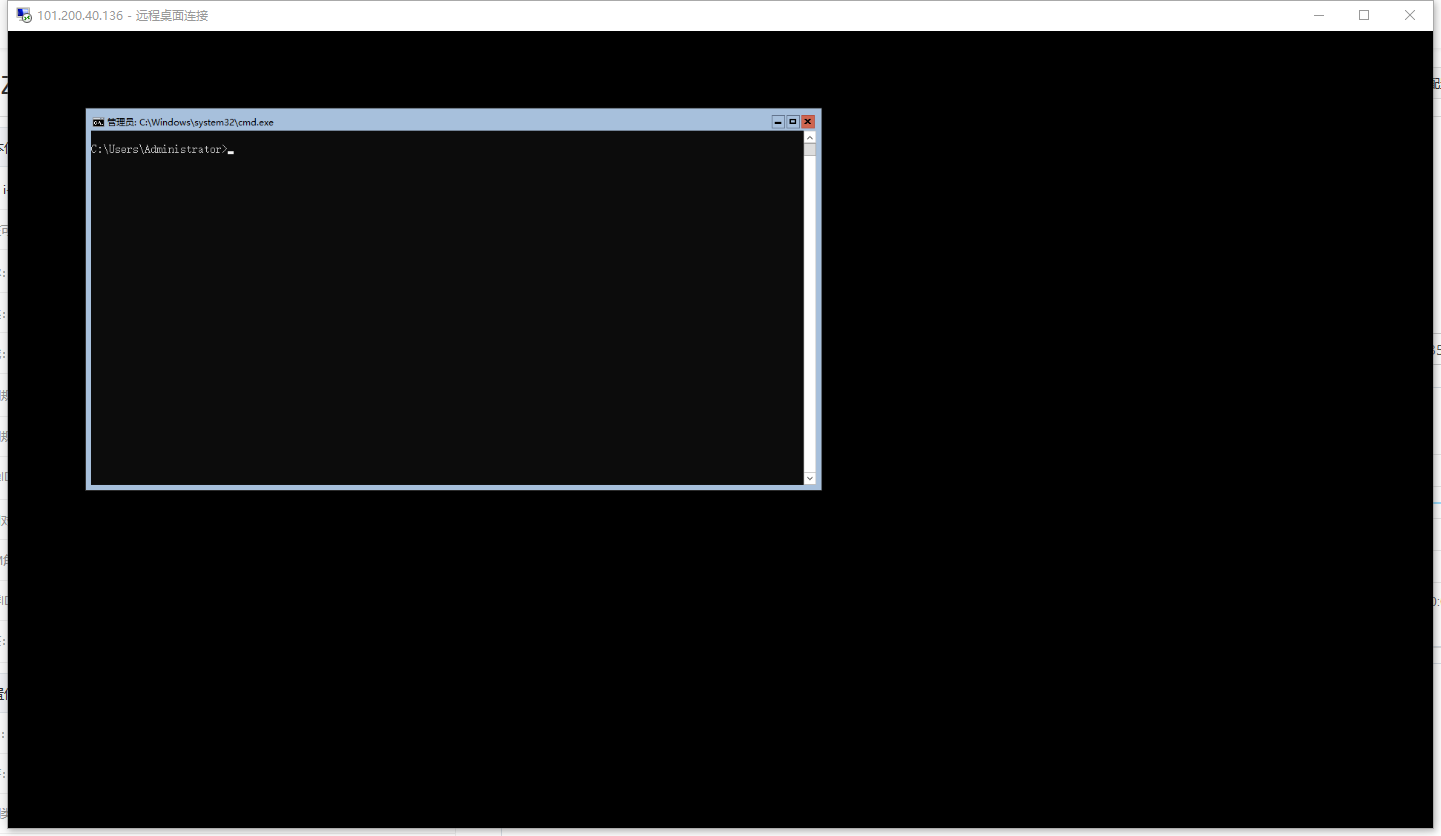
按照正常的操作,远程连接实例后,进入 桌面就是截图这个样子,不应该是正常的windows桌面吗?难道是我的服务器类型选错了?如果选错了,如何修改服务器类型呢?
版权声明:本文内容由阿里云实名注册用户自发贡献,版权归原作者所有,阿里云开发者社区不拥有其著作权,亦不承担相应法律责任。具体规则请查看《阿里云开发者社区用户服务协议》和《阿里云开发者社区知识产权保护指引》。如果您发现本社区中有涉嫌抄袭的内容,填写侵权投诉表单进行举报,一经查实,本社区将立刻删除涉嫌侵权内容。
远程桌面连接到Windows实例后,正常情况下您应该看到标准的Windows桌面界面,包含开始菜单、任务栏和桌面图标等元素。如果您遇到黑屏,无法进入桌面的情况,这可能是由于系统中的explorer.exe文件丢失所致。此问题并非由服务器类型选择错误直接引起,而是特定的软件故障。
解决黑屏问题步骤:
使用VNC临时访问:
检查并恢复explorer.exe:
dir c:\explorer.exe /s /b命令查找其他位置的explorer.exe文件。copy命令将该文件复制到C:\Windows目录下。重新登录测试:
如果问题依旧,且确认explorer.exe已全部损坏或有其他严重系统错误,可能需要考虑使用快照备份数据后,重新初始化系统盘来恢复操作系统。
至于修改服务器类型,实际上在阿里云ECS中,一旦创建了实例,其操作系统类型(如Windows/Linux)是不能直接更改的。若确实需要不同类型的服务器,您需要按照以下步骤操作:
请记得,在进行任何重大操作前,务必做好数据备份,以防止数据丢失。

