Ubuntu安装教程【超多图】

简介: 文章目录01前言02虚拟机的安装03Ubuntu镜像的下载04虚拟机硬件配置1.虚拟机安装完毕之后,界面如下图所示:2.在弹出的对话框中选择自定义,然后点击下一步:3.在 「虚拟机硬件兼容性」 里选择默认的即可,直接下一步:4.在 「安装客户机操作系统」 里选择 「稍后安装操作系统」 ,然后点击下一步:5.依然选择默认的,直接下一步:6.在这一步 「命名虚拟机」 里,给自己的虚拟机命个名称,比如Ubuntu_LX,再选择要安装的位置。虚拟机所产生的文件比较大,所以选择位置所在的磁盘最好剩余空间大一些。7.虚拟机处理器数量及内核都选择2,对于开发来说够用了。即使不够用的话,

01前言

作为一名学习编程的人来说,或多或少会接触到Linux系统,想要获得Linux环境,一个办法就是将电脑系统直接换成Linux系统,但我们平常用惯了Windows系统,直接切换为Linux系统或多或少会有很多不方便的地方。另一个比较土豪的办法是,再买一台电脑,然后将系统换成Linux系统。但这种方法就比较伤钱包了


一个比较折中的方案是,在自己的电脑上安装一个Linux虚拟机。所谓虚拟机,就是在你已有的电脑里再虚拟出一个或多个电脑,可以理解为电脑中的电脑。


比如说,你可以在虚拟机里安装一个Window电脑,或者安装一个Linux电脑,都是可以的。虚拟机的作用就是帮你虚拟出运行一台真正的电脑所需要的各种资源,然后就可以在上面跑其它的操作系统。


常用的虚拟机有Wmware,VirtualBox这两种。这两种虚拟机用起来差不多,但WMware功能更全面,因此Luckly更喜欢用VMware,你们可以根据自己的喜好来选择。


02虚拟机的安装
image.png


首先要下载虚拟机的安装包,当前最新版本是VMware 15.0。下载途径有三个:


VMware官网;

2.找Luckly --> 公众号内回复:虚拟机,获取下载链接。 公众号 《萌小肆聊编程》


虚拟机安装包下载完毕之后,将它安装到电脑里。这个安装过程很简单,一路下一步就好了。


03Ubuntu镜像的下载

虚拟机安装完之后,这时候才完成第一步。这就像买回来了一台电脑,但还没安装操作系统。Linux的发行版有很多版本可以选择,比如:Ubuntu,Fedora,Centos,OpenSUSE,等等。其中,对于入门者来说,使用Ubuntu比较适合,因为它各种库什么的都已经集成好了,无需再繁琐的安装了。


获取Ubuntu20.0.4 64位操作系统的镜像方法有三个:


Ubuntu官网;


找Luckly --> 公众号内回复:虚拟机,获取下载链接。 公众号 《萌小肆聊编程》


下载完之后把镜像随便放在一个地方(比如桌面),你只要能找到就好,安装完之后就可以删除掉它。


04虚拟机硬件配置

在正式安装虚拟机之前,要先配置一下电脑,比如给它分配多大内存,CPU几核的,网络类型是怎样的,等等,就跟我们攒机一样。


1.虚拟机安装完毕之后,界面如下图所示:
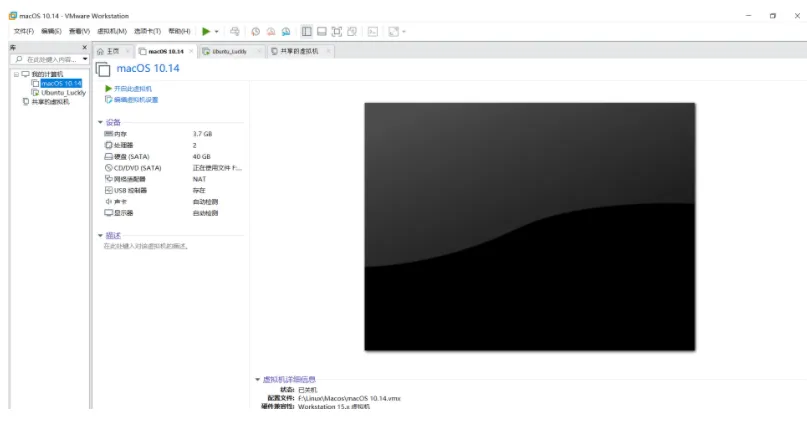
image.png

点击图中红圈图标,开始创建一个新的虚拟机;


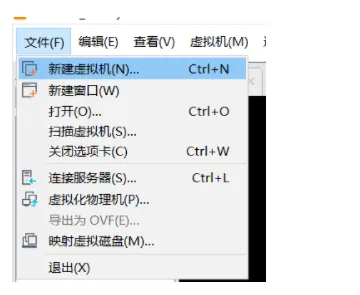
或者点击文件–》新建虚拟机


image.png


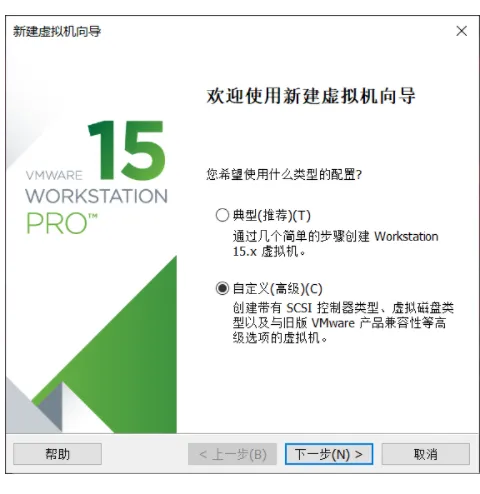
2.在弹出的对话框中选择自定义,然后点击下一步:

image.png


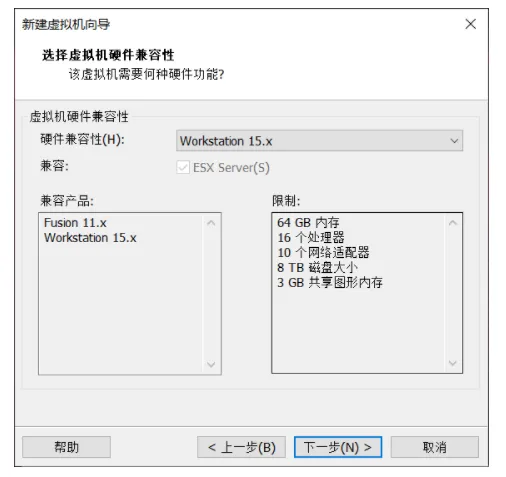
3.在 「虚拟机硬件兼容性」 里选择默认的即可,直接下一步:

image.png


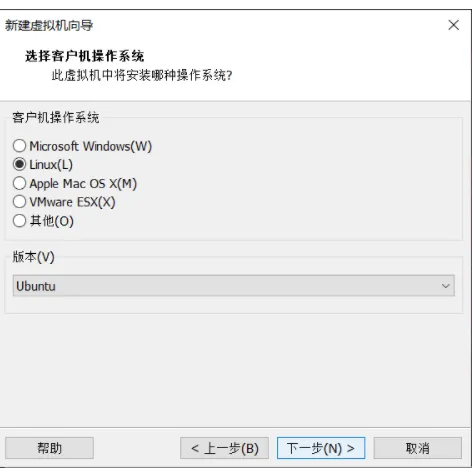
4.在 「安装客户机操作系统」 里选择 「稍后安装操作系统」 ,然后点击下一步:
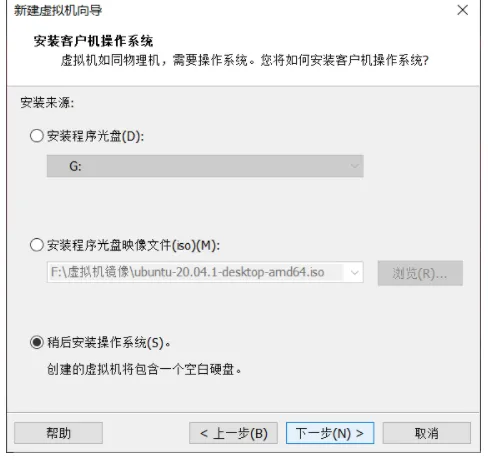
image.png


5.依然选择默认的,直接下一步:

image.png


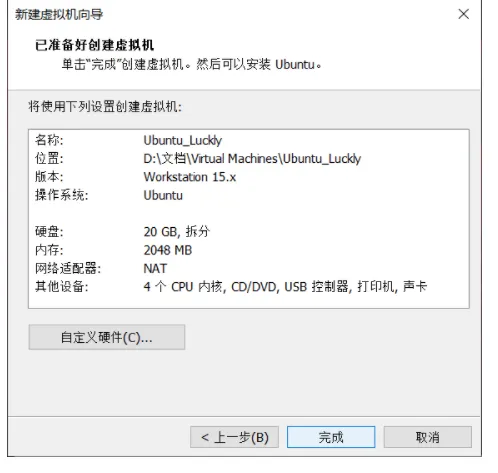
6.在这一步 「命名虚拟机」 里,给自己的虚拟机命个名称,比如Ubuntu_LX,再选择要安装的位置。虚拟机所产生的文件比较大,所以选择位置所在的磁盘最好剩余空间大一些。
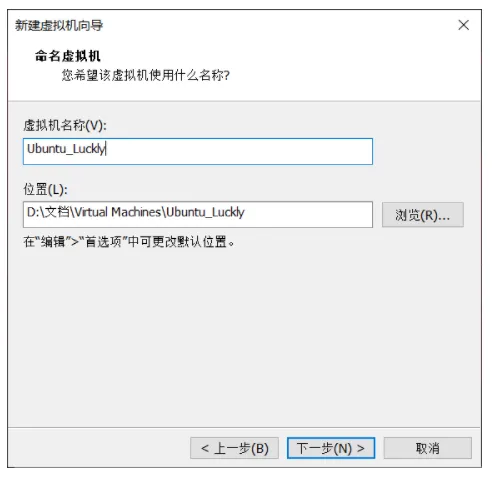
image.png


7.虚拟机处理器数量及内核都选择2,对于开发来说够用了。即使不够用的话,这个参数也是可以修改的。
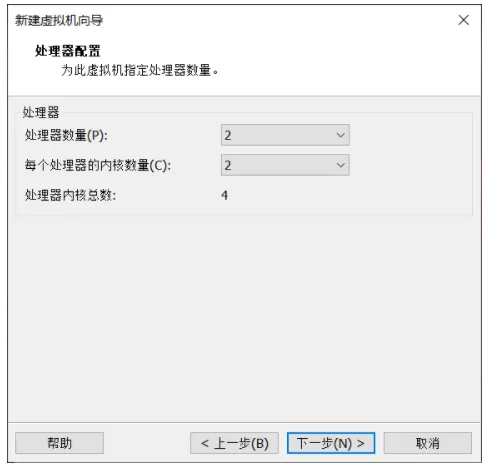
image.png


8.虚拟机内存选择2048M,也就是2G,最好选择1G,2G,4G,8G,不要选择3G这样的。这个参数后期也可以修改。
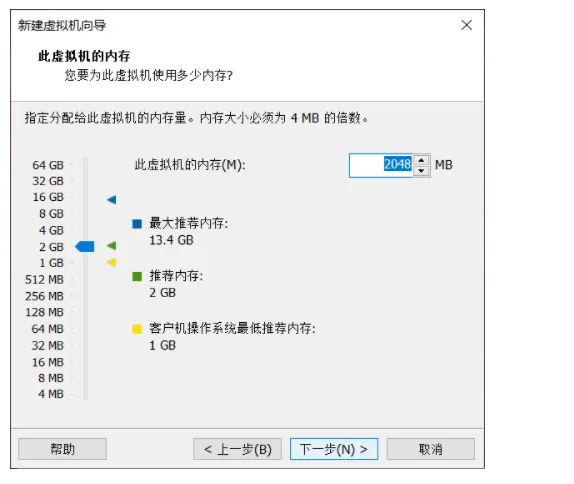
image.png


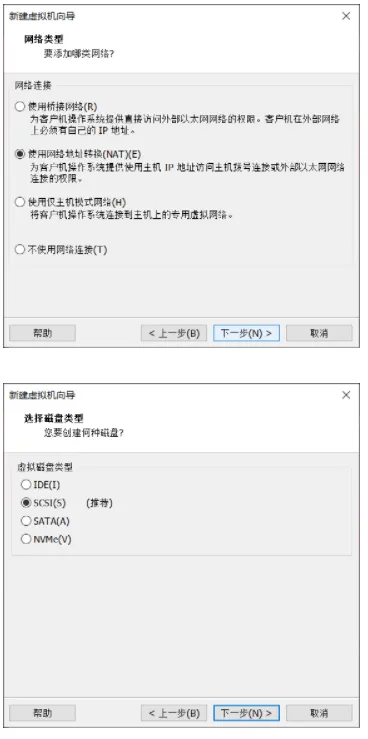
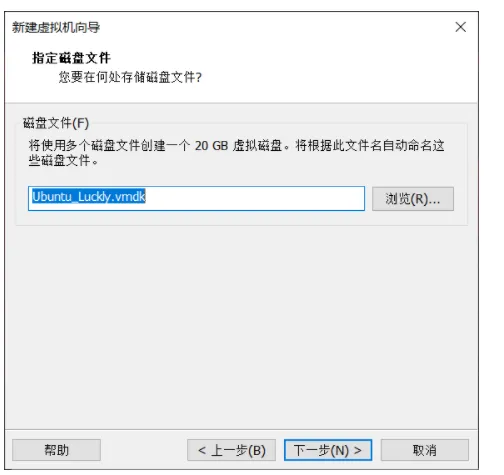
9.后面这几步都可以直接「下一步即可」 ,磁盘空间20G不够的话可以选择40G,这个是动态的,也就是不是一下子就占用了你磁盘40G,而是用多少占多少。
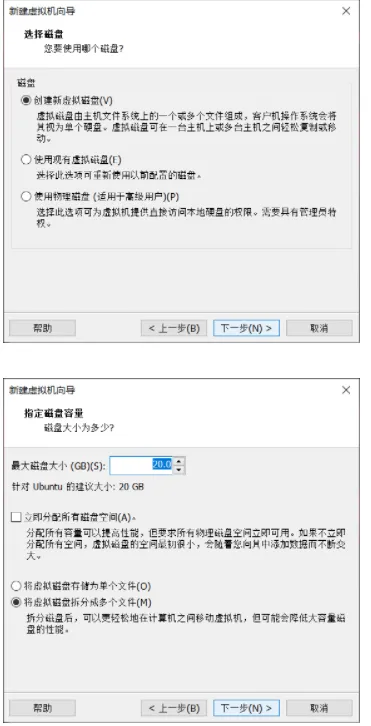
image.png

image.png

image.png

  image.png

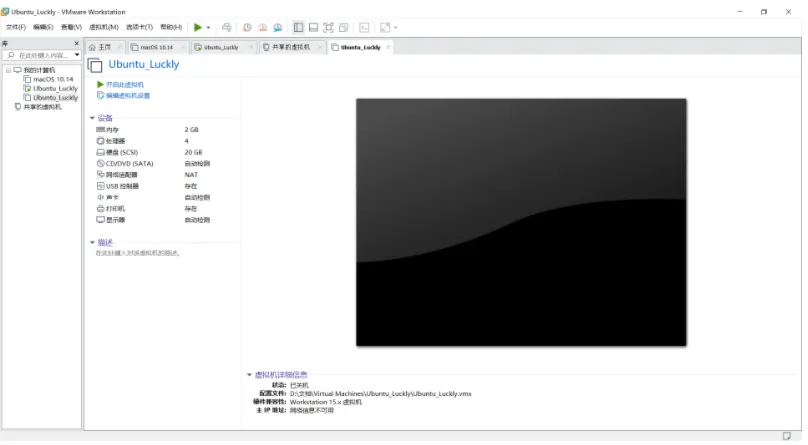
10.上面几步完成之后,虚拟机长这个样:

image.png


05Ubuntu镜像安装

虚拟机硬件配置好之后,接下来正式安装Ubuntu操作系统。


1.点击上图圈出来的 「编辑虚拟机设置」
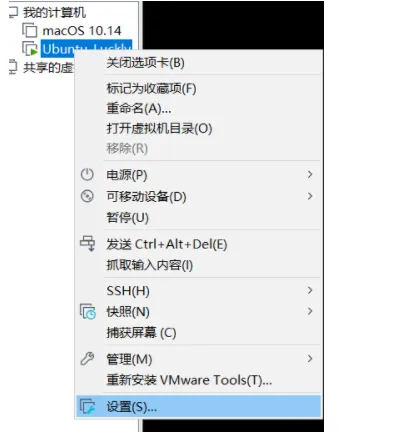
image.png


2.在弹出的菜单里,从左边选择 「CD/DVD(SATA)」 ,然后在右边选择「使用ISO镜像文件」,再点击浏览,找到Ubuntu镜像。
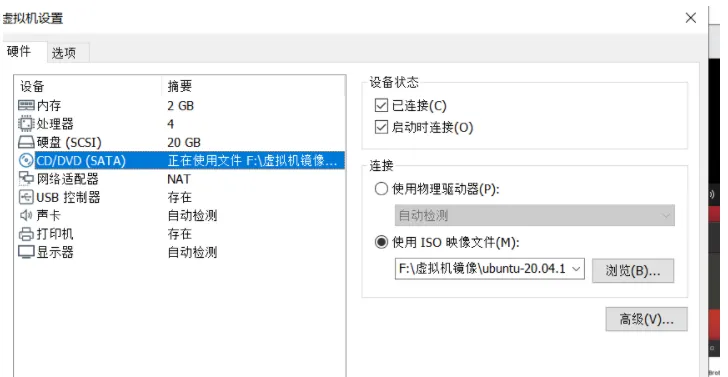
image.png


3.之后点击确定,再点击「开启虚拟机」。

4.虚拟机开启之后,选择 「Install Ubuntu」 。左边的语言选择,是指系统语言。我们做开发的,建议语言什么的都选择英语。
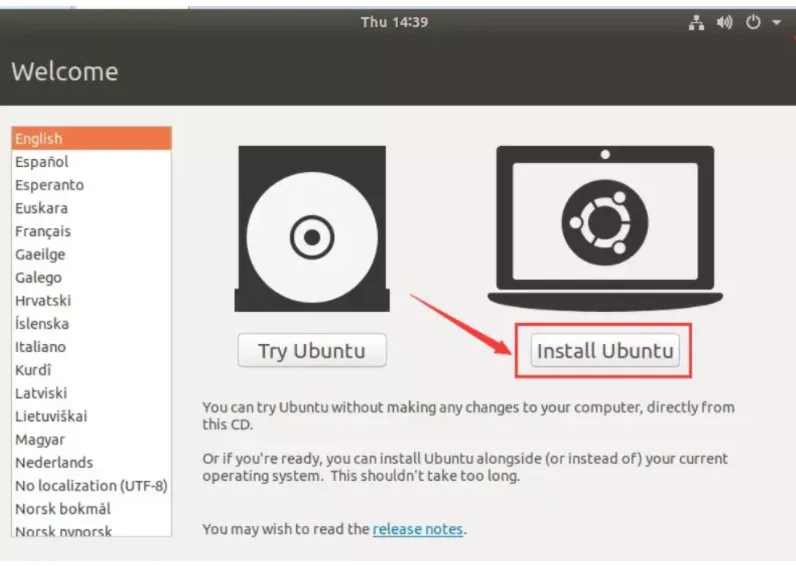
image.png


5.接下来这步选择的是键盘布局。我们这边所使用的布局是美国标准的,所以都选择English(US)。
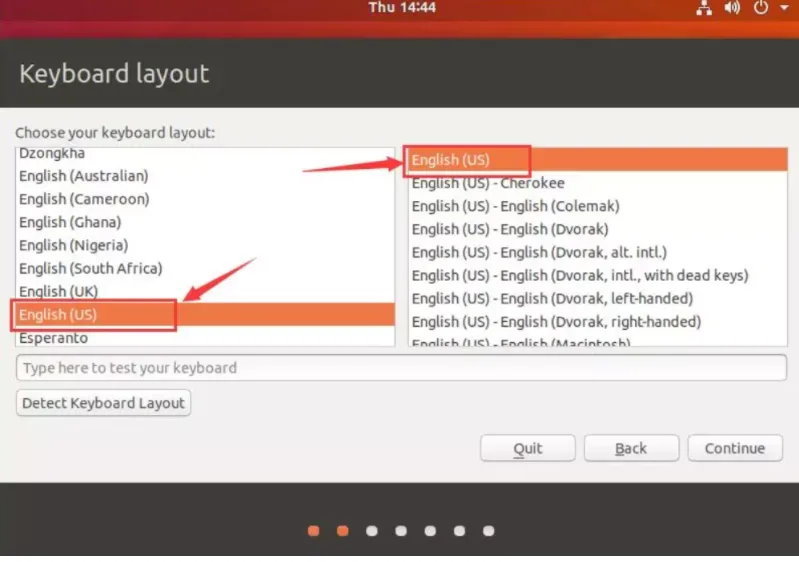
image.png


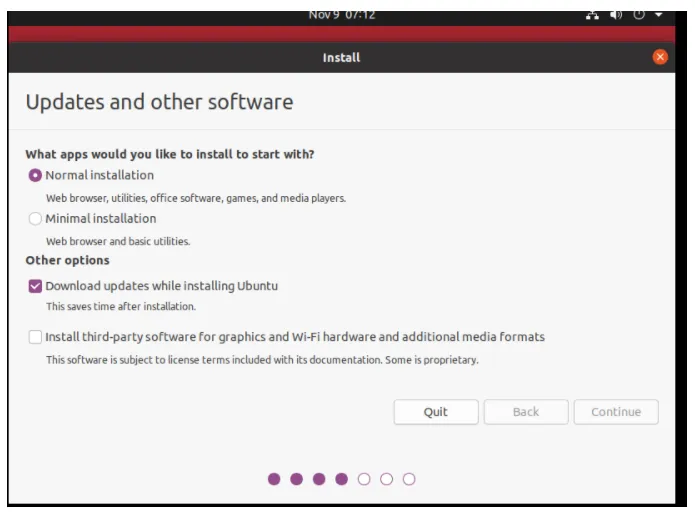
6.接下来这一步直接默认:

image.png


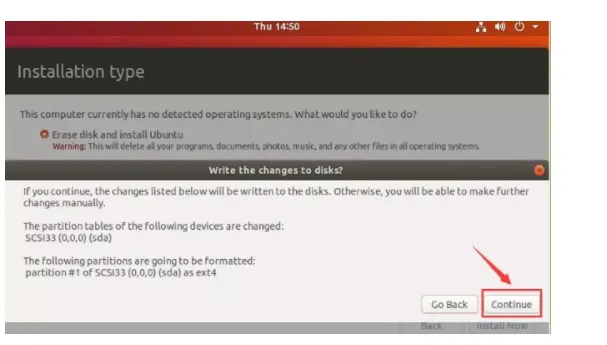
7.在 「Installation Type」 里也是默认即可,直接点击 「Install Now」,之后的弹出窗口里点击 「continue」:
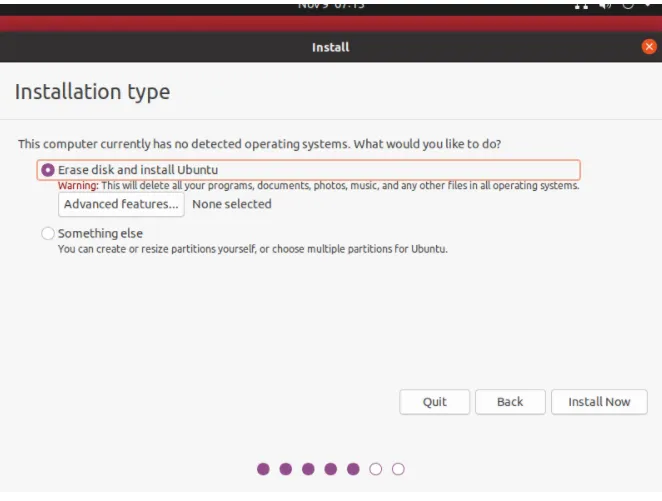
image.png

8.点击continue

image.png


9.在 「Where Are You?」 地图里点击一下大中国,然后点击 「continue」:
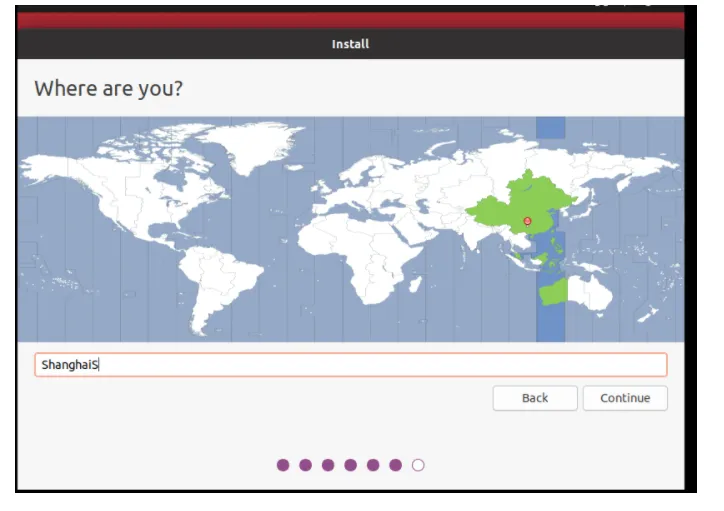
image.png


10.在 「Who Are You?」 填入个人基本信息,然后点击 「continue」,接下来就进入了下载安装的过程,整个过程大概需要20分钟。
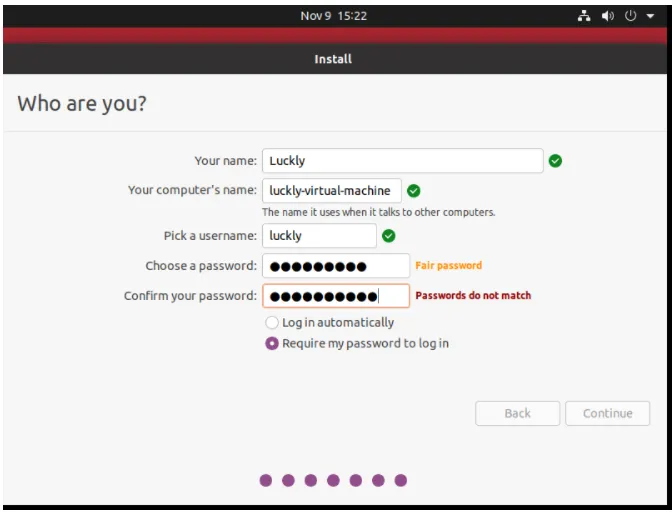
image.png


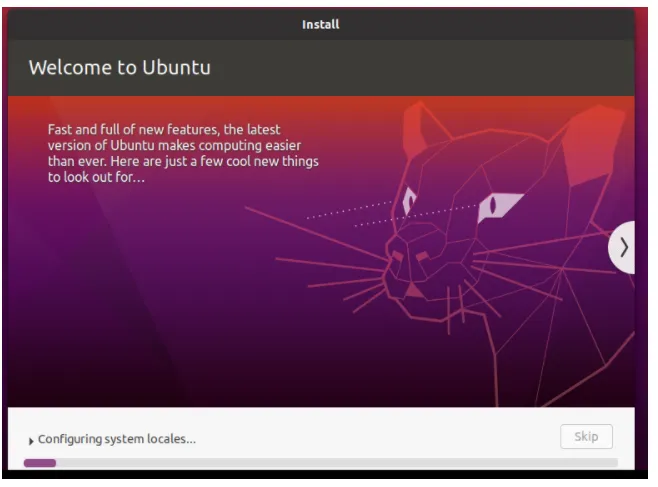
11.看到此界面,表示正在安装

image.png


12.安装完毕之后选择 「restart now」,重启虚拟机。至此,虚拟机及Linux系统均已经安装完成。
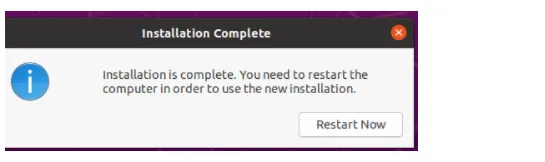
image.png

相关文章
|
人工智能 Ubuntu 数据可视化
【详细教程】如何在Ubuntu上本地部署Dify?
Dify 是一个开源的大语言模型应用开发平台,支持低代码/无代码开发,提供多模型接入、Agent框架、RAG检索增强生成等功能,助力快速构建AI应用。支持本地部署,提供详尽文档与可视化界面,适用于聊天助手、文本生成、自动化任务等多种场景。
10509 124
|
人工智能 安全 Ubuntu
保姆级教程 | 在Ubuntu上部署Claude CodeUI全过程
Claude Code Plan Mode 是 Anthropic 推出的智能编程助手功能,采用只读分析模式,保障代码安全的同时提供AI驱动的项目规划与风险评估。该模式平均每周为开发者节省27小时,显著提升开发效率与项目成功率,是AI编程领域的重要创新。
14212 10
|
Kubernetes 负载均衡 Ubuntu
Kubernetes安装详细教程 Ubuntu版
本教程基于Ubuntu 22.04配置Kubernetes环境,涵盖依赖安装、swap关闭、内核参数调整、containerd与Kubernetes组件安装、集群初始化及CNI网络插件部署等内容,并提供常见问题处理方法和相关工具推荐。
|
存储 缓存 Ubuntu
Ubuntu 20.04修改swap交换空间教程
记得时不时回顾和调整这些设置,来保持你的Ubuntu系统运行得像一只猎豹—迅捷无比。现在,你已经成功地为你的Ubuntu系统完成了大脑扩容手术,让它有了更多的空间去处理更复杂的思维任务。舒服地坐回到你的椅子上,享受更加流畅的电脑体验吧!
1049 12
|
Ubuntu Linux 数据安全/隐私保护
Windows中安装WSL 2和Ubuntu系统的教程
回看这一路,有趣吧?你已经跨界成为了一个Windows和Linux的桥梁。期待在代码的世界里,把一切玩得风生水起!
668 13
|
Ubuntu 机器人 Shell
在Jetson TX2的Ubuntu18.04系统中安装ROS的教程
所有这些步骤并不复杂,但确实需要仔细一点。如果遇到问题,不要灰心,问题是解决问题的开始。保持耐心,细心阅读错误信息,通常情况下,问题的答案就藏在其中。祝ROS旅程顺利!
728 18
|
Ubuntu Linux Shell
Ubuntu GRUB菜单密码重置教程
本文详细介绍了在Ubuntu 16.04系统中通过GRUB菜单找回密码的方法。包括进入GRUB引导菜单、修改内核参数、重置用户密码及完成重启的完整步骤,帮助用户快速恢复系统访问权限。
1231 0
|
Ubuntu 网络协议 Unix
Linux教程(Ubuntu为蓝本)之Linux介绍篇
SuSE嫁到了Novell,SCO继续顶着骂名四处强行“化缘”, Asianux, MandrakeSoft也在五年中首次宣布季度赢利。3月,SGI宣布成功实现了Linux操作系统支持256个Itanium 2处理器。[1-2]
|
Ubuntu Linux 数据安全/隐私保护
Win10安装Linux子系统教程!如何在Win10系统中安装Ubuntu!
登录系统后,输入cd /返回上一级,然后再输入“ls”查看一下系统文件目录,看看对不对!
|
Ubuntu Linux 数据安全/隐私保护
一步步学习:Ubuntu系统安装教程
准备完毕,点击“现在安装”,系统开始安装。安装过程中,Ubuntu会显示一些新特性和提示信息。安装完毕后,点击“现在重启”,然后按照提示操作,拔出U盘或DVD盘,再次按下回车,电脑将会再次启动,这次进入的就是全新的Ubuntu操作系统了。 尽管初次安装Ubuntu可能有所困难,但只要跟着步骤走,掌握了规律,就能轻松过关。Ubuntu是个友好且强大的系统,我相信你在探索它的过程中会收获满满。