Android Studio开发初级教程

简介: 下载链接 最近Google的在Google I/O大会上推出了一款新的开发工具android studio。这是一款基于intellij IDE的开发工具,使用Gradle构建,相信做过java的童鞋们都知道这个工具。今天俺安装了下尝尝鲜,打开一看其实和之前的intellij ide创建Android工程是一样的,就是有做了些简化。废话不多说开始我们的教程哈,供大家尝鲜。

下载链接

最近Google的在Google I/O大会上推出了一款新的开发工具android studio。这是一款基于intellij IDE的开发工具,使用Gradle构建,相信做过java的童鞋们都知道这个工具。今天俺安装了下尝尝鲜,打开一看其实和之前的intellij ide创建Android工程是一样的,就是有做了些简化。废话不多说开始我们的教程哈,供大家尝鲜。

1、首先你需要到android的官网上下载它,然后安装。
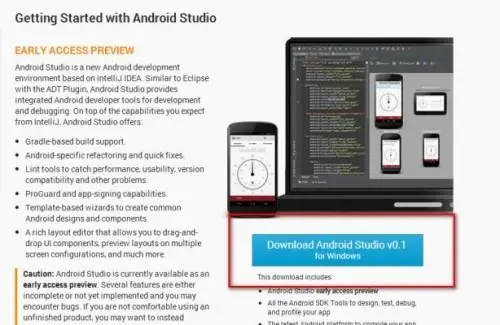
http://developer.android.com/sdk/installing/studio.html#download

http://developer.android.com/sdk/installing/studio.html#download

2、安装和平常一样就是一步步的往下走就好了。看下安装后的目录结构
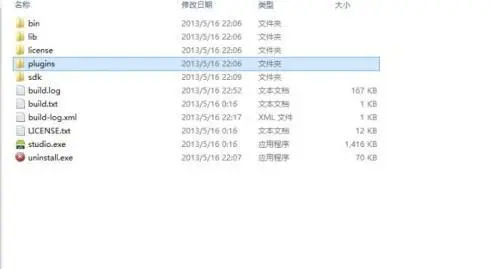
我们可以看到以上的就是安装后的目录,其中我们可以看到“sdk”的文件夹,这里面就是android的SDK,这次Google直接将sdk打包放在了开发工具下面了。

我们可以看到以上的就是安装后的目录,其中我们可以看到“sdk”的文件夹,这里面就是android的SDK,这次Google直接将sdk打包放在了开发工具下面了。

然后我们点击“studio.exe”即可以运行起来了。

双击后,弹出一个界面要我们创建一个新的project。
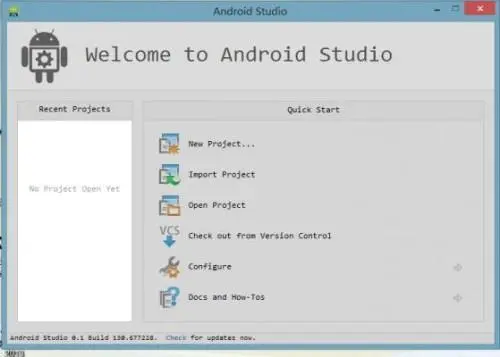
双击后,弹出一个界面要我们创建一个新的project。

移动开发宝典:Android Studio使用教程

Ps:这里说下这个project,android studio的 这里的project和eclipse中的不一样,这里“new project”相当于创建一个新的workspace工作空间。而module其实就是eclipse所创建的project,刚刚开始使用的可能会不习惯。默认创建

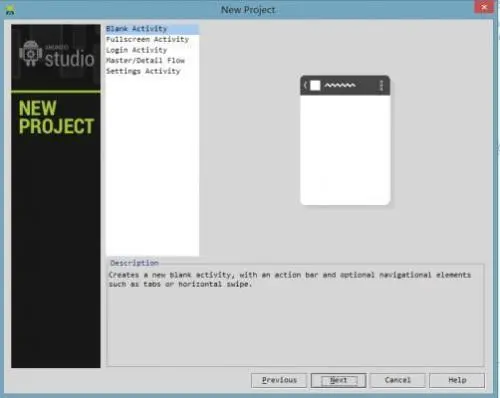
3、接下来就是开始创建项目了。
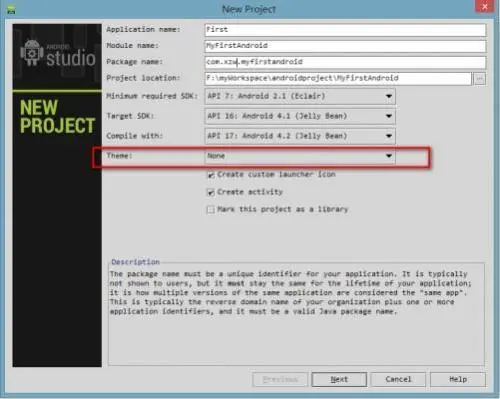
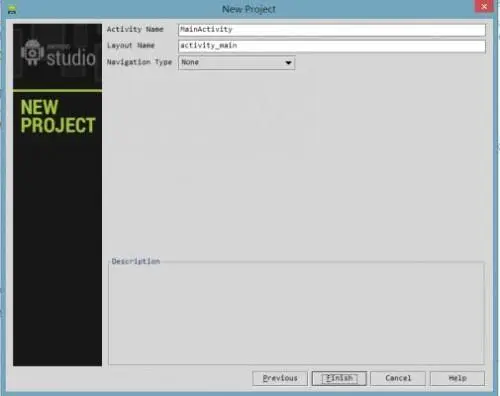
这一步和eclipse创建项目其实就是一样的啦。唯一不一样的就是有个module name。

这一步和eclipse创建项目其实就是一样的啦。唯一不一样的就是有个module name。

下面稍微解释。

Application name:应用名称

module name: 项目的名称(创建下面会自动创建同名的project也就是workspace的名称)

这里我把theme选为none

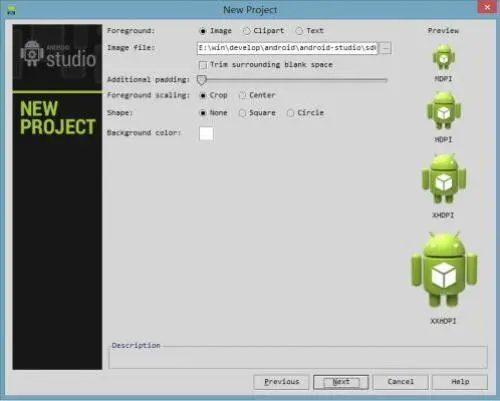
接下来一步步下去就和eclipse一样了。
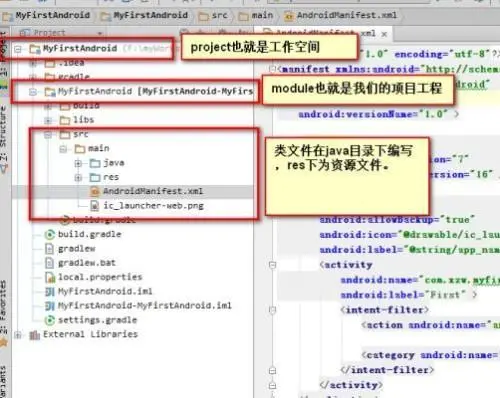
创建完成后的目录是这样的。
移动开发宝典:Android Studio使用教程

移动开发宝典:Android Studio使用教程

创建完成后的目录是这样的。

打开布局文件开下,发现右边是可以实时看到布局的情况啊,这个功能感觉还不错。
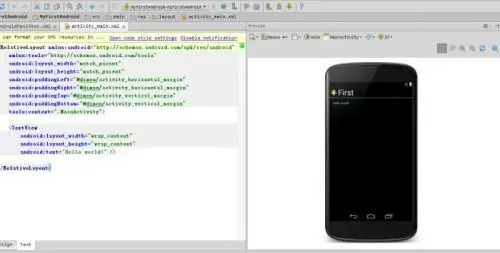
打开布局文件开下,发现右边是可以实时看到布局的情况啊,这个功能感觉还不错。

移动开发宝典:Android Studio使用教程

运行起来看下效果吧:

说下这一排吧:MyFirstAndroid的旁边绿色的三角形是运行程序的,右边的甲壳虫是debug程序的。

扳手图标是设置,右边是项目结构,再右边是创建AVD也就是模拟器。其他的eclipse是一样的图标。
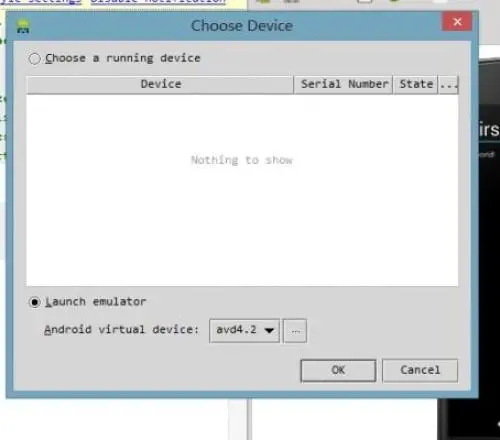
移动开发宝典:Android Studio使用教程

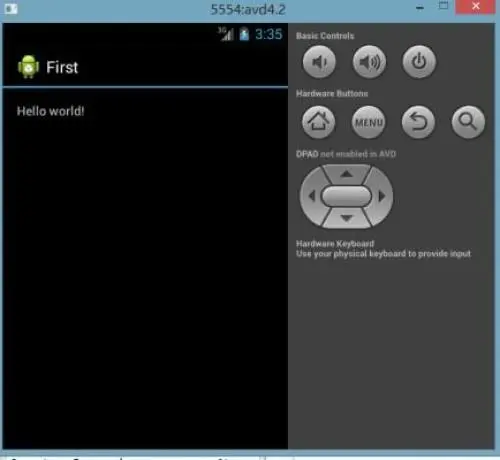
运行起来的效果如下:

接下来说下怎么创建一个新的module,然后再次运行起来。

接下来说下怎么创建一个新的module,然后再次运行起来。

选择File->new module出现的界面,选择android application选择下一步,就出现了和刚刚一样的流程了,一步步创建完成即可。
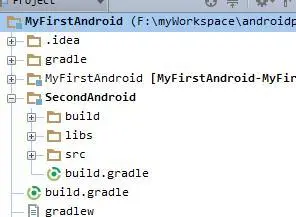
我们看到多了个secondAndroid的项目。

我们看到多了个secondAndroid的项目。

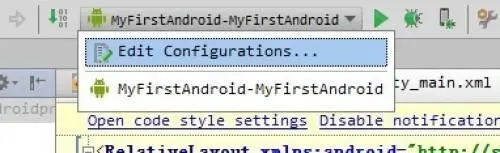
如何运行呢,选择

的edit configurations,点击左边的绿色“+”号,选择android application。

的edit configurations,点击左边的绿色“+”号,选择android application。

出现下图情况,
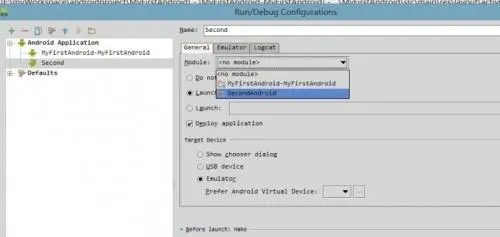
填写name,选择module,以及模拟器,然后就可以选择你要运行的应用运行起来即可。

填写name,选择module,以及模拟器,然后就可以选择你要运行的应用运行起来即可。

目录
相关文章
|
3月前
|
移动开发 前端开发 Android开发
【02】建立各项目录和页面标准化产品-vue+vite开发实战-做一个非常漂亮的APP下载落地页-支持PC和H5自适应提供安卓苹果鸿蒙下载和网页端访问-优雅草卓伊凡
340 12
【02】建立各项目录和页面标准化产品-vue+vite开发实战-做一个非常漂亮的APP下载落地页-支持PC和H5自适应提供安卓苹果鸿蒙下载和网页端访问-优雅草卓伊凡
|
3月前
|
移动开发 JavaScript 应用服务中间件
【06】优化完善落地页样式内容-精度优化-vue加vite开发实战-做一个非常漂亮的APP下载落地页-支持PC和H5自适应提供安卓苹果鸿蒙下载和网页端访问-优雅草卓伊凡
319 5
【06】优化完善落地页样式内容-精度优化-vue加vite开发实战-做一个非常漂亮的APP下载落地页-支持PC和H5自适应提供安卓苹果鸿蒙下载和网页端访问-优雅草卓伊凡
|
3月前
|
移动开发 Rust JavaScript
【01】首页建立-vue+vite开发实战-做一个非常漂亮的APP下载落地页-支持PC和H5自适应提供安卓苹果鸿蒙下载和网页端访问-优雅草卓伊凡
740 4
【01】首页建立-vue+vite开发实战-做一个非常漂亮的APP下载落地页-支持PC和H5自适应提供安卓苹果鸿蒙下载和网页端访问-优雅草卓伊凡
|
4月前
|
开发工具 Android开发
X Android SDK file not found: adb.安卓开发常见问题-Android SDK 缺少 `adb`(Android Debug Bridge)-优雅草卓伊凡
583 11
X Android SDK file not found: adb.安卓开发常见问题-Android SDK 缺少 `adb`(Android Debug Bridge)-优雅草卓伊凡
|
3月前
|
移动开发 Android开发
【03】建立隐私关于等相关页面和内容-vue+vite开发实战-做一个非常漂亮的APP下载落地页-支持PC和H5自适应提供安卓苹果鸿蒙下载和网页端访问-优雅草卓伊凡
193 0
|
4月前
|
Java 开发工具 Maven
【01】完整的安卓二次商业实战-详细的初级步骤同步项目和gradle配置以及开发思路-优雅草伊凡
260 6
|
6月前
|
安全 数据库 Android开发
在Android开发中实现两个Intent跳转及数据交换的方法
总结上述内容,在Android开发中,Intent不仅是活动跳转的桥梁,也是两个活动之间进行数据交换的媒介。运用Intent传递数据时需注意数据类型、传输大小限制以及安全性问题的处理,以确保应用的健壯性和安全性。
426 11
|
8月前
|
Android开发 Windows
Android studio 报错Connect to 127.0.0.1:8888 [/127.0.0.1] failed: Connection refused: connect(已解决)
这是一篇关于解决Android Studio报错“Connect to 127.0.0.1:8888 failed: Connection refused”的文章。问题通常因系统代理设置被Android Studio自动保存导致。解决方法是找到系统中Android Studio使用的gradle.properties文件(位于Windows的C:\Users\你的电脑用户名\.gradle或Mac的/Users/.{你的用户目录}/.gradle),删除或注释掉多余的代理配置后保存并重新Sync项目。希望此经验能帮助快速解决同类问题!
1204 36
|
6月前
|
移动开发 Java 编译器
Kotlin与Jetpack Compose:Android开发生态的演进与架构思考
本文从资深Android工程师视角深入分析Kotlin与Jetpack Compose在Android系统中的技术定位。Kotlin通过空安全、协程等特性解决了Java在移动开发中的痛点,成为Android官方首选语言。Jetpack Compose则引入声明式UI范式,通过重组机制实现高效UI更新。两者结合不仅提升开发效率,更为跨平台战略和现代架构模式提供技术基础,代表了Android开发生态的根本性演进。
250 0
|
7月前
|
安全 Java Android开发
为什么大厂要求安卓开发者掌握Kotlin和Jetpack?深度解析现代Android开发生态优雅草卓伊凡
321 0
为什么大厂要求安卓开发者掌握Kotlin和Jetpack?深度解析现代Android开发生态优雅草卓伊凡

热门文章

最新文章