18.1 创建文本菜单
直接上例子吧:
1 #!/bin/bash
2 function menu
3 {
4 clear
5 echo
6 echo -e "\t\t\tSys Admin Menu\n"
7 echo -e "\t1. Display disk space"
8 echo -e "\t2. Display logged usage"
9 echo -e "\t3. Display memory usage"
10 echo -e "\t0. Exit program"
11 echo -en "\t\t Enter option:"
12 read -n 1 option
13 }
14
15 function diskspace
16 {
17 clear
18 df -k
19 }
20
21 function whoseon
22 {
23 clear
24 who
25 }
26
27 function memusage
28 {
29 clear
30 cat /proc/meminfo
31 }
32
33 menu
34 case $option in
35 0)
36 echo
37 echo "Bye!!!" ;;
38 1)
39 diskspace ;;
40 2)
41 whoseon ;;
42 3)
43 memusage ;;
44 *)
45 clear
46 echo "Sorry, wrong selection"
47 esac
18.1.5 使用select命令
这个命令可以很轻松的创建出菜单
格式:
select variable in list
do
commands
done
list是由空格分隔的文本选项列表,这些列表构成整个菜单。
select会将每个列表项显示成一个带编号的选项,然后为选项显示一个有PS3环境变量定义的特殊指示符。
比如:
1 #!/bin/bash
2 function diskspace
3 {
4 clear
5 df -k
6 }
7
8 function whoseon
9 {
10 clear
11 who
12 }
13
14 function memusage
15 {
16 clear
17 cat /proc/meminfo
18 }
19
20 PS3="Enter option:"
21 select option in "Display disk space" "Display logged on user" "Display memory usage" "Exit program"
22 do
23 case $option in
24 "Exit program")
25 echo "Bye!!!"
26 exit ;;
27 "Display disk space")
28 clear
29 diskspace ;;
30 "Display logged on user")
31 clear
32 whoseon ;;
33 "Display memory usage")
34 clear
35 memusage ;;
36 *)
37 echo "Sorry, Error"
38 esac
39 done
18.2 制作窗口
dialog包是一个小工具。
这个包可以用ANSI转义控制字符在文本环境中创建标准的窗口对话框。
Ubuntu中安装:
sudo apt-get install dialog
18.2.1 dialog包
使用命令行参数来决定生成哪种窗口部件(widget)。
例如:
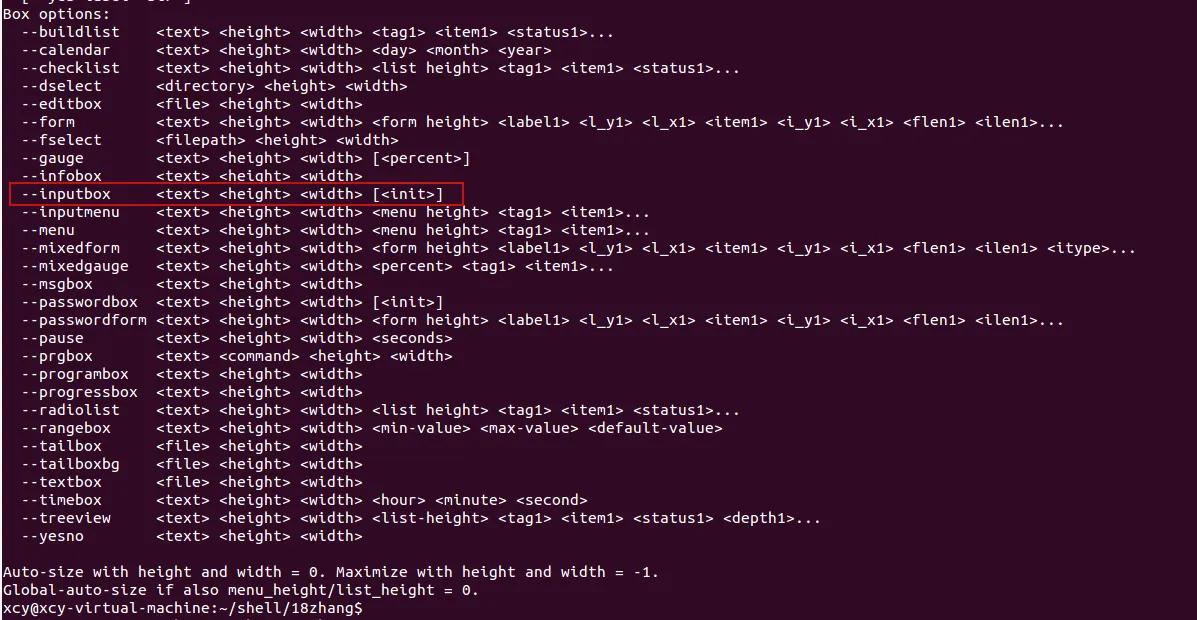
$dialog –inputbox “Enter you age:” 10 20 2>age.txt
部件输出在STDERR中,重定向到age.txt中。
具体可以通过help 查看。有下面这几项:
每个dialog部件都提供了两种形式的输出:
使用STDERR 使用退出状态码。
可以通过dialog命令的退出状态码来确定用户选择的按钮。
如果用户选择了yes或ok按钮,返回退出码0。选择了no,则返回退出状态码1。
如果部件返回了数据,比如菜单选择,那么dialog会将数据发送到STDERR。可以把STDERR重定向到一个文件中。
实例:
1)msgbox部件
在窗口显示一条简单的消息,直到用户单击ok按钮才消失、

2)yesno部件
允许用户对窗口中显示的问题选择yes或no。会生成两个按钮。
用户选择之后可以查看退出码知道用户选的是yes还是no
$echo $?

3)textbox部件
在窗口中显示大量的信息的极佳办法。会生成一个滚动窗口来显示由参数指定的文本

4)menu部件
创建文本菜单的窗口版本。需要为每个选项指定标号和文本。
选择的第几个选项可以通过STDERR输出

5)fselect部件
可以用fselect部件来浏览文件的位置并选择文件
选择的目录在STDERR中。

18.2.2 dialog选项
可以在dialog命令中定制很多不同的选项。比如之前的 –title
还有一些其他选项可以全面定制窗口外观和操作。有一个表有说明,表太长了。
18.2.3 在脚本中使用dialog命令
记住两个注意事项:
1)如果有cancel或no按钮,检查dialog命令的退出状态码
2)重定向STDERR获得输出值
例子:
1 #!/bin/bash
2 # using dialog to create a menu
3 temp=$(mktemp -t test.XXXXXX)
4 temp2=$(mktemp -t test2.XXXXXX)
5
6 function diskspace
7 {
8 df -k > $temp
9 dialog --textbox $temp 20 80
10 }
11
12 function whoseon
13 {
14 who > $temp
15 dialog --textbox $temp 20 50
16 }
17
18 function menusage
19 {
20 cat /proc/meminfo > $temp
21 dialog --textbox $temp 20 50
22 }
23
24 while [ 1 ]
25 do
26 dialog --menu "sys Admin Menu" 20 30 10 1 "Display disk space" 2 "Display users" 3 "Display memory usage" 0 "Exit" 2> $temp2 # 输出值保存在temp2中
27 if [ $? -eq 1 ] # 获取退出状态码,如果失败(1)则退出。
28 then
29 break
30 fi
31
32 selection=$(cat $temp2)
33 case $selection in
34 1)
35 diskspace ;;
36 2)
37 whoseon ;;
38 3)
39 menusage ;;
40 0)
41 break ;;
42 *)
43 dialog --msgbox "Sorry,invalid selection" 10 30
44 esac
45 done
46
47 rm -f $temp 2> /dev/null
48 rm -f $temp2 2> /dev/null
总之,dialog就是一个命令(就会有退出状态码),可以接参数,也有输出。
18.3 使用图形
KDE和GNOME桌面环境都扩展了dialog命令的思路,包含了可以在各自环境下生成X windows图形化部件的命令。
18.3.1 KDE环境
KDE环境默认包含kdialog包。kdialog使用kdialog命令在KDE桌面上生成类似于dialog式部件的标准窗口
这个可能需要安装:sudo apt-get install kde-baseapps-bin
1. kdialog部件:kdialog命令使用命令行选择来指定具体使用哪种类型的窗口,后面再加上相应的参数。
例子:
$ kdialog --checklist "Item I need" 1 "Item1" on 2 "Item2" on 3 "Item3" on 4 "Item4" off
后面接on的表示高亮状态
kdialog命令会将每个标号作为一个字符串值返回到STDOUT中。(dialog是保存在STDERR中)
2.使用实例:(把之前的例子改一下)在脚本中使用kdialog
1 #!/bin/bash
2 # using kkdialog to create a menu
3 temp=$(mktemp -t test.XXXXXX)
4 temp2=$(mktemp -t test2.XXXXXX)
5
6 function diskspace
7 {
8 df -k > $temp
9 kdialog --textbox $temp 1000 20
10 }
11
12 function whoseon
13 {
14 who > $temp
15 kdialog --textbox $temp 500 10
16 }
17
18 function menusage
19 {
20 cat /proc/meminfo > $temp
21 kdialog --textbox $temp 300 500
22 }
23
24 while [ 1 ]
25 do
26 kdialog --menu "sys Admin Menu" "1" "Display disk space" "2" "Display users" "3" "Display memory usage" "0" "Exit" > $temp2
27 if [ $? -eq 1 ]
28 then
29 break
30 fi
31
32 selection=$(cat $temp2)
33 case $selection in
34 1)
35 diskspace ;;
36 2)
37 whoseon ;;
38 3)
39 menusage ;;
40 0)
41 break ;;
42 *)
43 kdialog --msgbox "Sorry,invalid selection" 10 30
44 esac
45 done
46
47 rm -f $temp 2> /dev/null
48 rm -f $temp2 2> /dev/null
18.3.2 GNOME环境
GNOME图形化支持两种流行的可生成标准窗口的包。
gdialog zenity
1. zenity部件
zenity允许用命令行选项创建不同的窗口部件。后面也是接部件名 再加参数
还提供了一些非常酷的高级对话窗口。
比如:
$ zenity –calendar
$zenity –file-selection
选择的结果也在STDOUT中。
实例:也是改之前那个
1 #!/bin/bash
2 # using kzenity to create a menu
3 temp=$(mktemp -t test.XXXXXX)
4 temp2=$(mktemp -t test2.XXXXXX)
5
6 function diskspace
7 {
8 df -k > $temp
9 echo "Disk space +++"
10 zenity --text-info --title "Disk space" --filename=$temp --width 800 --height 300
11 }
12
13 function whoseon
14 {
15 who > $temp
16 zenity --text-info --title "whoseon" --filename=$temp --width 800 --height 180
17 }
18
19 function menusage
20 {
21 cat /proc/meminfo > $temp
22 zenity --text-info --title "Memory usage" --filename=$temp --width 300 --height 800
23 }
24
25 while [ 1 ]
26 do
27 zenity --list --radiolist --title "sys Admin Menu" --column "select" --column "Menu Item" TRUE "Display disk space" FALSE "Display users" FALSE "Display memory usage" FALSE "Exit" > $temp2
28 if [ $? -eq 1 ]
29 then
30 break
31 fi
32
33 selection=$(cat $temp2)
34 case $selection in
35 "Display disk space")
36 diskspace ;;
37 "Display users")
38 whoseon ;;
39 "Display memory usage")
40 menusage ;;
41 "Exit")
42 break ;;
43 *)
44 zenity --info "Sorry,invalid selection" 10 30
45 esac
46 done
47
48 rm -f $temp 2> /dev/null
49 rm -f $temp2 2> /dev/null