kvm虚拟化学习笔记(四)之kvm虚拟机日常管理与配置

简介:
原创作品,允许转载,转载时请务必以超链接形式标明文章  原始出处 、作者信息和本声明。否则将追究法律责任。 http://koumm.blog.51cto.com/703525/1290269

KVM虚拟化学习笔记系列文章列表
----------------------------------------
kvm虚拟化学习笔记(一)之kvm虚拟化环境安装
http://koumm.blog.51cto.com/703525/1288795
kvm虚拟化学习笔记(二)之linux kvm虚拟机安装 
http://koumm.blog.51cto.com/703525/1289627
kvm虚拟化学习笔记(三)之windows kvm虚拟机安装
http://koumm.blog.51cto.com/703525/1290191
kvm虚拟化学习笔记(四)之kvm虚拟机日常管理与配置
http://koumm.blog.51cto.com/703525/1290269
kvm虚拟化学习笔记(五)之windows虚拟机性能调整
http://koumm.blog.51cto.com/703525/1290682
kvm虚拟化学习笔记(六)之kvm虚拟机控制台登录配置
http://koumm.blog.51cto.com/703525/1290996
kvm虚拟化学习笔记(七)之kvm虚拟机克隆
http://koumm.blog.51cto.com/703525/1291793
kvm虚拟化学习笔记(八)之kvm虚拟机vnc配置
http://koumm.blog.51cto.com/703525/1291803
kvm虚拟化学习笔记(九)之kvm虚拟机时间配置
http://koumm.blog.51cto.com/703525/1291862
kvm虚拟化学习笔记(十)之kvm虚拟机快照备份
http://koumm.blog.51cto.com/703525/1291893
kvm虚拟化学习笔记(十一)之kvm虚拟机扩展磁盘空间
http://koumm.blog.51cto.com/703525/1292146
kvm虚拟化学习笔记(十二)之kvm linux虚拟机在线扩展磁盘
http://koumm.blog.51cto.com/703525/1295296
kvm虚拟化学习笔记(十三)之kvm虚拟机磁盘文件读取小结
http://koumm.blog.51cto.com/703525/1298845

kvm虚拟化学习笔记(十四)之kvm虚拟机静态迁移
http://koumm.blog.51cto.com/703525/1298852
kvm虚拟化学习笔记(十五)之kvm虚拟机动态迁移
http://koumm.blog.51cto.com/703525/1300783

kvm虚拟化学习笔记(十六)之kvm虚拟化存储池配置
http://koumm.blog.51cto.com/703525/1304196
kvm虚拟化学习笔记(十七)之KVM到KVM之v2v迁移

http://koumm.blog.51cto.com/703525/1304271

kvm虚拟化学习笔记(十八)之ESXi到KVM之v2v迁移
http://koumm.blog.51cto.com/703525/1304461

kvm虚拟化学习笔记(十九)之convirt集中管理平台搭建
http://koumm.blog.51cto.com/703525/1305553

kvm虚拟化学习笔记(二十)之convirt安装linux系统

http://koumm.blog.51cto.com/703525/1306526


KVM虚拟机的管理主要是通过virsh命令对虚拟机进行管理。

1.  查看KVM虚拟机配置文件及运行状态

(1) KVM虚拟机默认配置文件位置: /etc/libvirt/qemu/

autostart目录是配置kvm虚拟机开机自启动目录。   
image

(2) virsh命令帮助

# virsh -help

或直接virsh命令和,再执行子命令。如下所示。

[root@node1 ~]# virsh   
欢迎使用 virsh,虚拟化的交互式终端。 

输入:'help' 来获得命令的帮助信息   
'quit' 退出 

virsh # help   
……

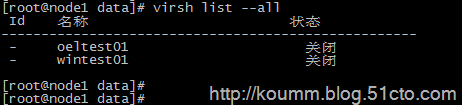
(3) 查看kvm虚拟机状态

# virsh list --all

image

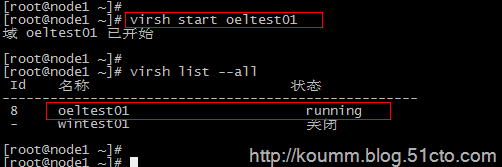
2.  KVM虚拟机开机

# virsh start oeltest01

image

3. KVM虚拟机关机或断电

(1) 关机

默认情况下virsh工具不能对linux虚拟机进行关机操作,linux操作系统需要开启与启动acpid服务。在安装KVM linux虚拟机必须配置此服务。

# chkconfig acpid on   
# service acpid restart

virsh关机

# virsh shutdown oeltest01

image

(2) 强制关闭电源

# virsh destroy wintest01

image

4. 通过配置文件启动虚拟机

# virsh create /etc/libvirt/qemu/wintest01.xml

image

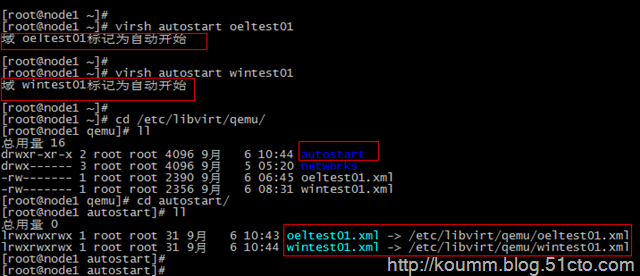
5. 配置开机自启动虚拟机

# virsh autostart oeltest01

image

autostart目录是kvm虚拟机开机自启动目录,可以看到该目录中有KVM配置文件链接。

6. 导出KVM虚拟机配置文件

# virsh dumpxml wintest01 > /etc/libvirt/qemu/wintest02.xml 

image

KVM虚拟机配置文件可以通过这种方式进行备份。

7. 添加与删除KVM虚拟机

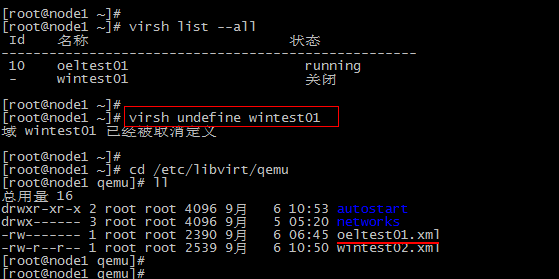
(1)  删除kvm虚拟机

# virsh undefine wintest01 

说明:该命令只是删除wintest01的配置文件,并不删除虚拟磁盘文件。如下图所示。

image

(2)  重新定义虚拟机配置文件

通过导出备份的配置文件恢复原KVM虚拟机的定义,并重新定义虚拟机。

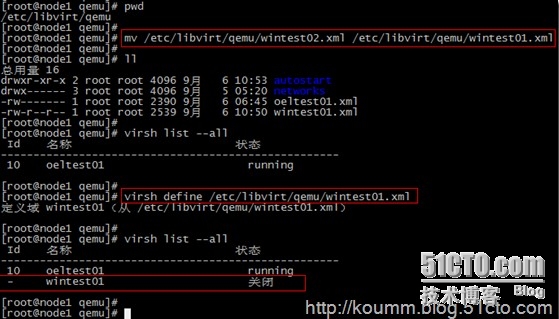
# mv /etc/libvirt/qemu/wintest02.xml /etc/libvirt/qemu/wintest01.xml 

# virsh define /etc/libvirt/qemu/wintest01.xml 

231742747.jpg

8. 编辑KVM虚拟机配置文件

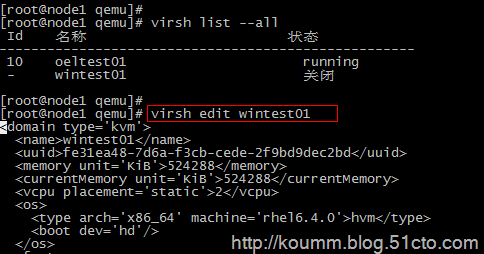
# virsh edit wintest01 

virsh edit将调用vi命令编辑/etc/libvirt/qemu/wintest01.xml配置文件。也可以直接通过vi命令进行编辑,修改,保存。

可以但不建议直接通过vi编辑。

image

[root@node1 qemu]# vi /etc/libvirt/qemu/wintest01.xml 

1
2
3
4
5
6
7
8
9
10
11
12
13
14
15
16
17
18
19
20
21
22
23
24
25
26
27
28
29
30
31
32
33
34
35
36
37
38
39
40
41
42
43
44
45
46
47
48
49
50
51
52
53
54
55
56
57
58
59
60
61
62
63
64
65
66
67
68
69
70
<!--
WARNING: THIS IS AN AUTO-GENERATED FILE. CHANGES TO IT ARE LIKELY TO BE
OVERWRITTEN AND LOST. Changes to  this  xml configuration should be made using:
virsh edit wintest01
or other application using the libvirt API.
-->
<domain type= 'kvm' >
<name>wintest01</name>
<uuid>fe31ea48-7d6a-f3cb-cede-2f9bd9dec2bd</uuid>
<memory unit= 'KiB' > 524288 </memory>
<currentMemory unit= 'KiB' > 524288 </currentMemory>
<vcpu placement= 'static' > 2 </vcpu>
<os>
<type arch= 'x86_64'  machine= 'rhel6.4.0' >hvm</type>
<boot dev= 'hd' />
</os>
<features>
<acpi/>
<apic/>
<pae/>
</features>
<clock offset= 'utc' />
<on_poweroff>destroy</on_poweroff>
<on_reboot>restart</on_reboot>
<on_crash>restart</on_crash>
<devices>
<emulator>/usr/libexec/qemu-kvm</emulator>
<disk type= 'file'  device= 'disk' >
<driver name= 'qemu'  type= 'raw'  cache= 'none' />
<source file= '/data/wintest01.img' />
<target dev= 'hda'  bus= 'ide' />
<address type= 'drive'  controller= '0'  bus= '0'  target= '0'  unit= '0' />
</disk>
<disk type= 'block'  device= 'cdrom' >
<driver name= 'qemu'  type= 'raw' />
<target dev= 'hdc'  bus= 'ide' />
<readonly/>
<address type= 'drive'  controller= '0'  bus= '1'  target= '0'  unit= '0' />
</disk>
<controller type= 'usb'  index= '0' >
<address type= 'pci'  domain= '0x0000'  bus= '0x00'  slot= '0x01'  function = '0x2' />
</controller>
<controller type= 'ide'  index= '0' >
<address type= 'pci'  domain= '0x0000'  bus= '0x00'  slot= '0x01'  function = '0x1' />
</controller>
< interface  type= 'bridge' >
<mac address= '52:54:00:2b:2f:fe' />
<source bridge= 'br0' />
<address type= 'pci'  domain= '0x0000'  bus= '0x00'  slot= '0x03'  function = '0x0' />
</ interface >
<serial type= 'pty' >
<target port= '0' />
</serial>
<console type= 'pty' >
<target type= 'serial'  port= '0' />
</console>
<input type= 'mouse'  bus= 'ps2' />
<graphics type= 'vnc'  port= '5911'  autoport= 'no'  listen= '0.0.0.0' >
<listen type= 'address'  address= '0.0.0.0' />
</graphics>
<video>
<model type= 'cirrus'  vram= '9216'  heads= '1' />
<address type= 'pci'  domain= '0x0000'  bus= '0x00'  slot= '0x02'  function = '0x0' />
</video>
<memballoon model= 'virtio' >
<address type= 'pci'  domain= '0x0000'  bus= '0x00'  slot= '0x04'  function = '0x0' />
</memballoon>
</devices>
<seclabel type= 'none' />
</domain>


9. virsh console 控制台管理linux虚拟机

配置virsh console见下文

kvm虚拟化学习笔记(六)之kvm虚拟机控制台登录配置

# virsh console oeltest01 


10. 其它virsh命令

(1) 挂起服务器

# virsh suspend oeltest01 

image

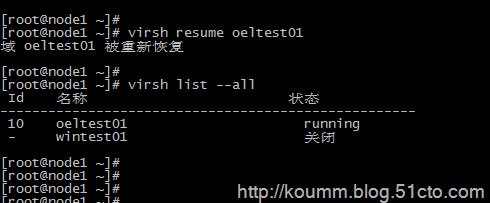
(2) 恢复服务器

# virsh  resume oeltest01 

image

virsh命令丰富。可以执行各种维护任务,本文只是从维护与管理的角度例举了常用的命令,为该命令的使用提供一个思路。

本文出自 “koumm的linux技术博客” 博客,请务必保留此出处http://koumm.blog.51cto.com/703525/1290269

相关文章
|
10月前
|
存储 编解码 虚拟化
【2025最新】VMware Workstation Pro 虚拟机配置与安装VMware Tools 感受它的强大~
VMware Tools 是 VMware 虚拟机中自带的一种增强工具,能够显著提升虚拟机的性能和用户体验。它提供了优化的显卡驱动程序、文件共享与拖放功能、时间同步以及跨虚拟机和宿主机的复制粘贴功能。安装 VMware Tools 可以让虚拟机在 VMware 平台上运行得更加高效,并且对于老旧系统(如 Win98、Win2000、WinXP)也能提供必要的驱动支持。每个虚拟机都需要独立安装与其操作系统版本相匹配的 VMware Tools,以确保最佳兼容性和性能表现。
1109 6
【2025最新】VMware Workstation Pro 虚拟机配置与安装VMware Tools 感受它的强大~
|
9月前
|
存储 网络协议 网络安全
Hyper-V Win10虚拟机配置常见问题
在配置Hyper-V Win10虚拟机时,用户常面临网络连接、虚拟交换机配置、资源分配及其他问题。例如,虚拟机无法获取IP地址可能源于DHCP服务异常,需检查并启动该服务;外部虚拟交换机配置错误则需确保物理网络适配器正确连接。此外,内存不足或虚拟硬盘性能瓶颈也会影响运行效果。通过合理调整资源配置、优化设置及遵循最佳实践,可有效解决这些问题。
|
9月前
|
安全 网络协议 网络安全
当虚拟机出现网络连接问题时,应该先检查Hyper-V的网卡连接配置
当虚拟机出现网络连接问题时,应首先检查Hyper-V的网卡配置。具体步骤包括:确认虚拟机运行状态、检查虚拟交换机类型和物理网卡连接、确保虚拟机网络适配器正确连接到虚拟交换机,并验证网络配置(IP地址等)。常见问题如虚拟交换机配置错误、网络适配器未连接或防火墙阻止连接,可通过重新配置或调整设置解决。必要时重启虚拟机和宿主机,查看事件日志或联系技术支持以进一步排查问题。
|
9月前
|
监控 安全 网络协议
Hyper V上网实战:多虚拟机网络环境配置
在Hyper-V环境中配置多虚拟机网络以实现上网功能,需完成以下步骤:1. 确认Hyper-V安装与物理网络连接正常;2. 配置虚拟交换机(外部、内部或专用)以支持不同网络需求;3. 设置虚拟机网络适配器并关联对应虚拟交换机;4. 验证虚拟机网络连接状态;5. 根据场景需求优化多虚拟机网络环境。此外,还需注意网络隔离、性能监控及数据备份等事项,确保网络安全稳定运行。
|
9月前
|
虚拟化 网络虚拟化 Windows
导入虚拟机到Hyper-V环境时,理解并配置网络适配器设置是确保网络通信的关键
在Hyper-V环境中,正确配置虚拟机的网络适配器是确保其网络通信的关键。需先启用Hyper-V功能并创建虚拟交换机。接着,在Hyper-V管理器中选择目标虚拟机,添加或配置网络适配器,选择合适的虚拟交换机(外部、内部或私有),并根据需求配置VLAN、MAC地址等选项。最后,启动虚拟机并验证网络连接,确保其能正常访问外部网络、与主机及其他虚拟机通信。常见问题包括无法访问外部网络或获取IP地址,需检查虚拟交换机和适配器设置。
|
9月前
|
编解码 Linux 虚拟化
在Hyper-V虚拟化的图形处理中,怎么调整虚拟机的屏幕分辨率?
在Hyper-V虚拟化中,调整虚拟机屏幕分辨率对提升用户体验和确保应用程序兼容性至关重要。高分辨率可提供清晰图像、提高工作效率,并避免显示异常。调整方法包括通过增强会话模式、虚拟机内部设置或手动编辑配置文件。注意事项包括正确安装显卡驱动、避免过高分辨率及及时保存设置。
|
10月前
|
存储 运维 数据挖掘
虚拟化数据恢复—误还原快照导致虚拟机上数据库丢失的数据恢复案例
虚拟化数据恢复环境&故障: vmfs文件系统,存储的数据是SqlServer数据库及其他办公文件。 工作人员误将快照还原,导致了SqlServer数据库数据的丢失,需要恢复原来的SqlServer数据库文件。
252 22
|
存储 SQL 数据库
虚拟化数据恢复—Vmware虚拟机误还原快照的数据恢复案例
虚拟化数据恢复环境: 一台虚拟机从物理机迁移到ESXI虚拟化平台,迁移完成后做了一个快照。虚拟机上运行了一个SQL Server数据库,记录了数年的数据。 ESXI虚拟化平台上有数十台虚拟机,EXSI虚拟化平台连接了一台EVA存储,所有的虚拟机都存放在EVA存储上。 虚拟化故障: 工组人员误操作将数年前迁移完成后做的快照还原了,也就意味着虚拟机状态还原到数年前,近几年数据都被删除了。 还原快照相当于删除数据,意味着部分存储空间会被释放。为了不让这部分释放的空间被重用,需要将连接到这台存储的所有虚拟机都关掉,需要将不能长时间宕机的虚拟机迁移到别的EXSI虚拟化平台上。
374 50
|
12月前
|
安全 Linux KVM
Linux虚拟化技术:从Xen到KVM
Xen和KVM是Linux平台上两种主要的虚拟化技术,各有优缺点和适用场景。通过对比两者的架构、性能、安全性、管理复杂性和硬件依赖性,可以更好地理解它们的适用场景和选择依据。无论是高性能计算、企业虚拟化还是云计算平台,合理选择和配置虚拟化技术是实现高效、稳定和安全IT环境的关键。
679 8
|
12月前
|
存储 数据挖掘 数据库
虚拟化数据恢复—VMFS简介&误删除虚拟机的数据恢复案例
物理区:物理上连续的磁盘空间,即通常意义上的分区。 本地区:VMFS管理的物理区分为保留区和本地区,前面一部分是保留区,后面部分是本地区。本地区又分为元文件区和数据区。 元文件:与NTFS的元文件类似,属于FS的管理用数据。VMFS有6个元文件:.VH.SF/.FBB.SF/.FDC.SF/.SBC.SF/.PBC.SF/.PB2.SF。 元文件区:6个元文件占用的所有空间,在本地区的前面部分。 数据区:用于存放文件数据。 datastore:在ESX服务器上看到的VMFS存储空间。 LV:logical volume,所指的范围其实和本地区一样,即虚拟化卷。 LVM逻辑卷组:用来管理跨dis