linux修改密码之图解

简介:

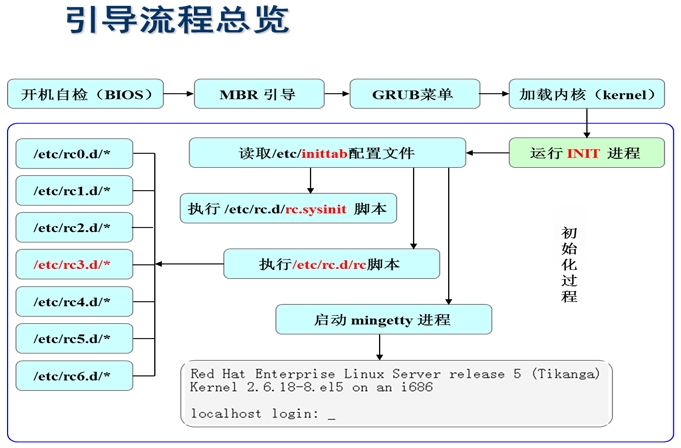
系统启动次序

wKiom1mnxEugFzi9AAIV_0m78p4079.jpg

注:

init 0 停止系统运行(关机)
init 1 单用户模式 (可以操作修改系统)
init 2 多用户模式(无网络服务)
init 3 多用户模式(命令行)
init 5 多用户(图形化界面)
init 6 重启


第一步、将对应版本的光盘放入到光驱中

第二步按任意键进入GRUB模式
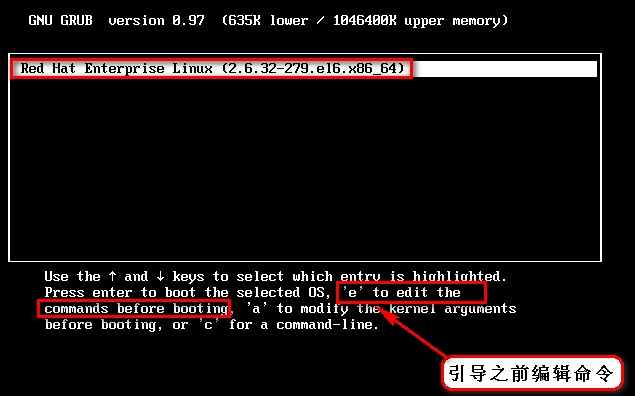
wKioL1f_STWBxl7ZAAF2Rnmk5g0877.jpg

第三步选择内核启动 按e键进入

wKiom1f_SU3CoDA8AAHSPb6rMuY995.jpg

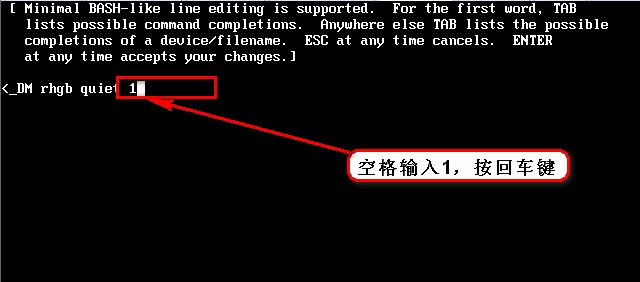
第四步进入单用户模式 空格按1加回车或 single或s

wKiom1f_SV-SKmlIAAEJ4wmHSRY996.jpg

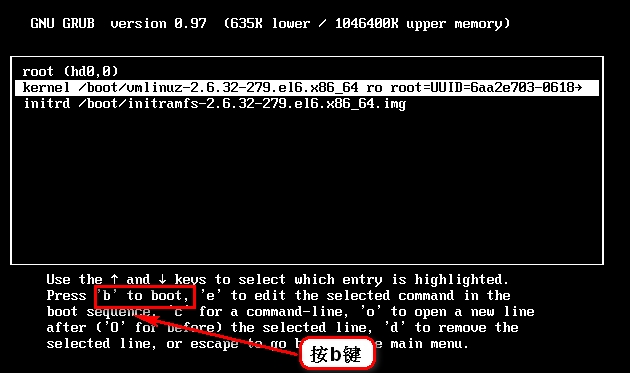
第五步按b键重启

wKiom1f_SXGTDLPFAAGj27452nA927.jpg

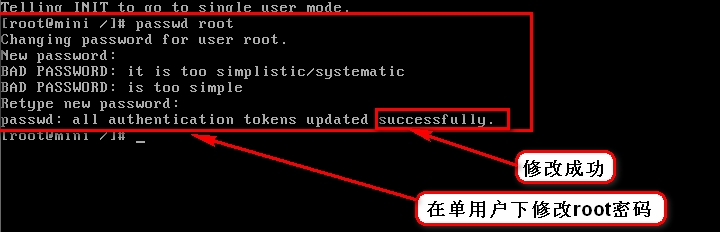
第六步进入单用户修改密码

wKioL1f_SZ7yqscsAAFX0eUp7yE096.jpg

第七步最后重启设备用修改后的密码登录


配置GRUB密码
[root@mini ~]# grub-md5-crypt 
Password: 
Retype password: 
$1$4w4u//$duFu0t5AwPA5kc7a0G/u11
[root@mini ~]# vim /boot/grub/menu.lst
#boot=/dev/sda
password --md5 $1$4w4u//$duFu0t5AwPA5kc7a0G/u11  插入
default=0
timeout=5


进入界面按P输入密码
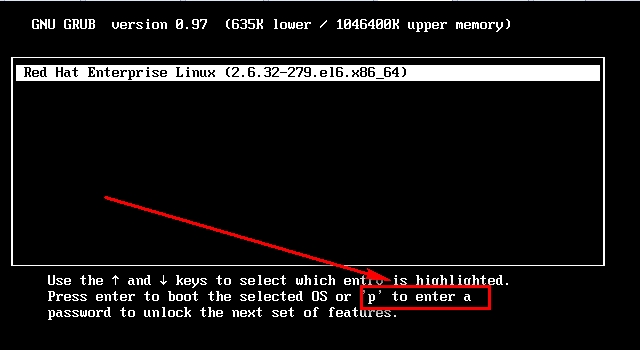
wKiom1gEPwTCQpOgAAECXZqiLa8127.jpg

其它步骤如上


切换运行级别:init 级别号
查看运行级别:runlevel
修改默认运行级别:vim /etc/inittab    
S 3single 单用户


修复GRUB引导故障(GRand Unified Bootloader “极好的统一引导器”,是Linux系统默认使用的引导程序)
故障现象:系统引导停滞,显示“grub>”提示符
第一种解决方式(尝试手动输入引导命令)
成功进入系统后,恢复或重建 grub.conf 配置文件
grub> root  (hd0,0)指定包含内核等引导文件的分区(即/boot分区),(hd0,0) 对应为 /dev/sda1
grub> kernel /vmlinuz-2.6.18-8.el5 ro root=/dev/VolGroup00/LogVol00 rhgb quiet指定内核文件所在的路径、

根分区所在的设备位置
grub> initrd  /initrd-2.6.18-8.el5.img指定引导过程中使用的缓存盘镜像文件位置
grub> boot用于启动进入系统
[root@localhost ~]# cd  /boot/grub/
[root@localhost ~]# cp  grub.conf.bak  grub.conf 从备份文件恢复

第二种解决方式:进入急救模式,从备份文件中恢复 grub.conf 文件
向MBR扇区中重建GRUB程序
sh-3.1# chroot  /mnt/sysimage
sh-3.1# cd  /boot/grub/
sh-3.1# cp  grub.conf.bak  grub.conf
sh-3.1# grub-install  /dev/sda



本文转自 周小玉 51CTO博客,原文链接:http://blog.51cto.com/maguangjie/1861574,如需转载请自行联系原作者
目录
相关文章
|
10月前
|
监控 安全 Linux
在Linux中设定账户密码的安全性策略
这些操作应该由有经验的系统管理员进行,因为不当的配置可能导致无法预期的安全问题或者系统访问问题。此外,提升安全性的同时,也需要考虑到用户的便利性,避免设置过于严苛的政策导致用户体验不佳。通常,强密码策略配合两因素认证(2FA)将大大加强账户的安全性。
808 13
|
11月前
|
运维 Ubuntu Linux
Linux重置root用户密码
本文详细介绍了Linux系统中root密码重置的核心技能,涵盖主流发行版如RHEL、CentOS、Debian、Ubuntu、Arch、openSUSE等的实操方法。内容包括通过GRUB引导编辑、单用户模式和Live CD救援三种方式重置密码的具体步骤,适配物理机、虚拟机及云服务器环境。文章分步解析了启动拦截、权限获取和密码重置三大阶段,并提供各发行版的实际操作代码示例,帮助管理员快速解决忘记root密码的问题。
|
安全 Linux 数据安全/隐私保护
linux root登陆,密码正确但,错误提示su: Authentication failure
通过系统化的排查和解决方案,可以有效应对 `su: Authentication failure` 问题,确保系统安全和用户权限的正确管理。
7900 36
|
安全 Linux 数据安全/隐私保护
Linux 忘记密码解决方法
Linux 忘记密码解决方法
308 2
Linux 忘记密码解决方法
|
Linux Shell 数据安全/隐私保护
Linux如何在服务器上进行密码的修改?
【10月更文挑战第6天】Linux如何在服务器上进行密码的修改?
2697 1
|
Linux 数据安全/隐私保护 索引
linux inode索引节点使用率100% 解决+hustoj忘记密码+最新MDK注册方法
233 1
|
Ubuntu Linux Shell
Linux系统密码忘记
【10月更文挑战第2天】在Linux系统中,若忘记密码,可以通过单用户模式或使用Live CD/USB来重置。对于Ubuntu系统,可通过GRUB引导菜单进入单用户模式,利用命令行重置密码;或使用Live CD/USB启动并挂载硬盘分区后修改密码文件。CentOS系统同样支持单用户模式重置密码,也可借助安装介质进入救援模式,挂载文件系统后进行密码重置。这些方法均能在忘记密码的情况下帮助恢复系统访问。
1126 3
|
安全 Linux 数据安全/隐私保护
Linux强制修改用户密码
【9月更文挑战第21天】在 Linux 系统中,可使用以下方法强制修改用户密码:1. 使用 `passwd` 命令,以 root 身份运行 `passwd username` 修改密码,加 `-f` 选项可跳过复杂度检查;2. 使用 `chpasswd` 命令,通过文本文件批量设置密码;3. 结合 `usermod -e 0 username` 和 `chpasswd` 强制用户下次登录时更改密码。注意操作时需确保安全性与合理性。
2641 4
|
关系型数据库 MySQL Linux
|
Linux Shell 数据安全/隐私保护
Linux用户账户管理精髓:创建、删除、密码与会话管理全攻略
本文档介绍了Linux系统中用户账户管理的关键操作,包括创建与删除用户、设置及修改密码、用户切换与会话管理等内容。通过理论说明与具体命令示例,如使用`useradd`、`userdel`、`passwd`和`su`等命令,帮助系统管理员更好地掌握这些基本技能,从而有效提升系统的安全性和管理效率。此外,还介绍了如何利用`screen`等工具进行会话管理,确保即便在网络中断的情况下也能维持会话的持续运行。
587 3