怎么用Windows 2008配置DHCP中继?

简介:

                          windows2008配置DHCP中继

在对网络建设的学习过程中,我们会遇到这样一个情况,那就是用服务器当交换机或路由器来配置DHCP服务器。那么这里我们就讲解一下有关的dhcp中继配置的内容吧。我们可以使用DHCP服务器为局域网里面的机器分配IP地址,一般的情况下,DHCP服务器在局域网内部,但是有的时候DHCP服务器可能不在本地局域网,那么我们就要配置DHCP中继。


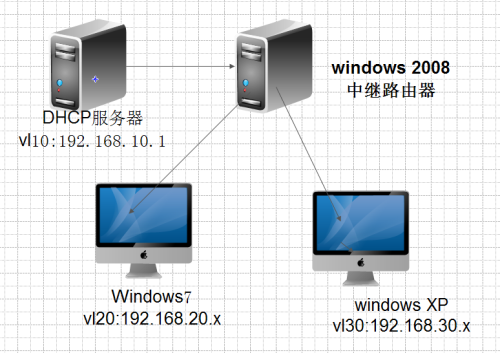
环境:两台普通服务器(2008),两台客户端:Windows XP,Windows 7 

目的:给两台客户端分配不同网段的IP地址
wKiom1lDvdfgOekeAAEdfubyuqU625.png-wh_50

一. 搭建DHCP服务 
操作步骤:         杨书凡 的BLOG

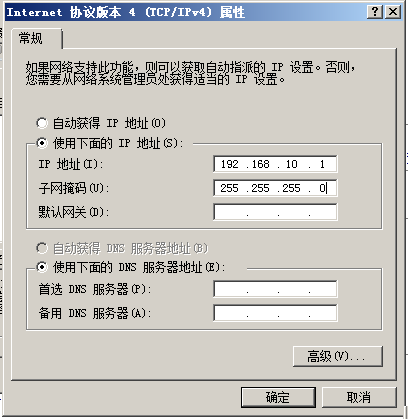
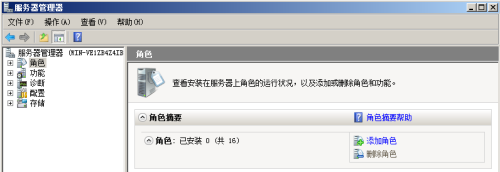
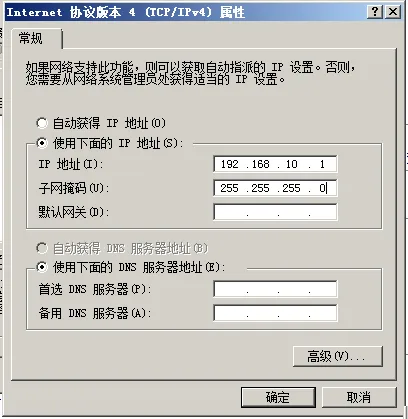
  1. 给服务器配置一个静态的IP地址:192.168.10.1,然后打开服务器管理器,单击左侧窗口中的“角色”,再单机右侧的“添加角色”
  2. wKioL1lDvrDh6lrsAABEq-uZ0RE750.png-wh_50


    wKiom1lDvrHxqv3UAABwwn8yxz0960.png-wh_50
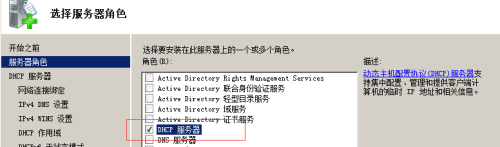
2、在“选择服务器角色”界面,选择“DHCP服务器”,然后点击“下一步”。
    wKioL1lDvrHyHiqoAABTqI8qjhM929.png-wh_50
3、在“选择网络连接绑定”界面,能看到本机的IP地址,直接点击“下一步”


4、在“指定IPv4 WINS 服务器设置”界面,选择“此网络上的应用程序不需要WINS(W)”,然后点击“下一步”。

5、在“指定IPv4 DNS 服务器设置”界面,默认直接点击“下一步”。

6、在“添加或编辑DHCP作用域”界面,不做任何设置,直接点击“下一步”。

7、在“配置DHCPv6 无状态模式”界面,选择“对此服务器禁用DHCPv6 无状态模式”,然后点击“下一步”。

8、在“授权DHCP服务器”界面,点击“下一步”。
9、在“确认安装选择”界面,确认安装的信息,点击“安装”。


10、“开始”→“管理工具”→打开“DHCP”管理控制台。

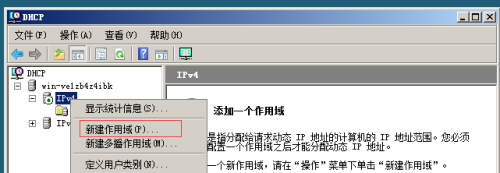
11、展开左侧节点,右键“IPv4 ”,在弹出的菜单中选择“新建作用域”。如图所示:
   wKioL1lDvrKw9cObAABEQV9pPCk472.png-wh_50

12、在“作用域名称”界面,输入名称和描述,点击“下一步”。

13、在“IP地址范围”界面,输入此作用域分配的地址范围,点击“下一步”。

14、在“添加排除”界面,输入要排除的IP地址范围,点击“添加”,然后“下一步。

15、在“租用期限”界面,默认设置,直接“下一步”。

16、在“配置DHCP选项”界面,选择“否,我想稍后配置这些选项”,然后“下一步”。

17、新建成功。  杨书凡 的BLOG


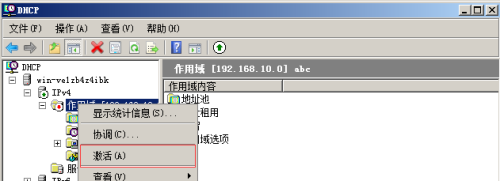
18、再次打开“DHCP”管理控制台,展开新建的作用域,此时是未激活状态。右键新建的作用域,在弹出的菜单中,选择“激活”。如图所示:
   
   wKiom1lDvrLBGJ43AABBC9TsXBI349.png-wh_50

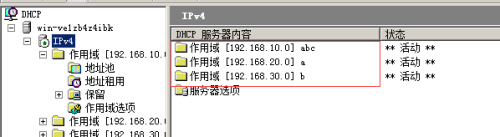
19、然后重复以上步骤,再又新建一个不同网段的作用域,并激活。


   wKiom1lDvrLzk2oPAAAo5RIdO7s413.png-wh_50


二.在普通2008服务器上搭建中继
步骤:

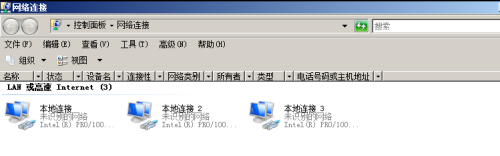
  1. 给普通工作组服务器再添加二块网卡(总共三块),设置网卡1的IP地址为:192.168.1.10,设置网卡   2的IP地址为:192.168.2.10,设置网卡3的IP地址为:192.168.3.10,如图所示:(这里利用一台     windows2008当做路由器,在上面启用中继)
   

   wKioL1lDvrKiUuPcAABXeL7cTS8701.png-wh_50

2、打开普通2008服务器的服务器管理器,点击左侧窗口的“角色”,然后点击右侧的“添加角色”。

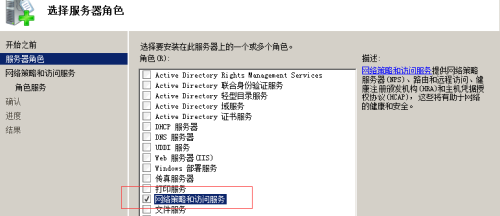
3、在“选择服务器角色”界面,选择“网络策略和访问服务器”,然后点击“下一步”。
   
   wKioL1lDvrPhrcYLAABpxsV7DXU832.png-wh_50

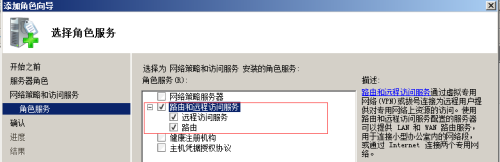
4、在“选择角色服务”界面,选择“路由和远程访问服务”,然后“下一步”。如图所示:


   wKiom1lDvrPi3ArLAABk1JXiuYg727.png-wh_50
5、安装好了之后,点击“开始”―“管理工具”―打开“路由和远程访问”。

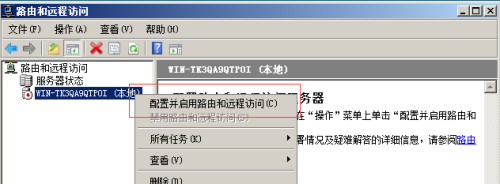
6、在“路由和远程访问”管理控制台,右键服务器名,在弹出的菜单中,选择“配置并启用路由和远程访问”。如图所示:
   wKioL1lDvrTTWLSlAABLNUN5-ow523.png-wh_50
7、在“欢迎安装向导”界面,直接点击“下一步”。

8、在“配置”界面,选择“自定义配置”界面,然后“下一步”。

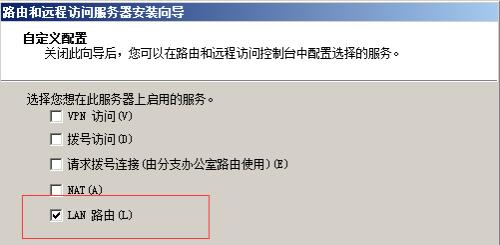
9、在“自定义配置”界面,选择“LAN路由”,然后“下一步”。
   wKiom1lDwwOwy5oeAAArfB5-wp4347.png-wh_50
10、确认安装新息,点击“完成”。  杨书凡 的BLOG

11、单击“完成”之后,会弹出“启动服务”窗口,点击“启动服务”按钮。

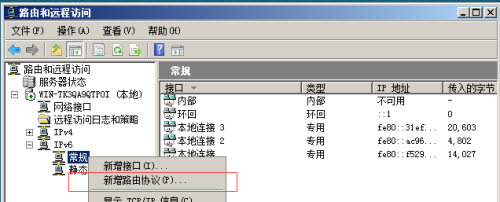
12、展开左侧窗口节点,右键“常规”,在弹出的菜单中,选择“新增路由协议”。如图所示:
   wKiom1lDwwOwUpXfAABSkmU2TTI238.png-wh_50

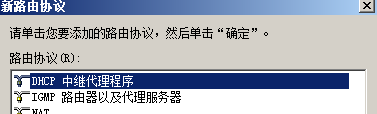
13、在“新路由协议”界面,选择“DHCP 中继代理程序”,然后点击“确定”。
   wKioL1lDwwXgt_bSAAAWuIhwqf4279.png-wh_50

14、右键“DHCP 中继代理程序”,在弹出的菜单中,选择“新增接口”。如图所示:

  
   wKioL1lDwwSDK1d9AAAQq0D05Qg081.png-wh_50

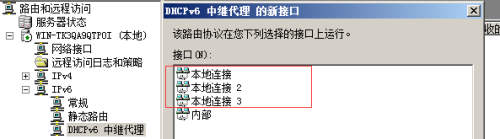
15、在“新增接口”界面,分别添加“本地连接”,“本地连接2”和“本地连接3”三个网卡,然后点击“确定”。如图所示:
  wKiom1lDwwTzVVJHAAAw06KaZGA158.png-wh_50

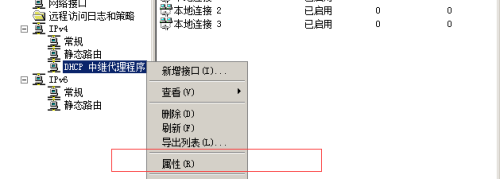
16、在“路由和远程访问”界面,右键“DHCP中继代理程序”,在弹出的菜单中,选择“属性”。
    wKiom1lDwwaiaYojAAAoTqdSzUM203.png-wh_50
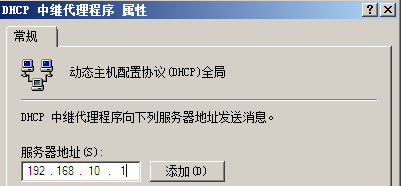
17、在“DHCP路由和远程访问属性”界面,输入DHCP服务器的IP地址,点击“添加”。如图所示:
   wKioL1lDxJXDkCANAAAfwtFQ7vo888.png-wh_50

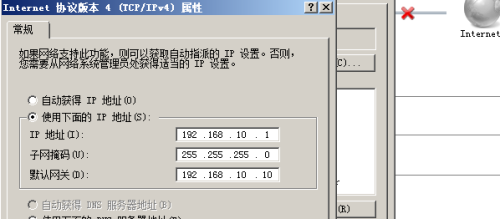
18、因为中继器有路由的功能,所以DHCP服务器的默认网关要输入中继器的IP地址(同一网段的),如图所示:
   wKioL1lDxYnCcQIUAABFZNIK31U246.png-wh_50

19、要确定DHCP服务器、中继器、客户端之间的网卡是否都桥接正确。(DHCP服务器和中继器桥接的是网卡1,两台客户端分别桥接中继器的网卡2和网卡3。)

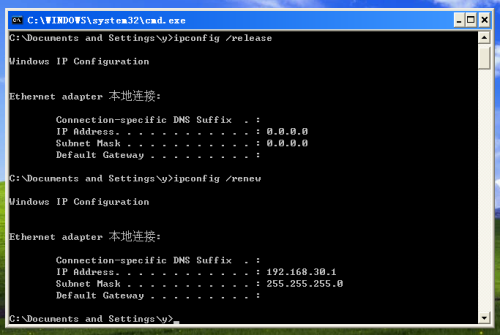
20、然后在客户端Windows XP的命令提示符窗口中先输入命令:“ipconfig/release”,释放IP地址。再输入命令:“ipconfig/renew”,获取新的IP地址。如图所示:
  wKioL1lDxJeS-01lAADAjykTFdQ725.png-wh_50
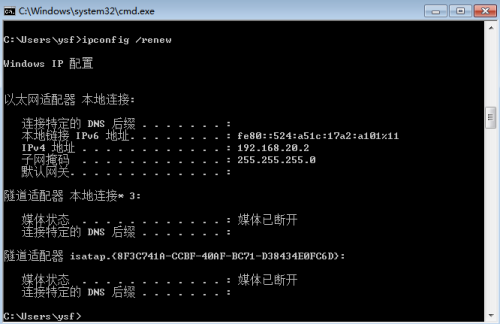
21、在客户端Windows 7的命令提示符窗口中,也同样先输入命令:“ipconfig/release”来释放IP地址,然后在输入命令:“ipconfig/renew”来获取新的IP地址。如图所示:
wKiom1lDxJaC7rW7AABePGnaPsU289.png-wh_50

注:在两台客户端上能获取到不同网段的IP地址,就说明中继器搭建成功!!!


本文转自 杨书凡 51CTO博客,原文链接:http://blog.51cto.com/yangshufan/1939151,如需转载请自行联系原作者
目录
相关文章
|
8月前
|
Windows
Windows无法连接到打印机,请检查打印机名并重试 - 配置Windows 共享打印机出错;
WIN7共享打印机无法被WIN11连接,出现错误代码0x0000011b或0x00000709,可能是系统版本不兼容所致。本文提供多个轻量级修复工具,无需安装,双击即用,专为解决此类小问题设计,操作简单,适合普通用户快速修复打印机连接异常。
1078 0
|
9月前
|
网络安全 Windows
Windows IIS 10如何配置自签名SSL并实现自动跳转
本文记录了IIS配置自签名证书及HTTPS跳转的注意事项。包括解决443端口占用问题、URL Rewrite插件安装与配置、web.config修改方法,以及避免因旧教程导致的配置错误。
Windows IIS 10如何配置自签名SSL并实现自动跳转
|
10月前
|
网络协议
配置DHCP Snooping的攻击防范功能示例
本文介绍了通过配置DHCP Snooping功能来防范DHCP攻击的组网需求与实现方法。网络中存在多种针对DHCP的攻击,如仿冒DHCP Server、报文泛洪、仿冒报文及服务拒绝等,这些攻击可能严重影响网络正常运行。为保障DHCP用户服务质量,需在DHCP Relay上配置DHCP Snooping功能。具体包括:配置DHCP转发、启用基本防护功能、限制报文速率、绑定表匹配检查及接入用户数限制等步骤。最后通过命令验证配置结果,确保功能正常运行。
配置DHCP Snooping的攻击防范功能示例
|
9月前
|
C语言 图形学 Windows
Windows下安装和配置GTK4(基于CLion)
本文介绍了作者选择GTK作为C语言图形库的原因,包括代码简洁、控件丰富和界面美观,并分享了在Windows环境下通过MSYS2安装GTK4及在CLion中配置开发环境的详细步骤。
966 0
|
9月前
|
Windows
Windows下版本控制器(SVN)-验证是否安装成功+配置版本库+启动服务器端程序
247 2
|
12月前
|
安全 Windows
“由于启动计算机时出现了页面文件配置问题,Windows在你的计算机上创建了一个临时页面文件。。。”的问题解决
本文主要介绍了因清理电脑垃圾文件时误删虚拟内存导致的Windows页面文件配置问题,并提供了详细的解决步骤。问题表现为开机后出现临时页面文件创建的提示弹窗。解决方法包括通过控制面板或快捷键进入高级系统设置,进而调整虚拟内存设置:进入性能选项中的虚拟内存栏,选择自动管理所有驱动器的分页文件大小,最后确认并重启计算机以恢复正常运行。
8957 5
“由于启动计算机时出现了页面文件配置问题,Windows在你的计算机上创建了一个临时页面文件。。。”的问题解决
|
Windows
Windows下版本控制器(SVN)- 配置版本库
137 0
|
10月前
|
安全 Shell 开发工具
Windows下使用git配置gitee远程仓库
就在前几天因为一些原因,我的电脑重装了系统,然后再重新配置git的环境的时候就遇到了一些小问题。所以我决定自己写一篇文章,以便以后再配置git时,避免一些错误操作,而导致全网搜方法,找对的文章去找对应的解决方法。下面为了演示方便就拿gitee来演示,不拿GitHub了写文章了。
444 0
|
域名解析 网络协议 Ubuntu
DHCP与DNS的配置
通过这些步骤,您可以在Linux环境下成功配置和验证DHCP和DNS服务。希望这些内容对您的学习和工作有所帮助。
1272 27
|
数据库连接 测试技术 Windows
【YashanDB知识库】windows配置ODBC跟踪日志, 使用日志定位问题