RTX 2013安装破解文档

简介:

需要软件:


wKiom1S-Di7yp8vYAADJJ09Y0CU311.jpg

直奔主题:

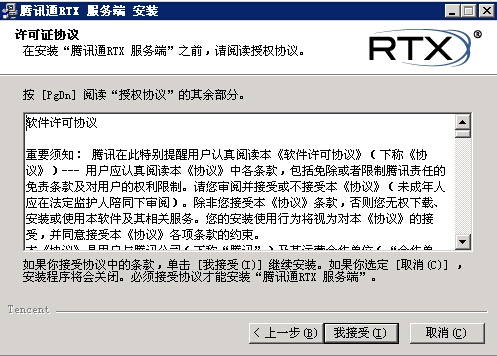
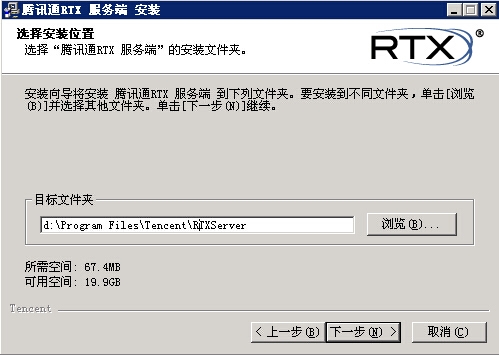
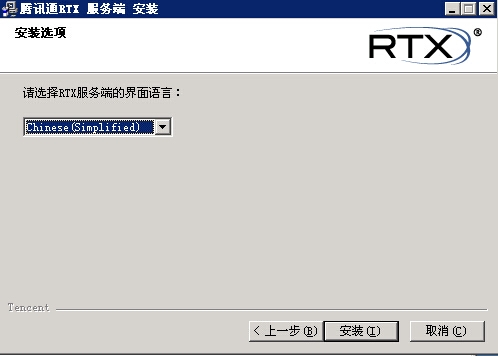
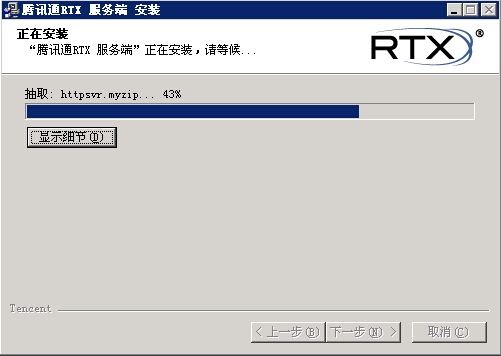
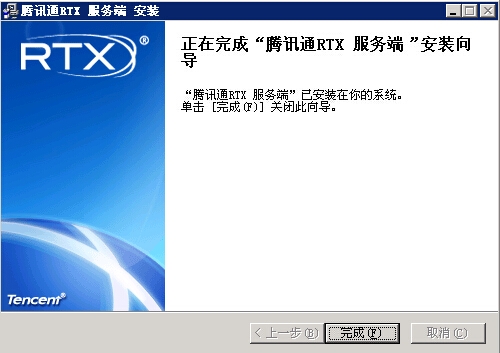
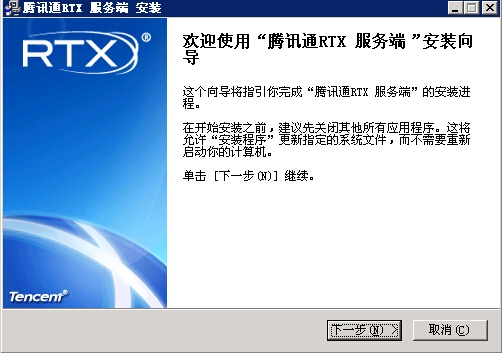
    1.安装RTX_SERVER端,所有的安装过程均为默认(当然如果你想更换安装路径没关系)
wKiom1S-DuHQWumjAAGGuQ2iw-I935.jpg

wKioL1S-D7XhKlK9AAJBq4qrFDw801.jpg

wKiom1S-DuHSxSlOAAE1386dMQM624.jpg

wKiom1S-DuHikjQGAACwo_EsSnQ358.jpg

wKioL1S-D7WBUGoDAADWzbQVpX8449.jpg

wKiom1S-DzDwhl2GAAFDP_2zz0c756.jpg

wKiom1S-D6nAhtpyAASkAhQP4rM680.jpg

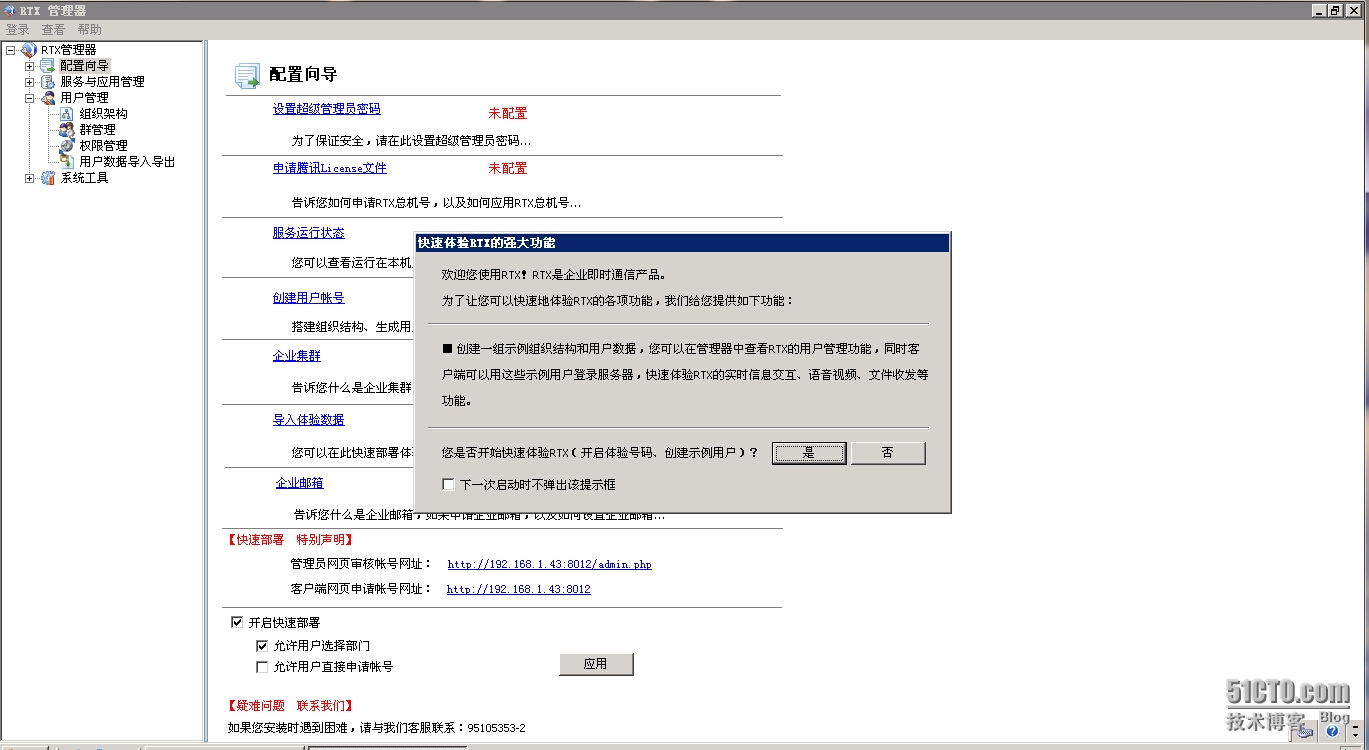
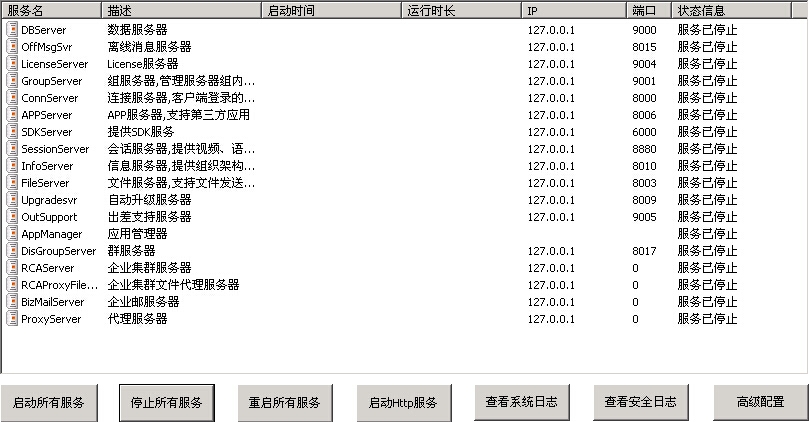
2.查看所有服务是否启动 (依次点击RTX管理器-配置向导-服务器运行状态)
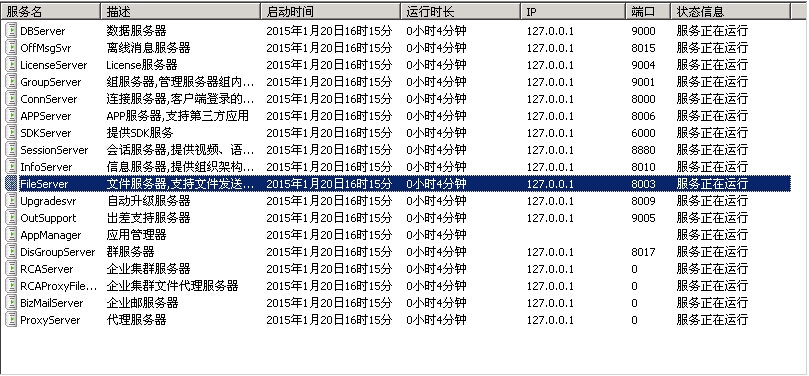
wKioL1S-EL6Bi4v4AARDer-f5rQ081.jpg

3.停止所有服务,进行下面的破解工作

wKiom1S-EJLwd2f2AALzTNJq2hA655.jpg

4.点开服务器的服务选项卡,停止所有的RTX服务(依次点击:右键计算机-管理-服务和应用程序-服务)

wKioL1S-EfvTu0rLAAB_I3RxXp0272.jpg

5.修改软件到期时间

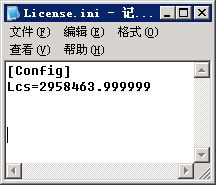
   使用记事本打开D:\Program Files\Tencent\RTXServer\License\License.ini文件,修改内容如下:

                        修改前
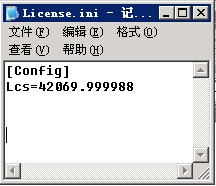
wKiom1S-Etbzn1USAAB3OoPR4AU531.jpg

                        修改后

wKioL1S-E6rxJFUAAABzThxfMTE812.jpg

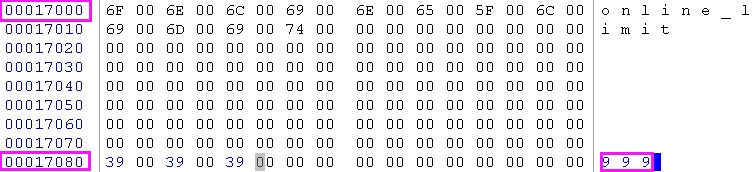
6.修改“最高同时在线人数”为:9999

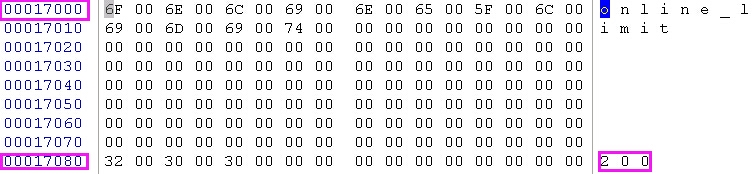
   使用WinHex软件打开D:\Program Files\Tencent\RTXServer\bin\Licence.dll文件,修改内容如下:

    依次点击(搜索-查找文本),输入查找关键字“online_limit” 查找方式为:Unicode
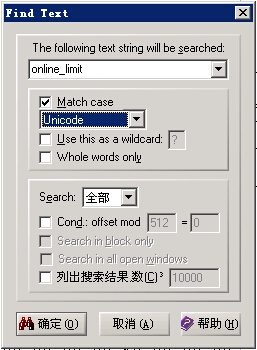
wKioL1S-FSLyTA7nAAEGdyOPoq4355.jpg

修改前:

wKioL1S-FbDAOVvFAAHNf2gB7FE939.jpg

修改后: 点中2后,依次输入9 方向键→,把200更换为999

wKioL1S-FiazVAL-AAHbTkxSxhk238.jpg

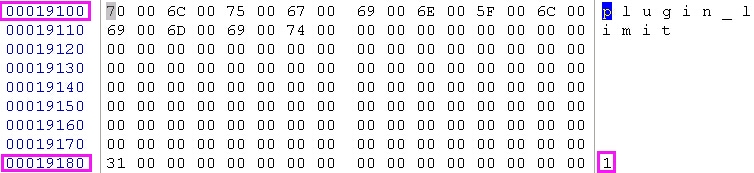
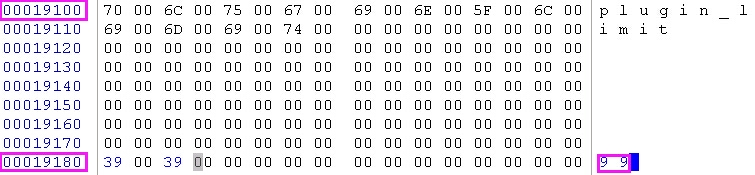
7.修改“插件数限制”为:99

   使用WinHex软件打开D:\Program Files\Tencent\RTXServer\bin\Licence.dll文件,修改内容如下:

   依次点击(搜索-查找文本),输入查找关键字“plugin_limit” 查找方式为:Unicode
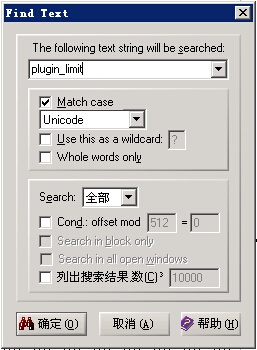
wKiom1S-GIPgWX-cAAEBR2XAXhI048.jpg

修改前:

wKioL1S-GamDmTcNAAHKY_rDcv4164.jpg

修改后: 点中1后,依次输入9 方向键→,把1更换为99

wKiom1S-GTKzxC8KAAHL37tMTJM286.jpg

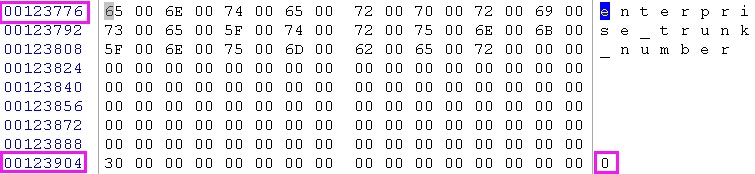
8.修改“总机号”:

   使用WinHex软件打开D:\Program Files\Tencent\RTXServer\bin\Licence.dll文件,修改内容如下:

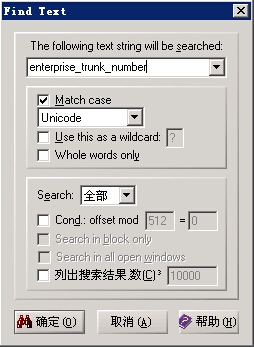
   依次点击(搜索-查找文本),输入查找关键字“enterprise_trunk_number” 查找方式为:Unicode
wKioL1S-GxmQqX2FAAD3uQvD8zY239.jpg

修改前:

wKiom1S-GfGSBzYPAAHTX3-h3K4521.jpg

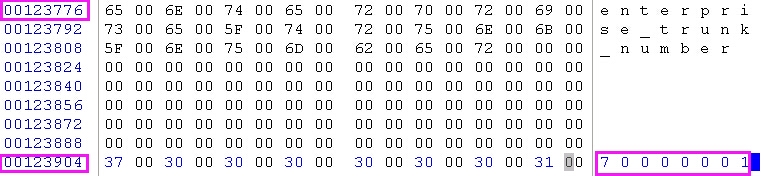
修改后:“0”是默认的“总机号”,总机号必须以数字“7”开始,总共8位,可以

    70000000-79999999,可以把70000000或70000001作为总部总机号。

    点中0,依次输入7 方向键→,0→使用同样的方法输入完70000001
wKiom1S-G1zBlU09AAHzK39na28118.jpg

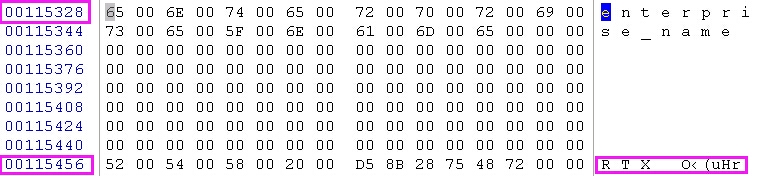
9.修改“企业/公司名称和简称关键字分别为enterprise_name和enterprise_short_name”:   

  使用WinHex软件打开D:\Program Files\Tencent\RTXServer\bin\Licence.dll文件,修改内容如下:

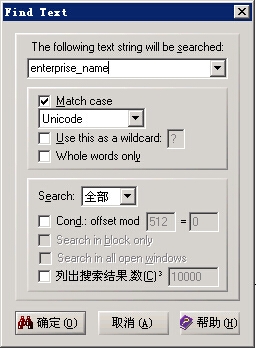
   依次点击(搜索-查找文本),输入查找关键字“enterprise_name” 查找方式为:Unicode
wKioL1S-HMKzvPjKAAD5ZQTn56c725.jpg

修改前:

wKiom1S-HF6jBrgiAAHzSTO7sdg483.jpg

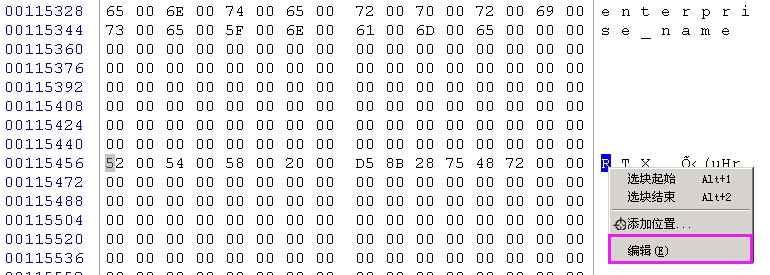
修改后:将预想好的企业/公司名称,建议保留“RTX”的前缀,如“RTX北京百度网讯科技有限公司”、

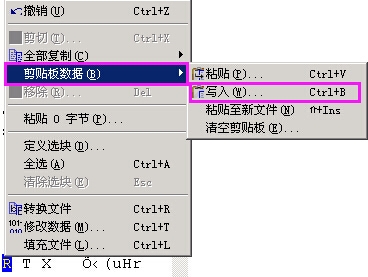
 “RTX新浪网络科技股份有限公司”等,复制公司名称到剪贴板,然后点击“R”,并右击点击“编辑”

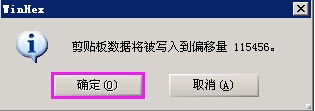
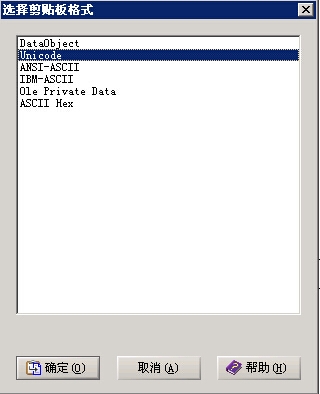
  依次点击“剪贴板数据”、“写入”:
wKioL1S-Ht2gNo5WAAMUOv6uCi0264.jpg

wKioL1S-HyHAS0F9AADvqdeEAxA866.jpg

wKiom1S-HnuzX4sVAABObYHl0m4066.jpg

wKiom1S-Hqjiw7w6AACWJfRnvTI491.jpg

10.保存本文件

11.修改“简称”:

  使用WinHex软件打开D:\Program Files\Tencent\RTXServer\bin\RtxLcsMgr.dll文件,修改内容如下:

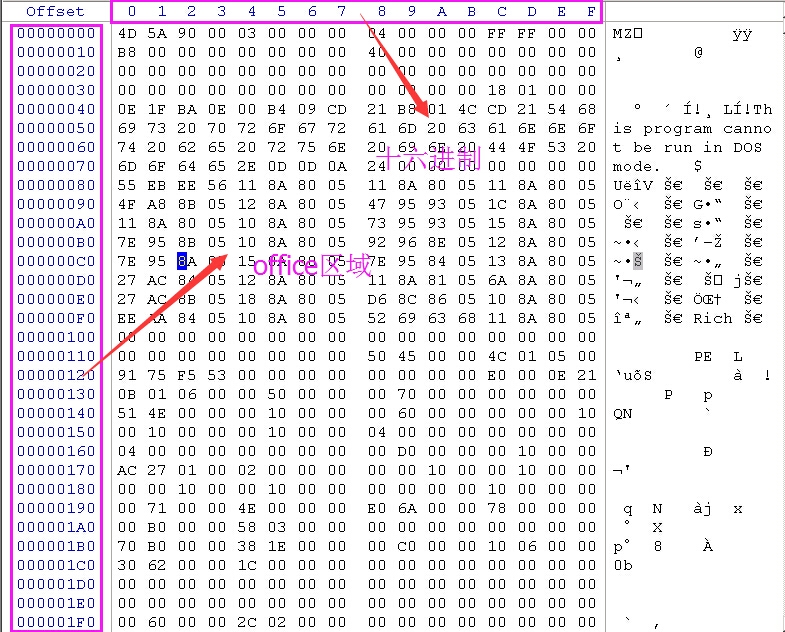
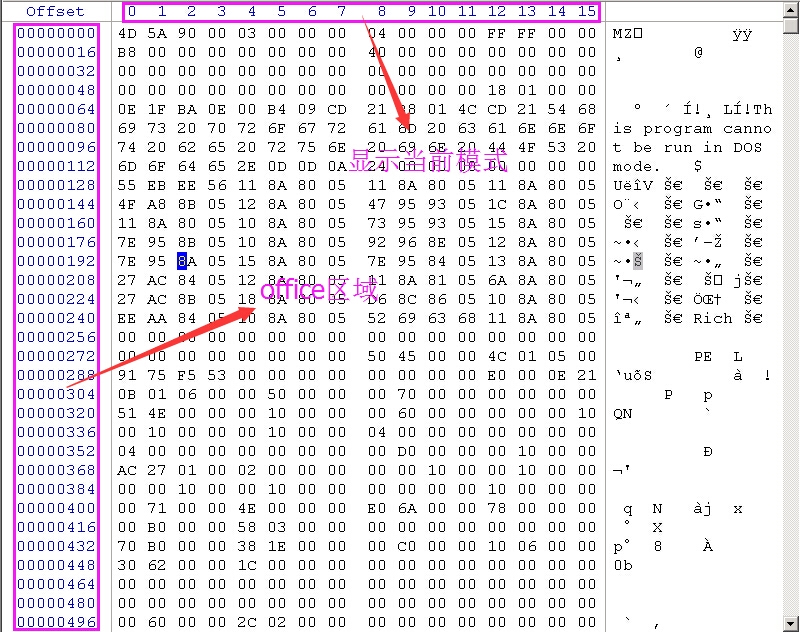
   将Offset显示为十六进制,通过点击下图的office区域,在十进制和十六进制之间转换

修改前:十进制
wKiom1S-IMuBa0WdAAd2zJv8e3g612.jpg

修改后:十六进制

wKioL1S-Ilrw9RrlAAdWU97GNuk878.jpg

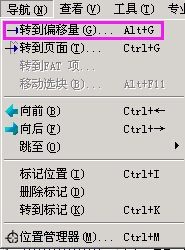
   B.设置偏移:依次点击(导航-转到偏移量)输入偏移量“1F99”,依次将“0F 84 C6 00 00 00”

     更改为“90 90 90 90 90 90”
wKioL1S-IujT4sPbAACwdBIGUxM481.jpg

修改前:

wKiom1S-IxmD5uSSAACkzTk_CFY219.jpg

修改后:

wKioL1S-I-7hljMgAACnBNaK0T8128.jpg

12.保存修改

13.修改“RTX升级、破解参数”:

     使用WinHex软件打开D:\Program Files\Tencent\RTXServer\bin\LicenseServer.exe文件,修改内容如下:

   A.将Offset显示为十六进制(操作如步骤11)

   B.设置偏移:依次点击(导航-转到偏移量)输入偏移量“6A77”,依次将“74 53”

     更改为“90 90”

修改前:

wKioL1S-JkSA1msIAACgr2R8Puk650.jpg

修改后:

wKioL1S-JlWyp_A0AACepT5eZrg243.jpg

14.保存修改 至此,RTX2013破解完毕!

15.启动RTX依赖服务 

  点开服务器的服务选项卡,停止所有的RTX服务(依次点击:右键计算机-管理-服务和应用程序-服务)

wKiom1S-Jk-Aj2bxAAB9DaPpwow820.jpg

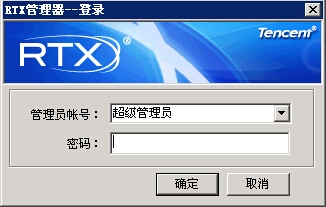
16.启动RTX_Server端(密码默认为空)

wKioL1S-J2STa7yVAAC6UbNXuns199.jpg

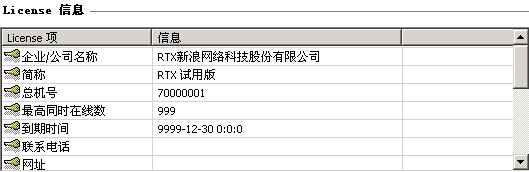
17.查看修改后的License信息

wKioL1S-KFmRNv0aAADNB_bqWVw963.jpg

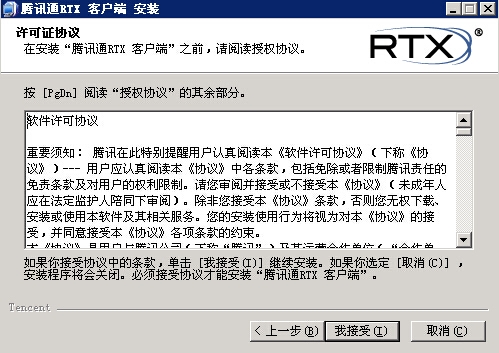
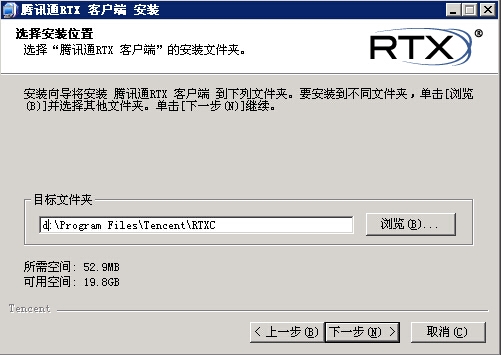
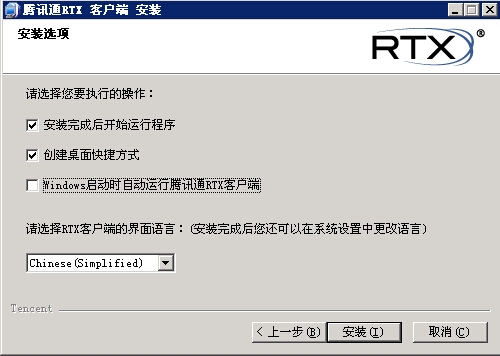
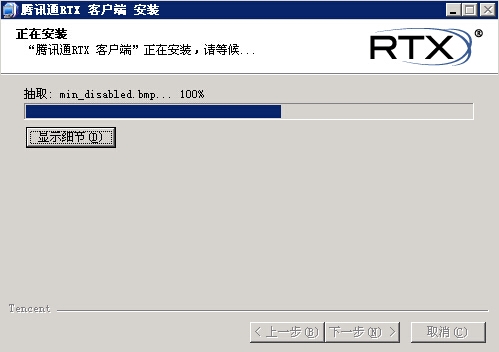
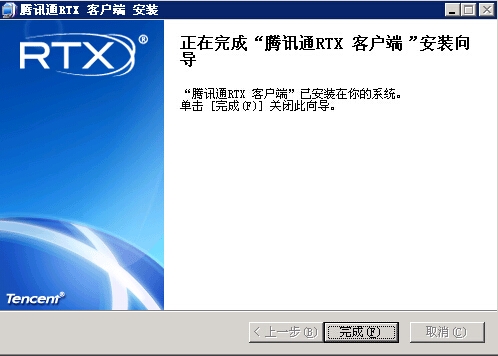
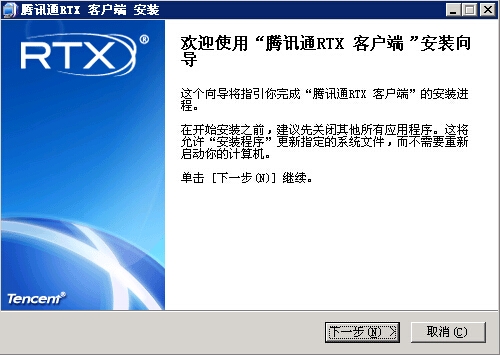
18.安装RTX_Client 所有的安装过程均为默认(当然如果你想更换安装路径没关系)
wKiom1S-KC7CXaSZAAGOyOk1oVM438.jpg

wKioL1S-KQPje3a-AAIZZnTV1rk773.jpg

wKiom1S-KDCztUO8AAE0qUTED0U318.jpg

wKioL1S-KQTyKY6XAAEq9fTLmrQ996.jpg

wKiom1S-KDHTR2BOAADGnVu9F24410.jpg

wKioL1S-KQaRjPMPAAFDATTVcNk601.jpg

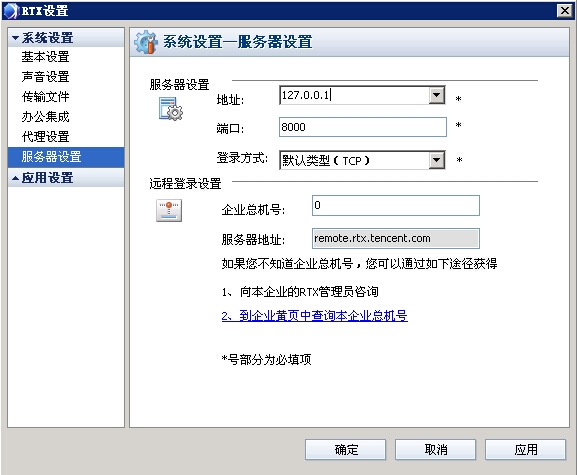
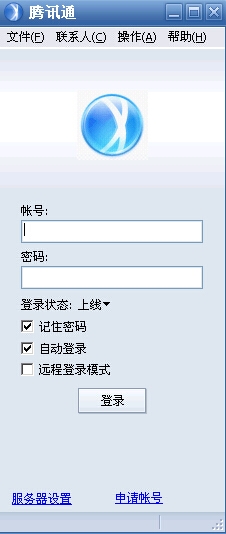
19.登录RTX客户端 点击服务器设置,地址更改为本机IP端口默认
wKiom1S-KEyykn5MAADWXU9TfL4936.jpg

wKiom1S-KLrwG_joAAG8NQIe_yU530.jpg

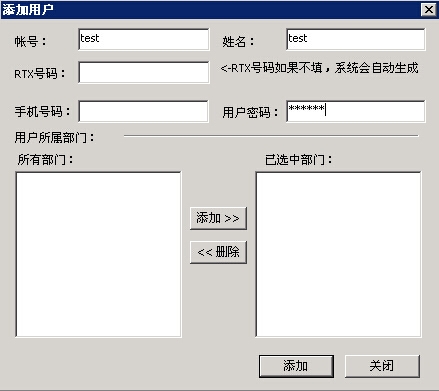
20.创建测试用户(依次点击用户管理-组织架构-添加用户 帐号为:test 密码为:123456)
wKiom1S-KXbBKZoxAADTEicIZpQ877.jpg

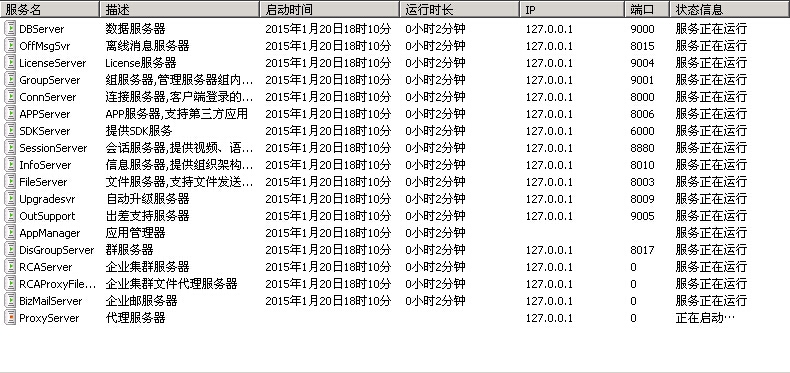
21.重启机器以让所有配置生效,(依次点击RTX管理器-配置向导-服务运行状态)
wKioL1S-Kw2B1acWAAQS3T12aXk826.jpg

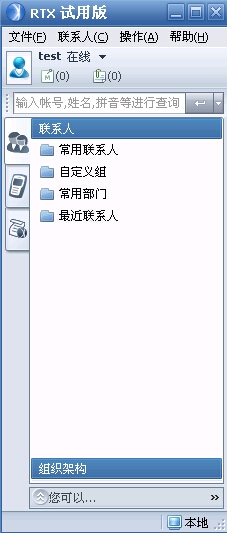
22.登录test测试

wKiom1S-Kr3gB6D9AAD4CS9JVHg166.jpg


本文转自 xinsir999 51CTO博客,原文链接:http://blog.51cto.com/xinsir/1606194,如需转载请自行联系原作者
目录
相关文章
|
Web App开发 Rust 应用服务中间件
在Nginx当中支持QUIC协议
Quick UDP Internet Connection(QUIC)协议是Google公司提出的基于UDP的高效可靠协议。有关协议的主要内容就不在本文过多描述了,本文主要是来讲一下,在Nginx当中如何去支持QUIC协议。 由于个人水平有限,如果哪里写的不对的地方,还请各位大佬们指正。
2629 0
在Nginx当中支持QUIC协议
一篇文章总结氚云函数
氚云函数包含 14类数学函数类型 12类文本函数类型 17类时间函数类型 3类逻辑函数和2类其他函数
一篇文章总结氚云函数
|
20天前
|
人工智能 Linux API
7×24 AI 自动化助手:OpenClaw定时任务精讲+阿里云/本地部署+百炼API配置完全指南
当下AI助手普遍存在“被动响应”瓶颈,你不问它不动,无法主动完成待办提醒、邮件巡检、周报生成等高频事务。OpenClaw(原Clawdbot)通过**Heartbeat心跳巡检**与**Cron精准定时**双机制,让AI从“应答工具”升级为**自主执行的7×24智能员工**,一句提示词搭配定时规则,即可实现全场景自动化。本文结合2026年最新部署方案,覆盖阿里云服务器、MacOS/Linux/Windows11本地环境,搭配阿里云百炼Coding Plan免费API,从核心原理、实战命令、部署流程到故障排查,完整落地AI自动化能力。
520 2
|
2月前
|
人工智能 安全 API
2026年阿里云零门槛1分钟部署OpenClaw+7个OpenClaw生态顶级开源项目实战指南
2026年开年,OpenClaw以现象级姿态席卷AI圈,GitHub星数狂飙至218k+,甚至吸引OpenAI招安其创始人Peter Steinberger主导下一代个人智能体研发,标志着个人智能体时代正式到来。OpenClaw的核心魅力不仅在于其强大的原生能力,更在于繁荣的开源生态——社区衍生的各类开源项目,从技能扩展、场景落地到安全强化、轻量化部署,全方位拓展了其应用边界。
1505 0
|
8月前
|
存储 JSON 数据建模
数据建模怎么做?一文讲清数据建模全流程
本文深入解析了数据建模的全流程,聚焦如何将模糊的业务需求转化为可落地的数据模型,涵盖需求分析、模型设计、实施落地与迭代优化四大核心环节,帮助数据团队提升建模效率与模型实用性。
|
11月前
|
存储 SQL 数据库
【赵渝强老师】OceanBase的部署架构
OceanBase数据库支持两种部署架构:无共享(Shared-Nothing,SN)模式和共享存储(Shared-Storage,SS)模式。SN模式下,各节点对等,具备高扩展性、可用性和性能,运行于普通PC服务器集群;SS模式采用存算分离架构,租户数据存储在共享对象存储上,本地缓存热点数据。两种模式均支持高可用与多副本一致性,适用于不同业务场景。
574 1
|
10月前
|
运维 关系型数据库 测试技术
【赵渝强老师】OceanBase部署工具
OceanBase是一款开源的国产分布式关系型数据库,支持通过obd和OCP部署数据库集群。obd(OceanBase Deployer)是OceanBase的安装部署工具,提供命令行和白屏界面两种方式,简化复杂配置流程,降低集群部署难度,并集成包管理、压测软件、集群管理等功能。OCP(OceanBase Cloud Platform)则面向中小型用户,提供主机管理、集群和租户运维等能力。文档详细介绍了obd的在线与离线安装方法、快速体验OceanBase的步骤,以及OCP的基本功能和主页面展示。
584 7
【赵渝强老师】OceanBase部署工具
|
监控 前端开发 JavaScript
Sentry 监控部署与使用(详细流程)
3286 0