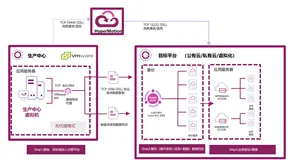
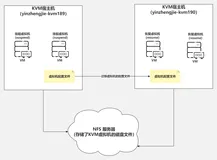
我们通常会遇到这样的难题,运行着旧系统平台的早期服务器或因为一些业务原因要将当前运营系统迁移到虚拟机上。那么我们就可以借助微软免费提供的 Virtual Server 2005 Migration Toolkit(Virtual Server 迁移工具包,以下简称VSMT)来完成我们的工作。
VSMT的官方地址是:
http://www.microsoft.com/windowsserversystem/virtualserver/evaluation/vsmt.mspx,我们可以从这里注册并下载到VSMT。
以下就迁移步骤作一下简要的介绍,以后有机会我将与大家分享我实际的操作经历。
1、如果源计算机系统为NT4,那么我们需要下载并安装WMI Core 1.5,它的下载地址是:
http://www.microsoft.com/downloads/details.aspx?FamilyID=98a4c5ba-337b-4e92-8c18-a63847760ea5&DisplayLang=en
2、在目标服务器上依次安装Virtual Server 2005、ADS和VSMT,并验证是否正确创建了VSMT_PATH环境变量,如果没有将会导致运行脚本命令时报错,为此可以使用以下命令来添加:
set VSMT_PATH=C:\Program files\Microsoft VSMT
完成上面的命令后,注销当前用户并重新登陆,之后运行如下命令验证环境变量:
Set |"VSMT_PATH"
3、当用CreateVM.cmd命令创建目标虚拟机时,需要将该虚拟机连接到名为VM0的虚拟网络,然后DeployVM.cmd命令需要用该虚拟网络连接到虚拟机,进行映像部署。如果VM0虚拟网络不存在,部署就会出错。为此我们要在Virtual Server上创建一个名为VM0的虚拟网络。
4、在被迁移的源计算机上使用VSMT中提供的GatherHW.exe来收集信息,命令如:
注:/f 指定导出的xml文件的保存路径。
GatherHW.exe /f C:\oldmachine.xml
注:/f 指定导出的xml文件的保存路径。
5、之后,在目标服务器上验证源计算机的信息文件,命令如:
VMScript /hwvalidate /hwinfofile:C:\oldmachine.xml
6、验证完毕一且正常后,运行以下命令以产生迁移所需要的脚本文件:
注:/hwgeneratep2v:指定源计算机到虚拟机迁移所必需的脚本文件。
/name:指定将要产生的目标虚拟机的名称。
/hwtaskseqpath:指定产生的脚本文件和ADS任务所存储的路径。
/vmconfigpath和/virtualdiskpath:指定将要产生的目标虚拟机的配置文件和虚拟硬盘的存储位置。
/hwdestvs:指定Virtual Server宿主机的主机名
VMScript /hwgeneratep2v /hwinfofile:"C:\oldmachine.xml" /name:newmachine /hwtaskseqpath:"C:\Program Files\Microsoft VSMT\p2v" /hwpathdir:"C:\Program Files\Microsoft VSMT\pathes" /vmconfigpath:"C:\Program Files\Microsoft VSMT\vms" /virtualdiskpath:"C:\Program Files\Microsoft VSMT\vms" /hwdestvs:VSMTServer
注:/hwgeneratep2v:指定源计算机到虚拟机迁移所必需的脚本文件。
/name:指定将要产生的目标虚拟机的名称。
/hwtaskseqpath:指定产生的脚本文件和ADS任务所存储的路径。
/vmconfigpath和/virtualdiskpath:指定将要产生的目标虚拟机的配置文件和虚拟硬盘的存储位置。
/hwdestvs:指定Virtual Server宿主机的主机名
7、完成上述步骤后,登录到迁移服务器,进入C:\Program Files\Microsoft VSMT\p2v\newmachine目录,运行其下的newmachine_capture.cmd命令以执行源计算机系统的映像捕获。
8、完成上一步骤后,仍旧在此目录指定newmachine_CreateVM.cmd以创建一个虚拟机。
9、最后的步骤运行newmachine_DeployVM.cmd来部署映像到之前创建的虚拟机中。
到此为止,迁移工作就算完成了,为了提高虚拟机的运行速度,我们应当在此虚拟机中安装VMAdditions。
本文转自 苏繁 51CTO博客,原文链接http://blog.51cto.com/goxia/221271,如需转载请自行联系原作者