NanoServer是微软在Windows Server 2016新推出的一个极具精简的系统底层,为关键核心业务提供底层最精简的系统以减少系统占用空间,提高性能,减少补丁更新和重启的频率。
NanoServer也是Windows Server 2016 中的新增安装选项,该远程管理方式类似于 Server Core,但部署规模要小很多。它从最基础的程序包安装开始,并且您只能向其中添加自定义映像所需的角色或功能。Nano Server 的服务模式是有效的 Current Branch for Business,并且客户需要获得软件保障才能在生产环境中部署此选项。
参考来自:https://technet.microsoft.com/zh-cn/windows-server-docs/compute/nano-server/getting-started-with-nano-server
首先准备好Windows Server 2016的安装光盘ISO镜像,在Windows 10上需要进行一些处理。
挂载ISO可以看到在文件结构中出现了NanoServer文件夹,这里面有我们需要的一些处理脚本
![clip_image001[4]](http://s3.51cto.com/wyfs02/M00/88/1A/wKioL1fp7dSi7_EGAABO3_wWNeg124.png "clip_image001[4]")
在该文件夹中有NanoServer.wim文件
![clip_image002[4]](http://s3.51cto.com/wyfs02/M01/88/1D/wKiom1fp7dXgv145AAA8RygCSKs773.png "clip_image002[4]")
在这里我们还可以看见PACKAGES的各种功能包。这些功能包就决定您要部署的NanoServer(以下简称NS)更加专注哪一块功能而不用再安装其他功能。
在这里可以看到有DNS、故障群集、IIS等等。
![clip_image003[4]](http://s3.51cto.com/wyfs02/M02/88/1D/wKiom1fp7dbzVkIyAADZhyc9RxY074.png "clip_image003[4]")
根据这些功能包可以把这个NS服务器作为一个只提供Hyper-V的主机、或者作为一个只提供扩展文件服务器的存储主机、也或者作为一个只提供DNS的主机等等。
下面我们先来部署一个NS的虚拟机
首先在ISO里将G:\NanoServer\NanoServerImageGenerator文件夹复制到您的本地硬盘中
然后以管理员身份运行Powershell导航到NanoServerImageGenerator文件夹,然后导入NS模块
Import-Module .\NanoServerImageGenerator -Verbose
![clip_image004[4]](http://s3.51cto.com/wyfs02/M01/88/1A/wKioL1fp7deB7YVVAABBolBfHtg905.png "clip_image004[4]")
接下来创建一个Windows Server 2016标准版的虚拟磁盘,设置计算机名以及包含Hyper-V的来宾驱动,设置管理员密码
New-NanoServerImage -Edition Standard -DeploymentType Guest -MediaPath <path to root of media> -BasePath .\Base -TargetPath .\NanoServerVM\NanoServerVM.vhd -ComputerName <computer name>
-MediaPath指定ISO的根路径
-BasePath指定一个文件夹创建复制NS服务器重新封装
-TargetPath指定一个路径包含文件名和扩展创建VHDX或VHD
Computer_name指定NS计算机名
运行后会提示你设置管理员密码:
![clip_image005[4]](http://s3.51cto.com/wyfs02/M01/88/1A/wKioL1fp7djwBDNdAADvXQ3jEiw466.png "clip_image005[4]")
完成以后出现了NanoServerVM.vhd文件
![clip_image006[4]](http://s3.51cto.com/wyfs02/M02/88/1A/wKioL1fp7dnDB1JfAAEaiVZGmmQ211.png "clip_image006[4]")
接下来就可以到Hyper-V管理器中创建一个新的虚拟机,在指定硬盘时指定到我们才生成的NanoServerVM.vhd即可。
![clip_image007[4]](http://s3.51cto.com/wyfs02/M00/88/1A/wKioL1fp7drBTB58AADGk7BPTY4099.png "clip_image007[4]")
接下来启动该虚拟机,启动速度我认为是超快的,因为太精简了
![clip_image008[4]](http://s3.51cto.com/wyfs02/M01/88/1A/wKioL1fp7dzD8l4gAAAxfuhEa90324.png "clip_image008[4]")
输入管理员帐户密码
![clip_image009[4]](http://s3.51cto.com/wyfs02/M02/88/1A/wKioL1fp7dyChnU4AAA1EqH28UM395.png "clip_image009[4]")
登陆成功可以看到可以设置的东西
![clip_image010[4]](http://s3.51cto.com/wyfs02/M00/88/1A/wKioL1fp7d3gPDvsAAB6avaIXDU957.png "clip_image010[4]")
首先看看网络吧,因为是中文版的ISO所以可能是技术预览版的缘故吧,出现的是方块,但其他还是可以看的
![clip_image011[4]](http://s3.51cto.com/wyfs02/M02/88/1E/wKiom1fp7d7T5aKrAAA6qt6LruA574.png "clip_image011[4]")
看到网卡的详细信息
![clip_image012[4]](http://s3.51cto.com/wyfs02/M00/88/1E/wKiom1fp7d6zbt5fAACUL789WgY187.png "clip_image012[4]")
其他3个就是设置防火墙的出站和入站以及WinRM
![clip_image013[4]](http://s3.51cto.com/wyfs02/M00/88/1A/wKioL1fp7d_BXAoiAAB9c0d6Drk745.png "clip_image013[4]")
出站的:
![clip_image014[4]](http://s3.51cto.com/wyfs02/M01/88/1E/wKiom1fp7eDTQ-qFAACp3eanUVU905.png "clip_image014[4]")
WinRM
![clip_image015[4]](http://s3.51cto.com/wyfs02/M01/88/1A/wKioL1fp7eDzIAa5AACU3oTPs3c441.png "clip_image015[4]")
接下来您可以使用Powershell来远程管理该NS服务器,或者采用远程管理工具连接NS服务器进行管理。
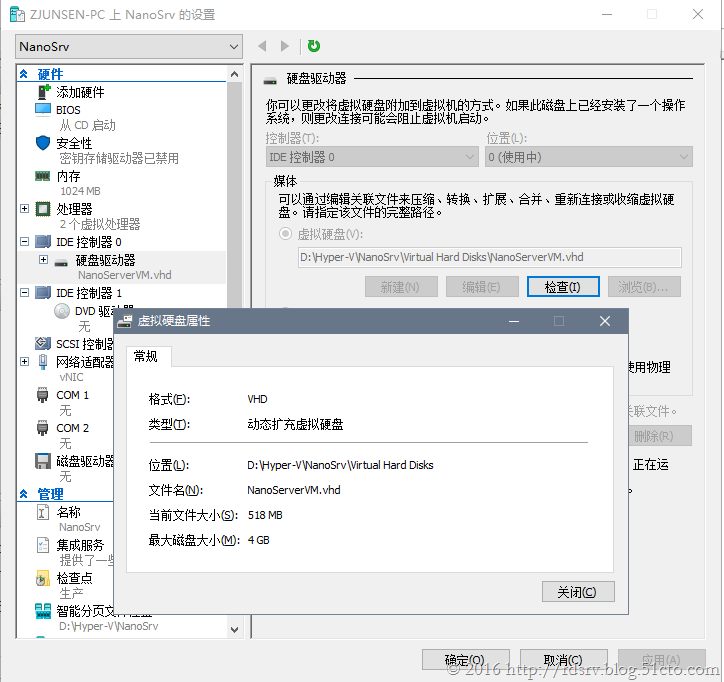
最后看看该系统的大小,只有530M,我个人觉得是非常酷的:
是不是突然感觉好像Vmware ESXI,但界面更加简化,连颜色也没有了。