LINUX(十五)Linux系统管理命令

简介:     wall命令  这个命令的功能是对全部已登录的用户发送信息,用户可以先把要发送的信息写好存入一个文件中,然后输入:   # wall   这样就能对所有的用户发送信息了。

    wall命令
  这个命令的功能是对全部已登录的用户发送信息,用户可以先把要发送的信息写好存入一个文件中,然后输入:
  # wall   这样就能对所有的用户发送信息了。
  在上面的例子中符号“
  # wall ‘Thank you!’
  Broadcast message from root (tty1) Fri Nov 26 14:15:07 1999…
  Thank you!

  #
  执行以上命令后,用户的屏幕上显示出“Thank you!”信息后,并不出现系统提示符$(#),再次按回车键后,屏幕出现系统提示符。
  write命令
  write命令的功能是向系统中某一个用户发送信息。 该命令的一般格式为:
  write 用户帐号 [终端名称]
  例如: $ write xxq hello
  此时系统进入发送信息状态,用户可以输入要发送的信息,输入完毕,希望退出发送状态时,按组合键即可。
  上述命令执行的结果是,用户xxq的屏幕上会显示:
  message from test@test.tlc.com.cn tty1 at 15:51…
  hello
  EOF

  mesg指令
  mesg命令设定是否允许其他用户用write命令给自己发送信息。如果允许别人给自己发送信息,输入命令:
  # mesg y
  否则,输入:
  # mesg n
  对于超级用户,系统的默认值为 n;而对于一般用户系统的默认值为y。 如果mesg后不带任何参数,则显示当前的状态是y还是n,如:
  $ mesg is
  y
  或:
  # mesg is
  n
  sync命令
  sync命令是在关闭Linux系统时使用的。 用户需要注意的是,不能用简单的关闭电源的方法关闭系统,因为Linux象其他Unix系统一样,在内存中缓存了许多数据,在关闭系统时需要进行内存数据与硬盘数据的同步校验,保证硬盘数据在关闭系统时是最新的,只有这样才能确保数据不会丢失。一般正常的关闭系统的过程是自动进行这些工作的,在系统运行过程中也会定时做这些工作,不需要用户干预。 sync命令是强制把内存中的数据写回硬盘,以免数据的丢失。用户可以在需要的时候使用此命令。该命令的一般格式为:

  sync
  shutdown命令
  shutdown 命令可以安全地关闭或重启Linux系统,它在系统关闭之前给系统上的所有登录用户提示一条警告信息。该命令还允许用户指定一个时间参数,可以是一个精确的时间,也可以是从现在开始的一个时间段。精确时间的格式是hh:mm,表示小时和分钟;时间段由“+”和分钟数表示。系统执行该命令后,会自动进行数据同步的工作。
  该命令的一般格式为: shutdown [选项] [时间] [警告信息] 命令中各选项的含义为:
  - k 并不真正关机,而只是发出警告信息给所有用户。
  - r 关机后立即重新启动。
  - h 关机后不重新启动。
  - f 快速关机,重启动时跳过fsck。
  - n 快速关机,不经过init程序。
  - c 取消一个已经运行的shutdown。
  需要特别说明的是,该命令只能由超级用户使用。
  例1:系统在十分钟后关机,并且马上重新启动。
  # shutdown – r +10  
  例2:系统马上关机,并且不重新启动。
  # shutdown – h now
  free命令
  free命令的功能是查看当前系统内存的使用情况,它显示系统中剩余及已用的物理内存和交换内存,以及共享内存和被核心使用的缓冲区。
  该命令的一般格式为: free [-b | -k | -m] 命令中各选项的含义如下:
  -b 以字节为单位显示。
  -k 以K字节为单位显示。
  -m 以兆字节为单位显示。

  例:
  $ free
  total used free shared buffers cached
  Mem: 63076 32020 31056 8204 16360 6048
  -/+ buffers/cache: 9612 53464
  Swap: 64476 2240 62236

  uptime命令

  uptime命令显示系统已经运行了多长时间,它依次显示下列信息:现在时间、系统已经运行了多长时间、目前有多少登录用户、系统在过去的1分钟、5分钟和15分钟内的平均负载。

  该命令的一般格式为: uptime
  例:
  # uptime
  4:43pm up 1 day, 5:51, 2 user, load average: 0.01, 0.01, 0.00



目录
相关文章
|
Linux 应用服务中间件 Shell
二、Linux文本处理与文件操作核心命令
熟悉了Linux的基本“行走”后,就该拿起真正的“工具”干活了。用grep这个“放大镜”在文件里搜索内容,用find这个“探测器”在系统中寻找文件,再用tar把东西打包带走。最关键的是要学会使用管道符|,它像一条流水线,能把这些命令串联起来,让简单工具组合出强大的功能,比如 ps -ef | grep 'nginx' 就能快速找出nginx进程。
1120 1
二、Linux文本处理与文件操作核心命令
linux命令—stat
`stat` 是 Linux 系统中用于查看文件或文件系统详细状态信息的命令。相比 `ls -l`,它提供更全面的信息,包括文件大小、权限、所有者、时间戳(最后访问、修改、状态变更时间)、inode 号、设备信息等。其常用选项包括 `-f` 查看文件系统状态、`-t` 以简洁格式输出、`-L` 跟踪符号链接,以及 `-c` 或 `--format` 自定义输出格式。通过这些选项,用户可以灵活获取所需信息,适用于系统调试、权限检查、磁盘管理等场景。
817 137
|
JSON 自然语言处理 Linux
linux命令—tree
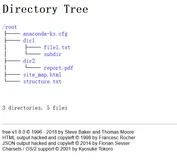
tree是一款强大的Linux命令行工具,用于以树状结构递归展示目录和文件,直观呈现层级关系。支持多种功能,如过滤、排序、权限显示及格式化输出等。安装方法因系统而异常用场景包括:基础用法(显示当前或指定目录结构)、核心参数应用(如层级控制-L、隐藏文件显示-a、完整路径输出-f)以及进阶操作(如磁盘空间分析--du、结合grep过滤内容、生成JSON格式列表-J等)。此外,还可生成网站目录结构图并导出为HTML文件。注意事项:使用Tab键补全路径避免错误;超大目录建议限制遍历层数;脚本中推荐禁用统计信息以优化性能。更多详情可查阅手册mantree。
1358 143
linux命令—tree
|
安全 Ubuntu Unix
一、初识 Linux 与基本命令
玩转Linux命令行,就像探索一座新城市。首先要熟悉它的“地图”,也就是/根目录下/etc(放配置)、/home(住家)这些核心区域。然后掌握几个“生存口令”:用ls看周围,cd去别处,mkdir建新房,cp/mv搬东西,再用cat或tail看文件内容。最后,别忘了随时按Tab键,它能帮你自动补全命令和路径,是提高效率的第一神器。
1779 58
|
12月前
|
存储 安全 Linux
Linux卡在emergency mode怎么办?xfs_repair 命令轻松解决
Linux虚拟机遇紧急模式?别慌!多因磁盘挂载失败。本文教你通过日志定位问题,用`xfs_repair`等工具修复文件系统,三步快速恢复。掌握查日志、修磁盘、验重启,轻松应对紧急模式,保障系统稳定运行。
1720 2
|
Unix Linux 程序员
Linux文本搜索工具grep命令使用指南
以上就是对Linux环境下强大工具 `grep` 的基础到进阶功能介绍。它不仅能够执行简单文字查询任务还能够处理复杂文字处理任务,并且支持强大而灵活地正则表达规范来增加查询精度与效率。无论您是程序员、数据分析师还是系统管理员,在日常工作中熟练运用该命令都将极大提升您处理和分析数据效率。
966 16
|
缓存 监控 Linux
Linux内存问题排查命令详解
Linux服务器卡顿?可能是内存问题。掌握free、vmstat、sar三大命令,快速排查内存使用情况。free查看实时内存,vmstat诊断系统整体性能瓶颈,sar实现长期监控,三者结合,高效定位并解决内存问题。
1117 0
Linux内存问题排查命令详解
|
监控 Linux 网络安全
Linux命令大全:从入门到精通
日常使用的linux命令整理
1928 13
|
Linux 网络安全 数据安全/隐私保护
使用Linux系统的mount命令挂载远程服务器的文件夹。
如此一来,你就完成了一次从你的Linux发车站到远程服务器文件夹的有趣旅行。在这个技术之旅中,你既探索了新地方,也学到了如何桥接不同系统之间的距离。
2259 21
|
Unix Linux
linux命令—cd
`cd` 命令是 Linux/Unix 系统中用于切换工作目录的基础命令。支持相对路径与绝对路径,常用选项如 `-L` 和 `-P` 分别处理符号链接的逻辑与物理路径。实际操作中,可通过 `cd ..` 返回上级目录、`cd ~` 回到家目录,或利用 `cd -` 在最近两个目录间快速切换。结合 Tab 补全和 `pwd` 查看当前路径,能显著提升效率。此外,需注意特殊字符路径的正确引用及脚本中绝对路径的优先使用。