
想把脑子里的旋律变成一份可打印、可演奏、可分享的乐谱,却不想为打谱软件支付授权费用?MuseScore Studio 是目前最成熟的开源乐谱制作工具,所见即所得编辑、播放试听、MusicXML/MIDI 导入导出全都内置。本文以 2026 年 5 月发布的 4.7.2 稳定版为例,给出一套从下载安装、新建乐谱、音符录入,到混音器调节与 PDF/MP3 导出的完整实操流程,并整理了常见问题与避坑要点。
下载地址:https://pan.quark.cn/s/76d3dc40c900
压缩包为 7z 格式(约 120MB),解压后按安装向导完成安装即可。文末的 FAQ 与避坑章节覆盖了打不开压缩包、启动异常、MusicXML 导入排版等高频问题,建议先看目录再动手。
一、MuseScore 是什么:定位与版本说明
MuseScore Studio(常简写为 MuseScore)是一款基于 GPL 协议开源的乐谱编辑软件,桌面端支持 Windows、macOS 与 Linux。它的核心能力包括:
- 所见即所得的乐谱编辑:直接在谱面上录入音符、休止符、力度、表情记号与歌词,排版随输入实时变化;
- 播放试听:内置音频引擎,可随时试听当前乐谱的声部与节奏;
- 标准格式互通:支持 MusicXML 与标准 MIDI 文件的导入导出,可以和其他制谱软件交换工程;
- 打击乐支持:内置打击乐符号与专用输入方式,可直接生成打击乐谱;
- 在线乐谱库:可浏览超过 100 万首社区共享乐谱,找谱练谱都很方便。
关于版本,先交代清楚时间线:官方 4.7 大版本于 2026 年 5 月发布,4.7.2 是 5 月 26 日推出的稳定性补丁版;截至目前官方仓库已经迭代到 11 月的 4.7.7。4.7.2 修复了启动阶段的崩溃、页码显示、弯音记号、钢琴踏板线、和弦符号等问题,并增强了 MusicXML 导入导出,属于「功能完整、毛病修得差不多」的稳定节点,包体约 120MB,适合 Windows 10/11 64 位系统使用。
如果想要更新的版本,4.7 大版本本身的新特性也值得了解:全新的刻谱工具(和弦方括号、圆括号、箭头线等)、可搜索的混音器菜单、Windows 下的 ASIO 低延迟音频支持、吉他滑杆(dive line)与变调夹移调模式、16/24 位 WAV 导出,以及把乐谱导出为滚动播放 MP4 视频的功能。这些特性在 4.7.2 中同样可用,本文的全部操作截图即来自 4.7.2 实机。
二、下载与安装:从压缩包到首次启动
第一步:解压压缩包。 从上文下载地址拿到的是 7z 压缩包,Windows 自带的解压功能不支持 7z 格式,需要提前装好 7-Zip 或 WinRAR。右键压缩包选择解压到当前文件夹,得到约 120MB 的安装程序。
第二步:运行安装向导。 双击安装程序,流程与常见桌面软件一致:
- 选择安装界面语言(可选中文简体);
- 接受协议后确认安装路径,默认装在系统盘即可,组件占用约 450MB 空间;
- 等待安装完成,勾选「运行 MuseScore」后点完成,首次启动会自动弹出配置向导。
第三步:完成首次启动配置。 首次运行时软件会引导你选择界面主题(浅色/深色)、确认播放音色方案,并提示内置的视频教程专区。这些选项之后都能在「编辑 > 首选项」里改,直接下一步跳过也不影响使用。
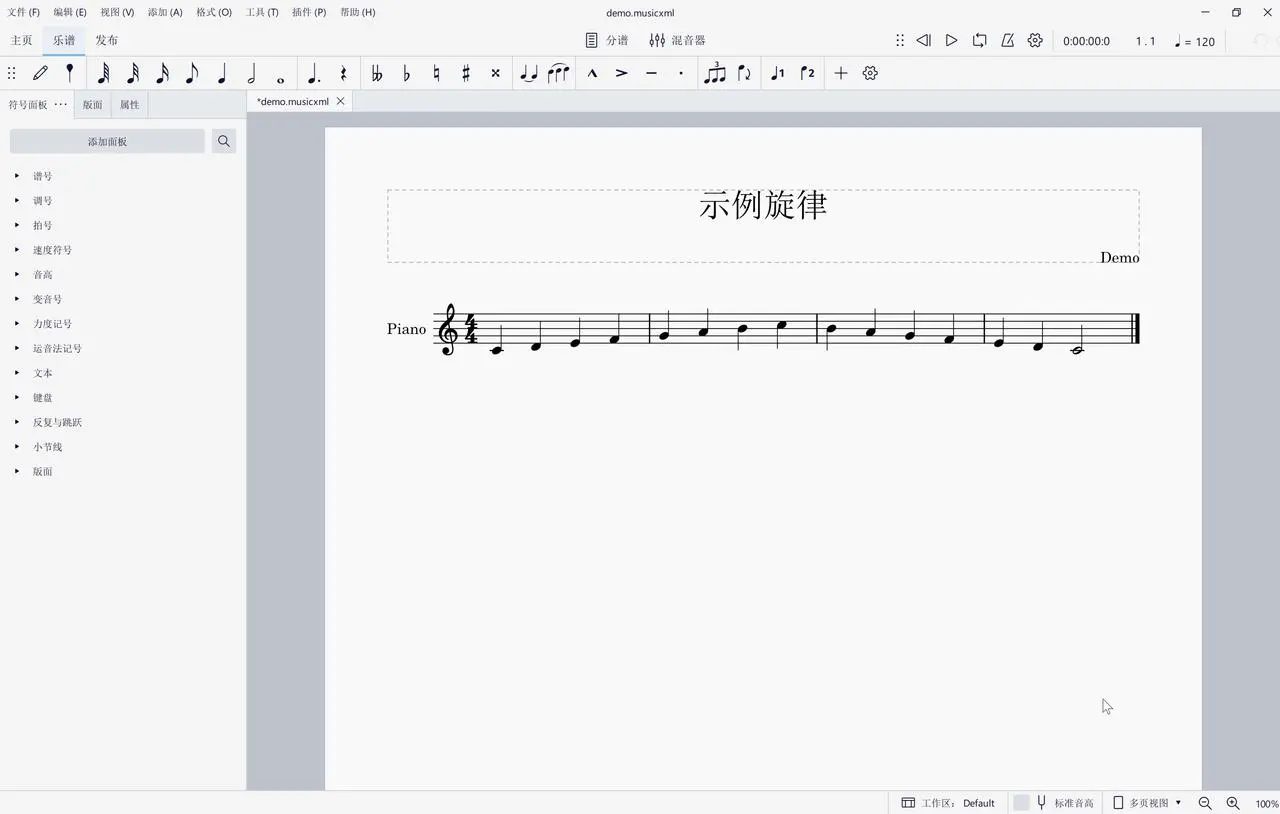
装好后进入主界面,顶部是「主页 / 乐谱 / 发布」三个标签页:主页负责文件管理,乐谱页提供新建乐谱入口,发布页集中了打印、上传与导出功能。中间的编辑区由左侧符号面板、上方工具栏和中央谱面构成,记谱所需的所有元素都能从左侧面板拖入谱面。
三、新建乐谱与音符录入
新建乐谱有两条路:
- 选择乐器:从乐器族列表(键盘乐器、木管、弦乐等)中挑选,双击或点中间的箭头加入「您的乐谱」清单,顺序可以上下调整;
- 从模板创建:直接选 General 下的 Treble Clef、Bass Clef、Grand Staff 等现成模板,适合快速开谱,选定后点完成即可进入编辑器。
音符录入的核心流程:
- 按
N键进入音符输入模式,鼠标移到谱面上会看到输入光标; - 用
0~6数字键选择时值(0=全音符,1=二分音符,依次到六十四分音符),附点用.; - 按字母键
A~G直接输入对应音名的音符,↑/↓可以整体移调,X反转声部方向; - 需要升降号时先点工具栏的 ♯/♭ 按钮(或用对应快捷键)再输入音符;
- 休止符按
0插入,小节线用Ctrl+→跳到下一小节; - 输入完毕按
Esc退出输入模式。
两个提效技巧:录入和弦时按住 Shift 再按第二个音名,可以把音符叠在同一位置组成和弦;选中一段乐谱后按 R,会把选中内容复制到下一拍,写伴奏声部时非常省事。4.7 之后还支持双击和弦中的单个音符选中整个和弦,配合 R 快速铺底。
常用快捷键整理成速查表,建议对照练习两遍就能形成肌肉记忆:
N             进入 / 退出音符输入模式
0 ~ 6         选择时值(全音符 ~ 六十四分音符)
A ~ G         输入对应音名的音符
Shift+音名    在当前位置叠音,组成和弦
R             把选中乐谱重复到下一拍
空格          播放 / 暂停
Shift+空格    从当前选中位置开始播放
Ctrl+F        查找并跳转到指定小节
Esc           退出当前模式
四、播放试听与混音器
录入完成后,按 空格 从头播放,Shift+空格 则从当前选中的音符开始播放,进度条在工具栏右侧,可以随时暂停回跳。如果觉得某件乐器的音量或音色不合适,点工具栏的「混音器」打开面板:
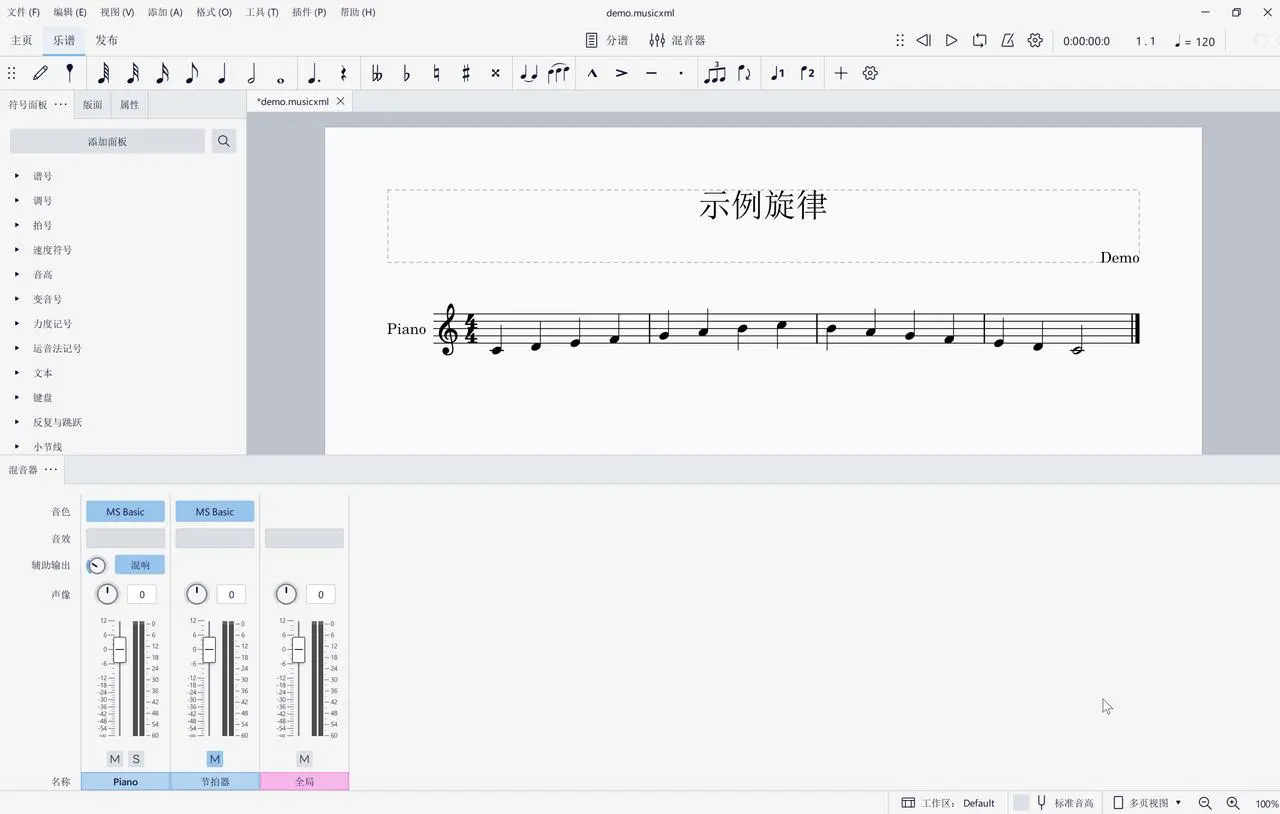
混音器里每一件乐器对应一条通道,可以调节音色库(默认 MS Basic)、音量推子、声像与静音/独奏(M/S)。4.7 版本重做了音频引擎,播放延迟明显降低,Windows 平台还新增了 ASIO 驱动支持,用独立声卡的读者可以在「编辑 > 首选项 > 播放」里切换驱动获得更低延迟;混音器菜单也支持搜索,通道多了之后找音色快很多。
五、导入与导出:MusicXML/MIDI 与 PDF/MP3
导入方面,直接用「文件 > 打开」就能加载 MusicXML(.musicxml/.xml)与标准 MIDI(.mid)文件,也可以把文件拖进窗口。从其他制谱软件转过来的 MusicXML 工程导入后,建议先检查两件事:字体映射和连音线方向,个别符号可能需要手动微调。
导出方面,切到「发布」标签页,点「导出(E)...」打开导出对话框:
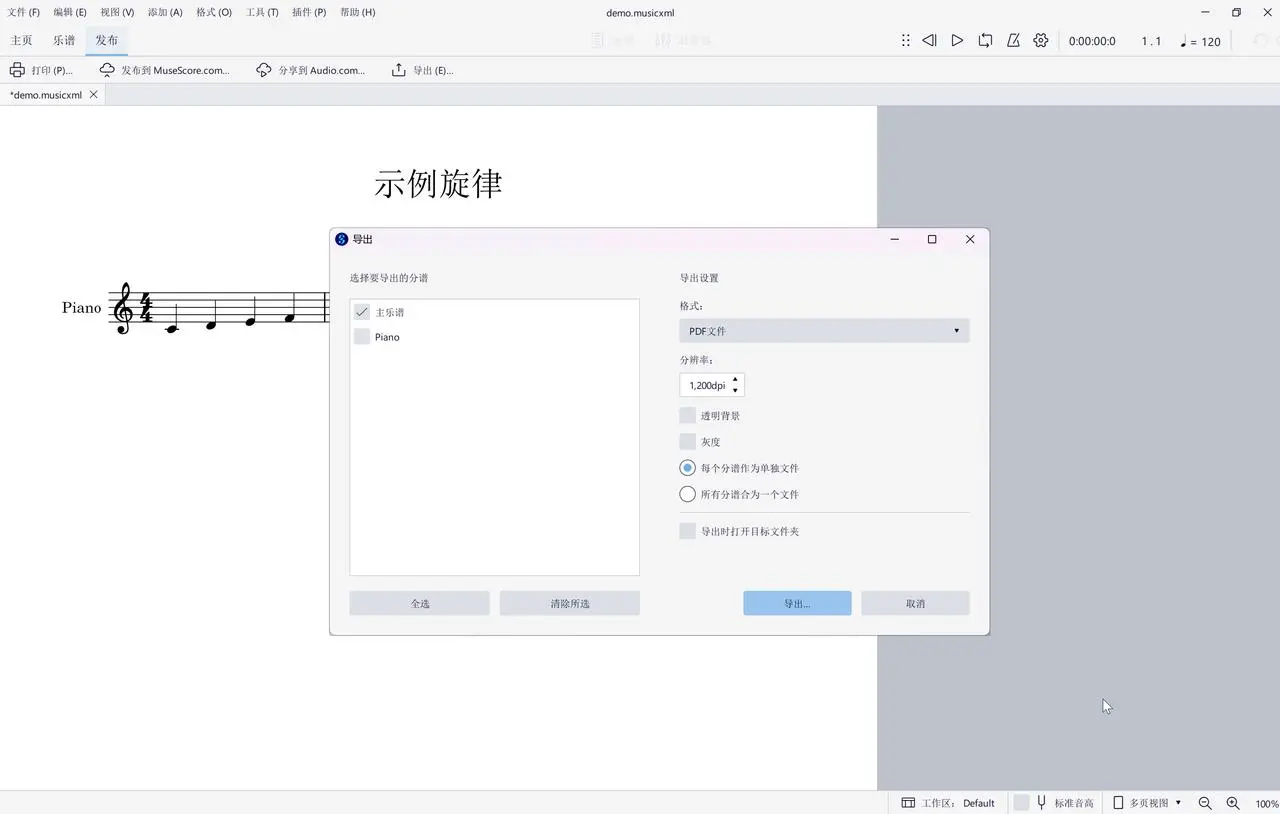
- 左侧勾选要导出的分谱(主乐谱或单独声部);
- 右侧选择格式:PDF 用于打印分享,音频可选 MP3/WAV(4.7 起 WAV 支持 16/24 位),工程互通用 MusicXML;
- 设置分辨率(PDF 默认 1200dpi)或音频参数后点「导出...」选好保存位置即可。
4.7 新增的 MP4 视频导出也在这里,它会把滚动乐谱和播放音频一起渲染成视频,直接就能发短视频平台,做音乐教学内容很省事。如果只是想快速打印,也可以不走导出对话框,发布页的「打印(P)...」一键出纸。
常用导出格式按用途整理如下:
| 格式 | 典型用途 | 备注 |
|---|---|---|
| 打印、交付乐谱 | 默认 1200dpi,适合打印 | |
| MP3 / WAV | 试听、配乐 | 4.7 起 WAV 支持 16/24 位 |
| MusicXML | 跨软件交换工程 | 兼容性最好的交换格式 |
| MP4 | 滚动乐谱视频 | 4.7 新增,含播放音频 |
| MIDI | 基础音符数据 | 仅保留音符与节奏信息 |
六、乐谱库与在线发布
编辑器内置了乐谱库入口,联网后可以直接搜索并浏览社区上传的乐谱,超过 100 万首的存量基本覆盖了常见的练习曲、流行改编与古典作品,找到后可下载到本地再改。如果想把自己的作品分享出去,发布页提供「发布到 MuseScore.com」与「分享到 Audio.com」两个入口,前者面向乐谱社区,后者面向音频分享,上传后别人就能在线看谱试听。
七、总结
整体体验下来,MuseScore 4.7.2 的完成度相当高:安装不依赖额外运行库,新建乐谱到出谱的链路顺畅,快捷键体系对键盘党友好,播放与混音能力也够日常教学和小型编曲使用。它把「记谱 — 试听 — 导出」三件事都做在了同一个软件里,开源协议加零授权成本,作为常驻工具箱的一员没有理由拒绝。追求最新特性的读者可以后续升级到官方 4.7.x 的最新补丁版,操作方式与本文完全一致。
八、常见问题(FAQ)
Q1:MuseScore 是真的免费吗?可以商用吗?
是。软件基于 GPL 开源协议发布,个人学习、教学与商业作品输出都可以直接使用,没有功能墙和导出水印,不需要任何账号授权。
Q2:下载的 7z 压缩包打不开怎么办?
Windows 自带解压不支持 7z 格式,先安装 7-Zip 或 WinRAR 再解压;解压后得到的是标准安装程序,双击按向导走完即可。
Q3:启动时卡住或闪退怎么排查?
先确认系统为 Windows 10/11 64 位并更新显卡驱动;4.7.2 已经集中修复了大量启动崩溃问题,若仍异常可尝试删除用户目录下的 MuseScore 配置缓存后重启。
Q4:老师发的是 .mscz 文件,能打开吗?
.mscz 是 MuseScore 的原生工程格式,用本软件即可直接打开;如果对方用的是其他打谱软件,请对方导出为 MusicXML 再导入,兼容性最好。
Q5:导出的 MP3 没声音或音量偏小?
先在混音器里确认对应通道没有被静音(M 按钮),并检查主音量推子位置;导出音频以混音器当前状态为准,建议导出前完整试听一遍。
九、避坑指南
- 复杂总谱的自动排版要人工复核:多声部大型作品导入或录入后,翻页位置、行距偶尔不理想,用「格式 > 页面设置」手动微调后再导出 PDF;
- MusicXML 导入后先试听:个别字体和符号映射会有出入,边听边核对比事后返工快得多;
- 导出音频前调好混音器:MP3/WAV 导出直接沿用混音器状态,别跳过试听环节;
- 升级版本前备份 .mscz 工程:跨版本升级偶尔会带来排版差异,重要工程先存档再升级;
- 低延迟播放认准 ASIO:有独立声卡的机器在首选项里切换 ASIO 驱动,录制或实时输入手感会明显改善。
如果这篇教程帮你跑通了第一份乐谱,欢迎点赞收藏;遇到安装或导出问题,也可以在评论区留言描述报错现象。

