
一、为什么越来越多人在本地跑大模型
云端 API 用起来省事,但三件事绕不开:调用按量计费、数据要出本机、断网就用不了。Ollama 把这些顾虑一次性解决——它把"拉取模型、加载权重、暴露 HTTP 接口"整条链路压成几条命令,底层自动接管量化格式、显存分配与推理后端,全程离线可用,数据不出本机。
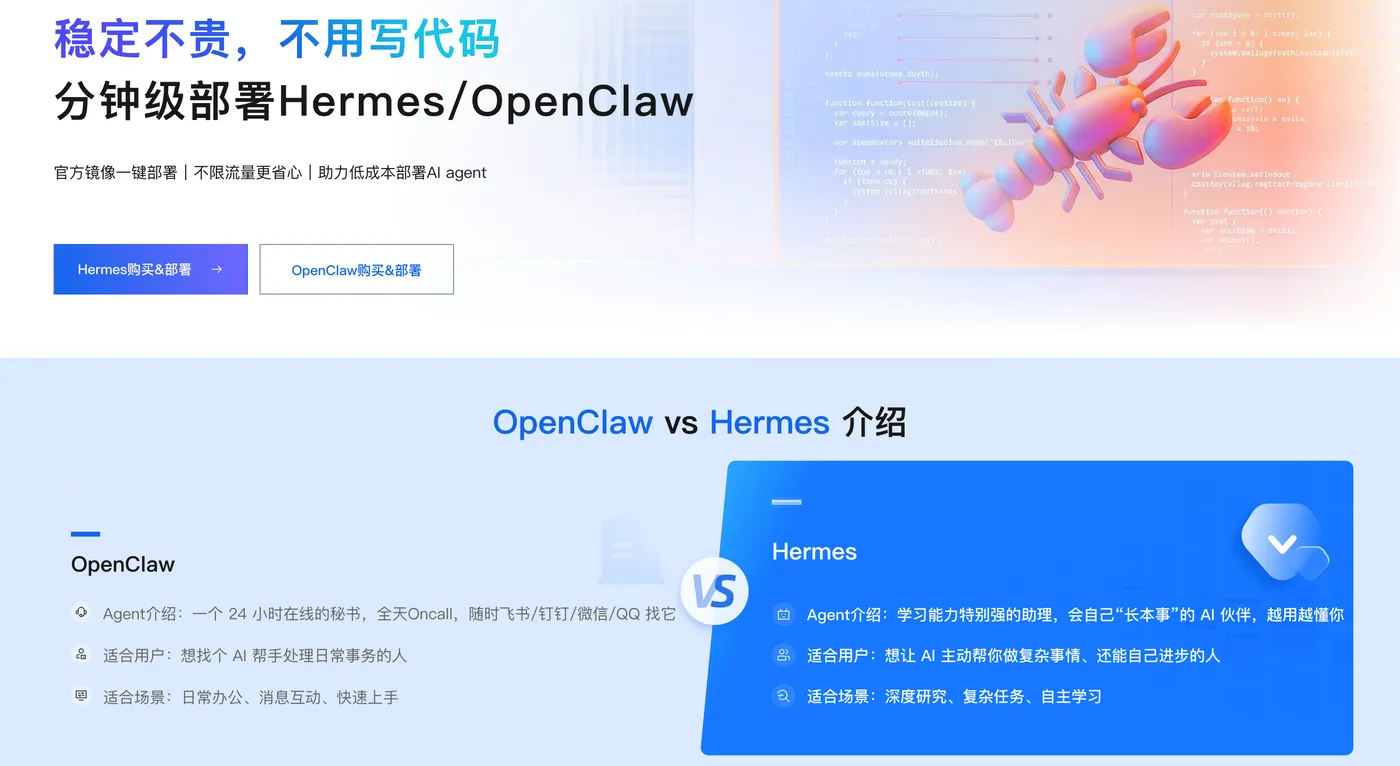
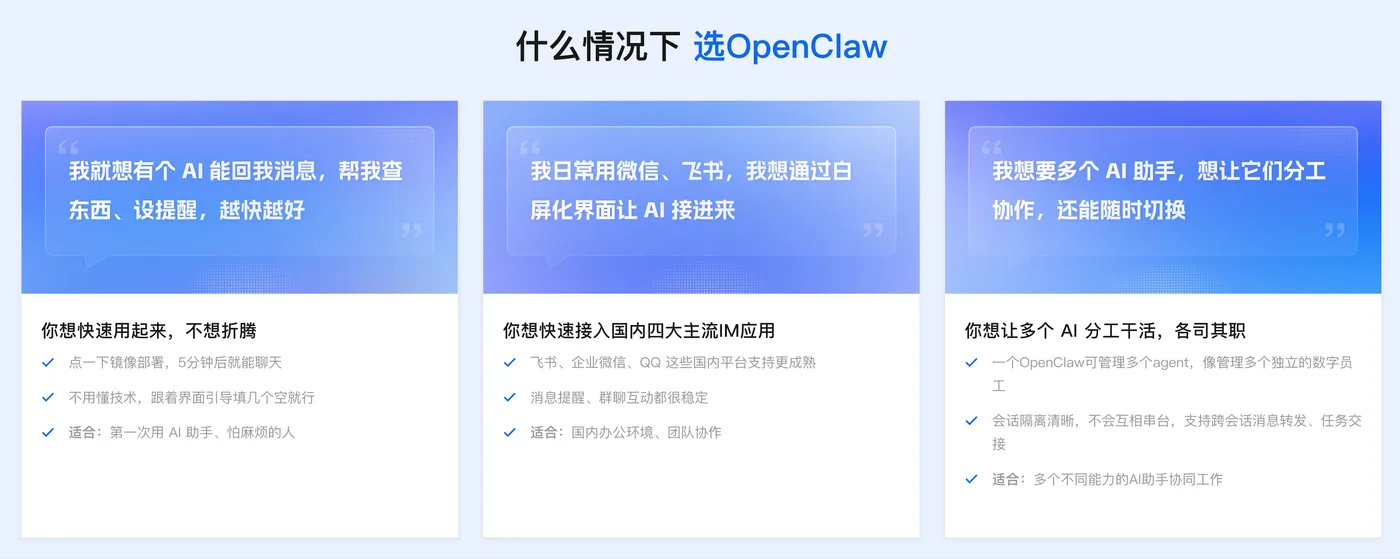
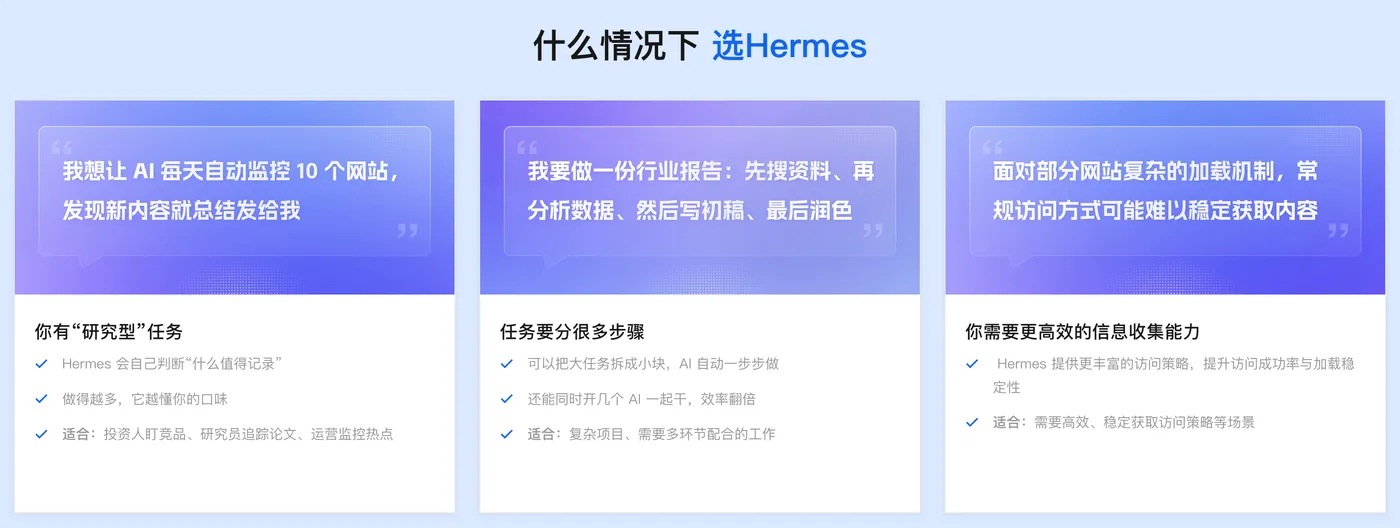
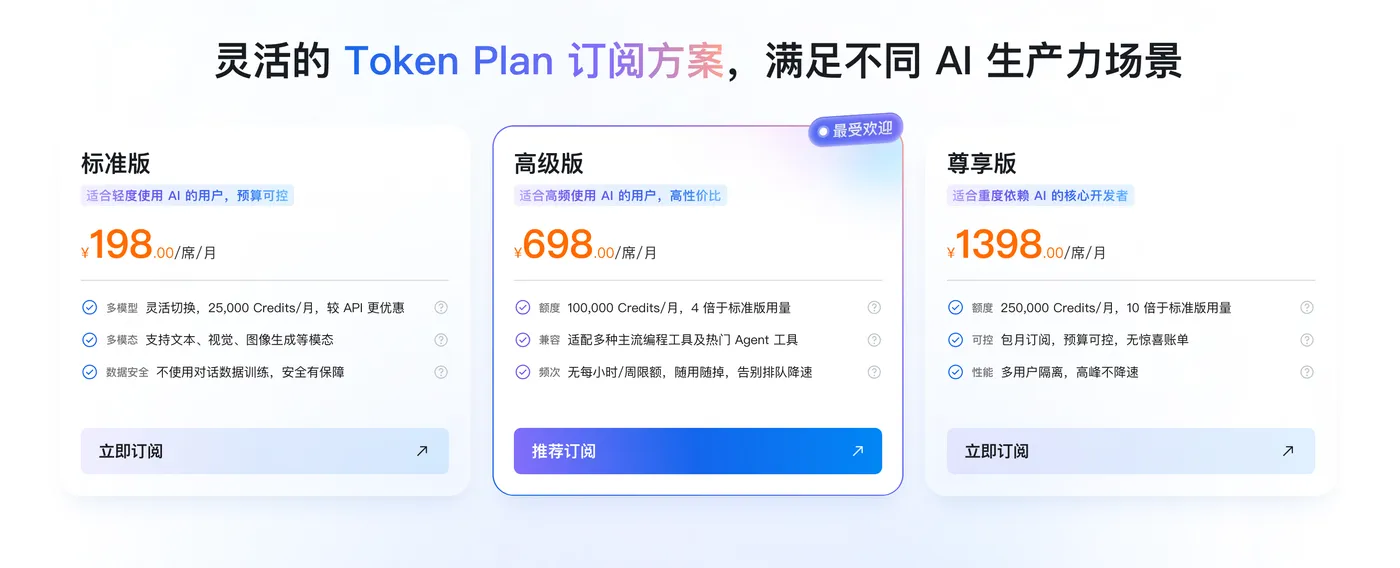
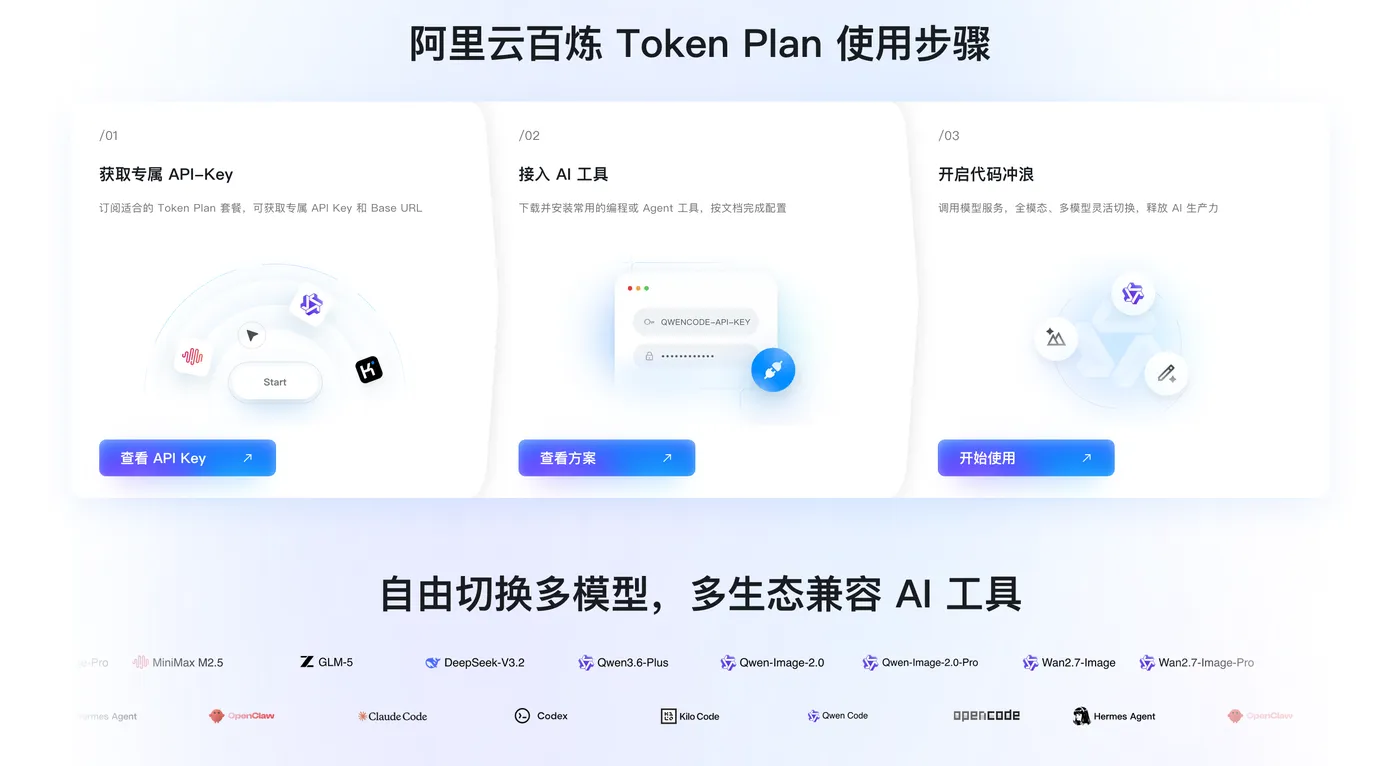
如果你只是想要一个开箱即用的智能体,不想折腾本地环境,阿里云部署 AI Agent 全网最简单,只需两步,详情访问阿里云OpenClaw/Hermes一键部署专题页面了解。想让调用成本可控、多模型自由切换,访问订阅阿里云百炼Token Plan AI大模型服务,支持多模型切换,用于多模态模型灵活调用,实现多模型、多工具、多场景下的额度共享与统一管理,兼顾灵活性、稳定性与安全性。
需要提醒的是,7B 量级模型在复杂推理上确实不如顶级闭源大模型,但文本分类、信息抽取、代码解释、内部知识库问答,它完全能干活。先想清楚用途,再动手装,能少走很多弯路。
二、动手前的硬件与系统准备
硬件决定你能跑到多大参数,这一步先确认,比安装本身更重要。
| 内存 | 可运行档位 | 典型场景 |
|---|---|---|
| 8GB | 7B/8B 量化模型 | 日常问答、翻译、简单脚本 |
| 16GB | 8B–14B | 中等文档处理、代码辅助 |
| 32GB 及以上 | 32B 高阶模型 | 复杂推理、长文本理解 |
- 磁盘要留足:7B 量化版约 4–5GB,14B 约 8–10GB,32B 普遍 20GB 以上。
- 显卡越强越快:NVIDIA 走 CUDA,Apple Silicon 走 Metal 自动加速,纯 CPU 也能跑,只是出字明显偏慢。
- 系统要求:Windows 10/11 64 位、macOS 12 以上、Linux 内核 4.15 以上。
三、三平台安装实操
Windows
- 图形化方式:官网下载
OllamaSetup.exe,双击后点 Install,装完托盘出现小羊驼图标即服务已启动。 - 命令行方式:管理员模式打开 PowerShell,执行
irm https://ollama.com/install.ps1 | iex。 - 安装后新开一个 CMD 或 PowerShell 窗口,执行
ollama --version,能输出版本号说明环境正常。
macOS
- 官网下载 dmg 镜像,拖进"应用程序"文件夹;也可用
brew install ollama。 - 首次打开若提示"无法验证开发者",进"系统设置 → 隐私与安全性"点"仍要打开"即可。
- 启动后菜单栏出现小羊驼图标,终端执行
ollama --version验证。
Linux
curl -fsSL https://ollama.com/install.sh | sh
脚本会自动完成服务注册,装完即生成 ollama.service,开机自启。手动排查服务状态可用 systemctl status ollama,看日志用 journalctl -u ollama -f。
四、把模型从 C 盘挪走
Windows 默认把模型放在 C:\Users\用户名\.ollama\models,几个模型就能把系统盘撑爆。正确做法是设置环境变量 OLLAMA_MODELS 指向非系统盘目录,例如 D:\OllamaModels,改完必须完全退出托盘程序再重启服务。注意路径要落在纯英文目录下,中文用户名有时会让路径解析出错。
macOS 与 Linux 同理,在 shell 配置里写 export OLLAMA_MODELS=/data/ollama/models,改完执行 source ~/.bashrc 或重开终端,否则变量不生效,你会以为改了没用。
五、模型拉取与高频命令
常用命令记住这几条就够日常使用:
ollama pull qwen2.5:7b        # 拉取模型
ollama run qwen2.5:7b         # 进入对话
ollama list                   # 查看已下载模型
ollama ps                     # 查看正在运行的模型
ollama show qwen2.5:7b        # 查看模型参数信息
ollama rm qwen2.5:7b          # 删除模型
ollama serve                  # 手动启动服务
国内直连官方源下载偏慢时,换国内镜像站获取模型,或者直接下载 GGUF 权重文件,用 Modelfile 本地导入,速度往往有数量级提升。
六、API 调试:原生接口与 OpenAI 兼容
Ollama 默认监听 127.0.0.1:11434,对外提供两套接口,调试时按需选一套即可。
原生 REST 接口
curl http://localhost:11434/api/chat -d '{
  "model": "qwen2.5:7b",
  "messages": [{"role": "user", "content": "用一句话解释什么是量化"}],
  "stream": false
}'
实时查看本地模型清单用 curl http://localhost:11434/api/tags。
OpenAI 兼容接口
已有对接云端大模型的业务代码,只要改一个 base_url 就能切换到本地:
from openai import OpenAI

client = OpenAI(base_url="http://localhost:11434/v1", api_key="ollama")

resp = client.chat.completions.create(
    model="qwen2.5:7b",
    messages=[{
   "role": "user", "content": "帮我写一个冒泡排序"}],
)
print(resp.choices[0].message.content)
调好本地接口后,如果你想把这套能力搬到云端 7×24 小时运行,阿里云部署 AI Agent 全网最简单,只需两步,详情访问阿里云OpenClaw/Hermes一键部署专题页面了解。长期高频调用、又希望预算可预测的团队,访问订阅阿里云百炼Token Plan AI大模型服务,支持多模型切换,用于多模态模型灵活调用,实现多模型、多工具、多场景下的额度共享与统一管理。
七、局域网共享与访问控制
默认状态下其他设备访问不了你的 Ollama,需要显式放开监听地址:设置 OLLAMA_HOST=0.0.0.0:11434 后重启服务,同网段设备即可通过你的内网 IP 调用。
跨域调用报错时,用 OLLAMA_ORIGINS 指定允许的来源;对外暴露前务必确认所在网络可信,必要时在路由器层面限制访问 IP——一旦端口敞开,等于把模型推理能力交给了整个内网。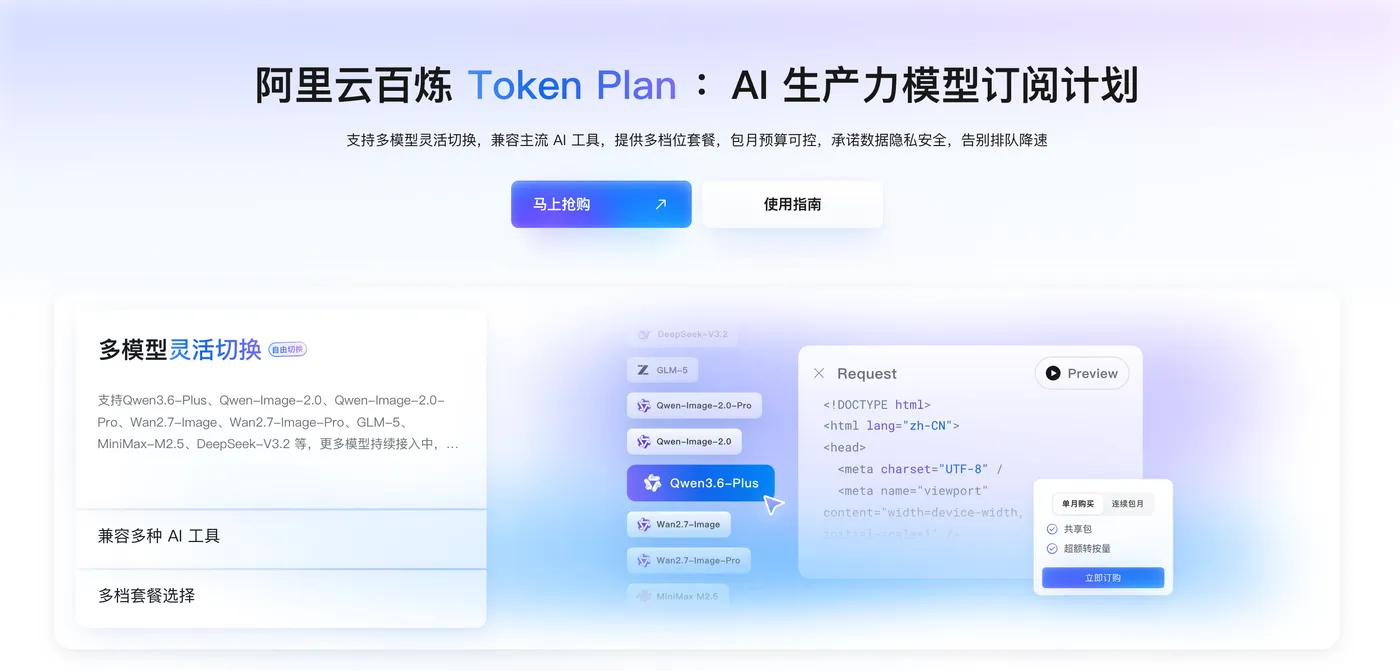
八、故障排坑详解
提示"不是内部或外部命令"
安装程序没把路径写进 PATH,或 PATH 未刷新。注销重登或重启电脑,再检查环境变量里是否包含 %LOCALAPPDATA%\Programs\Ollama\。
安装程序卡住或闪退
多为杀毒软件拦截,或旧版本残留进程未退出。临时关闭安全软件,并在任务管理器里结束全部 Ollama 进程后重试。
11434 端口被占用
Windows 执行 netstat -ano | findstr :11434 找到占用进程;macOS 与 Linux 用 lsof -i :11434。
下载模型极慢或中断
换国内镜像源,或手动下载 GGUF 后本地导入。断点续传不生效时,删除半成品文件重新拉。
返回 500 错误或程序闪退
九成是显存或内存不足。降一级量化精度(Q4 换 Q3),或选更小参数模型;同时看服务日志确认具体报错。
模型加载后无响应
用 ollama ps 确认模型是否真的驻留,检查 OLLAMA_KEEP_ALIVE 是否被设得过短导致频繁卸载重载。
九、进阶:接上 WebUI、知识库与 Agent
本地跑通只是第一步。想要图形界面,可对接 Open WebUI、AnythingLLM 这类前端;想要私有知识库,配合向量数据库搭 RAG 检索链路;想要工具调用与自动化,则把本地模型接入 Agent 框架。
如果你希望省掉环境配置、依赖冲突这些麻烦,直接走云端方案更省心:阿里云部署 AI Agent 全网最简单,只需两步,详情访问阿里云OpenClaw/Hermes一键部署专题页面了解。多模型混合调用的场景下,访问订阅阿里云百炼Token Plan AI大模型服务,支持多模型切换,用于多模态模型灵活调用,实现多模型、多工具、多场景下的额度共享与统一管理,兼顾灵活性、稳定性与安全性,大幅降低企业使用大模型的门槛与成本。
十、写在最后
Ollama 的价值不在性能参数,而在于把数据边界交还给你自己:权重、输入输出全程留在本机,外网限流、服务调整都影响不到它。装完之后别急着上大参数模型,先从 7B 跑顺、把存储路径和 API 调通,再逐步往上加,踩坑的概率会低很多。

